

Порой возникает необходимость удалить номер с первой страницы многостраничного документа в Word. Это может показаться незначительной задачей, но такой вопрос часто возникает как у новичков, так и у более опытных пользователей.
Некоторые решают эту проблему следующим образом: создают отдельные файлы для титульного листа и основного текста, то есть работают с двумя разными документами в Word. Основную часть нумеруют, а титульный лист оставляют без номера. Однако это не самый удобный способ, так как постоянно приходится использовать два отдельных файла для одного и того же документа.
На самом деле решение этой проблемы довольно простое. Просто уберите номер с первой страницы в Word.
1. Открываем нужный документ. В нём уже пронумерованы все страницы, включая первую. Кликаем дважды по нижнему или верхнему колонтитулу (в зависимости от того, где расположена нумерация). Станет активным поле редактирования колонтитула.

2. В верхней части окна автоматически открывается панель "Настройка колонтитулов". В этом разделе необходимо установить "галочку" в чекбокс "Специальный колонтитул для первой страницы".

3. Затем завершаем работу с панелью "Настройки колонтитулов", нажав на кнопку "Закрыть окно колонтитулов". Либо можно всего лишь дважды щелкнуть левой кнопкой мыши по листу с содержимым.

4. Результат
Как убрать нумерацию страниц в Word
В MS Word возможно отключение нумерации страниц как на всех листах, так и на конкретных страницах. Давайте рассмотрим различные методы для выполнения этой задачи.
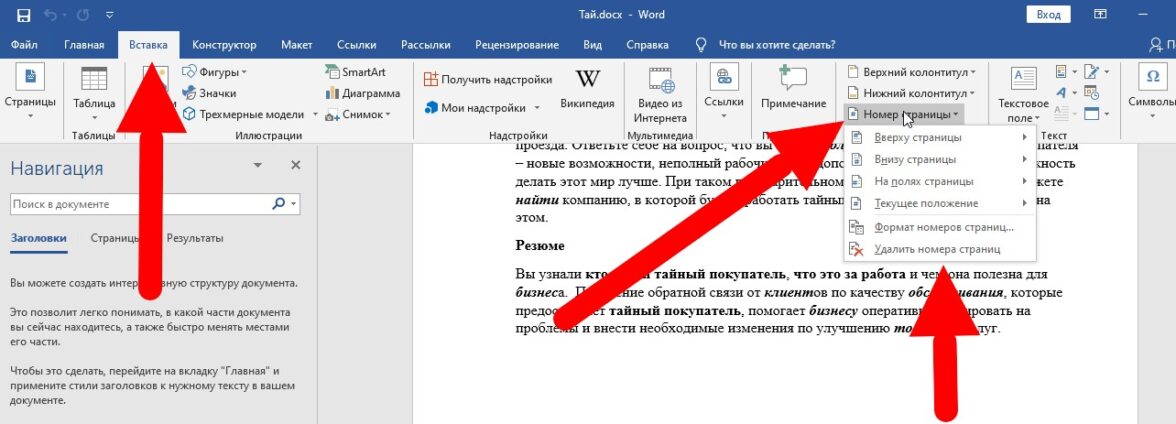
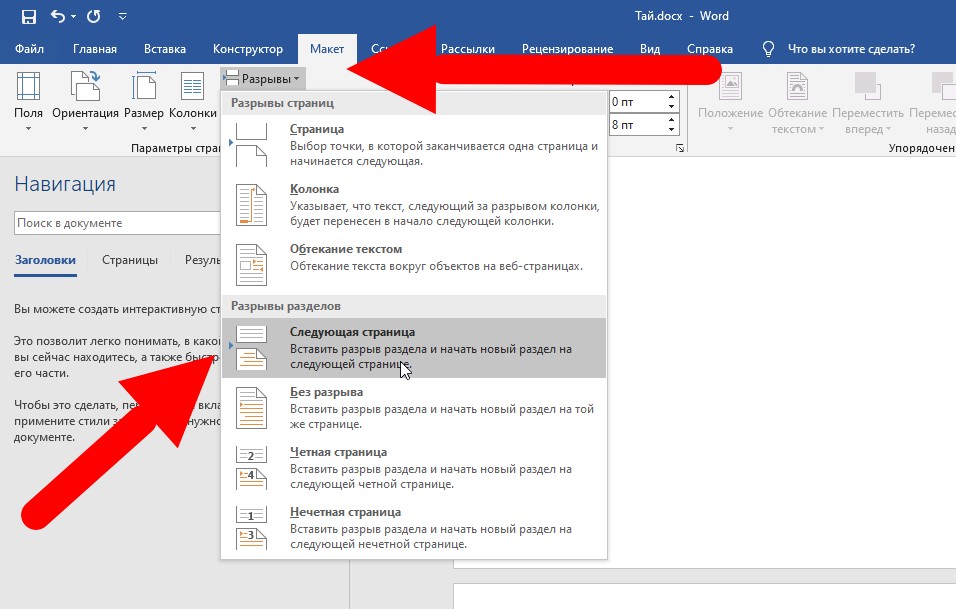
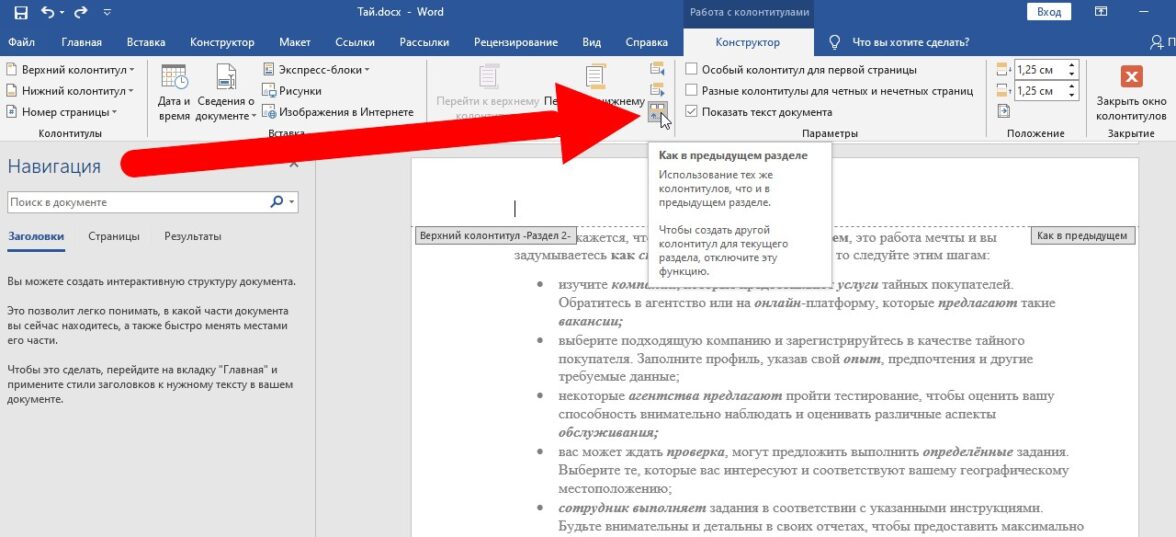
Теперь нумерация начнется с той страницы, которая вам нужна.
Убираем нумерацию c титульного листа
Для того чтобы устранить нумерацию с титульной страницы и начать ее с номера «2» на следующей странице, следуйте приведённым ниже шагам:
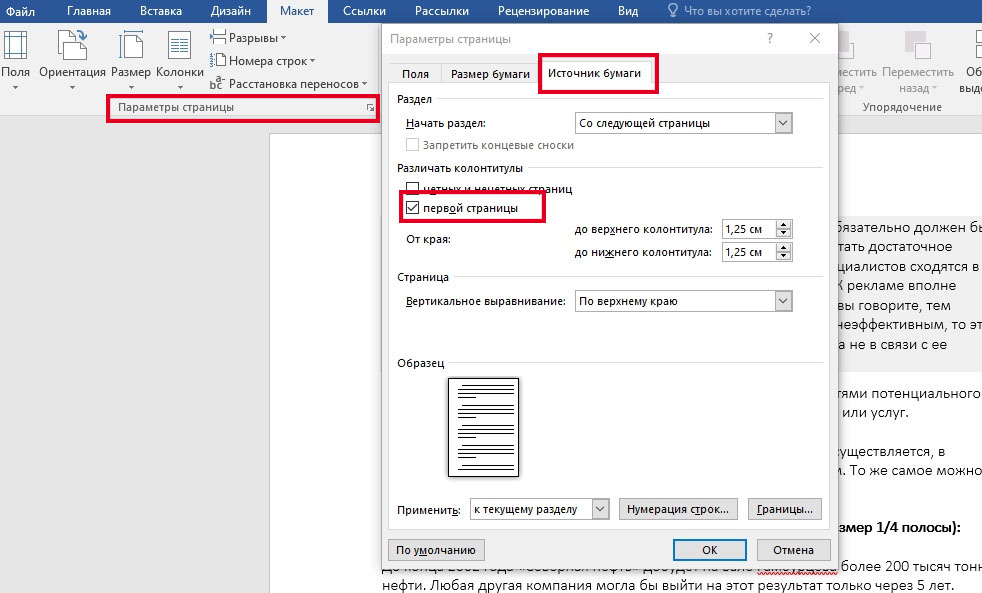
Убираем номера со страниц Word выборочно
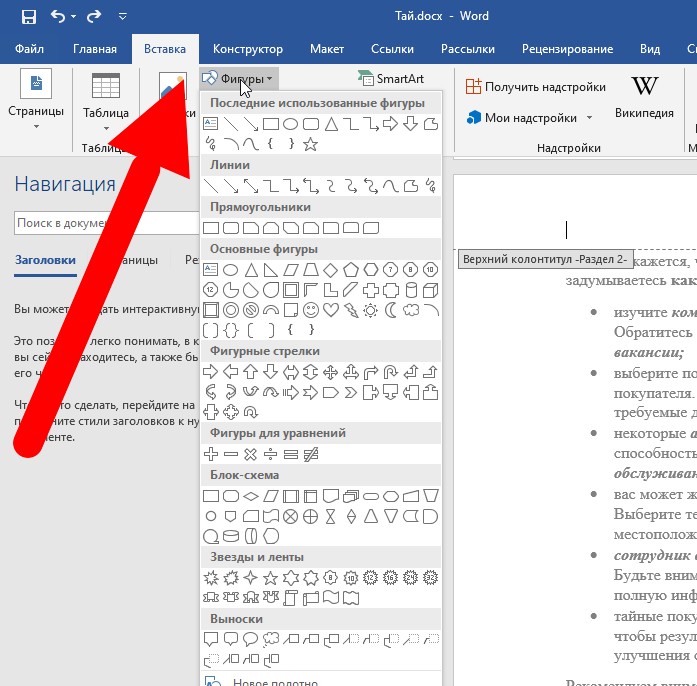
Если нужно удалить номера с отдельных страниц быстро, а документ предназначен для печати и не будет использоваться в электронном виде — можно закрыть ненужные цифры белым прямоугольником без обводки.
Для этого выберите раздел «Вставка» — «Фигуры», выберите любую округлую фигуру, выделите курсором место, которое нужно скрыть, настройте цвет и нажмите «Enter».
Удаляем нумерацию со всех страниц сразу
Чтобы отключить нумерацию документа полностью, сделайте следующее:
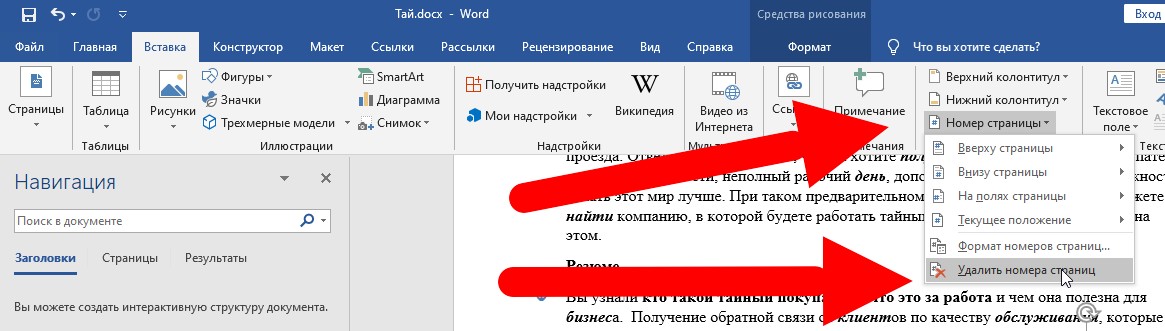
Резюме
В Word можно настроить нумерацию разными способами. При необходимости ее можно отключить на всех страницах, только на титульном листе, начать с середины документа и так далее. При этом, все действия выполняются через вставку колонтитула или раздел «Макет» на верхней панели.


В данной статье мы расскажем вам как убрать нумерацию с первой страницы в MS Word 2003 и MS Word 2007-2013, так как в этих версиях данная процедура выполняется по разному.
Как убрать номер с первой страницы в Word 2003?
На самом деле выполняется это очень просто. После того, как вы добавили нумерацию ко всему документу через пункт главного меню «Вставка» -> «Номера страниц…» нужно снова зайти в этот пункт меню и просто снять галочку с «Номер на первой странице».
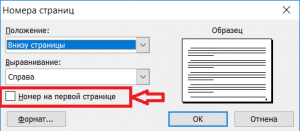
Убираем номер с первой страницы в Word 2003
Сразу после этого номер с первой страницы вашего вордовского документа пропадет.
Каким образом удалить номер страницы с первой страницы в Word 2007-2013?
В MS Word, начиная с версии 2007, процесс удаление номера с первой страницы существенно отличается.
После того, как весь документ будет пронумерован, вам нужно двойным кликом по этому самому номеру, который нужно удалить, зайти в режим редактирования колонтитула.
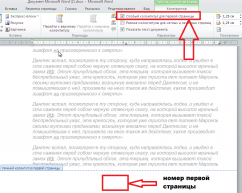
Убираем номер с первой страницы в Word 2007-2013
Далее в верхнем отобразившемся меню в разделе «Параметры» нужно установить галочку «Особый колонтитул для первой страницы».
Теперь снова двойным кликом но уже по любому месту на странице выходим из режима редактирования колонтитула и наслаждаемся отсутствием номера на первой странице документа MS Word 2007-2013.



