
Нумерация строк в документе Word может быть полезной при работе с большими текстами, но в некоторых случаях она может быть ненужна. В статье рассмотрим, как отключить нумерацию строк в программе Word.
В следующих разделах статьи мы рассмотрим два способа отключить нумерацию строк в Word. В первом разделе будем использовать функцию автонумерации в панели «Разметка» для включения и отключения нумерации строк. Во втором разделе рассмотрим другой способ, используя функцию «Символы» в меню «Вставка».

Полезные советы по работе с нумерацией строк в ворде
Нумерация строк в Microsoft Word может быть полезной для организации больших текстовых документов или для облегчения работы с отчетами и таблицами. В этой статье мы расскажем вам о нескольких полезных советах, которые помогут вам настроить и использовать нумерацию строк в ворде.
1. Включение нумерации строк
Чтобы включить нумерацию строк в Microsoft Word, перейдите на вкладку «Страница» в верхнем меню и выберите «Нумерация строк». Затем выберите опцию «Начать с 1 на каждой странице», если вы хотите, чтобы нумерация начиналась с единицы на каждой странице, или «Продолжить с предыдущей страницы», если вы хотите сохранить нумерацию от предыдущей страницы.
2. Изменение формата нумерации
Вы можете изменить формат нумерации строк в Microsoft Word, чтобы он соответствовал вашим потребностям. Для этого выберите опцию «Формат» в меню нумерации строк и настройте нужные параметры. Вы можете выбрать начальное число, интервал нумерации, символы или специальные символы для нумерации и другие параметры.
3. Отключение нумерации строк
Если вы хотите отключить нумерацию строк в Microsoft Word, перейдите на вкладку «Страница» в верхнем меню, выберите «Нумерация строк» и снимите галочку с опции «Показать номера строки». Теперь номера строк не будут отображаться на вашем документе.
4. Работа с нумерацией строк в таблицах
Если вы работаете с таблицами в Microsoft Word, вы можете использовать нумерацию строк внутри таблицы. Чтобы включить нумерацию строк в таблице, выделите таблицу, перейдите на вкладку «Макет» и выберите опцию «Нумерованные строки». Теперь каждая строка в таблице будет иметь свой номер.
5. Использование автоматической нумерации
Microsoft Word также позволяет использовать автоматическую нумерацию строк, которая будет обновляться при добавлении или удалении строк в документе. Чтобы включить автоматическую нумерацию строк, выберите опцию «Автоматическая нумерация строк» в меню нумерации строк. Теперь номера строк будут обновляться автоматически.
Надеемся, что эти полезные советы помогут вам настроить и использовать нумерацию строк в Microsoft Word. Это может значительно облегчить организацию и работу с текстовыми документами, особенно при работе с большим количеством информации.
Готовые шаблоны без нумерации строк
Отключение нумерации строк в Microsoft Word может быть полезно во многих случаях — при создании документов, которые не требуют нумерации, таких как письма, бланки или презентации. Для того чтобы не тратить время на настройку каждого документа отдельно, можно использовать готовые шаблоны без нумерации строк, которые уже содержат все необходимые настройки.
Готовые шаблоны без нумерации строк предлагаются как встроенные шаблоны в Microsoft Word, так и в виде загружаемых шаблонов от различных источников. Встроенные шаблоны можно найти в разделе «Новый документ» при запуске программы. Для этого необходимо выбрать «Файл» — «Новый» и в появившемся окне выбрать нужный шаблон из списка.
Примеры встроенных шаблонов без нумерации строк:
- Обычное письмо
- Бизнес-отчет
- Презентация
- И другие
Загружаемые шаблоны можно найти на различных веб-сайтах, предлагающих бесплатные или платные шаблоны для Microsoft Word. При выборе и загрузке шаблона необходимо обратить внимание на его качество и соответствие задаче, которую вы решаете.
После загрузки шаблона без нумерации строк, вам останется только заполнить его содержимым и выполнить необходимые действия для сохранения и печати документа. Таким образом, использование готовых шаблонов без нумерации строк позволит вам сэкономить время и упростить процесс создания документов в Microsoft Word.

Шаблон «Без нумерации строк»
В Microsoft Word существует возможность отключить нумерацию строк в тексте документа. Это очень полезная функция, особенно при работе с документами, которые не требуют нумерации строк. Чтобы использовать эту функцию, можно применить шаблон «Без нумерации строк».
1. Создание шаблона
Для того чтобы создать шаблон «Без нумерации строк», следуйте следующим шагам:
- Откройте Word и создайте новый документ.
- Настройте форматирование текста и стили, которые вы хотите использовать в документе.
- Выберите вкладку «Разметка страницы» в верхней панели.
- В разделе «Нумерация строк» выберите опцию «Нумерация строк».
- Нажмите на кнопку «Настройка» рядом с опцией «Нумерация строк».
- В открывшемся окне выберите вкладку «Шаблоны» и нажмите кнопку «Создать».
- Введите имя для вашего нового шаблона и нажмите кнопку «ОК».
2. Применение шаблона
После создания шаблона «Без нумерации строк» вы можете применить его к любому документу:
- Откройте документ, к которому вы хотите применить шаблон.
- Выберите вкладку «Разметка страницы» в верхней панели.
- В разделе «Нумерация строк» выберите опцию «Без нумерации строк».
- Документ будет автоматически отформатирован согласно выбранному шаблону.
Теперь вы можете использовать шаблон «Без нумерации строк» для всех документов, которым не требуется нумерация строк. Это упрощает процесс форматирования и сохраняет время при создании новых документов.
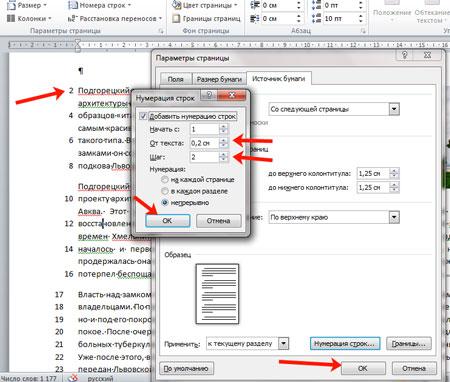
Шаблон «Удалить нумерацию строк»
Шаблон «Удалить нумерацию строк» — это инструмент, который позволяет убрать нумерацию строк в документе Microsoft Word. Этот шаблон очень полезен, когда вы хотите создать документ без нумерации строк. Вместо того, чтобы вручную удалять нумерацию каждой строки вручную, вы можете использовать этот шаблон для автоматического удаления номеров.
Использование шаблона «Удалить нумерацию строк»
Для использования шаблона «Удалить нумерацию строк» вам нужно выполнить следующие шаги:
- Откройте документ Microsoft Word, в котором вы хотите удалить нумерацию строк.
- Перейдите во вкладку «Разметка страницы» в верхней панели меню.
- Нажмите на кнопку «Переопределить» рядом с опцией «Номера строк» в разделе «Страница».
- В открывшемся окне выберите шаблон «Удалить нумерацию строк» и нажмите «ОК».
После выполнения всех шагов, нумерация строк в документе будет полностью удалена.
Преимущества использования шаблона «Удалить нумерацию строк»
Использование шаблона «Удалить нумерацию строк» имеет несколько преимуществ:
- Экономит время: вместо ручного удаления номеров каждой строки, шаблон позволяет автоматически удалить нумерацию.
- Обеспечивает единообразие: использование шаблона позволяет сохранить единообразие в документе, удаляя нумерацию строк со всех страниц.
- Упрощает редактирование: без нумерации строк, вы можете легко редактировать документ, не беспокоясь о правильности нумерации.
В целом, шаблон «Удалить нумерацию строк» является полезным инструментом для создания документов без нумерации строк в Microsoft Word. Он помогает экономить время, обеспечивает единообразие и упрощает редактирование. Помните, что перед использованием шаблона важно сохранить оригинальную копию документа в случае, если вам потребуется вернуть нумерацию строк.

Удаление нумерации строк вручную
В некоторых случаях может возникнуть необходимость удалить или изменить нумерацию строк в документе Microsoft Word. Это может быть полезно, например, при создании документа, где нумерация строк не требуется, или при работе с документом, полученным от другого пользователя.
Удаление нумерации строк вручную в документе Microsoft Word можно выполнить следующим образом:
Шаг 1: Выделение текста
Выберите текст, в котором нужно удалить нумерацию строк. Выделите текст мышью, зажав левую кнопку мыши и перетаскивая курсор.
Шаг 2: Отмена нумерации
После выделения текста, откройте вкладку «Главная» на панели инструментов Microsoft Word. На этой вкладке найдите раздел «Параграф» и кликните на кнопку «Список», находящуюся справа от раздела. В списке выберите «Без маркировки».
Шаг 3: Применение изменений
После выбора «Без маркировки», нумерация строк будет удалена из выделенного текста. Примените изменения, нажав на кнопку «ОК» или клавишу «Enter».
Теперь нумерация строк будет удалена в выделенном тексте, и он будет отображаться без нумерации.

Шаг 1: Выделение текста
Перед тем как приступить к отключению нумерации строк в Word, необходимо выделить нужный участок текста, для которого требуется удалить нумерацию. Выделение текста выполняется при помощи мыши или сочетанием клавиш Ctrl + Shift + стрелка.
Чтобы выделить отдельное слово, достаточно кликнуть на него левой кнопкой мыши. Если нужно выделить несколько слов, зажмите левую кнопку мыши и проведите курсор по нужному участку текста.
Если вы хотите выбрать целый абзац, дважды кликните на любом его месте. В этом случае весь абзац будет выделен.
Если вам нужно выбрать несколько абзацев, кликните на начале первого абзаца и, зажимая Shift, кликните на конце последнего нужного абзаца.
Если вы хотите выбрать весь текст в документе, нажмите комбинацию клавиш Ctrl + A. Весь текст будет выделен и готов к редактированию.

Шаг 2: Отключение нумерации строк
Когда вы создаете документ в Microsoft Word, каждая строка автоматически нумеруется. Но что делать, если вам не нужна нумерация строк? В этом случае, вам потребуется отключить функцию нумерации строк. Шаги ниже помогут вам справиться с этим заданием.
Для отключения нумерации строк в Word выполните следующие действия:
1. Выделите текст, который необходимо исключить из нумерации
Перед тем, как отключить нумерацию строк, необходимо определить, какой именно текст вы хотите исключить. Выделите этот текст для последующих действий.
2. Выберите опцию «Многоуровневые списки» в меню «Команды быстрого доступа»
Чтобы найти функцию отключения нумерации строк, вам понадобится меню «Команды быстрого доступа». Щелкните правой кнопкой мыши на панели инструментов и выберите «Настройка программы».
3. Настройте функцию отключения нумерации строк
В появившемся окне настройки выберите «Команды» и найдите пункт «Многоуровневые списки» в списке команд. Перетащите эту команду на панель инструментов, чтобы добавить ее в ваше меню «Команды быстрого доступа».
4. Щелкните на кнопке «Многоуровневые списки» в меню «Команды быстрого доступа»
После добавления этой команды в меню «Команды быстрого доступа», вам нужно щелкнуть на кнопке «Многоуровневые списки».
5. Выберите «Отключить нумерацию строк»
В появившемся меню «Многоуровневые списки» выберите пункт «Отключить нумерацию строк». После этого нумерация строк в вашем документе будет отключена.
Теперь вы знаете, как отключить нумерацию строк в Microsoft Word и можете использовать эту информацию при создании и форматировании ваших документов.
Word 2013 Экспресс-блоки, автонумерация, отключение нумерации на одной и более страницах
Шаг 3: Проверка удаления нумерации
После того как мы успешно удалили нумерацию строк в Microsoft Word, необходимо проверить, что изменения были внесены правильно. Для этого выполните следующие действия:
- Прокрутите документ до страницы, где вы хотите проверить удаление нумерации.
- Обратите внимание на наличие или отсутствие нумерации у строк.
- Если видите, что нумерация отсутствует и строки выровнены по левому краю, значит, удаление нумерации было выполнено успешно.
- Если нумерация все еще присутствует или выровнена по правому краю, проверьте правильность применения изменений.
Неправильное удаление нумерации может быть связано с пропуском шагов в процессе или ошибкой при выборе соответствующей команды. В этом случае, повторите шаги по удалению нумерации еще раз и убедитесь, что все действия выполняются правильно.
После проверки удаления нумерации и убеждения в правильности внесенных изменений, вы можете безопасно продолжать работу с документом в Microsoft Word, зная, что нумерация строк больше не будет отображаться.



