
В текстовом редакторе Microsoft Word существуют различные режимы для просмотра документов, одним из которых является режим чтения. Он разработан для комфортного чтения материалов на экране в особом окне.
Документ Word, открываемый в режиме чтения, автоматически адаптируется к размеру экрана. Элементы документа: текст, графика, таблицы и прочие компоненты меняют свой размер в соответствии с размерами дисплея.
Этот режим предоставляет удобный способ для просмотра материалов, так как на экране отсутствуют ненужные элементы. В режиме чтения скрываются элементы интерфейса Word, остаётся только панель инструментов, которую также можно отключить.
Обратите внимание на то, что в программе Word режим чтения отличается от того, что называют режимом только для чтения, в котором документ нельзя редактировать и вносить в него правки. Документ, открытый только для чтения, нельзя изменять. Режим чтения в Word — всего лишь удобный способ просмотра документа, который никак не влияет на возможность редактирования или форматирования.
В данном пособии представлены рекомендации по активации режима чтения в Word, а также объяснения о его использовании и отключении. Описанные в материале шаги выполняются схожим образом в различных версиях редактора MS Word.
Как выбрать режим чтения Word
В начале обсудим, каким образом можно активировать режим чтения в Word. Убедиться в активации режима чтения в Word возможно различными методами, представленными ниже.
- В окне открытого документа Word открываем вкладку «Вид».
- В группе «Режим» («Режим просмотра документа») выбираем кнопку «Режим чтения».
- На экране откроется содержимое документа в режиме чтения без отвлекающих деталей, потому что исчезли почти все панели и ленты интерфейса программы.


В открытом документе, щелкните по кнопке «Режим чтения», которая находится на строке состояния в правом нижнем углу окна.

Использование режима чтения Word
В верхней части интерфейса располагается панель инструментов с тремя кнопками меню: «Файл», «Сервис», «Вид». С обеих сторон открытого окна имеются стрелки, указывающие влево и вправо, которые позволяют перемещаться по документу. Для навигации по документу также доступны клавиши на клавиатуре: «←», «➜», «↑», «↓», а также прокрутка с помощью колесика мыши.

Чтобы изменить масштаб документа, воспользуйтесь ползунком, который находится в правом нижнем углу панели состояния.

Для того чтобы увеличить картинку на странице документа, дважды нажмите на нее или воспользуйтесь контекстным меню, вызываемым правой кнопкой мыши, где доступен пункт «Увеличить».

Чтобы привести графический объект в обычный вид, нужно нажать на клавишу «Esc».
Вы можете автоматически скрыть панель инструментов, чтобы убрать с экрана отвлекающие элементы. Для этого, в правом верхнем углу нажмите на кнопку «Автоматически скрывать панель инструментов чтения».

После этого будут скрыты панель инструментов в верхней части окна и строка состояния внизу.
Снова вернуть панель инструментов на экран можно после повторного нажатия на кнопку «Всегда отображать панель инструментов чтения» (это та же самая кнопка, но теперь у нее другое название). Для временного открытия панели инструментов используйте кнопку с тремя точками «…».

Как изменить число колонок документа в режиме чтения
Пользователь может выбрать ширину и число колонок на странице документа, отображающегося в режиме чтения.
Чтобы выбрать одну, две или три колонки на странице документа, открытого в режиме чтения, нужно:

Как создать примечание в режиме чтения
С помощью меню правой кнопки мыши вы можете выделять нужные фрагменты текста в документе, открытом в режиме чтения. Выделенный текст можно копировать, выполнить поиск, перевести, создать примечание, изменить цвет выделенного фрагмента текста.
Чтобы сделать примечание сделайте следующее:

Как изменить режим чтения в Ворде
Помимо перечисленных параметров, вы можете применить и другие настройки для выполнения необходимых действий в режиме чтения.
В разделе «Файл» можно открыть основные настройки программы Microsoft Word для выполнения различных операций.
В меню «Сервис» доступны функции поиска и перевода с помощью встроенных инструментов Word:

Подробнее: Встроенный переводчик Word: перевод текста документа
Из меню «Вид» открываются параметры, влияющие на внешний вид документа Word в режиме чтения.

Здесь находятся следующие параметры:
Подробнее: Озвучивание текста в Ворде — «Прочесть вслух» или «Проговорить»
Как убрать режим чтения в Ворде — 1 способ
1 способ, как выключить режим чтения в Ворд:

Как в Ворде выйти из режима чтения — 2 способ
Другой вариант предполагает использование соответствующей кнопки на строке состояния.

Как выйти из режима чтения в Word — 3 способ
И наконец, самый простой способ для отключения режима чтения: в окне открытого документа Word достаточно лишь нажать на клавишу «Esc».
Word открывается в режиме чтения: что делать
Иногда Word запускается в режиме просмотра. В некоторых случаях файлы Word, отправленные через электронную почту, открываются в режиме полноэкранного просмотра, что может вызывать неудобства у получателя.
Чтобы отменить эту настройку, когда Word открывает документы в режиме чтения, выполните следующие действия:

Выход из режима чтения в Microsoft Word
В режиме чтения на панели инструментов Ворд отсутствуют все инструменты, но есть три вкладки. Для решения задачи из заголовка статьи необходимо воспользоваться последней – «Вид». 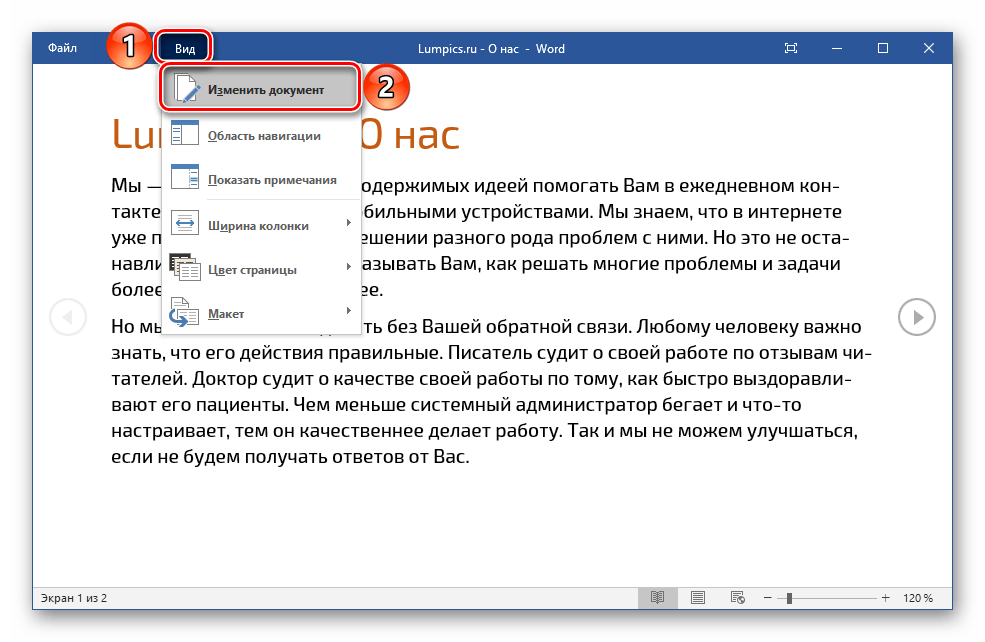 Нажмите по ней левой кнопкой мышки и выберите в появившемся меню пункт «Изменить документ», после чего вы вернетесь к привычному режиму работы и просмотра, именуемому «Разметка страницы».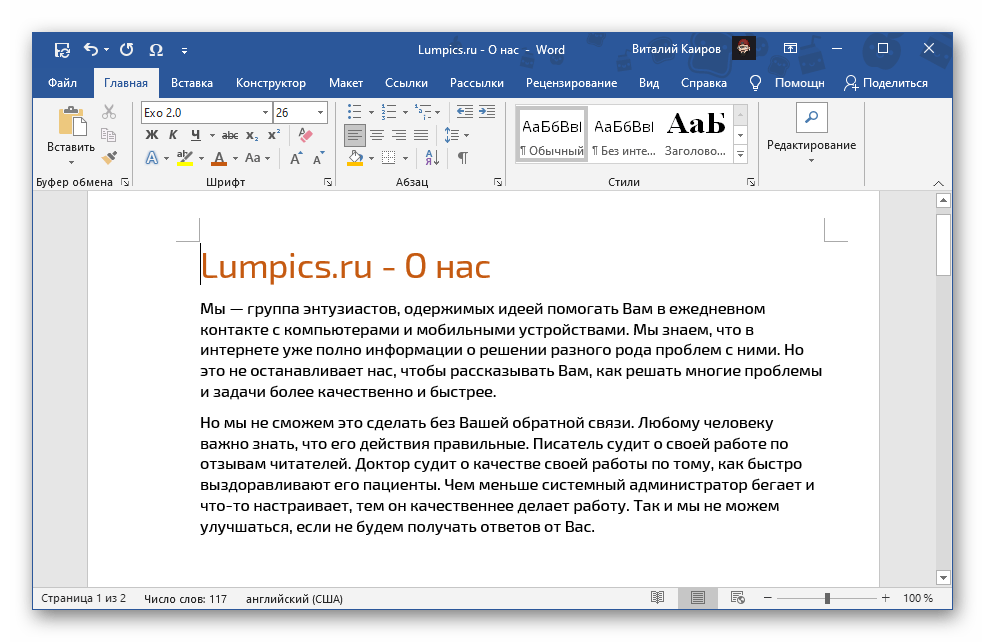
Способ 2: Строка состояния
Способ 3: Клавиша
Снятие запрета на редактирование
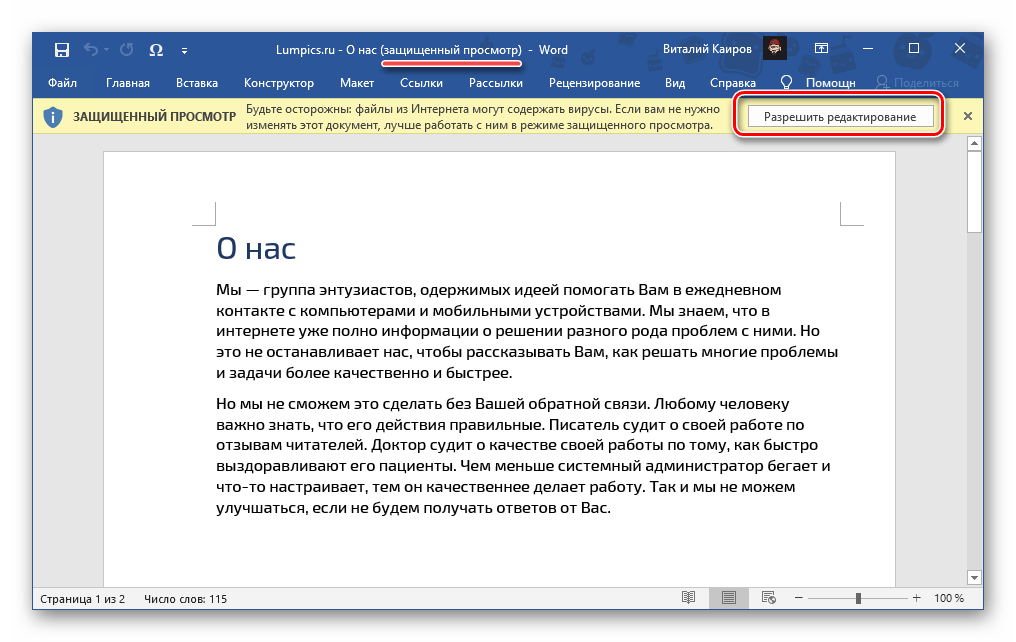
Некоторые пользователи путают режим чтения с установленной защитой или запретом на редактирование, хотя это совершенно разные понятия. Так, первый предназначен для удобного взаимодействия с текстом без отвлекающих элементов на экране, второе же не позволяет вносить какие-либо изменения в файл (инструменты на ленте отсутствуют или неактивны, а под ними или, наоборот, вверху окна программы, отображается уведомление по типу того, что показано на изображении ниже). Если ваша задача заключается в том, чтобы получить доступ к возможности редактировать текстовый документ, ознакомьтесь с представленными по ссылкам ниже статьями и выполните предложенные в них рекомендации.
Подробнее: Что делать, если не редактируется документ Word Как снять защиту с текстового файла Ворд
Выход из режима чтения в Microsoft Word
В режиме чтения на панели инструментов Word отсутствуют все инструменты, но есть три вкладки. Для решения задачи из заголовка статьи необходимо использовать последнее — «Просмотр». Щелкните по нему левой кнопкой мыши и в появившемся меню выберите пункт «Изменить документ», после чего вы вернетесь в обычный режим работы и отображения, называемый «Макет страницы».
Способ 2: Строка состояния
Другой возможный вариант — использовать элементы, расположенные внизу строки состояния, с помощью которых удобнее переключаться между режимами. Центр из трех кнопок отвечает за обычный «рабочий.
Способ 3: Клавиша
Последний и самый простой способ выйти из режима чтения — нажать одну клавишу: «ESC».



