
Шаг 1: Откройте документ в Microsoft Word. Нажмите на вкладку «Разметка страницы» в верхнем меню.
Шаг 2: В разделе «Параграф» нажмите на кнопку «Списки». В выпадающем меню выберите «Параметры списка».
Шаг 3: В открывшемся окне «Параметры списка» найдите раздел «Отступы и выравнивание». Снимите галочку с опции «Использовать длинные отступы» и нажмите «ОК».
Далее: В следующем разделе мы расскажем о других способах изменения отступов в Microsoft Word и поделимся полезными советами по работе с форматированием текста.

Вариант 1: Использование настроек Word
Когда вы работаете в Microsoft Word, иногда необходимо отключить автоматическую табуляцию, чтобы настройки форматирования не влияли на расположение текста. В этом случае можно воспользоваться настройками Word для отключения данной функции. Вот, как это сделать:
Шаг 1: Открыть документ в Word
Первым шагом является открытие документа, в котором вы хотите отключить табуляцию. Для этого вам нужно запустить Microsoft Word и выбрать нужный документ.
Шаг 2: Открыть диалоговое окно «Параметры автозамены»
Далее вам нужно открыть диалоговое окно «Параметры автозамены», чтобы настроить параметры табуляции. Для этого следуйте этим шагам:
- Щелкните вкладку «Файл» в верхней левой части экрана.
- Выберите «Параметры» в меню.
- В появившемся диалоговом окне выберите вкладку «Дополнительно».
- Нажмите кнопку «Автозамену» в разделе «Параметры автозамены».
Шаг 3: Настроить параметры табуляции
Теперь, когда открыто диалоговое окно «Параметры автозамены», вы можете настроить параметры табуляции следующим образом:
- Убедитесь, что вкладка «Автоформат» выбрана в верхней части диалогового окна.
- Снимите флажок рядом с опцией «Заменять на табуляцию».
- Нажмите кнопку «ОК», чтобы сохранить изменения и закрыть диалоговое окно.
Шаг 4: Проверить результат
Теперь вы можете проверить результат и убедиться, что табуляция отключена в вашем документе Word. Попробуйте ввести несколько пробелов или нажать клавишу «Tab» на клавиатуре — текст должен быть выровнен без автоматической табуляции.
Таким образом, использование настроек Word позволяет легко отключить табуляцию и настроить параметры форматирования в вашем документе.
Как сделать табуляцию в ворде
Вариант 2: Использование специальных команд
Если вы хотите отключить табуляцию в Word, есть несколько специальных команд, которые помогут вам справиться с этой задачей. Воспользуйтесь следующими инструкциями:
1. Откройте диалоговое окно «Параметры автозамены»
Щелкните правой кнопкой мыши на поле табуляции в документе и выберите «Параметры автозамены» в контекстном меню. Откроется диалоговое окно «Параметры автозамены».
2. Откройте вкладку «Автоформат во время набора»
В диалоговом окне «Параметры автозамены» перейдите на вкладку «Автоформат во время набора».
3. Отключите опцию «Заменять абзацы на пробелы»
В списке опций на вкладке «Автоформат во время набора» найдите опцию «Заменять абзацы на пробелы» и снимите флажок с этой опции.
Теперь табуляция будет отключена в вашем документе Word. Вы больше не будете автоматически получать отступы при нажатии клавиши «Tab». Если вам потребуется включить табуляцию снова, вы можете повторить эти шаги и установить флажок обратно на опцию «Заменять абзацы на пробелы».

Вариант 3: Изменение стилей документа
Если вы хотите отключить табуляцию в ворде и обновить стиль всего документа, то вам понадобится использовать функцию изменения стилей документа. Стиль определяет форматирование текста, включая отступы и выравнивание.
Для изменения стилей документа вам потребуется выполнить следующие шаги:
- Откройте документ в Word.
- Выберите вкладку «Разметка страницы» в верхней панели.
- В разделе «Стили» выберите «Стили» и выберите нужный стиль, который хотите изменить.
- Нажмите правой кнопкой мыши на выбранном стиле и выберите «Изменить».
- В окне «Изменение стиля» выберите «Абзац» в категории «Создание стиля из», если вы хотите изменить отступы абзацев, или «Символ» для изменения отступа табуляции.
- Настройте нужные параметры стиля, включая отступы и выравнивание.
- Нажмите «ОК», чтобы сохранить изменения.
Таким образом, вы сможете отключить табуляцию во всем документе, изменяя стиль, который применяется к тексту. Обратите внимание, что эти изменения будут применяться к тексту, который уже есть в документе, а также к новому тексту, который будет вставлен позже.
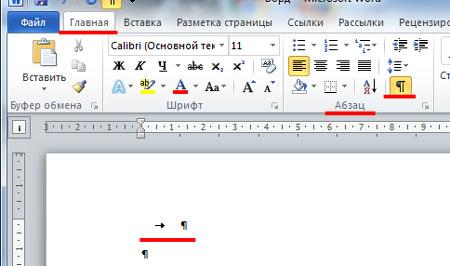
Вариант 4: Создание нового шаблона без табуляции
Если вы хотите отключить табуляцию в Microsoft Word и создать новый шаблон без использования данной функции, вам понадобится выполнить несколько простых шагов.
1. Откройте новый документ в Word.
2. Выберите вкладку «Расположение страницы» в верхней панели инструментов.
3. Нажмите на кнопку «Отступы» в разделе «Параметры страницы».
4. В появившемся окне выберите вкладку «Отступы» и установите все значения отступов и интервалов на ноль.
5. Щелкните на кнопку «Установить по умолчанию», чтобы сохранить изменения для всех новых документов.
Примечание: При создании нового документа, основанного на данном шаблоне, табуляция будет отключена по умолчанию.

Вариант 5: Удаление табуляции из конкретного документа
Если вам нужно удалить табуляцию только из конкретного документа, то существует несколько способов сделать это. Вот один из них:
Шаг 1: Откройте нужный документ в Microsoft Word. Найдите и выделите весь текст в документе, к которому вы хотите применить изменения.
Шаг 2: Нажмите правой кнопкой мыши на выделенном тексте и выберите в контекстном меню пункт «Параграф».
Шаг 3: В открывшемся окне «Параграф» найдите раздел «Отступы и интервалы». В поле «Отступ слева» установите значение «0» и нажмите кнопку «ОК».
Шаг 4: Табуляция будет удалена из текста документа. Проверьте результат, просмотрев документ и убедившись, что табуляция полностью исчезла.
Примечание: Удаление табуляции из конкретного документа не влияет на настройки табуляции в других документах. Если вы хотите удалить табуляцию из всех документов, вам необходимо изменить настройки в программе Word.

Вариант 6: Использование макросов для отключения табуляции
Если вы хотите отключить табуляцию в программе Microsoft Word, вы можете воспользоваться макросами. Макросы представляют собой набор команд, которые можно записать и сохранить для последующего использования.
Чтобы создать макрос для отключения табуляции, следуйте инструкциям:
- Откройте документ в программе Microsoft Word.
- Выберите вкладку «Разработчик» на панели инструментов. Если вкладки «Разработчик» нет, вам нужно ее добавить. Для этого откройте вкладку «Файл», выберите «Параметры», затем «Панель быстрого доступа» и настройте панель, добавив вкладку «Разработчик».
- На вкладке «Разработчик» найдите секцию «Макросы».
- Нажмите кнопку «Создать», чтобы открыть редактор макросов.
- В появившемся окне введите имя для макроса и нажмите кнопку «Создать».
- В редакторе макросов напишите следующий код:
Sub DisableTabulation()
Options.DefaultTabStop = CentimetersToPoints(0)
End Sub
Этот код отключает стандартную табуляцию, устанавливая значение «0». Таким образом, при использовании табуляции программа не будет автоматически создавать отступы.
- Закройте редактор макросов и сохраните изменения.
- Теперь ваш макрос создан и готов к использованию.
Чтобы применить макрос, выполните следующие действия:
- Выберите вкладку «Разработчик» на панели инструментов.
- В секции «Макросы» найдите созданный вами макрос.
- Выделите его и нажмите кнопку «Выполнить».
Теперь табуляция в вашем документе будет отключена и при нажатии клавиши «Tab» не будет создаваться автоматических отступов.
Использование макросов является удобным способом для отключения табуляции в Microsoft Word. Они позволяют автоматизировать выполнение задач и упрощают работу с документами.



