
Панель быстрого доступа в ворде — это инструмент, который позволяет пользователю быстро получить доступ к наиболее используемым функциям программы. Она находится на верхней панели ворда и содержит команды, такие как «Сохранить», «Открыть», «Вырезать», «Копировать», «Вставить» и многое другое.
В следующих разделах статьи мы рассмотрим, как настроить панель быстрого доступа, чтобы она отвечала вашим потребностям, а также поделимся советами по использованию ее функций наиболее эффективно. Вы узнаете, как добавлять и удалять команды, изменять их порядок и использовать экспертные режимы для более продвинутых пользователей. Также мы рассмотрим, как настраивать панель быстрого доступа для различных типов задач и режимов работы ворда, чтобы повысить вашу продуктивность и удобство использования программы.

Краткое описание панели быстрого доступа в Ворде
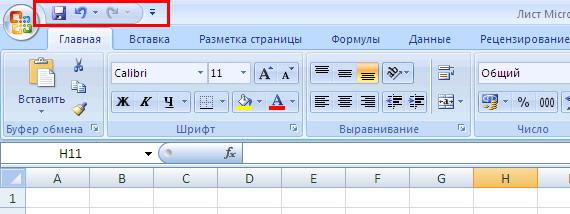
Панель быстрого доступа — это одна из основных функций в программе Microsoft Word, которая позволяет быстро получить доступ к наиболее часто используемым командам и инструментам. Она находится в верхней части окна приложения и состоит из различных кнопок и выпадающих списков.
Основная цель панели быстрого доступа — облегчить выполнение повседневных задач и увеличить производительность работы в Word. Она предлагает быстрый доступ к командам, таким как «Сохранить», «Отменить», «Повторить», «Вырезать», «Копировать» и «Вставить». Эти команды можно выполнить одним нажатием кнопки, что значительно сокращает время и усилия на выполнение повторяющихся действий.
- Кнопки на панели быстрого доступа могут быть настроены в соответствии с предпочтениями пользователя. Например, можно добавить или удалить кнопки в зависимости от потребностей или создать свои команды.
- Панель быстрого доступа также предоставляет возможность выполнения команд, которые не имеют соответствующих кнопок на основной панели инструментов. Например, можно добавить кнопку для изменения шрифта или выравнивания текста.
- Дополнительные функции панели быстрого доступа включают возможность перемещения ее на другую панель инструментов или изменение ее расположения (например, с верхней части окна на левую или правую стороны).
Панель быстрого доступа в Microsoft Word предоставляет удобный способ выполнения часто используемых команд и инструментов, что значительно повышает эффективность работы с этим текстовым редактором.
Как настроить ленту и панель быстрого доступа в Microsoft Office
Что такое панель быстрого доступа?
Панель быстрого доступа является одной из основных функций программы Microsoft Word, предназначенной для облегчения работы с документами и повышения производительности пользователей. Эта панель представляет собой небольшую полосу инструментов, расположенную в верхней части окна программы, и содержит наиболее часто используемые команды и функции.
Основная цель панели быстрого доступа — предоставить пользователю быстрый и удобный доступ к командам, которые он часто использует в своей работе. По умолчанию, на панели быстрого доступа находятся такие команды, как «Открыть», «Сохранить», «Печать» и «Отменить». Однако, пользователь может настроить эту панель по своему усмотрению, добавляя команды, которые он считает наиболее полезными и часто используемыми.
Как настроить панель быстрого доступа?
Настройка панели быстрого доступа в программе Microsoft Word очень проста и занимает всего несколько шагов. Вот основные шаги:
- Щелкните правой кнопкой мыши на панели быстрого доступа.
- В появившемся контекстном меню выберите «Настройка панели быстрого доступа».
- Откроется окно «Настройка панели быстрого доступа».
- В этом окне вы можете выбрать из списка предоставленных команд или добавить свои собственные команды.
- Чтобы добавить команду, выберите ее из списка и нажмите кнопку «Добавить».
- Чтобы удалить команду, выберите ее из списка и нажмите кнопку «Удалить».
- После того, как вы закончите настройку, нажмите кнопку «ОК», чтобы сохранить изменения и закрыть окно.
После настройки панели быстрого доступа, выбранные вами команды будут доступны сразу после открытия программы. Это позволяет сократить время на поиск нужных команд и упрощает работу с документами.
Преимущества использования панели быстрого доступа
Панель быстрого доступа — это удобный инструмент, предоставляемый Microsoft Word, который позволяет пользователю быстро получать доступ к часто используемым функциям и командам. В этом разделе мы рассмотрим несколько преимуществ использования панели быстрого доступа.
1. Удобство и эффективность
Одним из главных преимуществ панели быстрого доступа является ее удобство и эффективность. Благодаря наличию наиболее часто используемых команд и функций, пользователь может быстро выполнять необходимые действия без необходимости искать их в различных меню и вкладках.
2. Настраиваемость
Панель быстрого доступа также предоставляет возможность настраивать ее под индивидуальные нужды пользователя. Это значит, что каждый может добавить или удалить команды из панели, а также изменить их порядок расположения. Такая настройка позволяет пользователям создавать персонализированные панели быстрого доступа, которые максимально соответствуют их рабочим потребностям.
3. Быстрый доступ к командам
Панель быстрого доступа обеспечивает быстрый доступ к командам и функциям, которые требуют частого использования. Например, можно добавить кнопку «Сохранить», чтобы иметь возможность одним нажатием сохранить документ, или кнопку «Печать», чтобы быстро распечатать текущий документ. Это существенно упрощает работу пользователя и экономит его время.
4. Увеличение производительности
Благодаря наличию панели быстрого доступа, пользователь может значительно увеличить свою производительность. Вместо того, чтобы искать нужные команды и функции в различных меню, панель быстрого доступа позволяет сосредоточиться на самом документе и быстро выполнить необходимые действия. Это позволяет сэкономить время и сделать работу более эффективной.
5. Персонализация
Панель быстрого доступа также позволяет пользователям добавлять свои собственные кнопки и команды. Например, можно добавить кнопку для быстрого доступа к своим макросам или специальным действиям. Такая персонализация позволяет максимально адаптировать панель быстрого доступа к своим потребностям и предпочтениям.
Использование панели быстрого доступа в Microsoft Word предоставляет ряд преимуществ, включая удобство, эффективность, настраиваемость, быстрый доступ к командам, увеличение производительности и возможность персонализации. Этот инструмент помогает пользователю работать более эффективно и удобно, упрощая выполнение часто используемых действий и команд.

Как настроить панель быстрого доступа?
Панель быстрого доступа — это удобный инструмент в Microsoft Word, который позволяет добавить на панель инструментов команды, используемые вами чаще всего, и тем самым упростить работу с программой. В этой статье мы рассмотрим, как настроить панель быстрого доступа под свои потребности.
1. Настройка стандартных команд
В Word уже предустановлен набор стандартных команд, которые можно добавить на панель быстрого доступа. Чтобы это сделать, выполните следующие шаги:
- Нажмите правой кнопкой мыши на панели инструментов и выберите пункт «Настройка панели быстрого доступа».
- В открывшемся окне в разделе «Выберите команды из» выберите «Команды, используемые чаще всего».
- Выберите нужные команды из списка слева и нажмите кнопку «Добавить».
- После добавления команд они появятся на панели быстрого доступа. Если вы хотите изменить порядок команд или удалить ненужные, нажмите на кнопку «Порядок команд» или «Удалить».
2. Добавление пользовательских команд
Чтобы добавить на панель быстрого доступа свои собственные команды, выполните следующие действия:
- Нажмите правой кнопкой мыши на панели инструментов и выберите пункт «Настройка панели быстрого доступа».
- В открывшемся окне в разделе «Выберите команды из» выберите «Все команды».
- Прокрутите список команд и выберите нужную.
- Нажмите кнопку «Добавить» и команда появится на панели быстрого доступа.
3. Перенос панели быстрого доступа
Панель быстрого доступа можно перенести на другую позицию в программе для большего удобства. Для этого выполните следующие действия:
- Нажмите правой кнопкой мыши на панель быстрого доступа.
- В контекстном меню выберите пункт «Перенести панель быстрого доступа».
- Перенесите панель быстрого доступа на новую позицию, например, под верхнюю панель инструментов или слева/справа.
- Отпустите кнопку мыши, чтобы закрепить панель быстрого доступа на новом месте.
Теперь вы знаете, как настроить панель быстрого доступа в Microsoft Word. Этот функциональный инструмент поможет значительно упростить вашу работу с программой и повысить эффективность выполнения задач.

Основные функции панели быстрого доступа
Панель быстрого доступа в Microsoft Word — это удобный инструмент, который позволяет пользователям быстро получить доступ к наиболее часто используемым командам и функциям программы. Она находится над областью рабочего пространства и содержит набор кнопок и выпадающих списков для выполнения различных действий.
Вот основные функции панели быстрого доступа:
1. Быстрое сохранение
Кнопка «Быстрое сохранение» (иконка дискеты) позволяет сохранить текущий документ с использованием предыдущего имени и места сохранения, без открытия диалогового окна «Сохранить как». Это очень полезно, когда вы хотите быстро сохранить изменения без дополнительных шагов.
2. Отмена и повторение действий
Кнопки «Отменить» (иконка стрелки, указывающей влево) и «Повторить» (иконка стрелки, указывающей вправо) позволяют отменить или повторить последнее действие. Например, если вы случайно удалите текст или вставите неправильные данные, вы можете нажать кнопку «Отменить», чтобы вернуться к предыдущему состоянию документа.
3. Кнопка «Вырезать», «Копировать», «Вставить»
Кнопки «Вырезать» (иконка ножниц) и «Копировать» (иконка документа с изображением нескольких страниц) позволяют удалить или скопировать выделенный текст или объекты. Кнопка «Вставить» (иконка документа с стрелкой, указывающей вниз) позволяет вставить скопированный или вырезанный контент в выбранное место документа.
4. Изменение формата текста и абзацев
Панель быстрого доступа также содержит кнопки для изменения формата текста и абзацев. Вы можете быстро изменить шрифт, размер текста, стиль (жирный, курсив, подчеркнутый) и выравнивание абзацев. Отформатированный текст можно выделить и применить нужные настройки, не открывая дополнительные вкладки и меню.
5. Дополнительные функции
Помимо основных функций, панель быстрого доступа предлагает различные дополнительные функции, которые можно настроить по своему усмотрению. Например, вы можете добавить кнопку для быстрого доступа к функции «Печать», «Отправить по электронной почте» или «Поиск и замена». Чтобы настроить панель быстрого доступа и добавить или удалить кнопки, щелкните правой кнопкой мыши на любой кнопке панели и выберите «Настройка панели быстрого доступа».
Панель быстрого доступа в Word помогает ускорить выполнение различных задач и повысить эффективность работы с программой. Она предлагает быстрый доступ к наиболее важным функциям, что упрощает работу и экономит время пользователя.

Как добавить свои команды на панель быстрого доступа?
Панель быстрого доступа – это важный инструмент, который позволяет быстро выполнять часто используемые команды в Microsoft Word. Однако, иногда стандартных команд может быть недостаточно, и пользователю может потребоваться добавить свои специфические команды на панель быстрого доступа.
Если вы хотите настроить панель быстрого доступа для удобства использования, вот несколько шагов, которые помогут вам добавить свои команды:
1. Откройте настройки панели быстрого доступа
Первым шагом является открытие настроек панели быстрого доступа. Для этого нужно нажать правой кнопкой мыши на панели быстрого доступа, расположенной над лентой инструментов, и выбрать «Настройка панели быстрого доступа».
2. Выберите нужную команду
После открытия настроек панели быстрого доступа вы увидите список доступных команд. Чтобы добавить свою команду, выберите нужную команду из списка.
3. Переместите команду на панель быстрого доступа
После выбора команды, переместите ее на панель быстрого доступа. Для этого нажмите кнопку «Добавить» или просто перетащите команду на панель.
4. Измените расположение команд
Если вы хотите изменить порядок команд на панели быстрого доступа, вы можете просто перетащить их на нужное место. Также вы можете удалить команду, щелкнув по ней правой кнопкой мыши и выбрав «Удалить с панели быстрого доступа».
5. Сохраните настройки
После того как вы добавили все нужные команды и настроили их порядок, нажмите «ОК», чтобы сохранить настройки панели быстрого доступа.
Теперь вы можете использовать свои добавленные команды на панели быстрого доступа. Это позволит вам значительно ускорить выполнение часто используемых задач и повысить эффективность работы в Microsoft Word.

Советы по использованию панели быстрого доступа
Панель быстрого доступа — это одно из самых полезных инструментов в Microsoft Word, которое позволяет упростить и ускорить работу с программой. В данном тексте я хотел бы поделиться несколькими советами по использованию панели быстрого доступа, которые помогут вам быть более продуктивным и эффективным при работе с Word.
1. Персонализация панели быстрого доступа
Первым шагом, который я рекомендую сделать, это настроить панель быстрого доступа под свои потребности. Вы можете добавить в нее команды, которые вы часто используете, чтобы они всегда были под рукой. Для этого перейдите во вкладку «Файл», выберите «Параметры», затем «Панель быстрого доступа». Откроется окно, в котором вы сможете добавить или удалить команды из панели быстрого доступа.
2. Использование сочетаний клавиш
Если вы хотите быть еще более быстрым при работе с Word, рекомендую вам изучить сочетания клавиш для основных команд. Например, использование сочетания клавиш Ctrl + S позволит вам быстро сохранить документ, а Ctrl + B — выделить текст жирным шрифтом. Использование сочетаний клавиш поможет сэкономить время и упростить работу.
3. Настройка панели быстрого доступа для конкретных задач
Панель быстрого доступа можно настроить таким образом, чтобы она отображалась только при выполнении определенных задач. Например, если вы часто работаете с таблицами, вы можете добавить на панель быстрого доступа команды для работы с таблицами, такие как «Вставить таблицу» или «Удалить строку». Таким образом, панель быстрого доступа будет меняться в зависимости от контекста вашей работы.
4. Использование галочек
Если вы хотите видеть иконки команд на панели быстрого доступа, а не только текстовые надписи, рекомендую вам использовать галочки. Для этого откройте окно настройки панели быстрого доступа, выберите нужные команды и поставьте галочку напротив каждой из них. Теперь вы будете видеть иконки этих команд на панели быстрого доступа, что упростит и ускорит вашу работу.
5. Сохранение и импорт настроек
Если вы настроили панель быстрого доступа под свои потребности и хотите сохранить эти настройки или импортировать их на другом компьютере, вы можете использовать функцию сохранения и импорта настроек. Для этого снова откройте окно настройки панели быстрого доступа, выберите пункт «Импортировать/экспортировать» и сохраните настройки в файл или импортируйте их с другого компьютера.
Панель быстрого доступа — это мощный инструмент, который позволяет упростить и ускорить работу с Microsoft Word. Надеюсь, эти советы помогут вам использовать панель быстрого доступа более эффективно и повысить вашу продуктивность при работе с программой.



