
Панель переходов — это инструмент в программе Microsoft Word, который облегчает навигацию по документу и позволяет быстро перемещаться между различными разделами и страницами.
В следующих разделах статьи мы рассмотрим основные функции панели переходов, такие как быстрое перемещение по заголовкам, отметки и закладки, а также режим чтения, который позволяет удобно просматривать содержимое документа без возможности редактирования. Вы узнаете, как использовать эти функции для повышения эффективности работы с документами и экономии времени. Приготовьтесь узнать новые способы быстрого перемещения в ворде!

Знакомство с панелью переходов в Microsoft Word
Панель переходов в Microsoft Word — это инструмент, который помогает пользователям быстро перемещаться по документу и находить нужные элементы. Она представляет собой набор кнопок и вкладок, которые облегчают навигацию и манипуляции с текстом.
Что такое панель переходов
Панель переходов обеспечивает легкий доступ к различным разделам и элементам документа. Она позволяет быстро перейти к заголовкам, страницам, комментариям, таблицам, изображениям и другим объектам. Это особенно полезно при работе с длинными и сложными документами, где необходимо быстро найти нужное место.
Вкладки панели переходов
Панель переходов состоит из нескольких вкладок, каждая из которых предлагает определенные функции:
- Обзор: позволяет просматривать общую структуру документа, перемещаться по разделам и быстро перейти к нужной странице;
- Содержание: отображает список всех заголовков документа и позволяет быстро перейти к нужному разделу;
- Подробности: позволяет просмотреть и перейти к комментариям, вставленным сноскам, таблицам, изображениям и другим объектам в документе;
- Поиск: предоставляет инструменты для поиска конкретного слова или фразы в документе;
- Редактирование: позволяет быстро перейти к редактированию разделов документа, в том числе таблиц, списков и других элементов.
Как использовать панель переходов
Для использования панели переходов в Microsoft Word следует выполнить следующие шаги:
- Открыть панель переходов: для открытия панели переходов нужно выбрать вкладку «Вид» в верхнем меню программы, затем в разделе «Панели задач» выбрать «Панель переходов». Панель появится с правой стороны экрана.
- Выбрать нужную вкладку: в зависимости от того, какую информацию вы хотите найти или отобразить, выберите соответствующую вкладку на панели переходов.
- Использовать функциональность вкладки: после выбора вкладки, используйте доступные кнопки и инструменты для навигации и поиска нужной информации в документе.
Панель переходов — это мощный инструмент, который помогает сосредоточиться на нужных разделах и элементах документа. Она значительно улучшает эффективность работы с длинными и сложными текстами, позволяя быстро находить нужную информацию и манипулировать ею.
Microsoft Office Word урок 4 Навигация
Функциональность панели переходов
Панель переходов в Microsoft Word представляет собой инструмент, который позволяет быстро и удобно перемещаться по документу, осуществлять навигацию между различными разделами и элементами. Функциональность этой панели значительно упрощает работу с документами, особенно при наличии большого объема информации.
1. Навигация по заголовкам
Одна из главных возможностей панели переходов — навигация по заголовкам. В Word вы можете назначить уровень заголовку, используя стили, и затем быстро перемещаться между разными разделами, основываясь на их заголовках. Панель переходов позволяет просмотреть список заголовков и одним кликом перейти к нужному разделу.
2. Переход к следующей или предыдущей странице
Панель переходов также предоставляет кнопки для быстрого перехода к следующей или предыдущей странице в документе. Эта функция особенно полезна при работе с длинными документами, такими как книги или отчеты.
3. Переход к определенной странице
Если вам нужно перейти к определенной странице в документе, панель переходов позволяет вам ввести номер страницы в поле ввода и нажать Enter. Программа моментально перенесет вас на указанную страницу.
4. Поиск текста
Панель переходов дает возможность быстро найти конкретное слово или фразу в документе. Вам нужно лишь ввести искомый текст в поле поиска и нажать Enter. Word найдет первое вхождение и перенесет вас к нему в документе. Вы можете также использовать кнопки «Следующее» и «Предыдущее», чтобы перемещаться между всеми вхождениями искомого текста.
5. Переход к комментариям и редакторским пометкам
Если в документе есть комментарии или редакторские пометки, панель переходов предоставляет отдельные кнопки для быстрого перехода к ним. Это особенно полезно при работе над совместными проектами или при редактировании документов другими людьми.

Панель переходов в интерфейсе Word
Переходы являются одной из важных функций в программе Microsoft Word, которая позволяет быстро перемещаться по документу и находить нужные разделы. В этой статье мы рассмотрим панель переходов в интерфейсе Word и сделаем обзор ее основных функций.
Что такое панель переходов?
Панель переходов – это небольшое окно, которое отображается справа от основного рабочего пространства в программе Word. Она содержит список всех разделов документа и позволяет быстро перемещаться между различными частями документа с помощью одного щелчка мыши.
Основные функции панели переходов
Панель переходов предоставляет несколько основных функций, которые могут быть полезны при работе с документами в Word.
- Переход по заголовкам и разделам: Панель переходов отображает список всех заголовков и разделов в документе, позволяя быстро перейти к нужному месту. Это особенно полезно при работе с длинными документами, содержащими много разделов или глав.
- Поиск ключевых слов: Если в документе присутствуют ключевые слова или фразы, можно использовать панель переходов для их поиска. Просто введите ключевое слово в поле поиска, и панель отобразит все соответствующие разделы, где оно встречается.
Также панель переходов может быть использована для перемещения по аннотациям, комментариям или другим особым разделам документа, которые требуют особого внимания.
Как использовать панель переходов
Чтобы открыть панель переходов в Word, необходимо перейти на вкладку «Вид» в верхней панели меню и выбрать опцию «Показать панель переходов». После этого окно панели будет отображено справа.
Для перехода к определенному разделу документа в панели переходов достаточно щелкнуть по его названию. Курсор автоматически переместится в нужное место в документе.
Если вы хотите найти определенное ключевое слово или фразу, введите его в поле поиска на панели переходов. Результаты будут отображаться ниже, и вы сможете выбрать нужный раздел для перехода.
Панель переходов является полезным инструментом в программе Word, который помогает быстро ориентироваться в документах, особенно в длинных и сложных. Она позволяет быстро переходить между разделами и искать ключевые слова или фразы. Это значительно повышает эффективность работы с документами и упрощает навигацию.

Возможности перехода по разделам документа
Панель переходов в Microsoft Word предоставляет удобный и быстрый доступ к разделам документа. С ее помощью вы можете легко перемещаться по различным разделам вашего документа, не тратя время на прокрутку или поиск нужного места. Рассмотрим основные возможности перехода по разделам.
1. Использование навигационной панели
Навигационная панель в Word предоставляет удобные инструменты для перехода между разделами. Она отображается в верхней части экрана и содержит вкладки, которые представляют различные разделы документа. Кликнув на соответствующую вкладку, вы моментально перейдете к нужному разделу. Это особенно полезно при работе с большими документами, содержащими множество страниц и разделов.
2. Использование гиперссылок
Гиперссылки позволяют создавать переходы между разделами документа. Вы можете добавить ссылку на конкретный раздел и затем, кликнув по ней, быстро переместиться к этому разделу. Чтобы создать гиперссылку, выделите текст или объект, на который хотите создать ссылку, щелкните правой кнопкой мыши и выберите «Гиперссылка». В открывшемся окне выберите нужный раздел и нажмите «ОК». Теперь клик по гиперссылке будет осуществлять переход к выбранному разделу.
3. Использование оглавления
Оглавление — это автоматически создаваемая часть документа, которая содержит ссылки на разделы и подразделы. Если ваш документ имеет настраиваемое оглавление, то вы можете использовать его для перемещения по разделам. Просто кликните на нужную ссылку в оглавлении, и вы мгновенно перейдете к соответствующему разделу.
4. Использование закладок
Закладки в Word позволяют создавать метки на определенных местах документа и быстро переходить к ним. Чтобы создать закладку, выделите нужное место в документе, перейдите на вкладку «Вставка» в верхней панели, выберите «Закладка» и введите название для вашей закладки. После создания закладки, вы можете кликнуть на нее в любой момент, чтобы моментально перейти к сохраненному месту.
Возможности перехода по разделам документа в Word очень полезны при работе с большими файлами, содержащими множество страниц и разделов. Панель переходов, гиперссылки, оглавление и закладки делают навигацию по документу удобной и эффективной.

Использование панели переходов для навигации по длинным документам
При работе с длинными документами в Microsoft Word, особенно когда вам нужно перемещаться между различными разделами, разделами, таблицами и другими элементами, могут возникнуть трудности с быстрой и эффективной навигацией. Однако, с помощью панели переходов в Word вы можете значительно упростить и ускорить этот процесс.
Панель переходов — это навигационный инструмент, расположенный в левой части окна Word, который позволяет быстро перемещаться между различными разделами, заголовками, заметками и другими элементами вашего документа. Открывая панель переходов, вы сможете легко просматривать структуру вашего документа и переходить к нужным разделам всего в несколько кликов.
1. Открытие панели переходов
Чтобы открыть панель переходов в Word, выполните следующие шаги:
- Откройте документ, с которым вы хотите работать.
- На верхней панели инструментов Word, в разделе «Вид», найдите и щелкните на кнопке «Панель переходов».
После этого панель переходов должна отобразиться в левой части окна Word.
2. Использование панели переходов
Панель переходов предоставляет несколько способов навигации по документу:
- Переход по содержанию: Если ваш документ содержит содержание или список разделов, вы можете щелкнуть на нужном заголовке в панели переходов, чтобы сразу перейти к этому разделу.
- Переход по разделам: Если ваш документ разделен на разделы, вы можете использовать панель переходов для перемещения между ними. При щелчке на разделе в панели переходов вы будете перенаправлены к началу этого раздела в документе.
- Переход по заметкам: Если в вашем документе есть заметки или комментарии, панель переходов позволит вам легко перемещаться между ними.
Панель переходов также позволяет фильтровать элементы по типу, что будет полезно в случае, если ваш документ содержит различные элементы, такие как таблицы, изображения или рисунки.
Использование панели переходов в Word может значительно ускорить вашу работу с длинными документами, позволяя быстро и легко перемещаться между различными разделами. Не забывайте об этом инструменте при создании и редактировании своих документов!
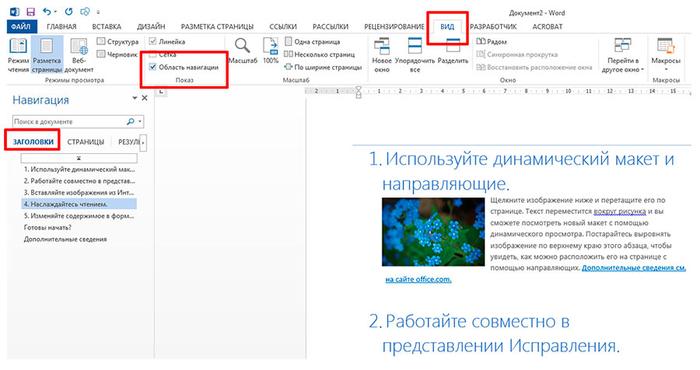
Опции и настройки панели переходов
Панель переходов в Microsoft Word предоставляет множество полезных опций и настроек, которые помогут вам управлять и перемещаться по содержимому документа. В этом тексте я расскажу вам о некоторых из них.
1. Опции панели переходов в Ворде
Опции панели переходов позволяют настроить способ отображения переходов между страницами или разделами документа. Вот некоторые из них:
Показать всю панель переходов: эта опция позволяет отобразить панель переходов полностью, чтобы вы могли видеть все доступные разделы документа.
Скрыть названия разделов: при выборе этой опции названия разделов будут скрыты, что может помочь сосредоточиться на содержимом документа.
Показать только один раздел: при активации этой опции будут отображаться только текущий раздел и его названия. Это может быть полезно, когда вам необходимо сконцентрироваться на определенной части документа.
2. Настройки панели переходов в Ворде
В настройках панели переходов вы можете выбрать, какие разделы должны отображаться на панели и какие должны быть скрыты. Это позволяет вам персонализировать панель переходов для вашего удобства. Вот несколько настроек, которые вы можете изменить:
Отображение номеров страниц: вы можете выбрать, должны ли номера страниц отображаться рядом с названиями разделов на панели.
Отображение иконок разделов: можно выбрать, будут ли отображаться иконки разделов на панели переходов. Это может помочь вам легче идентифицировать разделы в документе.
Расположение панели переходов: вы можете выбрать место, где будет расположена панель переходов (например, слева или справа от основного содержимого документа).
В общем, опции и настройки панели переходов в Microsoft Word предоставляют удобные инструменты для навигации и управления содержимым документов. Это может значительно упростить работу с большими или сложными документами и помочь вам быть более продуктивным.
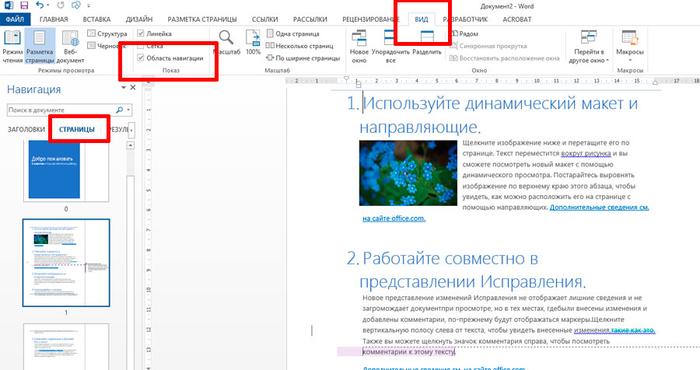
Переходы между страницами в Word
Один из основных функциональных элементов при работе с документами в Microsoft Word — это переходы между страницами. Они позволяют удобно перемещаться между различными частями документа, особенно при работе с большими файлами.
Зачем нужны переходы между страницами?
Когда документ состоит из нескольких страниц, может быть сложно ориентироваться и быстро перемещаться по нему. Вместо того, чтобы прокручивать документ вручную, можно использовать переходы между страницами для более удобного и быстрого перехода к нужной части документа.
Как использовать переходы между страницами?
В Word существует несколько способов использования переходов между страницами:
- С помощью клавиш прокрутки: Вы можете использовать клавиши Page Up и Page Down на клавиатуре для перехода на предыдущую или следующую страницу соответственно. Этот метод быстрый и удобный, но не всегда позволяет точно переместиться на нужную страницу.
- С помощью панели прокрутки: Внизу экрана вы можете увидеть вертикальную полосу прокрутки, которая показывает положение курсора в документе. Вы можете переместить ползунок этой полосы прокрутки, чтобы быстро перейти к нужной странице.
- С помощью панели переходов: Это специальная панель инструментов, которая позволяет легко перемещаться между различными разделами документа, включая страницы. Для отображения панели переходов необходимо выбрать вкладку «Вид» в меню и включить опцию «Панель переходов». После этого появится боковая панель, на которой можно выбрать нужную страницу для перехода.
Переходы между страницами в Word — это важный инструмент, который позволяет удобно перемещаться по документу и быстро находить нужные разделы. Используйте различные методы перехода между страницами в зависимости от ваших потребностей и предпочтений, чтобы сделать работу с документами более эффективной.
3. Панель навигации. Перемещение по документу(Мастерский курс)
Способы перемещения между страницами
В Microsoft Word, панель переходов позволяет намного эффективнее перемещаться между различными страницами документа. В этой статье мы рассмотрим несколько способов, которые помогут вам быстро найти нужную страницу и удобно навигировать внутри вашего документа.
1. Использование навигационных кнопок
В верхней части панели переходов находятся кнопки «Следующая страница» и «Предыдущая страница». Вы можете использовать эти кнопки для перемещения вперед или назад по страницам вашего документа. Нажатие на кнопку «Следующая страница» переключает вас на следующую страницу, а кнопка «Предыдущая страница» возвращает вас на предыдущую страницу.
2. Использование ползунка
Под навигационными кнопками находится ползунок. Вы можете перемещать ползунок вправо или влево, чтобы быстро прокрутить документ и перейти к определенной странице. Просто перетащите ползунок либо щелкните по нему и укажите нужную страницу в появившемся диалоговом окне.
3. Использование списка страниц
Ниже ползунка находится список страниц, который отображает все страницы вашего документа в виде перечня. Вы можете щелкнуть на любую страницу в списке, чтобы немедленно перейти к ней.Этот список может быть особенно полезен для больших документов, содержащих много страниц, так как он позволяет быстро перемещаться между разными разделами вашего документа.
4. Использование гиперссылок
Если в документе имеются гиперссылки, вы можете использовать их для перехода между различными страницами. Щелкните на гиперссылку, чтобы немедленно перейти к указанной странице. Гиперссылки могут быть полезными, если вы хотите создать навигацию между различными разделами документа или добавить ссылки на другие документы.
Это лишь несколько способов перемещения между страницами в Microsoft Word. Комбинированное использование всех этих функций позволит вам более эффективно работать с документами и находить нужную информацию быстро и легко.



