
Панель представлений в Microsoft Word – это инструмент, который позволяет быстро и удобно управлять различными режимами отображения документа. В ней можно выбрать вид документа, настроить масштаб просмотра, открыть несколько окон с одним документом и многое другое. Такая панель помогает пользователю легко ориентироваться в документе и редактировать его с наилучшим комфортом.
Следующие разделы статьи позволят вам узнать подробнее о возможностях панели представлений в ворде. Сначала мы рассмотрим основные виды представлений и объясним, как выбрать наиболее подходящий для вашей работы. Затем мы расскажем о функции масштабирования и покажем, как установить оптимальный масштаб для вашего документа. Наконец, мы рассмотрим организацию окон и покажем, как открыть несколько окон с одним документом, чтобы работать с ним более эффективно.

Что такое панель представлений в Ворде
Панель представлений в Microsoft Word — это одна из основных функциональных областей программы, которая предоставляет пользователю удобные инструменты для просмотра, редактирования и форматирования документа. Панель представлений находится в верхней части рабочей области Word и содержит несколько вкладок, каждая из которых предлагает различные инструменты и функции, специально предназначенные для определенных задач.
Основная цель панели представлений — предоставить пользователю удобный и интуитивно понятный интерфейс для работы с документами, позволяя легко переключаться между различными режимами и просматривать содержимое документа в соответствии с конкретными потребностями и задачами.
Вкладка «Документ»
На вкладке «Документ» панели представлений можно найти инструменты для базового форматирования и редактирования документа. Здесь можно менять шрифт, размер текста, задавать стили и цвета. Также на этой вкладке находится функция «Печать», которая позволяет контролировать и настраивать параметры печати документа.
Вкладка «Вставка»
На вкладке «Вставка» панели представлений располагаются инструменты для добавления различных элементов в документ, таких как таблицы, изображения, графики, фигуры, ссылки и др. Здесь можно вставить объекты из других приложений и добавить разнообразные элементы, чтобы сделать документ более наглядным и привлекательным.
Вкладка «Разметка»
На вкладке «Разметка» панели представлений предлагаются инструменты для управления макетом страницы, оформления разделов и страниц, добавления колонтитулов и сносок. Здесь можно настроить поля и ориентацию страницы, установить номера страниц и добавить различные элементы дизайна для улучшения визуального вида документа.
Вкладка «Ссылки»
На вкладке «Ссылки» панели представлений предоставляются инструменты для работы с гиперссылками, содержанием и сносками в документе. Здесь можно создавать и редактировать ссылки на внутренние и внешние ресурсы, управлять содержанием документа и добавлять сноски для более подробной информации или объяснения в тексте.
Вкладка «Просмотр»
На вкладке «Просмотр» панели представлений расположены инструменты для изменения способа просмотра документа, а также для работы с комментариями и ревизиями. Здесь можно выбрать между различными режимами просмотра, включая обычный режим, чтение и разметку, а также отобразить или скрыть комментарии и отслеживаемые изменения.
Панель представлений в Microsoft Word предоставляет множество инструментов и функций, которые позволяют управлять и редактировать документы с помощью удобного и интуитивно понятного интерфейса. Она позволяет пользователям настраивать и форматировать документы в соответствии с их потребностями и предоставляет быстрый доступ ко всем необходимым инструментам для работы с текстом и элементами документа.
Представление задач — что за функционал, как убрать кнопку с панели задач
Режимы представлений в панели представлений
Панель представлений в Microsoft Word предоставляет пользователю возможность выбора различных режимов отображения документа. Каждый режим имеет свои особенности и предназначен для выполнения определенных задач. Рассмотрим основные режимы представлений в панели представлений.
1. Режим чтения
Режим чтения идеально подходит для просмотра и чтения документа без возможности его редактирования. В этом режиме текст отображается в удобном для чтения формате, без меню и панелей инструментов, что создает комфортные условия для работы с документом. Режим чтения также позволяет увеличивать размер шрифта и изменять масштаб отображения.
2. Режим печати
Режим печати представляет документ в формате, который будет соответствовать его физическому виду при печати. В этом режиме можно просмотреть, как документ будет расположен на странице и какие элементы (текст, изображения, таблицы) будут напечатаны. Режим печати также позволяет настраивать параметры печати, такие как ориентация страницы, размер бумаги и масштаб отображения.
3. Режим разметки
Режим разметки предназначен для редактирования документа. В этом режиме отображаются все элементы документа, включая различные символы форматирования, границы таблиц, поля и др. Режим разметки позволяет вносить изменения в текст, добавлять и удалять элементы, форматировать текст и многое другое. Также можно работать с комментариями и отслеживать правки, сделанные другими пользователями.
4. Режим областей слайда
Режим областей слайда применяется при работе с презентациями в Microsoft Word. В этом режиме можно просмотреть и отредактировать отдельные слайды, добавлять новые, изменять порядок их расположения и применять различные эффекты. Режим областей слайда также предоставляет возможность добавлять комментарии и настраивать параметры показа презентации.
Режимы представлений в панели представлений позволяют настраивать отображение документа в соответствии с конкретными задачами пользователя. Выбор определенного режима зависит от того, что вы хотите сделать с документом: просмотреть его, отредактировать, распечатать или работать с презентацией. Таким образом, правильное использование режимов представлений позволяет увеличить эффективность работы с документами в Microsoft Word.

Режим «Печать» в панели представлений
Режим «Печать» в панели представлений в Microsoft Word предоставляет возможность просмотра документа с учетом его конечного вида на печати. Этот режим позволяет увидеть, как будет выглядеть документ после печати, и внести необходимые изменения для достижения наилучшего результата.
Особенности режима «Печать»
В режиме «Печать» отображаются все элементы документа, включая заголовки, текст, таблицы, изображения и прочие объекты. Весь документ разбит на страницы, и вы можете просмотреть, как каждая страница будет выглядеть на печати.
- Интерфейс: Режим «Печать» обладает своим уникальным интерфейсом. В верхней части экрана отображается главное меню, а внизу расположены полосы прокрутки для перемещения по документу. Интерфейс режима «Печать» прост и интуитивно понятен.
- Разбиение на страницы: Одной из важных особенностей режима «Печать» является разбиение документа на страницы. Вы можете просмотреть каждую страницу по отдельности и убедиться, что все элементы расположены правильно и не выходят за границы страницы.
- Редактирование: Режим «Печать» позволяет вносить изменения в документ, такие как изменение шрифта, выравнивание текста, добавление и удаление элементов и другие операции. Вы также можете изменить масштаб просмотра для того, чтобы увидеть документ в нужном размере.
Зачем нужен режим «Печать» и как им пользоваться?
Режим «Печать» в панели представлений полезен для следующих целей:
- Предварительный просмотр: Режим «Печать» позволяет предварительно просмотреть документ перед его печатью. Вы можете увидеть, как выглядит каждая страница и проверить, все ли элементы корректно размещены.
- Изменение макета: В режиме «Печать» вы можете изменять макет страницы, добавлять или удалять разрывы страницы, настраивать поля и другие параметры, чтобы документ выглядел так, как вы хотите.
- Проверка орфографии и грамматики: Режим «Печать» также позволяет проверить орфографию и грамматику документа перед его печатью. Вы можете просмотреть каждое слово и предложение, чтобы убедиться, что нет ошибок.
- Предоставление клиенту: Если вы работаете над документом для клиента или партнера, режим «Печать» позволяет визуально продемонстрировать, как будет выглядеть готовый документ, и внести изменения по их запросу.
Для того чтобы воспользоваться режимом «Печать» в панели представлений, просто выберите его из списка доступных представлений или воспользуйтесь сочетанием клавиш «Ctrl + P». После этого вы сможете увидеть документ в виде, идентичном его печатной версии.

Режим «Чтение» в панели представлений
Режим «Чтение» — это одно из представлений, доступных в программе Microsoft Word. Этот режим предназначен для удобного просмотра и чтения документа без возможности его редактирования. В режиме «Чтение» отсутствует панель инструментов и все команды редактирования становятся недоступными. Однако можно выполнять некоторые действия, такие как скроллинг, изменение масштаба или переход к определенным разделам.
Основная цель режима «Чтение» — обеспечить комфортное чтение документа, особенно при работе с большими текстами или длинными презентациями. Когда пользователь находится в режиме «Чтение», он может сосредоточиться на содержании документа и избежать случайных изменений или непреднамеренных действий, которые могут возникнуть при редактировании.
Основные возможности режима «Чтение»:
- Просмотр документа в удобном формате без отвлекающих элементов интерфейса;
- Понижение риска нежелательных изменений в документе;
- Сосредоточенное чтение без возможности редактирования;
- Изменение масштаба просмотра для лучшего восприятия текста;
- Быстрое перемещение по документу с помощью удобного скроллинга или навигации по разделам.
Режим «Чтение» может быть полезен в различных ситуациях, например, при просмотре документа на большом экране для улучшения читабельности, при чтении длинного текста без возможности его изменения или при презентации, когда необходимо только показать содержимое без редактирования.
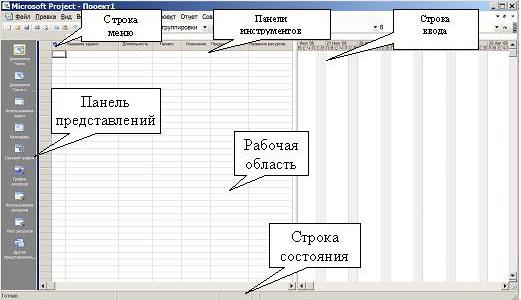
Режим «Разметка» в панели представлений
Режим «Разметка» в панели представлений в Microsoft Word предоставляет возможность видеть и редактировать структуру и форматирование документа в виде отдельных элементов. Этот режим полезен для тех, кто хочет более детально контролировать оформление своего текста и визуально представлять его структуру.
В режиме «Разметка» каждый элемент документа, такой как абзац, заголовок, таблица или рисунок, отображается в виде отдельного блока с маркерами и линиями, что позволяет легко распознавать и изменять их свойства. Например, вы можете видеть и изменять отступы, выравнивание, шрифт, цвет и другие параметры форматирования каждого элемента.
Преимущества использования режима «Разметка»:
- Более точное и детальное форматирование документа;
- Возможность изменять свойства каждого элемента отдельно;
- Удобный способ контролировать структуру документа;
- Легкость внесения изменений в текст и его визуализации;
- Помогает избегать форматирования ошибок и несоответствий в документе.
Как включить режим «Разметка» в панели представлений:
- Откройте документ в Microsoft Word;
- На панели инструментов выберите вкладку «Вид»;
- В группе «Просмотр» найдите кнопку «Разметка»;
- Щелкните на кнопке «Разметка» для переключения в режим «Разметка».
После включения режима «Разметка» вы увидите, что документ структурирован на отдельные элементы, которые можно редактировать по отдельности. Маркеры и линии помогут вам контролировать и изменять свойства каждого элемента, чтобы достичь желаемого форматирования документа.

Режим «Веб-представление» в панели представлений
Режим «Веб-представление» – это один из режимов работы в панели представлений в Microsoft Word. Он предлагает удобный и интуитивно понятный способ просмотра и редактирования документов в формате HTML – основного формата для веб-страниц. Режим «Веб-представление» полезен как для разработчиков веб-страниц, так и для пользователей, желающих ознакомиться с возможностями форматирования веб-документов.
Особенности режима «Веб-представление»
Зачастую при создании веб-страниц требуется использовать различные html-теги и стили. В режиме «Веб-представление» весь документ отображается с учетом этих тегов и стилей, позволяя вам увидеть документ так, как он будет выглядеть в браузере. Это очень удобно для проверки правильности визуализации элементов страницы и просмотра эффектов стилей.
Режим «Веб-представление» также позволяет редактировать документы, используя html-теги и стили. Вы можете добавлять, удалять или изменять элементы страницы, применять стили и форматирование текста, добавлять ссылки, изображения и другие элементы веб-страниц. Кроме того, в этом режиме вы можете просматривать и редактировать исходный код страницы, что полезно для разработчиков и пользователей, знакомых с html.
Преимущества режима «Веб-представление»
Режим «Веб-представление» в панели представлений предлагает ряд преимуществ:
- Удобство просмотра веб-страниц. Благодаря отображению документа с учетом html-тегов и стилей, вы можете видеть его так, как он будет выглядеть в браузере.
- Возможность редактирования html-кода. В режиме «Веб-представление» вы можете редактировать код страницы, добавлять и изменять элементы, применять стили и форматирование.
- Просмотр и редактирование исходного кода. Если вы знакомы с html, вы можете просматривать и редактировать исходный код страницы прямо в режиме «Веб-представление».
Как переключиться в режим «Веб-представление»
Для переключения в режим «Веб-представление» в панели представлений вам необходимо выполнить следующие действия:
- Откройте документ в Microsoft Word.
- Выберите вкладку «Вид» в верхнем меню.
- В разделе «Просмотр» найдите кнопку «Веб» и кликните на нее.
После выполнения этих действий вы попадете в режим «Веб-представление» и сможете просматривать и редактировать документ в формате HTML.



