
Как разместить изображения и другие объекты в Word
Добавление изображения или других иллюстративных объектов в документ Word делается очень просто, но расположение этих объектов и их размещение на том месте, где вы хотите их видеть, может быть неприятным. К счастью, в Word есть инструменты, чтобы сделать это более управляемым, если вы знаете, где искать. Давайте ознакомимся со способами размещения изображений в определённых местах текста.
Кратко об обтекании текстом
Прежде чем мы перейдём к этим инструментам позиционирования, вы должны немного узнать об обтекании текстом. По умолчанию, когда вы вставляете изображения и другие графические объекты в документ, Word применяет одну из двух форм обтекания текстом: «В тексте» (для изображений и большинства других графических объектов) или «Перед текстом» (для фигур и трёхмерных моделей).
Когда вы устанавливаете обтекание текстом «В тексте», Word обрабатывает рассматриваемый объект как текстовый символ. Если вы вводите или вставляете текст до или после объекта, он перемещается вдоль линии и вниз по странице, как любой другой текстовый символ. Когда вы устанавливаете обтекание текстом для объекта на значение «Перед текстом», объект появляется поверх любого текста, и вы можете переместить его в любую нужную вам позицию.
Понимание того, как происходит обтекание текстом вокруг объектов, является важной частью размещения картинок в соответствии с вашими желаниями, поэтому, если вы ещё не знакомы с тем, как это работает, мы настоятельно рекомендуем вам прочитать наше руководство по этому вопросу.
Открытие и использование меню Положение
В связи с этим давайте поговорим об этих инструментах позиционирования.
В своём документе выберите объект, с которым вы хотите работать, переключитесь в меню «Макет», а затем нажмите кнопку «Положение». Эта кнопка также появляется в меню «Формат» и работает аналогичным образом.
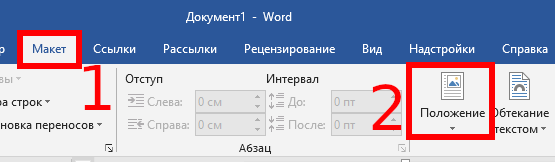
Раскрывающееся меню «Положение» состоит из двух разделов: «В тексте» и «Обтекание текстом».
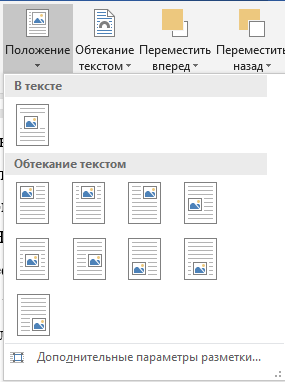
Раздел «В тексте» предлагает только один вариант по умолчанию, и вот как это выглядит.
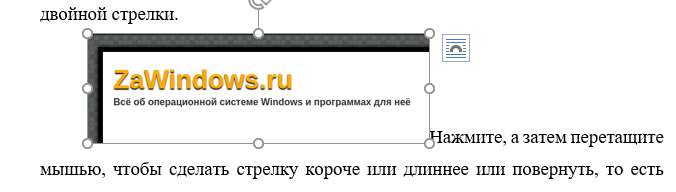
Девять параметров в разделе «Обтекание текстом» позволяют выбрать фиксированную позицию на странице для вашего объекта, начиная от верхнего левого угла до нижнего правого угла. Вот наше изображение с выбранной опцией «Положение посередине в центре с обтеканием текста вокруг рамки».
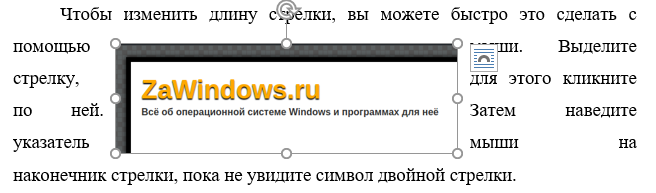
Теперь, когда мы выбрали положение по отношению к тексту, наше изображение останется там независимо от того, как изменяется текст. Вы можете удалить текст из этого абзаца, изменить порядок абзацев, добавить новый текст или все, что вам нужно сделать, и это изображение останется в выбранной вами позиции.
Однако следует быть осторожным с тем, что при выборе всего абзаца, к которому привязан объект, этот объект также обычно выбирается. Поэтому, если вы выберете, а затем удалите этот абзац, вы также удалите этот объект. Вы можете определить, что объект выбран, потому что он принимает серый цвет и для него очерчивается граница.
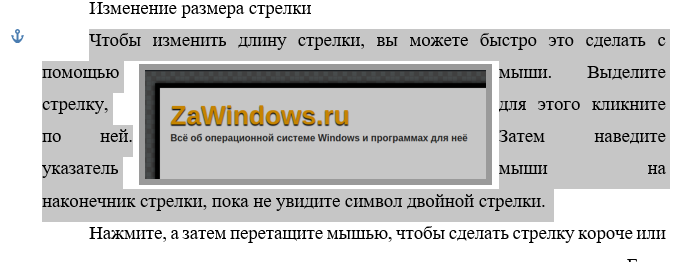
Если вы хотите удалить абзац, не удаляя объект, то выделите весь абзац, а затем, удерживая клавишу Ctrl, кликните на объект, чтобы отменить его выбор. При удалении абзаца объект (картинка) останется в документе.
Вы также можете перетащить объект в новое место, и оно останется в этом новом месте.
Точная настройка и другие параметры для точного позиционирования
Эти базовые пресеты хорошо работают для простого позиционирования, и вы можете перетащить свой объект в определённое место, если хотите. Но что, если вы хотите разместить два изображения на заданную величину или установить своё изображение на определённом расстоянии от полей? Word предоставляет палитру параметров, которые можно использовать для точной настройки положения объекта.
Выберите ваш объект, вернитесь в Макет → Положение и на этот раз нажмите «Дополнительные параметры разметки».
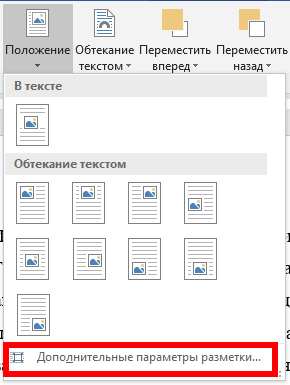
Должно открыться окно «Макет» с выбранной вкладкой «Положение».
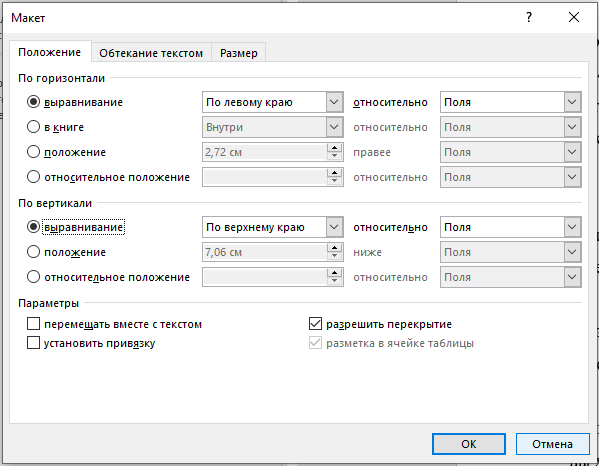
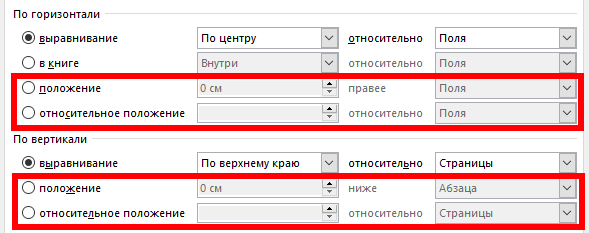
Здесь вы можете настроить по своему вкусу. Давайте посмотрим, начиная с опций выравнивания. Эти два параметра (один для горизонтального и один для вертикального выравнивания) управляют выравниванием объекта по отношению к частям документа. Мы установили наше изображение на середину средней части страницы ранее, и вы можете увидеть этот выбор, отражённый на изображении ниже, с горизонтальным выравниванием, установленным на «по центру», и с вертикальным выравниванием, установленным также на «по центру» — оба измерения относительно поля страница.
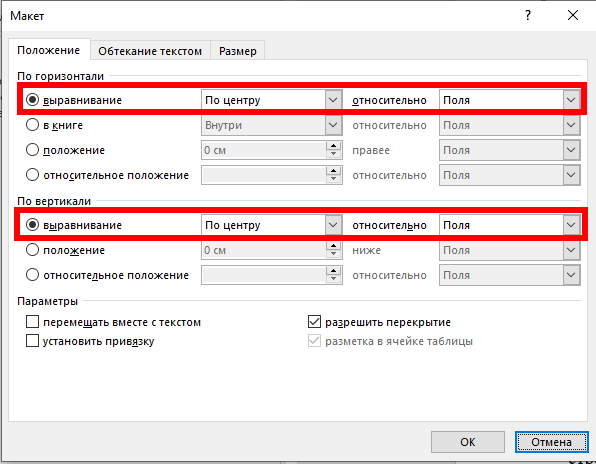
Если вы хотите, чтобы эти выравнивания были измерены относительно чего-либо, кроме полей страницы, вы можете выбрать различные параметры в раскрывающихся меню справа от каждого параметра.

В разделе «По горизонтали» вы также увидите параметр «в книге», который используется, когда ваш документ имеет формат лево/правой страницы для печати и переплёта. Варианты здесь довольно просты. Вы можете расположить свой объект относительно внутренней или внешней части поля или страницы. Эти параметры работают совместно с параметрами Макет → Поля, особенно с опцией «Зеркальные».
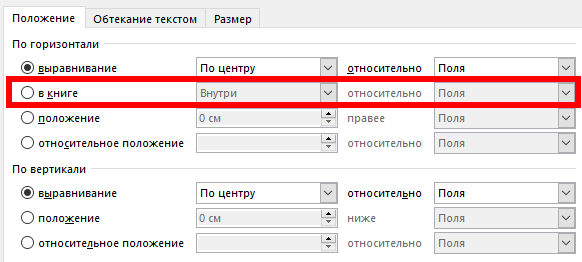
Завершают набор «положение» и «относительное положение» в разделах «По горизонтали» и «По вертикале». Эти параметры дают вам более точный контроль над конкретной позицией объекта. Выбор «положение» (имеется ввиду абсолютное положение) означает, что ваш объект будет оставаться в этой точной позиции независимо от того, какое другое форматирование или текст вы можете изменить. «относительное положение» означает, что ваш объект будет расположен относительно части структуры документа, поэтому, если эта часть документа перемещается, ваше изображение перемещается вместе с ним и остаётся в той же относительной позиции. Это полезно, когда вы хотите, чтобы ваше изображение всегда было на определённом расстоянии от поля, например, даже если вы позже измените поле.
Перекрывающиеся изображения
Под разделами «По горизонтали» и «По вертикале» в окне «Макет» вы также найдёте несколько других вариантов. Давайте начнём с опции «Разрешить перекрытие», потому что это довольно просто и очень полезно.
Если в вашем документе имеется более одного объекта, и вы хотите, чтобы некоторые из них могли перекрываться с другими, вам нужно — как вы уже догадались — включить опцию «Разрешить перекрытие». Это параметр уровня «весь документ», который означает, что он влияет на каждый объект в документе, а не только на объект, который вы выбрали при включении параметра. Это имеет большой смысл, если вы думаете об этом, потому что зачем вам включать это для одного изображения, а не для других? Как и все параметры позиционирования, «Разрешить перекрытие» применяется только к изображениям, которые не используют стиль обтекания «В тексте». Как только вы выключите «Обтекание текстом», вы сможете перетаскивать изображения так, чтобы они перекрывали друг друга.
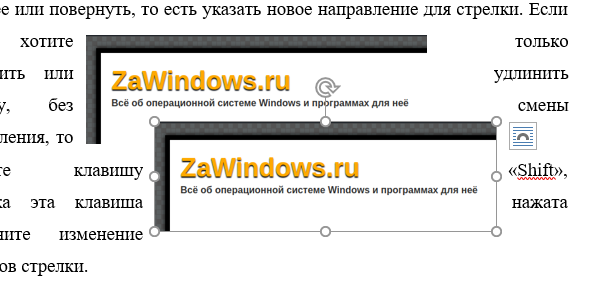
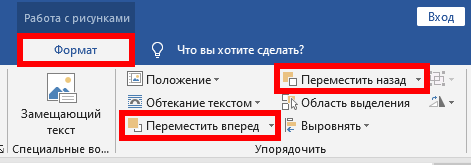
Если вы хотите изменить, какое изображение находится выше, а какое ниже другого, переключитесь на вкладку «Макет» (или «Формат») и используйте параметры «Переместить вперёд» и «Переместить назад», чтобы наложить изображения на нужный вам слой.
Понимание параметров «Перемещать с текстом» и «Зафиксировать положение на странице»
Различные варианты горизонтального и вертикального выравнивания (и «Разрешить перекрытие») довольно просты, особенно после того, как вы немного поиграли с ними и увидели, как они влияют на позиционирование.
С другой стороны, параметры «Перемещать с текстом» и «Зафиксировать положение на странице» часто приводят к некоторой путанице, поэтому нам потребуется немного больше времени, чтобы объяснить, как они работают.
Перво-наперво: когда вы начнёте экспериментировать с этими двумя вариантами, вы можете заметить, что мало что происходит независимо от того, какой вы выберете. Это потому, что эти параметры влияют только на объекты, которые не имеют фиксированной позиции. Когда вы изменили своё изображение с «В тексте» на другой стиль обтекания текстом, был включён параметр, который вы, вероятно, пропустили, если только вы явно его не искали. Этот параметр называется «Зафиксировать положение на странице», и вы можете найти его в меню Макет (или Формат) → Обтекание текстом.
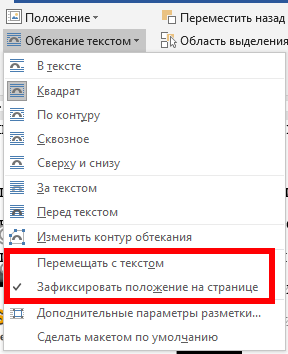
Когда у вас включена опция «Зафиксировать положение на странице», опции «Перемещать с текстом» и «установить привязку» в окне «Макет» ничего не делают. Эти параметры работают, только если изображение может двигаться. Чтобы использовать их, вы должны включить опцию «Перемещать с текстом».
Итак, в меню «Обтекание текстом» включите опцию «Перемещать с текстом». Этот параметр определяет, будет ли объект перемещаться с абзацем, к которому он привязан. Если этот параметр включён, вы можете добавлять или удалять абзацы выше того, который содержит ваш объект, и объект перемещается вместе со своим собственным абзацем.
Быстрый пример покажет это в действии. Мы начнём с изображения в тексте, установив параметр обтекания текстом «Квадрат» и «Положение сверху в центре».

Когда переключатель «Перемещать с текстом» включён, изображение остаётся с исходным абзацем, когда мы добавляем ещё один абзац выше.

Но когда «Перемещать с текстом» отключён, то когда мы добавляем ещё один абзац выше, изображение остаётся там, где оно находится на странице.
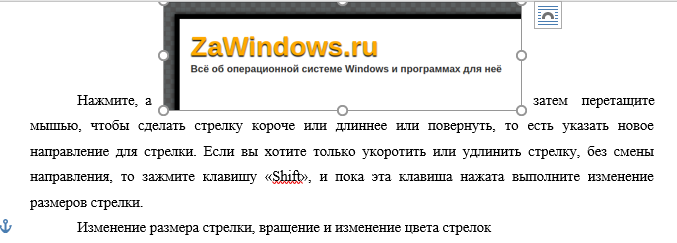
Это подводит нас к тому, как Word помечает объект как принадлежащий определённому абзацу — как он узнаёт, как перемещать объект с помощью абзаца, когда включена функция «Перемещать с текстом»? Word делает это с помощью «якоря». Вы можете увидеть якорь при выборе изображения.
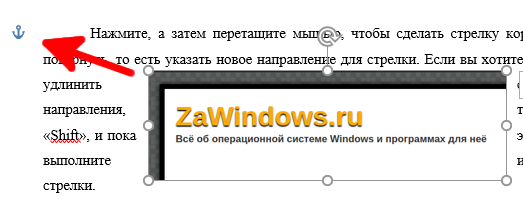
Примечание. Если вы не видите привязку, перейдите в «Файл» → «Параметры» → «Отображение» и убедитесь, что «Привязки объектов» включены.
По умолчанию привязка прикрепляется к абзацу, в который вы вставляете объект, но когда вы перемещаете объект в другой абзац, привязка перемещается вместе с ним. Допустим, у вас есть два абзаца: первый и второй. Если ваш объект находится в первом абзаце и пункт «Перемещать с текстом» включён, ваше изображение будет двигаться вместе с первым абзацем. Если вы перетащите свой объект во второй абзац, привязка будет присоединена ко второму абзацу, и после этого объект начнёт перемещаться вместе со вторым абзацем.
Но что, если вы хотите, чтобы ваш объект оставался в той же позиции на странице, но всегда был на странице с её якорным абзацем?
Вот тут-то и появляется настройка «установить привязку». Когда вы включаете «установить привязку», вы можете переместить ваше изображение в любую позицию на той же странице, что и абзац привязки, и объект останется в этой позиции. Однако если вы переместите якорный абзац на другую страницу, объект также переместится на эту страницу, но останется в той же относительной позиции на странице.
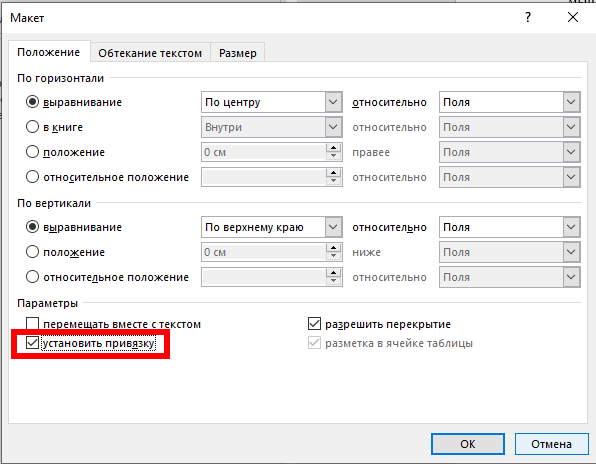
Так, например, если у вас был объект в центре верхней части страницы, и вы переместили абзац привязки на другую страницу, объект также переместился бы на ту же страницу, где вы переместили абзац привязки, но остался в верхней центральной части страницы этой новой страницы.
Связанные статьи:
- Как настроить обтекание текстом вокруг картинок и других объектов в Word (100%)
- Как удалить фон с картинки в Word (70.5%)
- Как использовать встроенный в Word инструмент создания скриншотов (50.9%)
- Как перевернуть картинку в Word (50.9%)
- Как сжать изображения в Word (50.9%)
- Арт обои на корейский мотив: девушки, природа, романтика (RANDOM — 0.9%)
Как сделать текст справа от картинки
Сочетая гибкость, удобство и простоту использования, современные текстовые редакторы предоставляют широчайшие возможности для подготовки документов самых разных форматов. Подобные документы могут включать как текст, так и изображения, схемы, таблицы, диаграммы и другие элементы. Гибкость текстовых процессоров, обуславливающая простоту верстки, ярко проявляется в таких вещах, как, например, возможность сделать текст справа от картинки несколькими различными способами.
Статьи по теме:
- Как сделать текст справа от картинки
- Как вставить картинку в html таблицу
- Как в Word писать вертикально
Вам понадобится
- — текстовый редактор Microsoft Office Word;
- — текстовый редактор OpenOffice.org Writer.
Инструкция
Поместите текст справа от картинки в документе текстового процессора Microsoft Office Word при помощи изменения свойств формата ее отображения. Кликните по изображению правой кнопкой мыши. Выберите в контекстном меню пункт «Формат рисунка. ». Откроется диалог с аналогичным названием.
Переключитесь на вкладку «Положение». Кликните мышью по квадрату, изображающему схему выравнивания, под которым написано «вокруг рамки». Выберите опцию «по левому краю». Нажмите кнопку OK. Картинка будет выровнена по левому краю страницы. Кликните мышью справа от нее.
Введите текст.
В документе Microsoft Office Word введите текст справа от картинки, поместив его и картинку в ячейки таблицы. Установите текстовый курсор над изображением. Последовательно выберите в главном меню пункты «Таблица», «Вставить», «Таблица». В появившемся диалоге в поле «Число столбцов» введите значение 2, а в поле «Число строк» значение 1. Нажмите OK.
Поместите изображение в левую ячейку добавленной таблицы при помощи перетаскивания его мышью. Введите текст в правую ячейку. При необходимости измените ширину столбцов таблицы путем перемещения мышью разделительной линии.
Сделайте границу таблицы невидимой. Для этого кликните по ее заголовку правой кнопкой мыши. Выберите в контекстном меню «Свойства таблицы». Нажмите на кнопку «Границы и заливка». Выберите опцию «нет» в группе элементов управления «Тип» на вкладке «Граница».
Нажмите кнопки OK в двух открытых диалогах.
В Microsoft Office Word разместите текст справа от картинки в качестве содержимого текстового блока. В главном меню выберите пункты «Вставка» и «Надпись». Справа от изображения очертите курсором мыши (при нажатой левой кнопке) прямоугольную область. В документе будет создан текстовый блок. Скорректируйте его размеры и положение путем перетаскивания мышью. Кликните по блоку.
Введите в него текст.
Сделайте текст справа от картинки в OpenOffice.org Writer путем изменения его выравнивания и свойств обтекания. Кликните правой кнопкой по изображению. В контекстном меню выберите пункт «Изображение». В появившемся диалоге переключитесь на вкладку «Обтекание». Кликните по квадрату, изображающему схему обтекания, под которым написано «Справа».
При необходимости дополнительно выровнять изображение по левому краю, переключитесь на вкладку «Тип» и выберите пункт «По левому краю» в выпадающем списке «Горизонт.» группы элементов управления «Положение». Нажмите кнопку OK.
Позиционируйте текст справа от изображения в OpenOffice.org Writer, разместив его и изображение в ячейках таблицы. Совершите действия, аналогичные тем, что были описаны во втором шаге для Microsoft Office Word с той лишь разницей, что для отображения диалога создания таблицы можно дополнительно использовать сочетание клавиш Ctrl+F12.
Видео по теме
Совет полезен?
Статьи по теме:
- Как вставить картинку сбоку от текста
- Как вставить фото в документ Word
- Как сделать обтекание текста в Word
к статье
Похожие советы
- Как вставить изображение в текстовый документ
- Как переместить картинку в Ворде
- Как поместить текст
- Как задать отступ
- Как добавить ссылку к изображению
- Как сделать рамку в Word для текста
- Как в Фотошопе вставить таблицу
- Как вставить картинку в текст в Word
- Как вставить картинку в текст html
- Как выровнять таблицу
- Как сделать подсказку HTML
- Как на Ucoz поставить баннер
- Как вставить изображение в Word
- Как в Word сделать рамку
- Как создать заметку
- Как подписывать рисунки
- Как закрепить область
- Как вырезать текст из картинки
- Как создать текстовый редактор
- Как вставить рисунок в таблицу
- Как в таблицу вставить картинку
- Как редактировать картинку в Word
- Как открыть ссылку
- Как устанавливать накладную мойку



