
Word программу можно использовать не только для набора текста с клавиатуры, но и для ввода текста голосом или речевым вводом. Это может быть полезно для людей с ограниченными возможностями, а также для всех, кто хочет увеличить свою производительность и скорость работы.
В следующих разделах мы рассмотрим, как настроить и использовать голосовой ввод в Word, пошагово объясним, как произносить текст и редактировать его, а также рассмотрим некоторые полезные команды и советы для оптимального использования голосового ввода в Word.

Речевой ввод текста в программе Word: современные возможности и преимущества
Сегодня речевой ввод текста становится все более популярным средством взаимодействия с компьютером. Технология, которая ранее казалась научной фантастикой, теперь доступна для каждого пользователя. Программа Word, одна из самых популярных текстовых редакторов, также предлагает возможность вводить текст с помощью голоса.
Основные функции речевого ввода в программе Word:
- Диктовка текста: Одной из основных возможностей речевого ввода в Word является диктовка текста. Пользователь может просто произносить слова и предложения, а программа автоматически их распознает и записывает в документ.
- Команды управления: Речевой ввод в Word позволяет также управлять программой с помощью голосовых команд. Например, можно использовать команды для открытия, сохранения или печати документов без необходимости использования клавиатуры или мыши.
- Корректировка текста: Речевой ввод в программе Word также предлагает возможности для корректировки текста. Пользователь может произнести команды, чтобы исправить ошибки, вставить новые слова или сделать другие изменения в документе.
Преимущества использования речевого ввода в программе Word:
- Увеличение производительности: Речевой ввод позволяет пользователю быстро создавать текстовые документы без необходимости печатать каждую букву отдельно. Это особенно полезно для людей, которые печатают медленно или испытывают трудности с печатанием.
- Эргономичность и удобство: Использование голоса для ввода текста может быть более удобным и эргономичным, чем использование клавиатуры или мыши. Это особенно актуально для пользователей со специальными потребностями или тех, кто страдает от повреждений рук или зрения.
- Распознавание голоса: Современные системы распознавания голоса становятся все более точными и надежными. Это означает, что речевой ввод в программе Word обеспечивает высокую точность распознавания и минимум ошибок при записи текста.
- Многоязычная поддержка: Речевой ввод в Word поддерживает несколько языков, что позволяет пользователям создавать тексты на разных языках с легкостью.
Итак, использование речевого ввода в программе Word является эффективным и удобным способом создания текстовых документов. Благодаря функциям диктовки текста, управления и корректировки, а также преимуществам в виде повышения производительности, эргономичности, точности распознавания и многоязычной поддержки, речевой ввод становится все более популярным средством работы с программой Word.
Голосовой набор текста в word онлайн
Речевой ввод текста: преимущества и возможности
Речевой ввод текста – это технология, которая позволяет печатать текст, используя голосовые команды. Этот инновационный способ ввода информации имеет ряд преимуществ и широкие возможности, упрощая процесс набора текста и повышая эффективность работы.
Преимущества речевого ввода текста
- Быстрота и эффективность: речевой ввод текста позволяет набирать информацию гораздо быстрее, чем при использовании клавиатуры. Это особенно актуально для людей, у которых есть проблемы с моторикой рук или тех, кто сталкивается с ограничениями при работе с клавиатурой.
- Удобство и комфорт: печать голосом не требует затрат времени и усилий на поиск и нажатие клавиш. Возможность диктовать текст позволяет работать в более комфортной позиции, не страдая от перенапряжения рук и спины.
- Повышение точности: с помощью речевого ввода текста можно избежать опечаток и ошибок, связанных с неверным нажатием клавиш. Голосовые команды позволяют передать текст более точно и без потери информации.
- Автоматизация задач: речевой ввод текста позволяет автоматизировать многие рутинные задачи, такие как форматирование, создание таблиц, списков и других элементов документов. Это экономит время и упрощает работу, освобождая пользователя от рутинных операций.
Возможности речевого ввода текста
Технология речевого ввода текста имеет широкий спектр возможностей:
- Создание и редактирование документов: с помощью голосовых команд можно создавать и редактировать текстовые документы, вставлять картинки, таблицы и другие элементы.
- Навигация по документам: речевой ввод позволяет легко перемещаться по документу, открывать нужные разделы, устанавливать закладки и выполнять другие манипуляции для более удобной работы с текстом.
- Управление программами и приложениями: с помощью голосовых команд можно открывать программы и приложения, переключаться между ними, выполнять различные функции и команды.
- Создание и отправка электронной почты: речевой ввод позволяет создавать, редактировать и отправлять электронные письма, сокращая время, затрачиваемое на их составление.
- Поиск информации в Интернете: с помощью речевого ввода можно выполнять поиск информации в Интернете, открывать нужные веб-страницы, читать новости и многое другое.
Речевой ввод текста – это современная технология, которая делает процесс набора текста более удобным, быстрым и эффективным. Она имеет множество преимуществ и широкие возможности, которые позволяют использовать этот метод в различных сферах деятельности, от повседневной работы до научных и творческих проектов. Речевой ввод текста – это инструмент, который помогает сэкономить время и усилия, улучшить производительность и сделать работу более комфортной.
Популярные программы для речевого ввода текста
Речевой ввод текста – это метод ввода информации в компьютер с помощью голосовых команд или диктовки. Этот способ позволяет пользователям создавать и редактировать текст без необходимости использования клавиатуры или мыши. Сегодня существует множество программ, которые предоставляют возможность речевого ввода, и каждая из них имеет свои уникальные особенности и функциональность.
1. Dragon NaturallySpeaking
Dragon NaturallySpeaking – одна из самых популярных программ для речевого ввода текста. Она разработана компанией Nuance Communications и предлагает широкий набор функций. Dragon NaturallySpeaking имеет высокую точность распознавания речи и позволяет пользователям контролировать множество приложений с помощью голосовых команд. Программа также поддерживает диктовку на нескольких языках и предоставляет возможность настройки словарей и команд по индивидуальным предпочтениям пользователей.
2. Google Документы
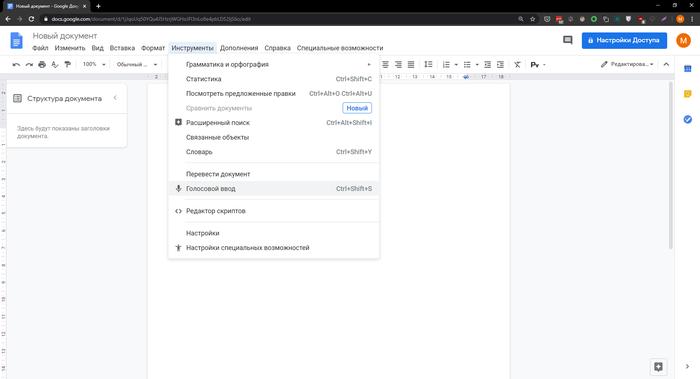
Google Документы – это онлайн-сервис группы Google, который позволяет пользователям создавать и редактировать текстовые документы в режиме реального времени. Сервис также предлагает функцию речевого ввода текста. Для использования этой функции необходимо выбрать «Инструменты» в меню и выбрать «Печать голосом». Google Документы распознает голосовые команды и преобразует их в текст. Эта функция предоставляет пользователю возможность создавать контент без необходимости вводить текст с клавиатуры.
3. Microsoft Word
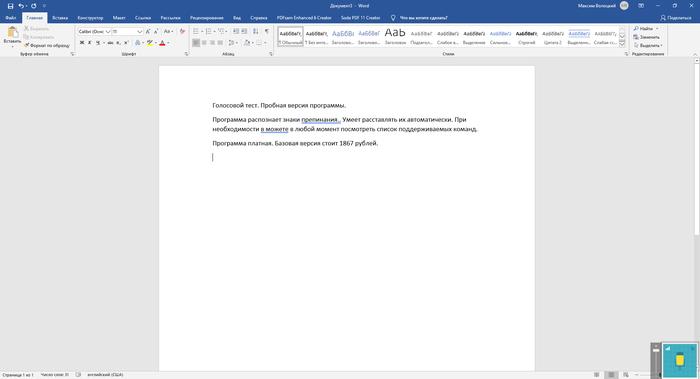
Microsoft Word – одна из самых популярных программ для создания и редактирования текстовых документов. Внутри программы также доступна функция речевого ввода текста. Для ее активации необходимо выбрать «Вставка» в меню, затем «Сообщение с текстом» и нажать на кнопку «Запись голоса». После этого, пользователь может диктовать текст, который будет автоматически распознан и преобразован в текстовый документ.
4. Apple Pages
Apple Pages – это текстовый редактор, разработанный компанией Apple и доступный на устройствах с операционной системой macOS и iOS. Программа также поддерживает функцию речевого ввода текста. Для активации этой функции необходимо выбрать «Редактировать» в меню, затем «Печать голосом» и начать диктовку текста. Apple Pages использует встроенный движок распознавания речи, который преобразует голосовые команды в текстовый формат.
5. Evernote
Evernote – это приложение для организации и хранения заметок, которое также поддерживает функцию речевого ввода текста. Для использования этой функции необходимо выбрать «Новая заметка» или открыть существующую заметку и нажать на иконку микрофона. Пользователь может диктовать текст, который будет автоматически записан и преобразован в текстовую заметку. Evernote также предлагает функции поиска и сортировки заметок.
Все эти программы предлагают удобный и эффективный способ речевого ввода текста, что позволяет пользователям создавать контент на компьютере без использования клавиатуры. Каждая программа имеет свои особенности и может быть настроена по индивидуальным предпочтениям пользователей. Выбор программы для речевого ввода зависит от потребностей и предпочтений каждого отдельного пользователя.

Требования к системе для использования речевого ввода в программе Word
Возможность использования речевого ввода в программе Word предоставляет пользователям удобный способ создания и редактирования документов с помощью голоса. Однако, чтобы использовать эту функцию, необходимо убедиться, что система соответствует определенным требованиям.
1. Операционная система
Для использования речевого ввода в программе Word необходимо иметь операционную систему, которая поддерживает данную функцию. Например, Microsoft Windows 10 или более поздняя версия может быть подходящей системой для использования речевого ввода в Word.
2. Микрофон
Для использования речевого ввода в программе Word необходимо иметь рабочий микрофон. Микрофон может быть встроенным в компьютер или использоваться в виде внешнего устройства, подключенного по USB. Чтобы проверить работу микрофона, можно воспользоваться стандартным инструментом записи звука в операционной системе.
3. Совместимость программы и языки
Для использования речевого ввода в программе Word, необходимо убедиться, что программа поддерживает данную функцию. Некоторые старые версии программы или специфические выпуски могут не поддерживать речевой ввод.
Также следует учитывать языковую совместимость. Некоторые языки могут не быть поддерживаемыми для использования речевого ввода в программе Word. При выборе языка для работы следует убедиться, что он поддерживается программой и настроен в системе.
4. Интернет-соединение
Для определенных функций речевого ввода в программе Word, таких как распознавание речи и доступ к онлайн-сервисам, требуется стабильное интернет-соединение. Пользователь должен иметь доступ к интернету, чтобы использовать эти функции.
5. Обучение и настройка
Для оптимального использования функции речевого ввода в программе Word рекомендуется провести обучение и настройку системы. Это позволит улучшить распознавание речи и адаптировать систему к индивидуальным особенностям пользователя.
Разработчики программы Word предоставляют инструкции и руководства по обучению и настройке речевого ввода. Следуя этим руководствам, пользователь сможет оптимизировать работу речевого ввода в программе Word и получить максимальную отдачу от этой функции.
Учитывая эти требования, пользователи смогут наслаждаться удобством использования речевого ввода в программе Word, улучшить эффективность работы и снизить нагрузку на руки и глаза в процессе создания и редактирования документов.

Настройка речевого ввода в Word программа
Речевой ввод или голосовой ввод в Word – это удобная функция, которая позволяет печатать текст с помощью голоса вместо клавиатуры. Это полезно для людей с ограниченными возможностями или для тех, кто предпочитает использовать голос вместо набора текста на клавиатуре. В данной статье мы рассмотрим, как настроить речевой ввод в Word программе.
1. Проверьте наличие микрофона
Перед началом использования функции речевого ввода в Word программе, убедитесь, что в вашем устройстве есть микрофон. Микрофон может быть встроенным в компьютер или подключен через внешний устройство, например, наушники с микрофоном или отдельный микрофон. Убедитесь, что микрофон работает исправно и правильно подключен к компьютеру.
2. Откройте Word программу
Чтобы начать использовать речевой ввод в Word, откройте программу на вашем компьютере. Вы можете найти ярлык программы на рабочем столе или в меню «Пуск». Если у вас нет Word программы, вам нужно будет установить ее с помощью Microsoft Office или другой подходящей методики.
3. Проверьте настройки речевого ввода
После открытия Word программы, перейдите в «Настройки» или «Параметры» в верхней части экрана. Затем найдите вкладку «Речевой ввод» или «Голосовой ввод», где можно настроить функцию речевого ввода.
| Функция | Описание |
|---|---|
| Включение речевого ввода | Установите переключатель в положение «Вкл», чтобы включить функцию речевого ввода. |
| Язык распознавания | Выберите язык, на котором будет распознаваться ваш голос. |
| Микрофон | Выберите микрофон, который вы будете использовать для речевого ввода. |
| Команды | Просмотрите список доступных голосовых команд, которые вы можете использовать для управления Word программой. |
4. Начните использовать речевой ввод
После настройки речевого ввода в Word программе, вы можете начать использовать эту функцию. Чтобы начать диктовать текст, установите курсор в нужное место в документе и скажите слова, которые вы хотите ввести. Word будет распознавать ваш голос и преобразовывать его в текст на экране. Вы также можете использовать голосовые команды для выполнения определенных действий, например, «Переместить курсор в конец строки» или «Выделить предыдущее слово».
Настройка речевого ввода в Word программе достаточно проста и может значительно облегчить ввод и редактирование текста для пользователей. Попробуйте эту функцию и убедитесь, насколько удобно и эффективно использование голоса для работы в Word!

Проблемы и решения при использовании речевого ввода в программе Word
Речевой ввод в программе Word позволяет пользователям создавать текстовые документы с помощью голосовых команд, что может быть особенно полезно для людей с ограниченными возможностями или тех, у кого есть проблемы с набором текста на клавиатуре. Однако, при использовании речевого ввода могут возникать некоторые проблемы, которые важно учитывать.
1. Распознавание речи
Одной из главных проблем при использовании речевого ввода в программе Word является точность распознавания речи. При распознавании речи могут возникать ошибки, особенно если у пользователя нет четкой и разговорной дикции или акцента. Решением этой проблемы может быть использование программы с продвинутыми алгоритмами распознавания речи, которая постепенно будет улучшать свои навыки по мере обучения.
2. Ошибки в пунктуации
Еще одной проблемой, с которой пользователи сталкиваются при использовании речевого ввода, являются ошибки в пунктуации. Программа может неправильно расставлять запятые, точки и другие знаки препинания. Для решения этой проблемы рекомендуется внимательно проверять и редактировать текст после его создания, чтобы исправить ошибки в пунктуации.
3. Неправильное распознавание команд
Иногда программа Word может неправильно распознавать голосовые команды пользователя. Это может быть вызвано различными факторами, такими как фоновый шум, неправильное произношение слов или нечеткая дикция. Для решения этой проблемы можно использовать функцию повторного распознавания, которая позволяет повторить команду и получить более точный результат.
4. Ограниченный функционал
Речевой ввод в программе Word имеет свои ограничения по сравнению с использованием клавиатуры. Некоторые функции и форматирование могут быть недоступными при использовании только голосовых команд. Для решения этой проблемы рекомендуется комбинировать использование речевого ввода с использованием клавиатуры, чтобы получить полный доступ ко всем функциям программы Word.
5. Проблемы с интеграцией
Иногда возникают проблемы с интеграцией речевого ввода с другими программами или устройствами. Например, программа Word может быть несовместима с некоторыми голосовыми устройствами или операционными системами. Решением этой проблемы может быть поиск и установка совместимого программного обеспечения или обновление программы Word до последней версии.
Использование речевого ввода в программе Word имеет свои преимущества и возможности, однако, также сопровождается некоторыми проблемами. Важно быть готовыми к этим проблемам и знать возможные решения, чтобы получить оптимальный результат при использовании речевого ввода в Word.
Безопасность речевого ввода в Word программа
Речевой ввод, который позволяет пользователю диктовать текст, а затем преобразовывает его в печатный вид, может быть удобным инструментом для работы в Word программе. Однако, как и любая другая технология, речевой ввод имеет свои особенности и потенциальные угрозы безопасности, которые пользователи должны учитывать.
Потенциальные угрозы
Одной из основных угроз безопасности речевого ввода в Word является возможность перехвата и записи аудиосигнала пользователя. В случае несанкционированного доступа к записанной речи, злоумышленник может получить доступ к конфиденциальной информации, включая пароли, банковские данные или другую чувствительную информацию.
Еще одной угрозой может быть неправильная интерпретация текста, основанная на неточностях распознавания речи. В результате, пользователь может не заметить, что некоторые слова или фразы были неверно записаны, что может привести к непредсказуемым последствиям, особенно при работе с важными документами.
Меры безопасности
Для обеспечения безопасности речевого ввода в Word программу, следует принять следующие меры:
- Использовать надежное программное обеспечение для распознавания речи. Выбирайте проверенные и надежные приложения, которые имеют политику конфиденциальности и меры защиты данных.
- Установить пароль на устройство. Защитите доступ к компьютеру или мобильному устройству паролем, чтобы предотвратить несанкционированный доступ к записанной речи.
- Ограничить использование речевого ввода в общедоступных местах. Избегайте использования функции распознавания речи в общественных местах, где возможен несанкционированный доступ к записанной речи.
- Проверять записанный текст перед сохранением. Отводите достаточно времени на проверку распознанного текста, чтобы убедиться в его точности и отсутствии нежелательных ошибок.
- Обновлять программное обеспечение. Регулярно обновляйте программы, использующие распознавание речи, чтобы быть уверенным в их безопасности и исправлении выявленных уязвимостей.
Соблюдение этих мер безопасности поможет пользователям использовать функцию речевого ввода в Word программе без риска для своей конфиденциальности и безопасности данных.



