
Перенос данных из Word в Excel может быть необходим в случаях, когда вам нужно провести анализ текста, создать отчет или просто организовать информацию в таблицу. В данной статье мы рассмотрим несколько способов перенести данные из Word в Excel, чтобы упростить и ускорить этот процесс.
В следующих разделах мы расскажем о том, как вставить данные из Word в Excel вручную, используя функцию «Вставить» или комбинацию клавиш, а также рассмотрим способы автоматического импорта данных из Word в Excel с помощью макросов или специальных программ. Также мы подробно рассмотрим проблемы, с которыми вы можете столкнуться при переносе данных, и предоставим рекомендации по их решению.

Как перенести данные из Word в Excel
Перенос данных из Word в Excel может быть полезным, когда вам нужно скопировать информацию из документа Word, содержащего таблицы или структурированные данные, в программу Excel для дальнейшего анализа, обработки или презентации. В этой статье мы расскажем о нескольких методах, которые помогут вам осуществить эту задачу.
1. Копирование и вставка
Самым простым способом перенести данные из Word в Excel является использование функций копирования и вставки.
- Откройте документ Word, содержащий таблицу или данные, которые вы хотите перенести.
- Выделите нужную часть таблицы или данные, которые вы хотите скопировать. Вы можете выделить весь документ, нажав клавишу Ctrl+A.
- Нажмите правой кнопкой мыши на выделенную область и выберите «Копировать» или нажмите клавишу Ctrl+C.
- Откройте программу Excel и выберите ячейку, в которую вы хотите вставить данные.
- Нажмите правой кнопкой мыши на выбранную ячейку и выберите «Вставить» или нажмите клавишу Ctrl+V.
2. Сохранение Word-документа в формате таблицы
Если ваш документ Word содержит таблицу, вы также можете сохранить его в формате таблицы, который будет легко открыть в программе Excel.
- Откройте документ Word, содержащий таблицу.
- Выделите всю таблицу или часть таблицы, которую вы хотите сохранить.
- Нажмите правой кнопкой мыши на выделенную область и выберите «Копировать» или нажмите клавишу Ctrl+C.
- Откройте программу Excel и создайте новый документ.
- Щелкните правой кнопкой мыши на выбранной ячейке и выберите «Вставить» или нажмите клавишу Ctrl+V.
- Нажмите на вкладку «Данные» в верхней части окна Excel и выберите «Текст в столбцах».
- Следуйте инструкциям мастера текста в столбцах, чтобы правильно разделить данные на столбцы.
3. Использование функции импорта
Если вам необходимо периодически обновлять данные из документов Word, вы можете воспользоваться функцией импорта.
- Откройте программу Excel и создайте новый документ.
- На верхней панели выберите «Данные» и затем «Из текста».
- Найдите и выберите документ Word, содержащий данные, которые вы хотите импортировать, и нажмите «Импорт».
- Следуйте инструкциям мастера импорта, чтобы настроить разделение данных на столбцы и импортировать их в Excel.
4. Использование специализированных инструментов
Существуют также специализированные инструменты и программы, которые позволяют более точно и гибко переносить данные из Word в Excel. Они могут автоматически распознавать таблицы, структурированные данные и разделители, что упрощает процесс исключения возможных ошибок при копировании и вставке.
Однако, использование специализированных инструментов может требовать дополнительного времени на изучение их функций и установку на компьютер. Поэтому, если вам нужно перенести данные из Word в Excel несколько раз или в небольших объемах, описанные выше методы могут быть достаточными.
В итоге, выбор метода переноса данных из Word в Excel зависит от вашего уровня опыта, предпочтений и требований. Однако, независимо от выбранного метода, важно что-то изучить и потренироваться, чтобы в дальнейшем сэкономить время и упростить свою работу.
Импорт табличных данных из PDF в Excel
Использование встроенных инструментов
Перенос данных из Microsoft Word в Microsoft Excel можно осуществить с использованием встроенных инструментов обоих приложений. Эти инструменты предоставляют удобные способы для переноса текстовой и табличной информации из одного приложения в другое.
Перенос текста
Для переноса текста из Word в Excel, можно воспользоваться функцией копирования и вставки. В Word выделяем нужный текст, нажимаем комбинацию клавиш Ctrl+C (или выбираем пункт «Копировать» в контекстном меню), затем переходим в Excel и нажимаем комбинацию клавиш Ctrl+V (или выбираем пункт «Вставить» в контекстном меню). Текст будет скопирован в выбранную ячейку или диапазон ячеек.
Перенос таблиц
Для переноса таблиц из Word в Excel также используется функция копирования и вставки. Выделяем таблицу в Word, нажимаем комбинацию клавиш Ctrl+C (или выбираем пункт «Копировать»), затем переходим в Excel и нажимаем комбинацию клавиш Ctrl+V (или выбираем пункт «Вставить»). При вставке таблица будет разбита на ячейки Excel, сохраняя структуру и форматирование оригинала.
Импорт файла Word в Excel
Дополнительным способом переноса данных из Word в Excel является импорт файла Word в Excel. Для этого в Excel выбираем пункт меню «Файл» -> «Открыть», в появившемся окне выбираем нужный файл Word и нажимаем кнопку «Открыть». После этого в Excel будет открыт диалоговое окно «Импорт текста» со списком опций для настройки импорта. Здесь можно выбрать, какие элементы документа Word перенести в Excel (текст, таблицы и т.д.) и указать параметры форматирования. После настройки импорта, нажимаем кнопку «ОК» и данные будут перенесены в Excel.
Редактирование данных в Excel
После переноса данных из Word в Excel, можно выполнять различные операции редактирования. Например, изменять форматирование текста, добавлять формулы, применять стили и т.д. Эти возможности Excel позволяют преобразовывать перенесенные данные в соответствии с требуемыми задачами и форматированием.
Использование встроенных инструментов Microsoft Word и Excel позволяет удобно и быстро переносить данные между этими приложениями. С помощью функции копирования и вставки, а также импорта файла Word в Excel, можно передавать тексты и таблицы с сохранением форматирования и структуры. Полученные данные в Excel можно дальше редактировать и применять различные операции для работы с ними.

Копирование и вставка текста
Копирование и вставка текста являются одними из самых распространенных действий, которые мы выполняем при работе с компьютером. Эти действия позволяют нам перемещать информацию между различными программами и документами. В этой статье мы рассмотрим, как правильно копировать и вставлять текст, чтобы избежать потери форматирования и сэкономить время.
Копирование текста
Для копирования текста вам понадобится выделить его с помощью мыши или использовать комбинацию клавиш Ctrl+C. Можно также использовать правую кнопку мыши и выбрать «Копировать» в контекстном меню. После выполнения этих действий выбранный текст будет сохранен в буфер обмена, и вы сможете вставить его в другое место.
Вставка текста
Для вставки текста вам понадобится указать место, где вы хотите вставить скопированный текст, и использовать комбинацию клавиш Ctrl+V. Также вы можете использовать правую кнопку мыши и выбрать «Вставить» в контекстном меню. После выполнения этих действий скопированный текст будет вставлен в выбранное вами место.
Копирование и вставка с сохранением форматирования
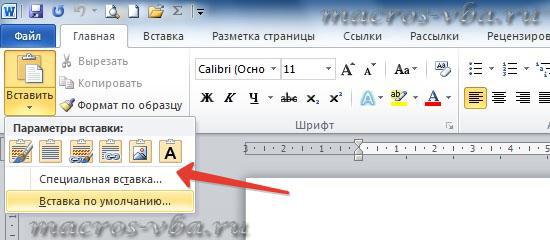
При копировании и вставке текста может возникнуть проблема с потерей форматирования. Например, если вы копируете текст из программы Microsoft Word и вставляете его в программу Microsoft Excel, форматирование текста может быть потеряно. Чтобы избежать такой проблемы, вам нужно воспользоваться командой «Вставить особое» в меню редактирования. В этом случае будет скопировано не только содержимое текста, но и его форматирование.
Копирование и вставка текста между программами
Копирование и вставка текста между различными программами может требовать некоторых дополнительных действий. Например, если вы копируете текст из программы Microsoft Word и вставляете его в программу Microsoft Excel, вам нужно обратить внимание на форматирование таблицы и размеры ячеек. Также возможно потеря формул и функций.
Копирование и вставка текста являются простыми и удобными действиями, но требуют некоторого внимания, чтобы сохранить форматирование и избежать потери данных. Всегда проверяйте, что скопировалось и вставилось в нужном вам виде, и при необходимости воспользуйтесь командой «Вставить особое», чтобы сохранить форматирование текста.

Форматирование текста в Word перед копированием
Перенос данных из программы Microsoft Word в Microsoft Excel может быть довольно удобным и эффективным способом организации информации. Однако, чтобы гарантировать правильное отображение и обработку текста в Excel, необходимо правильно форматировать документ в Word перед его копированием. В этом разделе мы рассмотрим некоторые важные аспекты форматирования текста в Word для успешного переноса данных в Excel.
1. Заголовки и подзаголовки
Если вы хотите сохранить структуру документа при копировании в Excel, рекомендуется использовать стили заголовков и подзаголовков в Word. Для этого вы можете выбрать соответствующие стили из панели инструментов или создать свои собственные стили. В Excel эти стили будут отображаться как уровни заголовков, что обеспечит более удобную навигацию и организацию данных.
2. Жирный и курсивный текст
При форматировании текста в Word перед копированием в Excel, следует помнить, что применение жирного и курсивного текста может быть потеряно при переносе. Поэтому, если важно сохранить ударение на определенных словах или фразах, рекомендуется использовать другие способы выделения информации, такие как подчеркивание или цветовая выделение фона.
3. Вставка таблиц
Если ваш документ включает таблицы, то при копировании их в Excel может потребоваться дополнительное форматирование. Рекомендуется проверить разметку таблиц в Word перед копированием и убедиться, что они соответствуют требованиям, которые вы хотите видеть в Excel. При необходимости, можно использовать функции форматирования таблиц в Excel для дальнейшей настройки.
4. Нумерованные и маркированные списки
Если ваш документ включает нумерованные или маркированные списки, важно убедиться, что они отображаются корректно в Excel. При копировании текста из Word, Excel может автоматически преобразовать списки в таблицы или простой текст. Для предотвращения таких проблем, рекомендуется использовать функции списков в Excel для создания и форматирования списков после копирования данных.
При правильном форматировании текста в Word перед его копированием в Excel, вы сможете сохранить структуру, выделение и другие важные аспекты информации. Это позволит упростить работу с данными в Excel и обеспечить более удобную и эффективную организацию информации.

Импорт файла Word в Excel
Импорт данных из файла Word в Excel может быть полезен во многих случаях. Например, если у вас есть документ в формате Word, содержащий таблицу или список, и вы хотите импортировать эту информацию в программу Excel для дальнейшего анализа или обработки данных. В этой статье мы рассмотрим несколько способов, которые помогут вам успешно выполнить эту операцию.
Способ 1: Копирование и вставка данных
Самый простой способ импорта данных из файла Word в Excel — это копирование таблицы или текста из документа Word и вставка его в таблицу Excel. Для этого выполните следующие шаги:
- Откройте документ Word, содержащий таблицу или текст, который вы хотите импортировать.
- Выделите нужную таблицу или текст и скопируйте его в буфер обмена. Для этого используйте комбинацию клавиш Ctrl + C или щелкните правой кнопкой мыши на выделенном тексте и выберите пункт «Копировать».
- Откройте программу Excel и выберите ячейку, в которую вы хотите вставить данные.
- Вставьте данные, используя комбинацию клавиш Ctrl + V или щелкните правой кнопкой мыши в выбранной ячейке и выберите пункт «Вставить».
После выполнения этих шагов таблица или текст из файла Word будет успешно импортирован в программу Excel.
Способ 2: Импорт файла Word через меню «Открыть»
Если вы хотите импортировать файл Word целиком, а не только отдельные части, вы можете воспользоваться функцией импорта через меню «Открыть» программы Excel. Для этого сделайте следующее:
- Откройте программу Excel.
- Выберите пункт меню «Файл» и в выпадающем списке выберите «Открыть».
- В окне открытия файла найдите файл Word с помощью проводника файлов.
- Выберите файл и нажмите кнопку «Открыть».
Excel автоматически выполнит импорт файла Word, преобразуя его содержимое в таблицу или текст в программе Excel. Вы сможете работать с импортированными данными так, как будто они были созданы в самом Excel.
Способ 3: Использование специальных инструментов и программ
Если вы имеете большой и сложный документ Word с различными элементами форматирования, такими как изображения, графики или ссылки, вам может потребоваться использовать специальные инструменты или программы для более точного импорта данных в Excel. В таких случаях рекомендуется обратиться к специалистам или провести дополнительные исследования, чтобы найти подходящее решение для вашей конкретной ситуации.
Импорт файла Word в Excel — это полезный процесс, который может значительно упростить работу с данными. Вы можете использовать простые способы, такие как копирование и вставка данных, или воспользоваться функцией импорта через меню «Открыть» в Excel. Если вам требуется более сложный импорт, обратитесь к специальным инструментам или программам для более точного результата.
Преобразование таблицы Word в Excel
В процессе работы с различными документами часто возникает необходимость перенести данные из таблицы в Word в таблицу в Excel. Для этого можно воспользоваться несколькими методами, которые позволяют выполнить преобразование без потери информации.
1. Копирование и вставка данных
Простой и наиболее распространенный способ перенести данные из таблицы Word в таблицу Excel — это использование команды копировать и вставить. Для этого можно выделить нужные ячейки или всю таблицу в Word, нажать правой кнопкой мыши на выделенную область и выбрать опцию «Копировать». Затем открываем Excel и вставляем скопированные данные с помощью комбинации клавиш Ctrl+V или используя соответствующую опцию в контекстном меню. В результате в таблице Excel появятся данные, сохраняется структура и форматирование таблицы из Word.
2. Импорт таблицы из Word в Excel
Также можно использовать встроенные инструменты Excel для импорта таблицы из Word. Для этого необходимо открыть Excel, выбрать ячейку или область, в которую нужно вставить таблицу, затем на вкладке «Данные» нажать кнопку «Из текста». В появившемся окне нужно указать путь к файлу Word с таблицей, выбрать нужный разделитель (например, табуляцию или запятую) и нажать кнопку «Импортировать». После этого Excel автоматически преобразует текст из таблицы Word в таблицу Excel, сохраняя структуру столбцов и строк.
3. Использование онлайн-сервисов
Существуют также онлайн-сервисы, которые позволяют преобразовать таблицу Word в таблицу Excel. Для этого необходимо загрузить файл с таблицей на соответствующий сервис, выбрать опции для преобразования (например, разделители столбцов и строк) и нажать кнопку «Преобразовать». После обработки данных сервис предоставит вам файл Excel с преобразованной таблицей, который можно скачать на компьютер.
Таким образом, существует несколько способов преобразовать таблицу из Word в Excel, выбор метода зависит от ваших конкретных задач и предпочтений. Важно учитывать, что при использовании любого метода могут возникнуть некоторые проблемы с форматированием или структурой данных, поэтому рекомендуется проверить конечный результат и внести необходимые корректировки вручную.

Использование специализированного ПО для конвертации данных
Одним из самых удобных и эффективных способов перенести данные из Word в Excel является использование специализированного программного обеспечения. Эти программы предоставляют широкий набор функций, которые существенно упрощают процесс конвертации и позволяют сохранить форматирование, структуру и специальные элементы данных.
Преимущества специализированного ПО
Использование специализированного ПО для конвертации данных из Word в Excel обладает рядом преимуществ:
- Автоматизация процесса: программы позволяют автоматически извлекать данные из Word и преобразовывать их в таблицы Excel без необходимости ручного копирования и вставки.
- Сохранение форматирования: специализированные программы сохраняют форматирование текста, таблиц, списков и других элементов документа Word при конвертации в Excel.
- Обработка специальных элементов данных: некоторые программы могут обрабатывать специальные элементы данных, такие как графики, изображения, ссылки и другие, и сохранять их в соответствующем формате.
- Минимизация ошибок: использование специализированного ПО уменьшает вероятность возникновения ошибок при конвертации данных и помогает сохранить целостность и точность информации.
Программы для конвертации данных из Word в Excel
На рынке существует множество программ, которые предоставляют функциональность конвертации данных из Word в Excel. Вот несколько из них:
| Название программы | Описание |
|---|---|
| PDFelement | PDFelement позволяет конвертировать документы Word в таблицы Excel с возможностью сохранения форматирования и структуры документа. |
| Nitro Pro | Nitro Pro предлагает инструменты для конвертации Word-документов в Excel-таблицы с поддержкой форматирования и преобразования специальных элементов данных. |
| Adobe Acrobat | Adobe Acrobat обеспечивает возможность конвертирования Word-документов в Excel-таблицы с сохранением форматирования и обработкой специальных элементов данных. |
Выбор программы зависит от ваших потребностей, предпочтений и бюджета. Однако важно убедиться, что выбранная программа обеспечивает надежный и точный процесс конвертации, чтобы сохранить целостность и точность данных при переносе из Word в Excel.



