
Причины и методы иборьбы неполадок с автосохранением в программе Word
Microsoft Word – популярное приложение для работы со словами, используемое миллионами людей по всему миру. Одно из удобных свойств программы – автосохранение, которое позволяет избежать потери данных при сбое или непредвиденном завершении работы программы. Однако, иногда пользователи сталкиваются с проблемой, когда автосохранение в Word не работает.
Существуют различные причины такой неполадки. Одной из них может быть неправильная настройка программы или недостаточно свободного пространства на диске. Также, возможно, что файл, с которым работает пользователь, защищен от записи, что препятствует автосохранению. Кроме того, в редких случаях проблема может быть связана с ошибками в программе Word.
Для решения проблемы с автосохранением в Word, можно попробовать несколько способов. Первым делом необходимо проверить настройки программы и убедиться, что функция автосохранения активирована. Затем, рекомендуется освободить дополнительное место на диске, чтобы Word мог сохранять информацию. Если проблема сохранения данных все еще остается, стоит обратиться к специалистам или переустановить программу.
Почему автосохранение не работает в Word
Причины, по которым автосохранение не работает в Word, могут быть различными и включать в себя как проблемы с программным обеспечением, так и проблемы с оборудованием. Рассмотрим некоторые из основных причин:
1. Недостаточное место на диске: Если на вашем компьютере закончилось место для сохранения файлов, автосохранение может перестать работать. Убедитесь, что у вас достаточно свободного места на диске для правильной работы функции автосохранения.
2. Неактивированный автосохранение в программе: Иногда автосохранение может быть отключено в настройках программы Word. Проверьте настройки автосохранения и убедитесь, что функция включена.
3. Проблемы с подключением к сети: Если у вас есть проблемы с интернет-соединением или сетью, автосохранение может не работать правильно. Убедитесь, что у вас стабильное подключение к сети.
Если вы столкнулись с проблемой автосохранения в Word, рекомендуется выполнить вышеуказанные шаги для устранения неполадок и обеспечения корректной работы функции автосохранения.
Причины проблемы с автосохранением в Word
Чтобы исправить эту проблему, нужно освободить место на диске. Для этого можно удалить ненужные файлы, временные файлы или перенести другие документы на внешний носитель или в облачное хранилище.
| Действие | Способ иборьбы |
| Удалить ненужные файлы | Перейдите в Проводник, выберите папку с файлами, которые вы больше не используете, и удалите их. |
| Очистка временных файлов | Запустите Утилиту очистки диска (Disk Cleanup) и выберите опции для удаления временных файлов. |
| Перенос документа на другой диск | Скопируйте ваш документ на другой диск или в облачное хранилище, чтобы освободить место на основном диске. |
Недостаточное место на диске
Как это проявляется: Если на диске закончилось свободное место, программа не сможет создавать временные файлы, необходимые для автосохранения документов.
Как решить проблему: Для решения этой проблемы необходимо освободить место на диске. Для этого можно удалить ненужные файлы, программы или переместить данные на другой носитель.
Шаги по решению проблемы:
- Удаление ненужных файлов: Периодически проходите по содержимому жесткого диска и удаляйте файлы, которые больше не нужны. Это поможет освободить место для временных файлов автосохранения.
- Удаление программ: Если на вашем компьютере установлены программы, которые вы уже не используете, рекомендуется удалить их, чтобы освободить дополнительное место на диске.
- Перенос данных: Если возможно, переместите некоторые данные на внешний жесткий диск или облачное хранилище. Это поможет увеличить доступное пространство на диске.
После освобождения места на диске и повторном запуске программы Word, автосохранение должно начать работать корректно.
Неактивированный автосохранение в программе
Почему автосохранение не работает в Word?
Одной из возможных причин, по которой автосохранение не происходит в Word, может быть неактивированная функция в самой программе. По умолчанию автосохранение включено, но в некоторых случаях оно может быть отключено или повреждено.
Как исправить проблему автосохранения в Word?
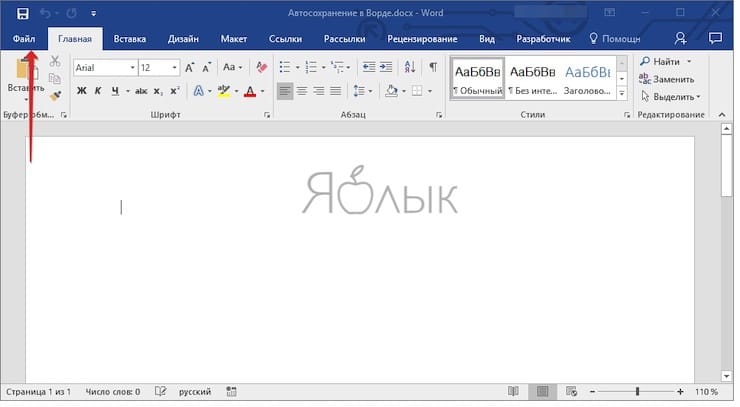
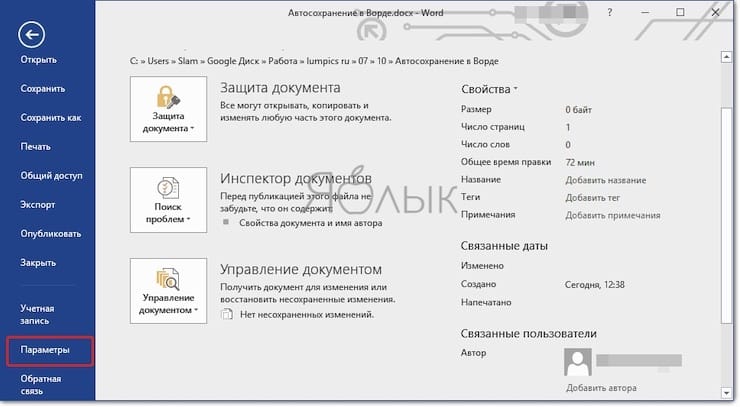
Для начала, необходимо проверить настройки программы. Для этого откройте Word и перейдите в раздел «Файл». Далее выберите «Параметры» и перейдите в раздел «Сохранение». Убедитесь, что опция «Сохранять информацию о документе каждые» активирована и указан нужный интервал времени.
Если опция уже активирована, попробуйте отключить ее, сохранить параметры, а затем снова включить и сохранить. Иногда такой трюк помогает программе «проснуться» и начать автосохранение.
Если все вышеперечисленные действия не помогли, попробуйте переустановить программу. Возможно, в процессе установки произошла ошибка, которая повлияла на работу автосохранения. После переустановки не забудьте проверить настройки и активировать функцию автосохранения.
Таким образом, неактивированный автосохранение в программе Word может стать причиной отсутствия автосохранения. Следуя простым инструкциям, вы сможете исправить данную проблему и избежать потери ваших важных данных.
Как исправить проблему автосохранения в Word
Одной из причин неработающего автосохранения в Word может быть недостаточное место на диске. Проверьте, есть ли достаточно свободного места на вашем компьютере для работы программы. Если диск заполнен, очистите его от ненужных файлов, чтобы освободить место для автосохранения.
Проверка наличия свободного места на диске
Проблемы с автосохранением в Word могут возникать из-за ограниченного пространства на вашем диске. Для того чтобы проверить, достаточно ли у вас свободного места, выполните следующие шаги:
| 1. | Откройте проводник Windows, кликнув на значок «Проводник» на рабочем столе или через меню «Пуск». |
| 2. | Выберите диск, на котором установлен Word (обычно это диск C:). |
| 3. | Щелкните правой кнопкой мыши на выбранном диске и выберите «Свойства». |
| 4. | После этого откроется окно, в котором вы увидите количество доступного и использованного пространства на диске. |
| 5. | Если доступное пространство меньше, чем необходимо для работы автосохранения в Word, то вам следует освободить дополнительное место на диске. |
Выполнение этих простых действий позволит вам убедиться, что проблема с автосохранением в Word не связана с нехваткой места на вашем диске.
Очистка временных файлов
Временные файлы могут занимать много места на диске и мешать работе программы Word, включая автосохранение. Чтобы решить проблему с автосохранением, необходимо периодически удалять временные файлы.
Чтобы выполнить очистку временных файлов, следуйте следующим шагам:
- Откройте Проводник.
- Перейдите в папку с временными файлами Word. Для этого в строке адреса введите %temp%Word и нажмите Enter.
- Выберите все файлы и папки в данной директории.
- Удалите выбранные файлы и папки. Для этого можно использовать клавишу Delete на клавиатуре или правый клик мыши и выбрать «Удалить».
- Очистите корзину. После удаления временных файлов не забудьте очистить корзину, чтобы освободить место на диске навсегда.
После выполнения этих шагов, попробуйте снова включить автосохранение в Word и убедитесь, что проблема была успешно решена. В случае возникновения сложностей, обратитесь за помощью к специалисту.
Перенос документа на другой диск
Если у вас возникла проблема с автосохранением в Word из-за недостатка места на диске, одним из способов ее решения может быть перенос документа на другой диск.
Для этого сначала откройте программу Word и выберите документ, который вы хотите перенести на другой диск. Затем нажмите на кнопку «Файл» в верхнем левом углу окна программы.
Далее выберите пункт «Сохранить как» и в появившемся окне вам нужно выбрать новое место для сохранения документа. Нажмите на стрелку возле текущего диска и выберите нужный диск для сохранения.
После этого введите новое имя файла или оставьте его без изменений, если хотите сохранить его с текущим именем. Нажмите кнопку «Сохранить» и документ будет перенесен на выбранный диск.
После переноса документа на другой диск убедитесь, что автосохранение снова работает должным образом. Если проблема была вызвана недостатком места на диске, она должна быть решена после переноса документа.
Дополнительные способы решения проблемы с автосохранением в Word
В дополнение к основным способам решения проблемы с автосохранением в Word, существуют и другие методы, которые могут помочь в восстановлении автосохраненных данных. Рассмотрим некоторые из них:
| 1. | Использование альтернативных программ для автосохранения. |
| 2. | Обновление программы Word до последней версии. |
| 3. | Проверка наличия вирусов на компьютере с помощью антивирусного ПО. |
| 4. | Установка дополнительных плагинов для автосохранения данных. |
Эти методы, в дополнение к основным способам, могут помочь в восстановлении автосохраненных данных и предотвращении потери важной информации при работе в программе Word.
Восстановить потерянные/несохраненные документы Word в Windows 10
Ниже вам представлены два способа восстановить потерянные или несохраненные документы Word в Windows 10: ручное восстановление в несколько этапов с помощью Microsoft Office или использование программы восстановления данных EaseUS для поиска ваших файлов. Оба варианта подробно описаны в данной статье. Попробуйте восстановить ваши потерянные данные после удаления, форматирования или после системных сбоев с помощью EaseUS Мастер восстановления данных.
У вас есть два варианта восстановления потерянных или несохраненных документов Word в Windows 10. Один из них — это самостоятельно разобраться в процессе работы Word, после чего запустить восстановление с помощью инструментов Microsoft Office. Другой вариант — позволить удобной программе выполнить процесс восстановления файлов Office.
Прежде всего, мы должны предупредить вас об одной важной детали — независимо от того, какой метод восстановления вы выберете, не записывайте новые данные на жесткий диск после потери файла. Это значительно повысит ваши шансы на восстановление файла.
Первый способ Восстановление потерянных документов Word с помощью AutoRecover
Для пользователей Word 2013 1. В меню Файл выберите команду Открыть и выберите пункт Последние Документы. 2. Прокрутите список до конца всех последних документов и нажмите кнопку Восстановить несохраненные документы. 3. Если вы найдете необходимый вам документ Word, дважды щелкните по нему для открытия. 4. Сохраните файл.
Для пользователей Word 2010 1. В меню Файл выберите команду Последние. 2. Выберите Восстановить Несохраненные документы. 3. Если вы найдете необходимый вам документ Word, дважды щелкните по нему для открытия. 4. Сохраните файл.
Для пользователей Word 2007 1. Нажмите кнопку Microsoft Office, а затем выберите Параметры Word. 2. В панеле навигации нажмите кнопку Сохранить. 3. В поле расположения файла Автосохранения укажите путь и нажмите кнопку Отмена. 4. Закройте Word. 5. Откройте папку, указанную вами в Шаге 3. 6. Найдите файлы, имена которых заканчиваются на .asd (автосохранненые файлы).
7. Если вы найдете необходимый вам документ Word, дважды щелкните по нему для открытия. 8. Сохраните файл.
Для пользователей Word 2003Резервное копирование" сопровождаемое названием потерянного файла.
5. Нажмите файл резервной копии, и затем нажмите Открыть.
Для пользователей Word 2010 1. Запустите Word 2010. 2. Нажмите меню Файл, и затем нажмите Открыть. 3. Найдите папку, в которой вы в последний раз сохранили потерянный файл. 4. В списке типа файлов (Все документы Word), нажмите Все файлы. Файл резервной копии обычно имеет имя "Резервное копирование", сопровождаемое названием потерянного файла.
5.Нажмите файл резервной копии, и затем нажмите Открыть.
Для пользователей Word 2007 1. Запустите Word 2007. 2. Нажмите кнопку Microsoft Office, и затем Открыть. 3. Найдите папку, в которой вы в последний раз сохранили потерянный файл. 4. В списке типа файлов (Все документы Word), нажмите Все файлы. Файл резервной копии обычно имеет имя "Резервное копирование", сопровождаемое названием потерянного файла.
5. Нажмите файл резервной копии, и затем нажмите Открыть.
Для пользователей Word 2003Резервное копирование" сопровождаемое названием потерянного файла.
5. Нажмите файл резервной копии, и затем нажмите Открыть.
Поиск .wbk файлов во всех папках
1. На основе первого метода выполните поиск *.wbk файлов (файлы резервных копий). 2. Просмотрите файлы путём прокрутки для поиска необходимого вам файла. 3. Если вы не уверены, какой именно файл является тем самым, скопируйте и сохраните .wbk файлы. 4. Запустите Word. 5. Нажмите Файл>Открыть.
6. Найдите .wbk файлы, и затем откройте их один за другим. 7. Если удалось найти потерянный файл, сразу же сохраните его.
Третий способ Восстановите потерянные документы Word с помощью EaseUS Мастер восстановления данных
Независимо от того, какой версией Word вы пользуетесь, могут возникнуть сложности с выполнением всего процесса восстановления с помощью рекомендаций Microsoft Office, перечисленных выше. Однако лучшее решение мы оставили напоследок.
Программа восстановления файлов EaseUS позволяет пользователям Word восстанавливать удаленные файлы всего за три шага. А также с легкостью решать и другие задачи по восстановлению данных, такие как восстановление разделов Windows, USB-восстановление и восстановление прежней Windows ОС. Если вы обнаруживаете, что ваши файлы не указанны в списке автосохраненных, или вы не совсем понимаете что такое .wbk файлы; расслабьтесь, даже новички легко справляются с использованием нашего инструмента.
Рекомендации:
- Подходит пользователям Word 2013/2010/2007/2003/2002
- 100% поддержка восстановления файлов Word doc/docx/asd.
- Восстанавливайте скрытые, удаленные, отформатированные и т. д. файлы Word.
Следуйте простому способу восстановления потерянных документов Word:
- Выбрать расположение файла
- Сканируйте все потерянные данные
- Выберите файлы Word и восстановите
Шаг 1. Запустите программу восстановления данных с жесткого диска от EaseUS.
Запустите EaseUS Data Recovery Wizard и выберите тот диск, на котором вы потеряли или случайно удалили файлы. Нажмите "Сканировать", чтобы начать поиск всех потерянных данных и файлов.

Шаг 2. Дождитесь завершения сканирования.
Программа от EaseUS просканирует указанный диск полностью и представит вам всю потерянную информацию (включая скрытые файлы).

Шаг 3. Просмотрите список найденных файлов и восстановите нужные из них.
После предварительного просмотра, выберите нужные вам файлы, которые были потеряны на диске, и нажмите кнопку ""Восстановить"", чтобы сохранить их в безопасном месте на вашем компьютере или другом внешнем запоминающем устройстве."

По сравнению со сложной операцией, предложенной службой поддержки Microsoft, программное обеспечение для восстановления данных EaseUS намного проще в использовании. Программа, как следует из её названия, разработана, чтобы облегчить людям жизнь. Благодаря мощным возможностям и интуитивно понятному управлению, пользователи не нуждаются в обучении всевозможным программным трюкам. EaseUS — это самый быстрый способ выполнить все задачи по восстановлению данных: попробуйте!
Последние статьи — В программе EaseUS
Автосохранение в Ворде (Microsoft Word): как правильно настроить и восстанавливать документы
Многие пользователи Word сталкивались с неприятной проблемой – этот редактор текста может неожиданно закрыться, сам или по причине перезагрузки операционной системы. Но что произойдет с текстом, который вы не успели сохранить? К счастью, Word обладает встроенной функцией автосохранения. Многие пользователи не знают о ней или не умеют пользоваться.

Как работает функция автосохранения в Ворде?
При редактировании тех или иных документов текстовый редактор автоматически будет создавать их копии. Благодаря им можно будет восстановить файл, который вы не успели сохранить до внезапного завершения работы Word, в том числе и из-за отключения компьютера. Сама программа может «вылететь» из-за какой-то своей или системной ошибки, а компьютер может погаснуть из-за отключения света или разряда батареи.
Обычно в Word функция автосохранения уже включена. Вот только по умолчанию резервные копии создаются каждые 10 минут. Но может случиться так, что компьютер отключится через 9 минут после создания последней копии. В итоге все внесенные в текст за 9 минут изменения потеряются, а их за это время опытный пользователь может сделать немало.
При запуске Word после неожиданного завершения работы будет предложено восстановить файл из последней его копии или из какой-нибудь предыдущей. Но даже если программа и не предложила вам осуществить восстановление – отчаиваться не стоит. Эту процедуру можно сделать и вручную, используя папку для сохранения резервных копий.
Как активировать и настроить автосохранение в Word, включая выбор папки для хранения резервных копий?
Давайте на примере Word 2010 рассмотрим, как можно сделать более частым автоматическое сохранение резервных копий. Инструкция подойдет и для других версий программы, в том числе версий Word 2007 или Word 2016 (и Microsoft Word для Mac), правда, названия и местоположение некоторых элементов меню может отличаться, но суть сохраняется.
1. Для начала щелкните по самой первой вкладке «Файл» в строке меню Word.
2. Перейдите в раздел «Параметры».
3. В списке вкладок слева выберите «Сохранение».
4. В правом окне найдите опцию «Автосохранение каждые» и поставьте рядом с ней галочку, если она отсутствует. Рядом необходимо указать число минут, через которые будет осуществляться автосохранение. Лучше всего задать 1 минуту, чтобы копии создавались как можно чаще.
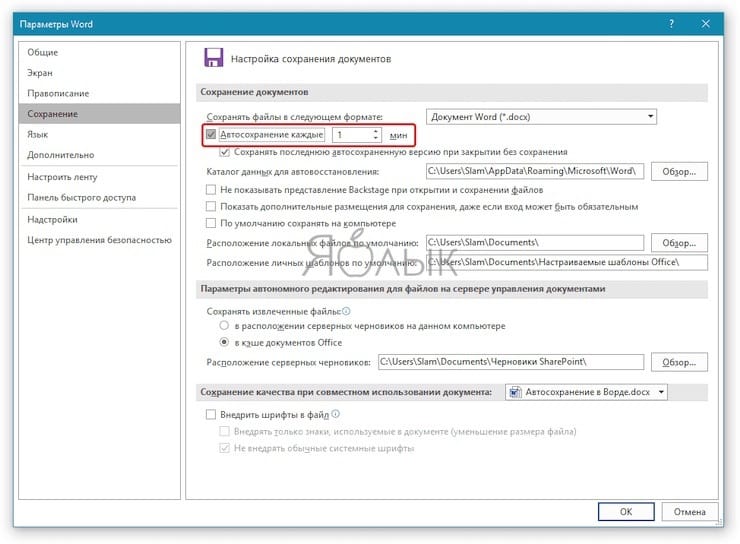
5. Поставьте галочку рядом с параметром «Сохранять последнюю автосохраненную версию при закрытии без сохранения». Чуть ниже можно будет выбрать папку, в которой Word будет хранить резервные копии. Если вам требуется изменить это место, то щелкните кнопку «Обзор» и выберите в Проводнике нужную папку. По умолчанию копии хранятся в профиле пользователя и особого смысла менять это место нет. В этом разделе вы можете выбрать, в каком формате будет сохраняться как сам документ, так и его копии.
6. Для сохранения внесенных изменений не забудьте нажать кнопку ОК внизу.
Как отключить автосохранение в Word?
Для отключения автосохранения в Word надо перейти в тот же раздел, где активируется нужная функция. Но там просто потребуется деактивировать опцию «Автосохранение каждые». После этого действия на жесткий диск уже не будут сохраняться резервные копии редактируемого вами документа.
Как вручную восстановить текст из файла автосохранения, если документ не сохранился?
Может случиться так, что после повторного запуска Word не будет предложено восстановиться из последней резервной копии. Но сделать это можно и вручную:
1. Откройте указанный ранее раздел «Сохранение» в настройках Word.
2. Найдите там, в какую папку приложение сохраняет резервные копии. Запомните этот путь или скопируйте его.
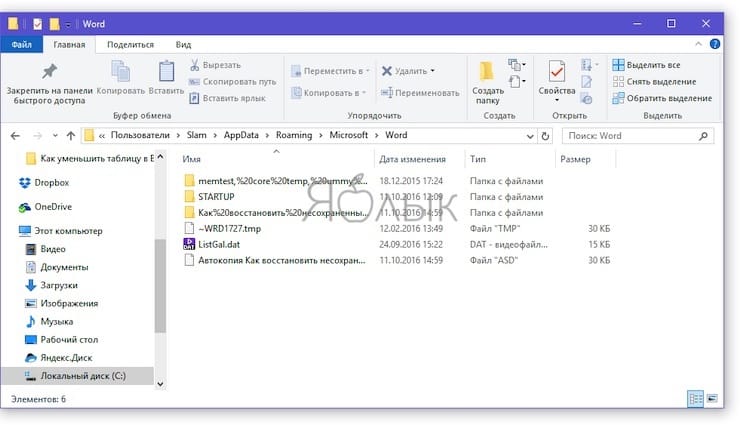
3. В адресной строке Проводника вставьте или введите этот путь или же откройте вручную нужную папку.
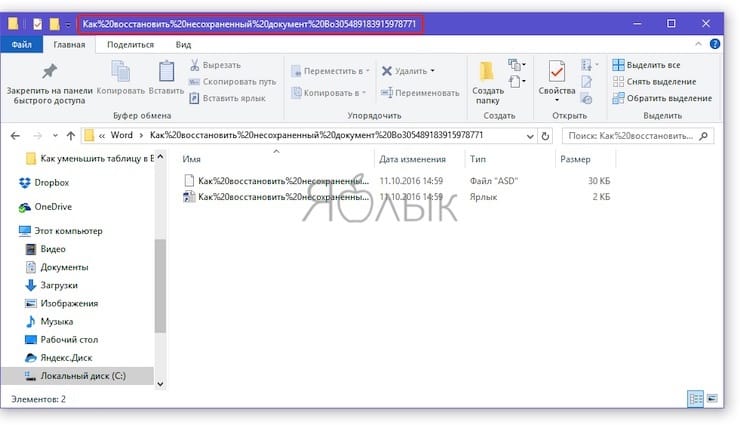
4. В списке файлов с резервными копиями выберите нужную вам с учетом даты и времени (что особенно важно) создания. Чаще всего таких файлов будет немного, и нужный вам окажется самым первым. Запустите его с помощью двойного щелчка мыши.
5. В окне «Восстановление документов» Word выберите последнюю копию и пересохраните ее.
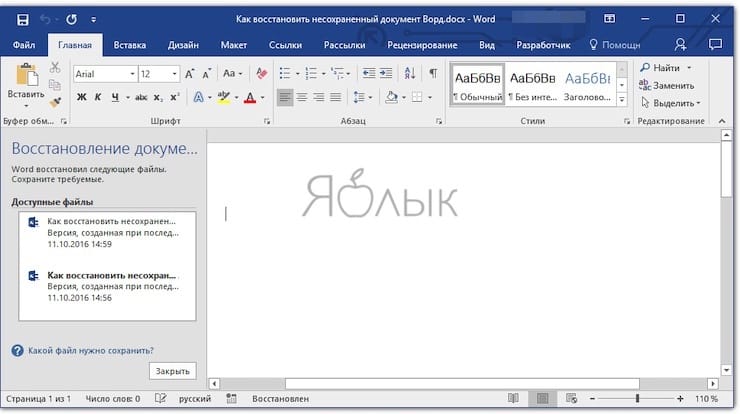
Стоит заметить, что Word максимально старается сохранить данные пользователя даже при аварийном завершении своей работы. При работе над документом в фоновом режиме постоянно создаются и сохраняются резервные копии. От пользователя лишь требуется выставить нужный интервал времени сохранения, лучше всего – 1 минуту. И если вдруг Word закроется или компьютер выключится, вы всегда сможете воссоздать относительно актуальный документ. Это предложит сделать или сам текстовый редактор, или же можно осуществить операцию и вручную, используя Проводник.
- Как изменить / заменить небо на фото с помощью приложения Luminar на Windows или Mac.
- Как автоматически переключать язык (раскладку) на клавиатуре в macOS или Windows.
- Как в Windows создать иконку для выключения / перезагрузки компьютера.



