
Как убрать черный квадрат с курсора мыши
Всем привет.Около мес. назад купил новый системник.Поставил на него семерку.Иногда люблю поиграть в какие-нибудь симуляторы, но играю не в полноекранном режиме.Сегодня решил поиграть и появилась эта фигня.Закрыл игру — она не исчезла.Скриншот этот квадрат и сам курсор в принтскрине не отображает.Сам квадрат со стороной 1 см отображается только тогда, когда навожу курсор на текст или поле для введения текста.Это и в Ворде и в нете на страничках.Когда же я не навожу, то курсор закрывает силует этого квадрата но с белыми сторонами.
Кстати, сам квадрат не чисто черный, а как будто отпечаток пальца(такая же структура).
: 390 Репутация: 18
saddiel, Если остальные функции мыши работают, то поменяйте курсор! Панель управления — мышь, выберите стандартный или.
« Предыдущая тема | Следующая тема »
| Здесь присутствуют: 1 (пользователей: 0 , гостей: 1) |
Вы не можете создавать новые темы Вы не можете отвечать в темах Вы не можете прикреплять вложения Вы не можете редактировать свои сообщения BB коды Вкл. Смайлы Вкл. [IMG] код Вкл. HTML код Выкл.
| Похожие темы | ||||
| Тема | Автор | Раздел | Ответов | Последнее сообщение |
| Прошу помощи.Появляется квадрат вместо курсора в win7 | saddiel | Windows 7 | 1 | 23.07.2011 22:06 |
| Чёрный «квадрат» Малевича! | портос | Неисправности, настройка | 11 | 27.12.2010 21:12 |
| черный квадрат | Narek | Windows 7 | 3 | 05.11.2010 11:34 |
| Черный квадрат. | neilz | Неисправности, настройка | 8 | 15.10.2010 00:58 |
| Квадрат в photoshop | Tusha-kutusha | Графика | 6 | 26.09.2010 13:59 |
| Черный экран вместо загрузки windows vista | Sofi | Windows Vista | 2 | 27.07.2010 02:14 |
| Черный квадрат вокруг вставленных в Word клипартов | elvie | Офис | 0 | 26.05.2010 19:56 |
| Черный экран с мигающим курсором вместо экрана загрузки | FERZooL | Windows XP | 4 | 19.03.2010 15:44 |
| Включил компьютер, а вместо рабочего стола увидел чёрный монитор. | cidsvmi | Неисправности, настройка | 7 | 03.03.2010 21:32 |
| При загрузке ОС вместо рабочего стола выскакивает черный экран | gudok1967 | Безопасность | 1 | 30.01.2010 18:28 |
| Магический квадрат | Alexxx | Игры | 7 | 03.07.2009 19:15 |
| ЧЕРНЫЙ ЭКРАН ВМЕСТО ПРИВЕТСТВИЯ | ANDERSEN | Windows XP | 14 | 27.04.2009 13:24 |
Курсор мыши меняется на черный прямоугольник при перемещении над пустыми областями документа PDF
Если курсор мыши меняется на черный прямоугольник при перемещении над пустыми областями документа PDF, используйте решение, приведенное ниже в качестве временного решения.
Проблема возникает периодически, и только в выпуске за май 2016 года для Acrobat и Acrobat Reader.
Решение. Удалить кэш-файл значков
Специалисты компании Adobe работают над решением этой проблемы. В качестве временного решения выполните следующие действия:
- Откройте локальную папку appdata: C:Users\AppDataLocalAdobeAcrobatDC
- Удалите следующий файл в локальной папке appdata: >
- Для Acrobat Reader: IconCacheRdr.dat
- Для Acrobat: IconCacheAcro.dat
- Перезапустите Acrobat Reader или Acrobat.
В браузере вместо нормального курсора окне ввода мигает чёрный квадрат. Как его убрать?
надо зайти в настройки мыши или шрифта и настроить широту этого курсора, просто ее скорей всего сделали очень широкой.
На современной Windows 10 проблема решается тем же образом, но чучуть с другими названиями. Чёрный квадрат решается: Панель управления — центр специальных возможностей — оптимизация изображений на экране — и там где задать толщину мерцающего курсора — у вас скорее всего стоит 20. Нужно выставить 1 и снизу нажать ОК. Теперь должно быть всё хорошо. Надеюсь что помог ))
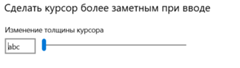
Нажмите Win + R и введите control в поле «Выполнить», чтобы открыть классическую панель управления. Затем перейдите в «Центр специальных возможностей». Найдите пункт «Оптимизация изображения на экране». Прокрутите вниз до «Задать толщину мерцающего курсора». Установите толщину 1.
Пишешь снизу слева дополнительные параметры мыши потом указатели снизу слева где выйдет окно написать «включить тень указателя» если не включен включи чтоб не было квадрата
Добро вернётся (если нет картинок, зайдите через VPN)
Home windows 10 Курсор мыши превращается в расчёску и чёрный прямоугольник. Решено.
Курсор мыши превращается в расчёску и чёрный прямоугольник. Решено


Что-бы решить эту проблему надо зайти в панель управления-мышь-параметры указателя и поставить галочку на отображение следа указателя мыши и нажать применить.

Так-же проблема исчезла, когда от монитора отключил второй провод HDMI от карты-видео-захвата.
Купите мне чашечку кофе, если статья оказалась полезной.
Как убрать мигающий курсор в Word — настройка и решение проблемы с черным курсором
Один из неприятных моментов при работе с текстовыми документами в программе Microsoft Word – это постоянно мигающий черный курсор. Некоторым пользователям это не доставляет дискомфорта, но для других может стать настоящей проблемой. Но не стоит отчаиваться, ведь существует несколько способов избавиться от этого раздражающего эффекта. В этой статье мы подробно рассмотрим, как настроить Word и как устранить проблему с мигающим черным курсором.
Первый способ решения проблемы – это изменение настроек самой программы Word. Для этого необходимо открыть Word и перейти в раздел "Опции" или "Настройки" (в зависимости от версии программы). В открывшемся окне нужно найти вкладку "Работа с текстом" или "Отображение". Здесь можно будет найти настройки, связанные с мигающим курсором.
Чтобы убрать мигание, нужно отключить соответствующую опцию или изменить интервал мигания. После применения изменений следует сохранить настройки и перезапустить Word.
Если изменение настроек программы не помогло решить проблему с мигающим черным курсором, можно попробовать другой способ – это проверка и обновление драйверов графической карты. Некоторые пользователи отмечают, что проблема с курсором может быть связана с устаревшими или несовместимыми драйверами. Для того чтобы проверить драйвера, нужно найти "Устройства и принтеры" в меню "Пуск" и выбрать свою графическую карту. Затем следует перейти на сайт производителя и проверить наличие новых версий драйверов. Есть возможность их скачать и установить, после чего рекомендуется перезагрузить компьютер и проверить, исправилась ли проблема с мигающим курсором.
Почему появляется мигающий черный курсор в Word
Мигающий черный курсор в Word может быть вызван несколькими причинами. Рассмотрим основные из них:
| Причина | Объяснение |
|---|---|
| Проблемы с драйвером графической карты | Если драйвер графической карты устарел или несовместим с текущей версией Word, это может привести к миганию черного курсора. В этом случае рекомендуется обновить драйвер графической карты до последней версии. |
| Проблемы с ОЗУ или процессором | Недостаток оперативной памяти или недостаточная производительность процессора может привести к миганию курсора. Убедитесь, что на вашем компьютере достаточно свободной оперативной памяти и процессора для работы с Word. |
| Проблемы с самим Word | Некорректно установленные обновления или баги в самом приложении Word могут вызвать мигание курсора. Проверьте наличие последних обновлений и установите их. Если проблема не устраняется, попробуйте переустановить Word. |
| Проблемы с шаблонами или дополнениями | Некорректные шаблоны или дополнения могут вызывать мигание курсора в Word. Попробуйте отключить все шаблоны и дополнения и посмотрите, исчезнет ли проблема. Если проблема исчезает, постепенно включайте шаблоны и дополнения, чтобы узнать, какой из них вызывает мигание курсора. |
Если вы столкнулись с мигающим черным курсором в Word, попробуйте решить проблему, следуя указанным выше рекомендациям. Если проблема все еще не устраняется, обратитесь за помощью к специалисту или обратитесь в поддержку Microsoft.
Проблемы, вызванные мигающим черным курсором в Word
Мигающий черный курсор в Word может стать настоящим неприятным вызовом при работе с документами. Эта проблема может привести к потере концентрации, затруднить набор текста и замедлить процесс работы.
Некоторые пользователи могут столкнуться с головной болью и утомляемостью из-за мигания черного курсора, что может негативно сказаться на продуктивности и эффективности работы. Кроме того, этот дефект может повлиять на качество и стиль написания, так как акцент на набираемом тексте может переключаться на курсор, что может привести к различным ошибкам.
Курсор, мигающий на экране, также может вызвать раздражение и дискомфорт у некоторых пользователей, особенно у людей, страдающих зрительными проблемами или чувствительностью к яркому свету. Это может привести к утомлению глаз и негативно сказаться на здоровье и благополучии пользователя.
Итак, мигающий черный курсор в Word не только вызывает проблемы с набором текста и концентрацией, но также может оказывать негативное воздействие на здоровье пользователя и общую производительность при работе с программой.
Как устранить мигающий черный курсор в Word
Мигающий черный курсор в Word может быть раздражающим и мешать комфортной работе в программе. Вот несколько методов, которые помогут вам устранить эту проблему:
- Проверьте настройки курсора в Word. Для этого откройте программу, перейдите во вкладку "Файл" и выберите "Параметры". Затем выберите "Дополнительно" и найдите раздел "Редактирование". Убедитесь, что опция "Мигание курсора" отключена. Если она включена, снимите галочку и нажмите "ОК".
- Обновите драйвера видеокарты. Иногда проблема мигающего курсора может быть связана с устаревшими или несовместимыми драйверами видеокарты. Посетите официальный сайт производителя вашей видеокарты и загрузите последнюю версию драйвера.
- Проверьте наличие вирусов на компьютере. Вредоносные программы могут вызывать различные проблемы, включая мигающий курсор в Word. Установите антивирусную программу и выполните полное сканирование системы.
- Попробуйте отключить анимации в Windows. Иногда анимационные эффекты могут вызывать проблемы с курсором. Щелкните правой кнопкой мыши на рабочем столе, выберите "Настройки отображения" и найдите раздел "Эффекты". Убедитесь, что опция "Использовать анимацию в окнах" отключена.
- Если ничто из вышеперечисленного не помогло, попробуйте выполнить переустановку Word. Удалите программу с компьютера, перезагрузите систему и установите ее заново. Это может помочь исправить любые возможные повреждения программных файлов.
Проанализируйте приведенные выше способы и попробуйте применить их, чтобы избавиться от мигающего черного курсора в Word и продолжить свою работу в программе без ненужных проблем.
Опция "Мигающий курсор" в настройках Word
Мигающий курсор является основной опцией, которая представлена в настройках Word и управляет его видимостью. Когда опция активна, курсор мигает, что позволяет пользователю более точно определить место вставки текста. Однако, некоторым пользователям мигающий курсор может быть раздражающим или вызывать проблемы при чтении текста.
Для управления опцией "Мигающий курсор" в Word, необходимо выполнить следующие шаги:
- Откройте программу Microsoft Word и выберите вкладку "Файл".
- В меню "Файл" выберите "Параметры".
- В окне настроек выберите раздел "Работа с текстом" или "Редактирование".
- В найденном разделе найдите опцию "Мигающий курсор".
- Для отключения мигающего курсора снимите галочку с опции. Для включения – поставьте галочку.
- Нажмите кнопку "ОК" для сохранения изменений.
После выполнения этих шагов опция "Мигающий курсор" будет настроена в соответствии с вашими предпочтениями и потребностями. Если у вас по-прежнему остаются проблемы с мигающим курсором, рекомендуется проверить наличие обновлений для Microsoft Word и перезагрузить компьютер, что может устранить возможные ошибки программы.
Шаги по устранению мигающего черного курсора в Word
Многие пользователи при работе в программе Microsoft Word могут столкнуться с проблемой мигающего черного курсора. Это может быть очень раздражающим и затруднять продуктивную работу.
Вот несколько простых шагов, которые помогут вам избавиться от этой проблемы:
- Первым шагом является проверка наличия обновлений программы. Для этого откройте Word и выберите вкладку "Файл". Затем перейдите в раздел "Сведения" и нажмите на кнопку "Обновить". Если доступны какие-либо обновления, установите их и перезапустите программу.
- Если обновления не помогли, попробуйте отключить временные макросы. Для этого снова откройте раздел "Файл", выберите "Параметры" и перейдите в раздел "Дополнительно". Установите флажок напротив опции "Включать временные макросы" и нажмите "ОК". После этого перезапустите Word и проверьте, исчезло ли мигание курсора.
- Если предыдущие шаги не помогли, попробуйте изменить размер и стиль курсора. Для этого снова откройте раздел "Файл", выберите "Параметры" и перейдите в раздел "Расположение курсора". Попробуйте выбрать другой размер и стиль курсора и нажмите "ОК".
- Если все остальные шаги не помогли, возможно, проблема связана с установленными дополнениями. Попробуйте отключить все дополнения и плагины и перезапустите Word. Если проблема исчезла, постепенно включайте дополнения, чтобы определить, какое из них вызывает мигание курсора.
- Если ни один из предыдущих шагов не помог, попробуйте переустановить Word. Для этого откройте "Панель управления" и выберите "Установка и удаление программ". Найдите Microsoft Office в списке установленных программ, щелкните на него правой кнопкой мыши и выберите "Изменить". Следуйте инструкциям мастера установки, чтобы переустановить Word.
В большинстве случаев эти шаги помогут решить проблему с мигающим черным курсором в Word. Однако, если проблема остается, рекомендуется обратиться в службу технической поддержки Microsoft для дополнительной помощи.
Альтернативные способы устранения проблемы с мигающим курсором в Word
1. Обновление программы Microsoft Word:
Перед тем как пробовать другие способы, убедитесь, что у вас установлена самая актуальная версия Microsoft Word. Некоторые проблемы, включая мигание курсора, могут быть исправлены обновлением программного обеспечения.
2. Изменение настроек курсора:
Опция "Мигание курсора" может быть включена или выключена в настройках Microsoft Word. Перейдите в раздел "Опции" и найдите вкладку "Редактирование". Там вы можете изменить параметры мигания курсора или полностью отключить эту функцию.
3. Использование альтернативного текстового редактора:
Если проблема с мигающим курсором в Microsoft Word не удается решить, попробуйте использовать другое приложение для создания и редактирования текстовых документов. Существует множество альтернативных текстовых редакторов, которые могут предложить аналогичные функции без данной проблемы.
4. Проверка конфигурации компьютера:
Мигание курсора в Word может быть связано не только с программой, но и с конфигурацией вашего компьютера. Убедитесь, что у вас установлены все необходимые драйверы и обновления операционной системы. При необходимости обратитесь к профессионалам для более подробной диагностики и настройки.
5. Связь с технической поддержкой Microsoft:
Если все вышеперечисленные методы не привели к решению проблемы с мигающим курсором в Word, обратитесь за помощью в техническую поддержку Microsoft. Они смогут предложить наиболее подходящее решение в зависимости от ваших конкретных обстоятельств.
Используйте эти альтернативные способы для устранения проблемы с мигающим курсором в Microsoft Word и возвращения комфорта и удобства в работе с текстовыми документами.
Какая версия Word подвержена проблеме мигающего черного курсора
Проблема мигающего черного курсора может возникнуть в различных версиях программы Microsoft Word, но наиболее часто она встречается в следующих версиях:
Microsoft Word 2013
В версии 2013 проблема мигающего черного курсора может возникать при работе с документами большого объема или сложной структуры. Это связано с особенностями обработки текста в данной версии программы.
Microsoft Word 2016
Версия 2016 также может иметь проблемы с мигающим черным курсором, особенно при выполнении операций копирования и вставки или при работе с большим количеством графических элементов в документе.
Microsoft Word 2019
В некоторых случаях проблема мигающего черного курсора может возникать и в последней версии программы Word — 2019. Обычно это связано с неправильными настройками программы или некорректными шрифтами, используемыми в документе.
Чтобы устранить проблему мигающего черного курсора, рекомендуется выполнить несколько действий, описанных в данной статье. Если эти действия не помогут, обратитесь к службе поддержки Microsoft или обратитесь к специалистам по настройке программного обеспечения.
Рекомендации по профилактике мигающего черного курсора в Word
Черный мигающий курсор в Word может быть очень раздражающим, однако соблюдение нескольких простых рекомендаций поможет избежать этой проблемы:
- Убедитесь, что у вас установлена последняя версия программы Word. Регулярные обновления часто включают иборьбы ошибок, включая мигающий курсор.
- Перезапустите компьютер. Иногда просто перезагрузка может помочь устранить временные сбои в работе программы Word.
- Проверьте настройки курсора. В некоторых случаях, проблему может вызывать неправильная конфигурация самого курсора. Перейдите в настройки Word и убедитесь, что курсор настроен корректно.
- Избегайте работы с большим количеством открытых документов одновременно. Чрезмерно нагруженный Word может вызвать мигание курсора.
- Отключите панели инструментов, которые вам не нужны. Использование множества панелей может замедлить работу программы и вызвать проблемы с курсором.
Следуя этим рекомендациям, вы сможете значительно улучшить работу программы Word и избежать мигания черного курсора. Если проблема все же сохраняется, обратитесь за помощью к специалистам технической поддержки.



