
Microsoft Word — одно из самых популярных текстовых редакторов, которое позволяет создавать профессиональные документы с различными элементами. Однако, иногда пользователи сталкиваются с проблемой, когда попытка вставить диаграмму в документ Word оказывается невозможной. Несмотря на то, что это может быть разочаровывающе, существуют несколько возможных причин и решений для этой проблемы.
Одной из причин невозможности вставки диаграммы в Word может быть отсутствие необходимого программного обеспечения. Microsoft Word поставляется с набором инструментов для создания и редактирования текстовых документов, однако, для вставки диаграмм требуется дополнительное программное обеспечение, такое как Microsoft Excel или Microsoft PowerPoint. Если у вас нет установленного этого программного обеспечения, вставка диаграммы может быть невозможной.
Другой возможной причиной проблемы является формат файла диаграммы. Некоторые форматы файлов диаграмм, такие как SVG или EPS, могут не поддерживаться в Word. В таком случае необходимо сконвертировать файл диаграммы в совместимый формат, например, JPG или PNG, и затем вставить его в документ Word. Для этого можно воспользоваться онлайн-конвертерами или программами для редактирования графики.
В некоторых случаях проблему можно решить путем обновления или переустановки Microsoft Office. Если у вас установлена устаревшая версия Office, возможно, она не полностью совместима с последними версиями операционной системы или другими программами, что может привести к проблемам с вставкой диаграммы. Обновление до последней версии или переустановка Office может помочь исправить эту проблему и обеспечить более гладкую работу.
В итоге, если вам не удается вставить диаграмму в Word, не паникуйте. Вероятно, это может быть вызвано отсутствием необходимого программного обеспечения, несовместимым форматом файла или проблемами с установкой. Проверьте наличие необходимого программного обеспечения, конвертируйте файл диаграммы в совместимый формат и, если необходимо, обновите или переустановите Microsoft Office. С этими шагами проблема должна быть решена, и вы сможете успешно вставить диаграмму в свой документ Word.
Почему не удается вставить диаграмму в Word?
Часто пользователи сталкиваются с проблемой, когда не могут вставить диаграмму в Word. Это может происходить по нескольким причинам, и найти их источник не всегда просто. Ниже перечислены некоторые из возможных причин и способы их решения.
1. Формат файла диаграммы неподдерживаем
Одной из возможных причин является неподдерживаемый формат файла диаграммы. Проверьте, что ваш файл диаграммы имеет один из форматов, поддерживаемых программой Word, таких как .jpg, .png или .bmp.
2. Неправильные настройки программы Word
Если формат файла диаграммы поддерживаемый, то возможно проблема в неправильных настройках программы Word. Убедитесь, что у вас установлены правильные параметры вставки изображений и диаграмм. Проверьте, что опция «Диаграмма» не отключена, и что другие настройки не мешают вставке диаграммы.
3. Проблема с версией программы Word
Если у вас установлена устаревшая версия программы Word, это также может стать причиной проблемы. Обновите вашу программу до последней версии, чтобы быть уверенным, что вы используете все последние иборьбы и обновления.
4. Нехватка памяти на компьютере
Не хватка оперативной памяти на компьютере может привести к тому, что не удастся вставить диаграмму в Word. Закройте все ненужные программы и файлы, чтобы освободить память компьютера.
5. Нарушение целостности файла диаграммы
Следующей возможной причиной проблемы может быть нарушение целостности файла диаграммы. Проверьте, что файл диаграммы не поврежден. Попробуйте открыть и проверить его на другом компьютере или используйте специальные программы для восстановления файлов.
6. Проблемы с плагинами и расширениями Word
Наконец, причиной проблемы может быть наличие проблемы с плагинами или расширениями программы Word. Попробуйте отключить все плагины и расширения, а затем повторите попытку вставить диаграмму. Если это поможет, то включайте плагины по одному, чтобы выяснить, какой именно вызывает проблему.
Еще по теме Как быстро и легко открыть файл PowerPoint — полный гид по открытию презентаций в программе PowerPoint
Если ни одно из вышеперечисленных решений не помогло, возможно, причиной проблемы является более серьезное техническое нарушение. В таком случае рекомендуется обратиться за помощью к специалисту или поддержке программного обеспечения.
Формат файла диаграммы неподдерживаем
Одной из причин, по которой не удается вставить диаграмму в Word, может быть неподдерживаемый формат файла диаграммы. Word имеет ограничения по форматам диаграмм, которые могут быть вставлены в документ. Если пытаться вставить диаграмму в неподдерживаемом формате, Word может отказаться от выполнения такой операции или показать сообщение об ошибке.
Чтобы решить эту проблему, необходимо убедиться, что формат файла диаграммы соответствует поддерживаемым форматам Word. Обычно Word поддерживает самые популярные форматы диаграмм, такие как JPEG, PNG, BMP и другие.
Если у вас есть диаграмма в другом формате, который Word не поддерживает, вам придется преобразовать эту диаграмму в один из поддерживаемых форматов. Для этого вы можете использовать специальное программное обеспечение для конвертации файлов или онлайн-сервисы. После преобразования файла диаграммы в поддерживаемый формат, вы сможете успешно вставить ее в документ Word.
Важно также помнить, что вставка диаграммы в Word может вызывать проблемы, если файл диаграммы имеет поврежденную структуру или несовместим с версией Word, которую вы используете. В таких случаях, перед конвертацией или изменением формата файла диаграммы, стоит проверить его целостность и совместимость с программой Word.
Неправильные настройки программы Word
Одной из возможных причин, по которой невозможно вставить диаграмму в Word, может быть неправильная настройка самой программы. Возможно, вы случайно внесли изменения в настройки программы или установили значения, которые несовместимы с вставкой диаграмм.
Для решения данной проблемы вам необходимо проверить настройки программы Word и убедиться, что они соответствуют требованиям для вставки диаграмм. Ниже приведена таблица с наиболее важными настройками, которые необходимо проверить и возможными способами их иборьбы:
| Название настройки | Способ иборьбы |
|---|---|
| Защита документа | Убедитесь, что в документе отключена защита, которая может ограничивать вставку диаграмм. |
| Отключение функции «Слежение за правками» | Если включена функция «Слежение за правками», отключите ее, так как она может вызывать проблемы с вставкой диаграмм. |
| Настройки форматирования | Проверьте настройки форматирования документа и убедитесь, что они не препятствуют вставке диаграмм. |
| Обновление программы | Проверьте, что у вас установлена последняя версия программы Word, так как более старые версии могут иметь проблемы с вставкой диаграмм. |
Еще по теме Активируйте CorelDRAW Graphics Suite 2021 и получите полный доступ к программе
Если после проверки и иборьбы настроек проблема с вставкой диаграмм все еще не решена, вам рекомендуется обратиться за помощью к технической поддержке Microsoft или поискать информацию на официальном сайте.
Проблема с версией программы Word
Одной из возможных причин, по которой невозможно вставить диаграмму в Word, может быть несовместимость версии программы Word с форматом файла диаграммы. Если файл диаграммы был создан или сохранен в более новой версии программы, то при попытке вставить его в более старую версию Word может возникнуть ошибка.
В данной ситуации решением проблемы может быть несколько вариантов:
- Обновление версии программы Word до более новой. Переход на более новую версию программы может решить проблему несовместимости формата файла.
- Использование специальных конвертеров форматов. Если обновление программы не является возможным, можно воспользоваться специальными онлайн-конвертерами, которые позволяют изменить формат файла диаграммы на более старую версию Word.
- Использование формата диаграммы, поддерживаемого используемой версией программы. Если у вас есть возможность изменить формат файла диаграммы, можно сохранить его в формате, который поддерживается используемой версией Word.
Важно помнить, что обновление программы может потребовать дополнительных затрат на лицензии или подписки, а использование конвертеров форматов может привести к некоторой потере качества или возникновению других проблем при открытии файла в новом формате.
В любом случае, перед принятием решения стоит обратиться к документации программы Word или поискать решение на официальных форумах и сайтах поддержки Microsoft, где можно найти более точную информацию о несовместимости форматов и возможные способы их преодоления.
Нехватка памяти на компьютере
Если у вас возникла проблема со вставкой диаграммы в Word, возможной причиной может быть нехватка оперативной памяти на вашем компьютере. Часто при обработке сложных диаграмм программе Word требуется большое количество оперативной памяти для их отображения и редактирования. Если на вашем компьютере недостаточно памяти, возникают сложности с работой программы.
Чтобы решить проблему, проверьте, сколько оперативной памяти доступно на вашем компьютере. Для этого можно воспользоваться менеджером задач или специальными программами для определения использования ресурсов. Если вы обнаружили, что памяти действительно недостаточно, попробуйте освободить ее, закрыв ненужные программы и процессы, использующие много памяти. Также может быть полезным обновление операционной системы и программы Word до последней версии, которая может быть оптимизирована для экономичного использования памяти.
Кроме того, учтите, что размер самого файла диаграммы может оказывать влияние на его обработку программой Word. Если диаграмма содержит большое количество данных и элементов, то она может занимать много места в оперативной памяти. Попробуйте упростить и уменьшить размер диаграммы, используя более компактные форматы или ограничивая количество элементов.
Невозможность вставить диаграмму в Word из-за нехватки памяти на компьютере — распространенная проблема, с которой сталкиваются пользователи. Однако, следуя указанным рекомендациям, вы сможете ее решить и успешно вставить нужную диаграмму в программу Word.
Еще по теме Окружающая освещенность в Blender — понятие и практическое использование в разработке трехмерной графики
Нарушение целостности файла диаграммы
Когда программа Word пытается открыть поврежденный или ошибочный файл диаграммы, возникает ошибка вставки. Это может произойти после обновления программы, при некорректном сохранении диаграммы или при передаче файла через сеть.
Чтобы исправить проблему с нарушением целостности файла диаграммы, можно попытаться выполнить следующие действия:
- Проверьте файл диаграммы на наличие повреждений. Для этого можно попробовать открыть файл в специализированной программе для создания и редактирования диаграмм. Если программа успешно открывает файл, это означает, что проблема возникает именно при вставке в Word.
- Попробуйте сохранить файл диаграммы в другом формате. Некоторые форматы файлов могут быть более устойчивыми к ошибкам и повреждениям. Например, можно сохранить диаграмму в формате PNG или JPEG и попробовать вставить ее в Word в этом формате.
- Если файл диаграммы содержит ошибки, попытайтесь восстановить их с помощью специализированного программного обеспечения. Некоторые программы предлагают функцию восстановления поврежденных файлов, которая может помочь исправить ошибки и восстановить целостность диаграммы.
- Если все остальные методы не сработали, попробуйте создать новую диаграмму и вставить ее в Word. Иногда проблемы могут возникать именно с конкретным файлом, поэтому создание новой диаграммы может быть эффективным решением.
Удачной вам работы с вставкой диаграмм в Word!
Проблемы с плагинами и расширениями Word
Одной из возможных причин, по которой невозможно вставить диаграмму в программу Word, может быть конфликт с плагинами и расширениями, установленными в приложении. Возможно, одно из расширений несовместимо с форматом файла диаграммы или вызывает ошибки в работе программы.
Для решения этой проблемы рекомендуется проверить список установленных плагинов и расширений в программе Word. Если вы установили недавно новое расширение, попробуйте временно отключить его и повторить попытку вставки диаграммы. Если проблема не решается, возможно, придется удалить конфликтующее расширение или обратиться в службу технической поддержки разработчика программы.
Также стоит учитывать, что некоторые плагины и расширения могут иметь ограничения в отношении поддерживаемых форматов файлов. Проверьте совместимость формата файла диаграммы с установленными плагинами и расширениями. Если формат не поддерживается, попробуйте сохранить диаграмму в другом формате или использовать другое расширение программы Word для вставки диаграммы.
Важно также отметить, что при установке сторонних плагинов и расширений для программы Word возможны проблемы с их совместимостью с текущей версией программы. Убедитесь, что используется последняя версия Word и что все плагины и расширения обновлены до последних доступных версий. Если проблема остается нерешенной, возможно, разработчикам программы известны проблемы совместимости и они предложат соответствующие решения.
Проблемы с плагинами и расширениями Word являются одной из возможных причин невозможности вставки диаграммы в программу. Рекомендуется проверить список установленных плагинов и расширений, отключить конфликтующие расширения, убедиться в совместимости формата файла диаграммы с установленными плагинами и расширениями, а также обновить программу Word и все плагины/расширения до последних версий.
Еще по теме:
- Как совместить две диаграммы в программе Excel -…
- Простой и наглядный способ создания вторичной…
- Методы активации Think-Cell в программе PowerPoint
- Построение диаграмм в Excel — подробный гайд с…
- Почему изображение в PowerPoint не отображается и…
Причины и методы устранения проблемы с невозможностью вставки диаграммы в программе Word
Microsoft Word – одно из самых популярных приложений в мире, которое широко используется для создания и редактирования текстовых документов. Однако многие пользователи сталкиваются с проблемой, когда пытаются вставить диаграмму в свои документы, но получают ошибку или не видят нужной функции.
Существуют различные причины, по которым возникают проблемы при вставке диаграммы в Word. Одна из наиболее распространенных причин – отсутствие необходимого компонента или плагина. Диаграммы в Word создаются с помощью программы Microsoft Excel, поэтому если на вашем компьютере отсутствует установленный Excel или его компоненты, то возникает невозможность вставить диаграмму.
Еще одной причиной проблемы может быть ограничение на использование диаграмм в выбранной версии Word. Некоторые старые версии программы или ее ограниченные варианты могут не поддерживать функцию вставки диаграмм. В таком случае рекомендуется обновить программу или перейти на более новую версию Word.
Причины невозможности вставить диаграмму в программу Word
Существует несколько причин, по которым может возникать проблема с вставкой диаграммы в программу Word. Рассмотрим некоторые из них:
1. Некорректное расположение файла диаграммы: часто проблема возникает из-за неправильного пути или имени файла, который не может быть найден программой Word.
2. Несовместимость форматов файлов: если файл диаграммы имеет неподдерживаемый формат, то программа Word не сможет его открыть и вставить. В этом случае необходимо преобразовать файл в совместимый формат.
3. Ошибка при конвертации файла: иногда при конвертации файла диаграммы из одного формата в другой могут возникать ошибки, которые приводят к невозможности его вставки в программу Word.
Чтобы решить проблему с вставкой диаграммы в Word, необходимо учитывать эти причины и применить соответствующие способы решения.
Проблема с форматами файлов
Word поддерживает различные форматы файлов, включая JPEG, PNG, GIF, BMP и другие. Однако, существует ряд форматов файлов диаграмм, которые не поддерживаются данной программой.
Некоторые форматы файлов диаграмм, такие как SVG (Scalable Vector Graphics) или VSD (Visio Drawing), не могут быть вставлены непосредственно в программу Word. Это может вызвать ошибку и привести к невозможности добавления диаграммы в документ.
Для решения данной проблемы можно воспользоваться различными способами.
Во-первых, можно попробовать конвертировать файл диаграммы в поддерживаемый формат. Например, если у вас есть диаграмма в формате VSD, можно попробовать сконвертировать ее в формат JPEG или PNG, которые поддерживаются Word.
Также, можно воспользоваться сторонними программами для редактирования и конвертирования файлов диаграмм. Например, можно использовать программу Microsoft Visio для открытия и сохранения диаграммы в поддерживаемом формате, а затем вставить ее в программу Word.
Еще одним способом решения проблемы с форматами файлов является обновление программы Word или всего пакета Microsoft Office. В новых версиях программы могут быть добавлены поддерживаемые форматы файлов диаграмм, что позволит успешно вставлять их в документы Word без ошибок.
Важно учитывать, что при конвертации или использовании сторонних программ может произойти некоторая потеря качества или функциональности диаграммы. Поэтому рекомендуется сохранять оригиналы файлов диаграмм и регулярно делать резервные копии перед любыми изменениями или конвертацией. Это поможет избежать потери данных и сохранить качество диаграмм при вставке их в программу Word.
Неподдерживаемые форматы диаграмм
Вставка диаграммы в программу Word иногда может столкнуться с проблемой неподдерживаемых форматов. Это может произойти, когда вы пытаетесь вставить диаграмму, созданную в другой программе или в формате, который не поддерживается Word. В таких случаях, Word может выдавать ошибку или отказываться от вставки диаграммы без какого-либо предупреждения.
Причина этой проблемы заключается в том, что различные программы используют разные форматы файлов для хранения диаграмм. Например, диаграмма, созданная в программе Excel, может иметь формат файла. xlsx, который не распознается и не поддерживается Word.
Также следует отметить, что некоторые специализированные форматы диаграмм, используемые в определенных областях, могут не быть поддерживаемыми в Word. Например, форматы диаграмм, используемых в программе AutoCAD для проектирования и моделирования, не могут быть вставлены в Word без предварительной конвертации в поддерживаемый формат.
Для решения проблемы с неподдерживаемыми форматами диаграмм в программе Word, есть несколько вариантов.
Во-первых, вы можете попробовать сконвертировать диаграмму в поддерживаемый формат, используя специальные инструменты или программы. Некоторые приложения могут предлагать возможность сохранить диаграмму в различных форматах, включая те, которые поддерживаются Word.
Если возможность конвертации недоступна или неэффективна, другим вариантом является использование скриншотов. Вы можете сделать скриншот вашей диаграммы и вставить его в Word в качестве изображения. Хотя это не будет интерактивной или изменяемой диаграммой, оно позволит вам сохранить информацию из диаграммы в документе Word.
В-третьих, рекомендуется обратиться к разработчикам программы или поставщику соответствующего ПО для получения дополнительной информации о поддержке форматов диаграмм. Возможно, они предложат специализированные решения, плагины или обновления, которые позволят вставлять диаграммы в Word без проблем.
Ошибка при конвертации файла
Одной из причин невозможности вставки диаграммы в программу Word может быть ошибка при конвертации файла. Эта проблема может возникнуть, когда файл с диаграммой сохраняется в неподдерживаемом формате или возникают проблемы с форматированием в процессе конвертации.
Чтобы решить эту проблему, следует обратить внимание на формат файла с диаграммой. Рекомендуется сохранять диаграмму в формате, который поддерживается программой Word, например, JPEG или PNG. При сохранении файла Важно следить за правильным форматированием и отступами, чтобы избежать ошибок при конвертации.
Если ошибка при конвертации файла все еще возникает, можно попробовать воспользоваться другим программным обеспечением для создания и редактирования диаграмм. Существуют различные онлайн-инструменты и приложения, которые позволяют создавать диаграммы и экспортировать их в форматы, совместимые с Word. После экспорта диаграммы в подходящий формат, ее можно вставить в документ в программе Word без проблем.
Кроме того, рекомендуется убедиться, что установлена последняя версия программы Word и все доступные обновления Microsoft Office. Обновления часто включают иборьбы ошибок и улучшения, которые могут повлиять на возможность вставки диаграммы. Чтобы установить обновления, необходимо открыть программу Word, перейти в настройки и проверить наличие доступных обновлений.
Способы решения проблемы при вставке диаграммы в Word
Обновление программы Microsoft Office позволяет устранить возможные ошибки и несовместимости, которые могут возникнуть при вставке диаграммы. Чтобы обновить программу, следуйте следующим инструкциям:
- Откройте программу Word.
- Перейдите во вкладку «Файл» в верхнем левом углу экрана.
- Выберите опцию «Счет и доступ к подписке» в левой части экрана.
- В открывшемся окне выберите «Обновить» или «Проверить наличие обновлений».
- Если доступны новые обновления, программа автоматически загрузит и установит их.
- После успешного обновления программы Word, попробуйте вставить диаграмму еще раз.
Если после обновления программы проблема с вставкой диаграммы все еще существует, возможно, проблема связана с форматом файлов. В таком случае рекомендуется следовать следующим рекомендациям:
- Убедитесь, что файл с диаграммой имеет формат, совместимый с программой Word (например,.jpg,.png,.bmp).
- Если файл диаграммы имеет несовместимый формат, попробуйте конвертировать его в поддерживаемый формат с помощью специализированного программного обеспечения.
- Проверьте, нет ли ошибок при конвертации файла. Некорректная конвертация может привести к некорректному отображению или невозможности вставки диаграммы в программу Word.
Важно отметить, что установка последних обновлений Microsoft Office и проверка соответствия форматов файлов являются важными шагами при решении проблемы с вставкой диаграммы в программу Word. Если проблема по-прежнему существует, рекомендуется обратиться к службе технической поддержки Microsoft для получения дополнительной помощи.
Обновление программы
Чтобы обновить программу Word, необходимо выполнить следующие шаги:
Откройте программу Word.
Не отображается диаграмма в ворде. Общие проблемы с видимостью и отображением графики
Чтобы создать новую диаграмму в Ворд 2003, необходимо нажать «Вставка », выбрать там пункт «Рисунок », а далее – «Диаграмма ».

После чего появится нечто подобное:

При нажатии на график правой кнопки мыши , можно будет сменить ее тип .

Можно интуитивно подобрать подходящий вид и выбрать «Ок ».

Далее появляется картинка, похожая на установленный тип.

Если по изображению дважды щелкнуть мышью, появится табличка, позволяющая менять и добавлять данные. После изменения следует нажать «Enter ».

Получившийся график отобразит изменившиеся значения.

Редактирование графика: дважды щелкнуть мышью по графику, появится «область выделения».

При нажатии правой кнопки мыши возникнет список, из которого необходимо будет выбрать «Формат области ».

Здесь легко можно изменить заливку выбранной области, цвет рамки и шрифта.

Вот примерно, как должно получиться.

Кроме того, можно задать Параметры , по которым будет построена диаграмма, чтобы запустить эту опцию, также можно клацнуть на правую кнопку мыши и выбрать нужный пункт.

Можно выбирать, что откорректировать во всех присутствующих вкладках.

Чтобы данные были крупнее, а изображение заметней – его можно растянуть , потянув за уголки .

Чтобы внести изменения в формат легенды , требуется щелкнуть по ней правой кнопкой мыши и выбрать нужный пункт.

Можно будет поменять цвет, шрифт и расположение.
Двойной щелчок правой кнопкой позволит менять ту часть, на которую осуществлено нажатие. Главное, для начала выделить все двойным щелчком. Кроме прочего, можно изменить формат рядов данных.

Благодаря этому можно добиться интересных результатов. Еще можно задать способ заливки при выборе цвета из предоставленной палитрой вариантов.

Если требуется задать цвет только одной части или поменять цвета на определенных деталях, следует выделить эти части, щелкнув мышкой по границе. А затем правой кнопкой мыши кликнуть по самой области и выбрать «».
Можно сменить цвет и кликнуть «Ок ». Цвет и прочие нюансы предпочтительно изменять в самом начале.
Строим диаграмму в Word 2007, 2010
Работа с Word 2007 отличается от работы с предыдущей версией, но адаптироваться совсем не сложно.

Для создания нужно нажать «Вставка », выбрать «Иллюстрации », а далее «Диаграмма ».

Появившееся окно предоставляет возможность выбора вида и формы.

Вот так выглядит «Объемная разрезанная круговая ». Вместе с диаграммой открылось окно другой офисной программы – Excel, где уже заготовлена таблица.

Относительно Ворд 2003, работа проще, так как: область гораздо проще выделить лишь одним щелчком по правой кнопке мыши. То есть значительно упрощено изменение , удаление и прочие манипуляции с каждым участком. Для примера показана работа с «форматом точки».

В появившемся окне множество параметров, которые легко можно изменить под собственные нужды.

Особое внимание можно уделить заливке, поэкспериментировать с «Градиентной заливкой», нажав «Цвет», и выбрав этот пункт там.

Можно задать цвет границы .

И ее стили .

Диаграмма может отбрасывать тень , это создает интересный визуальный эффект.

Вкладка «» тоже интересна. Все изменения нужно проделать с каждой частью графика.

Вот так легко можно преобразить любую диаграмму.

Легенду менять не сложнее, для этого требуется клацнуть на нее и выбрать пункт, меняющий ее формат.

Каждый участок можно изменить, кликнув по нему мышью. Примерно так будет выглядеть готовая работа, если поменять все.

Для изменения данных в появившемся окне Эксель необходимо грамотно заполнить таблицу . Если таблица уже закрыта – следует кликнуть правой кнопкой по графику и щелкнуть по пункту «изменить данные ». Тогда Эксель откроется снова.

Можно подписать области данных, Эти подписи будут отображены и в легенде.
Как вставить диаграмму из Excel в Word
Если в Excel уже имеется готовая диаграмма, но нужно, чтобы она появилась в Word, не обязательно создавать ее по новой и пытаться сделать 100% копию. Можно просто скопировать уже имеющуюся. Будет использован буфер обмена, который необходим для копирования любой информации на компьютере.

Для выполнения этой процедуры, следует открыть нужный файл и лист в Эксель, выделить необходимые данные мышью, выбрать вкладку «Главное », найти там «Буфер обмена », а там нужно кликнуть на «Копировать ». Это же можно сделать, выделив все и нажав CTRL+ C .

После этого нужно открыть Word, кликнуть по месту, куда нужно вставить диаграмму, нажать «Главное », «Буфер обмена », а далее кликнуть по «Вставить ». Это можно заменить работой горячих клавиш CTRL+ V .
Диаграммы помогают представлять числовые данные в графическом формате, существенно упрощая понимание больших объемов информации. Также, с помощью диаграмм можно показать отношения между различными рядами данных.
Компонент офисного пакета от Microsoft, программа Word, тоже позволяет создавать диаграммы. О том, как это сделать, мы расскажем ниже.
Примечание: Наличие на компьютере установленного программного продукта Microsoft Excel предоставляет расширенные возможности для построения диаграмм в Ворде 2003, 2007, 2010 — 2016. Если же Эксель не установлен, для создания диаграмм используется Microsoft Graph. Диаграмма в таком случае будет представлена со связанными данными (таблица). В эту таблицу можно не только вводить свои данные, но и импортировать их из текстового документа либо же вообще вставлять из других программ.
Добавить диаграмму в Ворд можно двумя способами — внедрить ее в документ или вставить диаграмму Excel, которая будет связана с данными на листе Эксель. Различие между этими диаграммами заключается в том, где хранятся содержащиеся в них данные и как они обновляются непосредственно после вставки в MS Word.
Примечание: Некоторые диаграммы требуют определенного расположения данных на листе MS Excel.
Как вставить диаграмму путем ее внедрения в документ?
Диаграмма Эксель, внедренная в Ворд, не будет изменяться даже при изменение исходного файла. Объекты, которые были внедрены в документ, становятся частью файла, переставая быть частью исходника.
С учетом того, что все данные хранятся в документе Word, особенно полезно использовать внедрение в случаях, когда не требуется изменения этих самых данных с учетом исходного файла. Также, внедрение лучше использовать тогда, когда вы не хотите, чтобы пользователи, которые будут работать с документом в дальнейшем, должны были обновлять всю связанную информацию.
1. Кликните левой кнопкой мышки в том месте документа, куда вы хотите добавить диаграмму.

2. Перейдите во вкладку «Вставка» .

3. В группе «Иллюстрации» выберите «Диаграмма» .

4. В появившемся диалоговом окне выберите желаемую диаграмму и нажмите «ОК» .

5. На листе появится не только диаграмма, но и Excel, который будут находиться в разделенном окне. В нем же будет выведен пример данных.

6. Замените пример данных, представленный в разделенном окне Эксель, на значения, которые вам необходимы. Помимо данных, можно заменить примеры подписи осей (Столбец 1 ) и имя легенды (Строка 1 ).

7. После того, как вы введете необходимые данные в окно Excel, нажмите на символ «Изменение данных в Microsoft Excel » и сохраните документ: «Файл» — «Сохранить как» .

8. Выберите место для сохранения документа и введите желаемое имя.
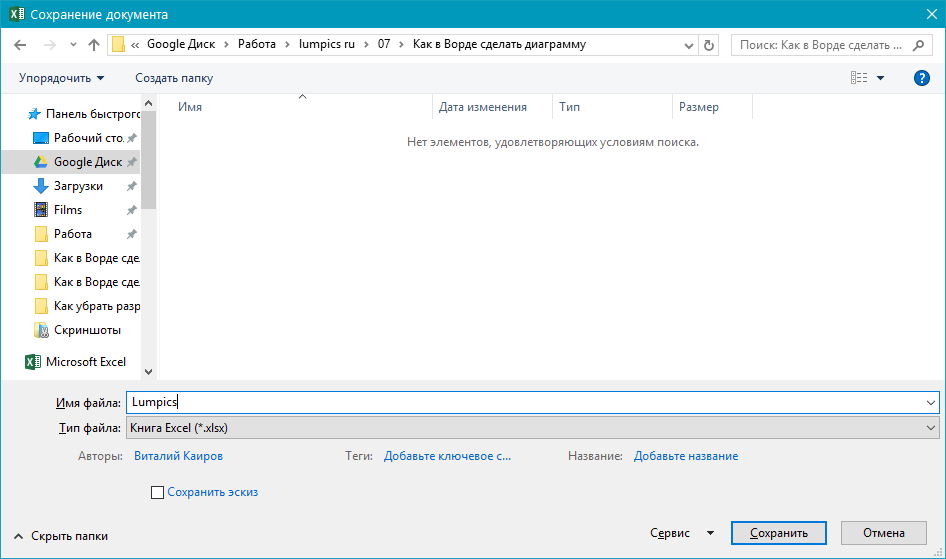
Это лишь один из возможных методов, с помощью которых можно сделать диаграмму по таблице в Ворде.
Как добавить связанную диаграмму Excel в документ?
Данный метод позволяет создать диаграмму непосредственно в Excel, во внешнем листе программы, а затем просто вставить в MS Word ее связанную версию. Данные, содержащиеся в связанной диаграмме, будут обновляться при внесение изменений/обновлений во внешний лист, в котором они и хранятся. Сам же Ворд хранит только расположение исходного файла, отображая представленные в нем связанные данные.
Такой подход к созданию диаграмм особенно полезен, когда необходимо включить в документ сведения, за которые вы не несете ответственность. Это могут быть данные, собранные другим человеком, который по мере необходимости будет их обновлять.
1. Вырежьте диаграмму из Экселя. Сделать это можно нажатием клавиш «Ctrl+X» либо же с помощью мышки: выберите диаграмму и нажмите «Вырезать» (группа «Буфер обмена» , вкладка «Главная» ).

2. В документе Word нажмите на том месте, куда вы хотите вставить диаграмму.

3. Вставьте диаграмму, используя клавиши «Ctrl+V» или выберите соответствующую команду на панели управления: «Вставить» .

4. Сохраните документ вместе со вставленной в него диаграммой.
Примечание: Изменения, внесенные вами в исходный документ Excel (внешний лист), будут сразу же отображаться в документе Word, в который вы вставили диаграмму. Для обновления данных при повторном открытие файла после его закрытия потребуется подтвердить обновление данных (кнопка «Да» ).
В конкретном примере мы рассмотрели круговую диаграмму в Ворде, но таким образом можно сделать диаграмму любого типа, будь то график со столбцами, как в предыдущем примере, гистограмма, пузырьковая или любая другая.
Изменение макета или стиля диаграммы
Вы всегда можете изменить внешний вид диаграммы, которую вы создали в Word. Вовсе необязательно вручную добавлять новые элементы, изменять их, форматировать — всегда есть возможность применения уже готового стиля или макета, коих в арсенале программы от Майкрософт содержится очень много. Каждый макет или стиль всегда можно изменить вручную и настроить в соответствие с необходимыми или желаемыми требованиями, точно также можно работать и с каждым отдельным элементом диаграммы.
Как применить готовый макет?
1. Кликните по диаграмме, которую вы хотите изменить, и перейдите во вкладку «Конструктор» , расположенную в основной вкладке «Работа с диаграммами» .

2. Выберите макет диаграммы, который вы хотите использовать (группа «Макеты диаграмм» ).
3. Макет вашей диаграммы изменится.

Как применить готовый стиль?
1. Кликните по диаграмме, к которой вы хотите применить готовый стиль и перейдите во вкладку «Конструктор» .
2. Выберите стиль, который хотите использовать для своей диаграммы в группе «Стили диаграмм» .
3. Изменения сразу же отразятся на вашей диаграмме.

Таким образом вы можете изменять свои диаграммы, что называется на ходу, выбирая подходящий макет и стиль, в зависимости от того, что требуется в данный момент. Например, вы можете создать для работы несколько различных шаблонов, а затем изменять из, вместо того, чтобы создавать новые (о том, как сохранять диаграммы в качестве шаблона мы расскажем ниже) . К примеру, у вас есть график со столбцами или круговая диаграмма, выбрав подходящий макет, вы сможете из нее сделать диаграмму с процентами в Ворде.

Как вручную изменить макеты диаграмм?
1. Кликните мышкой по диаграмме или отдельному элементу, макет которого вы хотите изменить. Сделать это можно и по-другому:
- Кликните в любом месте диаграммы, чтобы активировать инструмент «Работа с диаграммами» .
- Во вкладке «Формат» , группа «Текущий фрагмент» нажмите на стрелку рядом с «Элементы диаграммы» , после чего можно будет выбрать необходимый элемент.

2. Во вкладке «Конструктор», в группе «Макеты диаграмм» кликните по первому пункту — «Добавить элемент диаграммы» .
3. В развернувшемся меню выберите, что вы хотите добавить или изменить.

Примечание: Параметры макета, выбранные и/или измененные вами, будут применены только к выделенному элементу диаграммы. В случае, если вы выделили всю диаграмму, к примеру, параметр «Метки данных» будет применен ко всему содержимому. Если же выделена лишь точка данных, изменения будут применены исключительно к ней.
Как изменить вручную формат элементов диаграммы?
1. Кликните по диаграмме или ее отдельному элементу, стиль которого вы хотите изменить.

2. Перейдите во вкладку «Формат» раздела «Работа с диаграммами» и выполните необходимое действие:


Как сохранить диаграмму в качестве шаблона?
Нередко бывает так, что диаграмма, созданная вами, может понадобиться в дальнейшем, точно такая же или ее аналог, это уже не столь важно. В данном случае лучше всего сохранять диаграмму в качестве шаблона — это упростит и ускорит работу в будущем.
Чтобы сделать это, просто кликните по диаграмме в правой кнопкой мышки и выберите пункт «Сохранить как шаблон» .

В появившемся окне выберите место для сохранения, задайте желаемое имя файлу и нажмите «Сохранить» .

На этом все, теперь вы знаете, как в Ворде сделать любую диаграмму, внедренную или связанную, имеющую различный внешний вид, который, к слову, всегда можно изменить и подстроить под свои нужды или необходимые требования. Желаем вам продуктивной работы и результативного обучения.
Средство проверки совместимости обнаружило одну или несколько проблем совместимости, связанных с диаграммами.
Важно: Прежде чем продолжить сохранение книги в формате файла более ранней версии, необходимо устранить проблемы, которые приводят к существенной потере функциональности , чтобы предотвратить безвозвратную потерю данных или неправильную работу функций.
Проблемы, которые приводят к существенной потере функциональности
Диаграмма содержит заголовок или подпись данных длиной более 255 знаков. Знаки после 255-го не сохраняются.
Что это означает Максимальная длина заголовка диаграммы или подписи оси, а также меток данных в Excel 97–2003 составляет 255 символов. Данные, выходящие за предел этого ограничения, утрачиваются.
Что необходимо сделать. Найти , чтобы найти заголовки или подписи данных, длина которых превышает 255 знаков. Выделите эти заголовки или подписи данных и измените их так, чтобы они содержали 255 знаков или меньше.
Некоторые элементы форматирования на диаграммах в этой книге не поддерживаются более ранними версиями Excel и не будут показаны.
Что это означает. Пользовательские варианты заливки фигур, контуров фигур и эффектов для фигур (например, эффекты свечения и рельефа или градиентное форматирование) не поддерживаются в Excel 97–2003 и не будут отображаться.
Что необходимо сделать. В средстве проверки совместимости нажмите кнопку Найти , чтобы найти неподдерживаемые элементы пользовательского форматирования, и измените это форматирование на то, которое поддерживается в более ранних версиях Excel.
Более ранние версии Excel поддерживают только цвета линий из цветовой палитры. При открытии этой книги в более ранней версии Excel все цвета линий будут заменены ближайшими цветами из цветовой палитры, поэтому некоторые ряды данных могут быть показаны одним цветом.
Что это означает. Поддерживается в Excel 2007 и более поздних версий до 16 миллионов цветов, но Excel 97 – 2003 ограничивает цвета для тех, которые доступны на стандартную палитру. Цвета, не поддерживаемые будет изменено на ближайший цвет на стандартную палитру, которое может быть цвет, который уже используется.
Что необходимо сделать. В средстве проверки совместимости нажмите кнопку Найти , чтобы найти неподдерживаемые цвета, и измените форматирование неподдерживаемых цветов, используя стандартную палитру.
Книга содержит диаграммы с большим количеством точек данных, чем может быть отображено в более ранних версиях Excel. При открытии книги в более ранней версии Excel будут показаны только первые 32000 точек данных для ряда плоской диаграммы и первые 4000 точек данных для ряда объемной диаграммы.
Что это означает. В Excel 2010 и более поздних версий можно использовать более чем 32 000 точек данных в одном ряду в плоских диаграмм и более 4000 точек данных в одном ряду в объемной диаграммы. Превышено ограничение на количество точек данных в одном ряду в Excel 97 – 2007.
Что необходимо сделать. В средстве проверки совместимости нажмите кнопку Найти , чтобы найти диаграммы с числом точек данных на ряд, превышающим ограничение, и уменьшите число точек.
Вид построенной диаграммы может быть изменен путем внесения различных изменений, таких, например, как изменение размера и местоположения диаграммы, добавление и удаление данных, изменение типа и подтипа диаграммы, изменение шрифта и добавление рамок для названия диаграммы и названия осей и т.д.
Все эти действия могут быть осуществлены в так называемом «режиме редактирования диаграммы», при переходе в который по периметру рамки вокруг области диаграммы появляются черные маркеры в виде маленьких квадратиков. Для перехода в данный режим нужно щелкнуть левой кнопкой мыши в любом свободном месте диаграммы.
Вновь созданная гистограмма уже имеет черные маркеры по периметру рамки вокруг области диаграммы.
Необходимо осуществить выход из режима редактирования диаграммы, а затем вновь перейти к данному режиму, для этого:
Щелкнуть левой кнопкой мыши в любом месте рабочего листа вне диаграммы, в результате чего черные маркеры исчезнут с диаграммы.
Щелкнуть левой кнопкой мыши в любом свободном месте диаграммы (не выбирать элементы диаграммы – легенду, название диаграммы, ряд данных и т.д.), в результате чего черные маркеры должны появиться вокруг всей области диаграммы.
Изменение размера диаграммы
Для изменения размера диаграммы:
Поместить указатель мыши на маркер правого нижнего угла рамки вокруг области диаграммы, чтобы он принял форму черной двунаправленной стрелки.
Удерживая нажатой левую кнопку, изменить размер построенной диаграммы так, чтобы просматривались все ее элементы (не увеличивать диаграмму слишком сильно, так как в процессе редактирования она будет приведена к надлежащему виду).
Перемещение диаграммы
Для перемещения диаграммы:
Убедиться, что черные маркеры не исчезли с рамки диаграммы (в противном случае выделить область диаграммы).
Нажав и удерживая левую кнопку мыши в свободном месте внутри рамки, переместить построенную диаграмму в правый нижний угол экрана так, чтобы просматривались и данные таблицы, и диаграмма.
Редактирование диаграмм
Редактирование диаграммы осуществляется отдельно для каждого элемента после его выделения. Выделить элемент диаграммы можно, поместив на него указатель мыши и щелкнув один раз по левой кнопке. Выделенный элемент диаграммы будет помещен в рамку с черными маркерами по периметру. Затем для редактирования выделенного элемента нужно вызвать соответствующее диалоговое окно.
Вызов диалогового окна редактирования диаграммы может быть осуществлен несколькими способами:
Выделить элемент диаграммы и выполнить команду меню Формат|Выделенный (ая, ое)… (название диаграммы, ряд, легенда и т.д.).
Выделив элемент диаграммы, щелкнуть правой кнопкой мыши и в появившемся на экране контекстном меню выбрать команду Формат… (ряда, области построения диаграммы, названия диаграммы и т.д.).
Поместить указатель мыши на один из элементов диаграммы и сделать двойной щелчок по левой кнопке. В этом случае диалоговое окно для редактирования выбранного элемента диаграммы сразу появится на экране.
Настройка отображения названия диаграммы
Необходимо изменить шрифт текста и вид названия диаграммы, поместив его в рамку. Для этого:
Установив указатель мыши на название диаграммы, щелчком левой кнопки мыши выбрать данный элемент диаграммы.
Поместив указатель мыши на появившуюся рамку вокруг названия диаграммы с черными маркерами по периметру, нажать правую кнопку.
В появившемся на экране контекстном меню выбрать команду Формат заголовка диаграммы .
В появившемся диалоговом окне Формат заголовка диаграммы на вкладке Вид в опции Рамка выбрать другая . Здесь же, в окне Тип линии , нажав стрелку вниз, выбрать первый вариант из открывшегося списка; в окне Цвет , нажав стрелку вниз, выбрать понравившийся цвет из палитры (не выбирать слишком светлые цвета); в окне Толщина , нажав стрелку вниз, выбрать второй вариант из открывшегося списка; включить опцию с тенью . В опции Заливка включить параметр обычная и выбрать цвет и способ заливки по своему вкусу (обратить внимание на опцию Образец в левом нижнем углу вкладки Вид , где отражаются результаты выполненных действий). На вкладке Шрифт в опции Начертание выбрать полужирный , в опции Размер установить 9. Нажать ОК .
Щелкнуть левой кнопкой мыши в любом свободном месте диаграммы и просмотреть результат выполненных действий.



