
Иногда в Microsoft Word возникает ситуация, когда программа занимает весь экран, что может быть дискомфортно для работы. Тем не менее, существуют способы, чтобы вернуть привычный интерфейс без использования полноэкранного режима. К примеру, вы можете выйти из полноэкранного режима, нажав клавишу Esc на клавиатуре или дважды кликнув мышью в верхней части окна. Также есть возможность воспользоваться опцией "Вид" в меню программы и выбрать нужный формат отображения документа. Учтите, что управление режимами отображения в Word делает работу с текстами и документами более удобной.
Почему страница в Ворде отображается на весь экран?
— Полное отображение страницы в Ворде может быть вызвано несколькими факторами:
— 1. Режим отображения по ширине: Программа может автоматически переходить в режим просмотра по ширине, что дает возможность комфортно просматривать документ на весь экран.
— 2. Настройка масштаба: Если масштаб страницы установлен на По ширине, то документ будет отображаться на весь экран для удобства чтения.
— 3. Конфигурация интерфейса: Интерфейс приложения Ворд можно настроить так, чтобы страница занимала весь экран, что позволяет максимально эффективно использовать пространство.
Эти режимы и настройки способствуют более продуктивной работе с документами и создают удобные условия для чтения текста. Если вы хотите изменить способ отображения страницы в Ворде, вам стоит проверить параметры масштаба и режимы просмотра в приложении.
Изменение размера страницы в Ворде
Чтобы изменить размер страницы в программе Microsoft Word, вам необходимо выполнить следующие шаги:
Теперь параметры страницы вашего документа в Word будут обновлены в соответствии с вашими выборами. Учтите, что изменение размера страницы способно повлиять на оформление текста и рисунков в документе, поэтому стоит относиться к этому процессу с осторожностью.
Как изменить масштаб просмотра документа в Word?
Для изменения масштаба отображения документа в Word следуйте этим шагам:
- Откройте документ в Word.
- В верхнем меню выберите вкладку Вид.
- На панели инструментов Масштаб выберите нужный масштаб просмотра (например, 100%, 150%, 200% и т.д.).
- Также можно воспользоваться комбинацией клавиш Ctrl + колесо мыши, чтобы быстро изменить масштаб.
Регулировка уровня масштабирования улучшит ваш опыт при просмотре и редактировании документа, а также сделает работу с текстом и изображениями более комфортной.
Настройка ширины и высоты страницы
Для того чтобы изменить ширину и высоту страницы в программе Word, следует выполнить несколько простых действий.
Во-первых, необходимо открыть документ, который вы хотите отформатировать. Затем выберите вкладку Разметка страницы в верхней части экрана.
Далее в меню Разметка выберите пункт Размер страницы. В открывшемся списке вы можете выбрать стандартные размеры страницы, либо воспользоваться опцией Другие размеры страницы, чтобы задать нестандартные значения ширины и высоты.
После того как вы укажете нужные параметры, нажмите кнопку OK, чтобы применить изменения. Теперь ваша страница будет отображаться с указанными вами размерами.
Не забывайте сохранить документ после внесения изменений, чтобы сохранить новый формат страницы. Таким образом, вы сможете легко настроить ширину и высоту страницы в программе Word и создать документ, который соответствует вашим требованиям.
Использование режима печати для предварительного просмотра
Режим печати в Microsoft Word позволяет предварительно просмотреть документ перед его печатью. Это полезная функция, которая позволяет увидеть, как будет выглядеть документ на бумаге и внести необходимые корректировки.
Для использования режима печати в Word нужно перейти во вкладку Файл и выбрать опцию Печать. Здесь вы можете просмотреть различные параметры печати, такие как масштаб, ориентацию страницы, колонтитулы и другие.
Использование режима печати в Word поможет вам убедиться, что ваш документ выглядит точно так, как вы задумали, и избежать ошибок при печати.
Все про работу с excel, word, access, powerpoint

Находка для тех, чьи девушки и супруги работают в сфере услуг: маникюр, брови, ресницы и так далее. Вы же наверняка задумывались, как помочь своей половинке зарабатывать больше? Но что делать, если во всех этих маркетингах и процедурах не разбираешься от слова «совсем»? Мы нашли выход — это сервис VisitTime Чат-бот для мастеров и специалистов, который упрощает ведение записей: — Сам записывает клиентов и напоминает им о визите — Персонализирует скидки, чаевые, кешбек и предоплаты — Увеличивает доходимость и помогает больше зарабатывать А еще там первый месяц бесплатно, поэтому лучшее, что вы можете сделать сейчас — установить или показать его своей принцессе Всё интуитивно понятно и просто, достаточно нажать на этот текст и запустить чат-бота
Как сделать страницу на весь экран в word?
Дата публикации: 01.10.2018, автор — Konsultant
Как в Microsoft Office 2013 открыть документ во весь экран

Не так давно порадовал себя Microsoft Office 2013. Минималистский дизайн, простота, быстродействие, инструментарий похож на Office 2010 и просто эффект новизны – словом, причины перейти на свежую версию для себя нашел.
Несмотря на схожесть интерфейса с Office 2010 (имеется ввиду инструментарий, которым наполнены вкладки), некоторые моменты пришлось выискивать самостоятельно. Один из возникших вопросов, как активировать полноэкранный режим в Microsoft Office 2013? Привычная клавиша, которая включала полноэкранный режим в предыдущих версиях, не работала. Поиски подобной функции в вкладках не увенчались успехом. Пришлось покопаться на англоязычных сайтах.
Оказалось, запустить полноэкранный режим в Office 2013 можно тремя путями: добавить кнопку вручную на панель вкладок, добавить кнопку на панель быстрого доступа, назначить комбинацию клавиш. Лично я попробовал все.
Добавить кнопку “Полноэкранный режим»
Кнопку можно добавить к самой ленте вкладок («Главная», «Вставка» и т. д.), а можно на панель быстрого доступа – возле иконки «Сохранить» и «Отменить последнее действие».
Заходим в «Файл > Параметры > Настроить ленту». В списке команд ищем «Во весь экран». Если не найдете, то проверьте отображает ли лист все команды или только функции того или иного блока, например, «Макросы».
Итак, команду «Во весь экран» нашли. Теперь в панели справа выбираем вкладку, куда мы хотим поместить нашу команду. Добавить команду «Во весь экран» в уже существующую вкладку мне не удалось. Пишет, что нужно создать собственную вкладку, что мы и сделаем.
Создаете вкладку, даете ей название и добавляете команду. Как создать вкладку, понятно и так, поэтому подробно останавливаться на этом не будем.
Кнопку «Во весь экран» возможно разместить и на «Панели быстрого запуска» (слева вверху рядом с «Сохранить», «Отменить последнее действие»). Процесс практически такой же, как и ранее, но теперь необходимо найти команду в «Файл > Параметры > Панель быстрого доступа». В моем случае команда уже имела название «Полноэкранный режим».
Странности
1. В списке команд почему-то было целых два пункта «Во весь экран». Добавив их, увидел, что работает только один из них.
2. Если у вас Office 2013 на английском, в списке команд вы можете не найти знакомое название «Full Screen». Эта функция может называется еще и «Toogle Full Screen View» или «ToggleFull».
Назначить клавишу «Во весь экран»
Заходим в «Файл > Параметры > Настроить ленту». Внизу под списком команд ищем «Сочетание клавиш». Жмем на «Настроить». В списке «Категории» выбираем «Все команды». Справа ищем команду. Называется она может как «Во весь экран», так и «ToggleFull». У меня, несмотря на русскоязычную версию, второй вариант.
Назначаем клавишу, и дело сделано.
Вся процедура вроде бы проста. Единственно, что неудобно, так это выискивать нужную функцию в огромном списке команд – попробуй угадай, как команда называется у них теперь. Более того – в другом меню она уже может носить другое название. Поэтому учитывайте, что функция «Во весь экран» также может зазываться «Полноэкранный режим», «Toggle Full Screen View» или «ToggleFull».
P.S. Если у вас возникли проблемы с техникой, обращайтесь в наш компьютерный сервис, либо закажите выезд компьютерного мастера.

Необходимость добавить новую страницу в текстовом документе Microsoft Office Word возникает не так уж часто, но, когда это все-таки нужно, далеко не все пользователи понимают, как это сделать.
Первая мысль, которая возникает — это переместить курсор в начало или конец текста, в зависимости от того, с какой стороны требуется новая страница, и нажимать клавишу “Enter” до тех пор, пока не сформируется новая страница. Это, безусловно, неплохое решение, но явно не самое оптимальное, особенно если требуется добавить сразу несколько страниц. Мы расскажем, как правильно добавить новый лист (страницу) в Ворде ниже.
Добавляем пустую страницу
В MS Word есть специальный инструмент, с помощью которого можно добавить пустую страницу. Собственно, именно так он и называется. Чтобы это сделать, следуйте нижеизложенной инструкции.
1. Кликните левой кнопкой мыши в начале или в конце текста, в зависимости от того, где вам нужно добавить новую страницу — перед имеющимся текстом или после него.
2. Перейдите ко вкладке “Вставка”, где в группе “Страницы” найдите и нажмите кнопку “Пустая страница”.

3. Новая, пустая страница будет добавлена в начале или в конце документа, в зависимости от того, в каком месте она вам была нужна.

Добавляем новую страницу с помощью вставки разрыва
Создать новый лист в Ворде можно и с помощью разрыва страницы, тем более, что сделать это можно еще быстрее и удобнее, чем с помощью инструмента “Пустая страница”. Банально, от вас потребуется меньше кликов и нажатий клавиш.
Мы уже писали, о том, как вставить разрыв страницы, более подробно вы можете прочесть об этом в статье, ссылка на которую представлена ниже.
Урок: Как сделать разрыв страницы в Word
1. Установите курсор мышки в начале или в конце текста, перед или после которого требуется добавить новую страницу.

2. Нажмите “Ctrl+Enter” на клавиатуре.
3. Перед или после текста будет вставлено разбиение страницы, что приведет к добавлению нового, незаполненного листа.

На этом можно закончить, ведь теперь вы знаете, как добавить новую страницу в Ворде. Желаем вам только положительных результатов в работе и обучение, а также успехов в освоение программы Microsoft Word.
Мы рады, что смогли помочь Вам в решении проблемы.
Задайте свой вопрос в комментариях, подробно расписав суть проблемы. Наши специалисты постараются ответить максимально быстро.
Почему в ворде страница на весь экран
Примечание: Эта статья выполнила свою задачу, и в скором времени ее использование будет прекращено. Чтобы избежать появления ошибок «Страница не найдена», мы удаляем известные нам ссылки. Если вы создали ссылки на эту страницу, удалите их, и вместе мы обеспечим согласованность данных в Интернете.
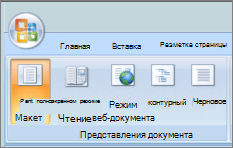
Вернуться в режим разметки
Пока документ находится в полноэкранном режиме чтения, выполните указанные ниже действия.
Теперь документ находится в режиме разметки.
Отключение автоматического открытия режима чтения в полноэкранном режиме
Вы можете автоматически открывать полноэкранный режим чтения при получении документа Microsoft Office Word по электронной почте.
Примечание: Эта страница переведена автоматически, поэтому ее текст может содержать неточности и грамматические ошибки. Для нас важно, чтобы эта статья была вам полезна. Была ли информация полезной? Для удобства также приводим ссылку на оригинал (на английском языке).
Чтение документов в Word
Распространенные средства чтения встроены прямо в Word: страницы в документе, добавление при комментариев, определение и перевод слов, копирование и выделение текста, а также другие удобные средства чтения. Вы можете включить или отключить полноэкранный режим на ленте.
Если вы просто просматриваете текст, а не редактируете или вводите в него данные, выберите пункт меню Вид > Режим чтения. Это позволит скрыть инструменты и меню ввода, обеспечив больше места для отображения страниц. Режим чтения автоматически адаптируется к разметке вашего устройства, применяя колонки и увеличенный размер шрифта, который можно настраивать.
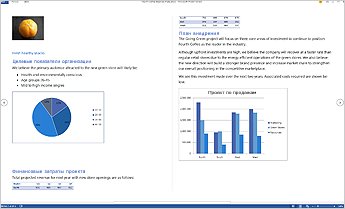
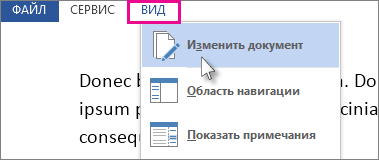
Чтобы выйти из режима чтения, нажмите Вид > Редактировать документ.
Помимо элементов управления чтением, которые вы используете регулярно, вы можете увеличивать и увеличивать изображения и другие объекты, развернуть или свернуть разделы или просмотреть внедренные видео. Настраивайте колонки, цвет страниц и разметку. Откройте область навигации, чтобы быстро перемещаться по документу.
Чтение документа
Выберите Вид > Режим чтения, чтобы включить разметку «Режим чтения».
Переворачивайте страницы, нажимая стрелки перехода по краям экрана.
Увеличение и уменьшение масштаба
Добавление и чтение примечаний
Совет: С помощью других параметров списка «Вид» можно открыть область навигации, изменить ширину колонок и цвет фона, а также переключиться с колонок на традиционную разметку.

Выделите и щелкните правой кнопкой мыши текст, который нужно скопировать, и нажмите Копировать.
Определение или перевод текста
Кликните правой кнопкой мыши на тексте, который вы хотите перевести или для которого требуется найти определение, и выберите одно из следующих действий:
- В Word 2016 щелкните Перевод или Интеллектуальный поиск.
- В Word 2013 щелкните Перевод илиОпределить.
Выделите и щелкните правой кнопкой мыши текст, нажмите Выделить и выберите нужный цвет.
Развертывание и свертывание
Свернуть или развернуть части документа можно простым нажатием. Когда вы наводите указатель на заголовок, появляется стрелка для развертывания или свертывания. (На сенсорных устройствах эти стрелки отображаются всегда.)
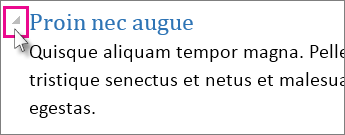
Открыв документ, вы можете продолжить его просмотр с места, на котором остановились. Word запоминает это положение, даже если в прошлый раз документ был открыт на другом компьютере.
Полноэкранный режим чтения оптимизирован для чтения документа на экране компьютера. В полноэкранных режимах чтения также можно увидеть документ так, как он будет отображаться на печатной странице.
Почему в ворде страница на весь экран
БлогNot. Полноэкранный режим работы в Word 2007 и выше
Полноэкранный режим работы в Word 2007 и выше
Между прочим, и сам не сразу обнаружил. Команде Вид — Во весь экран из офиса XP/2003, очень удобной для презентационного показа, прямого аналога в офисе 2007/2010 нет — ведь кнопка Вид — Режим чтения покажет всю страницу по высоте. А правильно сделать полноэкранный режим можно так:

Полноэкранный просмотр по ширине текста в Word 2007
Ну или лучше шагом 2 во вкладке «Вид» нажать «Масштаб» и затем «По ширине текста».
В Word 2016 процесс стал более удобным — добавлена кнопка для скрытия ленты и меню:

скрытие ленты и меню в Word 2016
Можно Выключить флажок Вид — Показать — Линейка, если она мешает в полноэкранном режиме.
21.11.2011, 10:59 [32809 просмотров]
Во весь экран
Нверно подобное уже спрашивали не раз, тогда извините за повтор, не нашел.
Экран ноутбука маленький, при вводе текста хотелось бы убрать все-все лишнее — и строку состояния, и меню.
В старых версиях это было. А сейчас нельзя?
2 Ответ от Les2012 31.07.2012 12:32:52
Re: Во весь экран
Дополнение — я про WORD 2007
3 Ответ от Alex_Gur 31.07.2012 16:14:48
Re: Во весь экран
Удобной и приятной работы в Word! Перевести спасибо на Яндекс кошелёк — 41001162202962; на WebMoney — R581830807057.
4 Ответ от Alex_Gur 31.07.2012 16:18:06
Re: Во весь экран
По поводу строки состояния на нашем сайте написано так:
Что касается редактора Word 2007, то скрыть строку состояния через стандартные настройки невозможно. Это можно сделать только с использованием программирования (небольшого макроса).
Sub hideStatusBar() With Application.CommandBars("Status Bar") .Visible = Not .Visible End With End Sub
Желаем вам комфортной и продуктивной работы в Word! Если хотите выразить благодарность, можно перевести средства на Яндекс кошелёк — 41001162202962; на WebMoney — R581830807057.
Сообщений [ 4 ]
Страницы 1
Чтобы отправить ответ, вы должны войти или зарегистрироваться
Во весь экран
Новичкам и продвинутым пользователям иногда необходим совет или свежий взгляд на ту либо иную проблему даже, казалось бы, в работе с таким известным инструментом, как Ворд. На портале о Microsoft Office Word вы узнаете про: альбомная ориентация одной страницы.
Если вы ищете экспертов, способных подсказать вам пути оптимизации поставленной задачи, или сами готовы поделиться нестандартным решением проблем, то вам стоит посетить форум сайта Ворд Эксперт. Наш сайт о Microsoft Office Word даст ответ про: в ворде исправляет украинский на английск.
Здесь обсуждается создание шаблонов и макросов для различных целей, например, построения таблиц, редактирования оглавлений, оптимизации механической работы по удалению лишних пробелов и так далее. Наш сайт о Microsoft Office Word даст ответ про: как в ворде 2011 изменить язык в правописании. На форуме можно ознакомиться с различными вариантами настройки функций программы, узнать о скрытых возможностях Ворда, найти список литературы по работе с приложением и программированию, а также получить готовое решение интересующей вас задачи. Наш сайт о Microsoft Office Word даст ответ про: как в шскщыщае учсуд добавить колонтитулы номер указываемой страницы.



