
Очевидно, что наиболее удобный вариант — это воспользоваться актуальным пакетом Microsoft Office, в котором присутствует приложение Word. Например, версия Word 2010 (хотя и в Word 2007 можно открыть файлы формата docx). Тем не менее, не у всех есть возможность использовать современный офисный пакет. Более того, некоторые пользователи (включая нас) просто не хотят переходить на новую версию.
Во-первых, за него нужно заплатить (либо же найти его где-то, но об этом лучше не упоминать; так как мы предпочитаем использовать бесплатные, самописные или легальные программы).
Во-вторых, потребуется адаптироваться, ведь кое-что в интерфейсе изменено; это требует усилий и времени, и может внести сбой в привычный рабочий процесс на компьютере. Зачем же это делать, если старая версия полностью удовлетворяет потребности, за исключением открытия файлов типа docx?
В-третьих, часть макросов, а также программ, написанных для автоматизации рутинных операций на VBA (а нам это необходимо как воздух, ибо поток заказов дипломных, курсовых, диссертаций и аналогичных работ — очень большой и поэтому делать в текстах рутинные операции вручную — это совершенно недопустимое расточительство времени) , могут не заработать, т.е. понадобится переписывать их под новый офис. Что приведет к потере усилий и времени, которые, вне сомнения, лучше употребить на более полезные вещи, например, ускорить выполнение работ нашим заказчикам.
В-четвертых, потребуется установить офис, что, хотя и займет не так много времени, все же является дополнительной задачей.
Следовательно, если нет острой необходимости переходить на новую версию офиса (например, для доступа к новейшим функциям VBA, отсутствующим в предыдущей версии и действительно нужным), не стоит менять его просто ради испытания "новизны". Согласитесь, новшества должны способствовать улучшению жизни, а не создавать дополнительные трудности и дисбаланс. Именно поэтому мы пока не спешим осваивать систему LINUX (безусловно, отличная операционная система, но в большинстве своем не доработанная, будь то Ubuntu, Fedora или даже Linux XP).
Итак, что делать, если требуется открыть файл Word типа docx, а имеющийся офис этого не позволяет (или вообще не открывает, или совершает недопустимую операцию и аварийно закрывается)?
Вместо Word можно рассмотреть, конечно, популярный OpenOffice, который предназначен для операционных систем LINUX. Однако у данного варианта имеются определенные недостатки.
Стоит отметить, что, конечно, существует возможность открыть файл с расширением docx, к примеру, в Linux (запустив его в виртуальной машине, если Ваша основная система — Windows или другая, не LINUX) и затем скопировать текст в Word, установленный на Вашем компьютере. Однако, это, во-первых, не слишком удобно, так как требует дополнительных действий. Во-вторых, не все элементы текста будут корректно перенесены (в некоторых системах Linux также может понадобиться настройка буфера обмена; повторим, эти системы имеют свои недостатки — каждая по-своему, если можно так выразиться). Мы замечали случаи, когда после открытия Word-документа в системе Linux (с использованием подходящего редактора) он переставал корректно открываться в Word.
Конвертер docx в doc
Следующий шаг – это загрузка специального конвертера, созданного для этих задач компанией Microsoft, и его установка на компьютер. Перед этим необходимо, чтобы на устройстве была установлена версия Microsoft Office. Данный конвертер обеспечивает возможность работы с файлами, сохраненными в новых форматах Word (docx), Excel (xlsx) и PowerPoint (pptx). Кроме того, этот инструмент доступен без оплаты. Тем не менее, есть некоторые ограничения при проведении конвертации, с которыми можно ознакомиться на официальном сайте Microsoft.
Кстати, такой конвертер файлов docx отлично работает не только в Word 2003, но и даже в Word97 (чего, как ни странно, не гарантирует даже сам производитель). Объем инсталляционного файла конвертера из docx в doc составляет 37,1 МБ ( на дату 10 июня 2015 г. ).
Установка конвертера несложная. Убедившись, что на компьютере уже установлен Microsoft Office той или иной версии, запускаем инсталляционный файл конвертера FileFormatConverters.exe . Соглашаемся с лицензионным договором – и через небольшое время конвертер будет установлен на компьютер.
Далее, если возникла необходимость открыть файл с расширением docx, действуем как обычно: щелкаем по нему два раза мышкой (или нажимаем клавишу Enter). После того, как файл, после конвертации, откроется – его можно сохранить в нужном формате. Например, можно сохранить его как обычный word-овский документ.
Для этого выбираем сохранить как, указываем тип файла : документ word , нажимаем сохранить. При этом файл сохранится с тем же самым именем и расширением doc – в формате именно той версии Microsoft Word, которая установлена у Вас на компьютере. Кстати, после установки конвертера появится обратная возможность — сохранить файл типа doc или rtf в формате docx.
Существуют также конверторы и иных фирм. Для использования можно, к примеру, скачать программу Mac Dashboard , созданную для конвертации файлов с расширением docx, установить его у себя на компьютере и запустить. Затем, следует мышкой перетянуть требуемый файл в формате docx в окно программы и осуществить конвертирование.
Извлечение из архива
Есть еще один (третий по счету) способ, кому-то он может показаться немного замысловатым. Он основан на внутренней структуре файла с расширением docx. Дело в том, что документы Word более ранних версий представляли собой двоичные файлы, тогда как файл с расширением docx основан на технологии Office Open XML (OOXML). Файл с расширением docx представляет собой не что иное, как zip-архив , который содержит текст в виде XML, и, кроме того, графику и некоторые другие данные, которые можно сериализовать, т.е. перевести в последовательность бит. Превратив, тем самым, файл docx в двоичный файл doc , который может быть открыт более старыми версиями редактора Word.
Отличие файла с расширением docx от соответствующего архива – лишь в наименовании расширения. Поэтому, если поменять расширение docx на zip , можно получить обычный архив.
Кстати, чтобы поменять расширение, необходимо включить в проводнике режим просмотра файлов с расширениями (если у Вас уже не включен такой режим). После чего кликнуть на мышкой файле, затем нажать клавишу F2 или кликнуть мышкой второй раз (но не сразу, а через 2…3 секунды). После чего Вы сможете вручную сменить расширение файла с docx на zip .
Надо нажать на Enter . Повторное нажатие на Enter откроет архив, т.е. Вы войдете в него, как в обычную папку. В этом архиве есть текст, графика и др., которые из него можно, при желании, легко извлечь – по отдельности.
Иногда возникает необходимость извлечь изображения из документа Word, который содержит множество картинок (рисунков), сразу в виде отдельных графических файлов в одну папку. Однако существует и другой способ: можно сохранить документ как веб-страницу. В этом случае каждая картинка будет сохранена в виде отдельного файла с высоким качеством. Для просмотра текста файла с расширением docx нужно найти в архиве файл document.xml и открыть его в браузере. Однако он будет доступен только для просмотра, а для редактирования потребуется выбрать текст и скопировать его в Word.
Да, этот способ – замысловатый. Но он, пожалуй, является единственным(!) (если нет под рукой современной версии Word), при необходимости открыть очень большой файл типа docx. Так, известно, что Microsoft Word 2010 содержит ограничение на размер открываемого файла, равное в 512 МБ. Поэтому файл большего размера открыть в нем не получится. А вот если вначале преобразовать его в архив (zip), и затем ПО ОТДЕЛЬНОСТИ извлечь из него и текст, и картинки (которые, как правило, и являются причиной высокого объема файла docx), то открытие его станет вполне возможным и легким.
Онлайн-конвертер
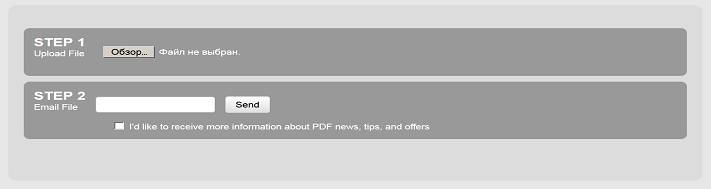
Если Вы не хотите возиться с конвертерами, архивами и т.п., можно использовать множество онлайн сервисов, как платных, так и бесплатных, например, этот сервис.
Нажав на кнопку Обзор , отыскиваем у себя на компьютере файл с расширением docx, который необходимо конвертировать в форма doc , затем нажимаем кнопку Send . Правда, если файл большой, то конвертация займет определенное время. Большое время.
Google Docs, Office Web Apps
Google Docs и Microsoft Web Apps способны работать с файлом в формате docx. После загрузки на Google Docs или Office Web Apps файла появится возможность работать с ним в интернете. При этом можно будет редактировать его, сохранять в других, необходимых Вам, форматах. Правда, для этого необходимо иметь аккаунты в Google или Microsoft Live ID, предварительно зарегистрировавшись там. Но это несложно, не отнимет много времени.
Однако, проблема еще и в том, что скорость исходящего трафика (т.е. отправки файла), как правило, гораздо ниже, чем скорость скачивания. Поэтому отправка файла может затянуться. Кроме того, скажется еще и время самой конвертации. В связи с чем онлайн сервисы могут быть подходящим для открытия лишь небольших файлов формата docx.
Итак, вывод . На наш взгляд, в подавляющем большинстве случаев, при работе со старым Word, наиболее удобный способ открыть файл docx – это сказать программу-конвертер от Microsoft и установить ее к себе на компьютер. Если, конечно, занимаемый ею объем в 37,1 МБ не является критичным.
Хотя, при емкостях современных жестких дисков, равных, уж самый минимум, 500 ГБ, а то и более, это, наверное, не столь существенно. Кстати, этот конвертер даст Вам возможность сохранить файл не только в родном формате Вашего Word, но и как документ Word 2007, в том числе с поддержкой макросов. Правда, нам неизвестно, заработают ли там макросы, написанные под старый Microsoft Office. Но это можно проверить.
Кроме того, можно воспользоваться открытым офисом OpenOffice.
Как открыть файл docx?

У вас установлен Word 2003 и вы не знаете, как открыть расширение docx? Эту проблему легко решить. И никаких дополнительных программ в этом случае устанавливать не нужно. Вам просто нужно скачать небольшой файл с официального сайта Microsoft. Кроме того, существуют различные другие альтернативные методы, которые также будут обсуждаться здесь.
Просмотр файлов docx в Word 2003
Сначала несколько слов о документе с расширением docx. Файлы этого формата создаются Microsoft Word 2007 (а также 2010, 2013 и т.д.). То есть это обычный текстовый документ, созданный новой версией Word. Проблема в том, что Word 2003 не открывает docx. Но это легко исправить. Итак, если вы любите Word 2003, привыкли к нему и не хотите устанавливать новые версии ни на один из них, вам достаточно установить специальный пакет совместимости на официальном сайте Microsoft (он занимает всего 37,2 МБ). Для этого сделайте следующее:
- Зайдите на сайт Майкрософт.
- Выберите русский язык и нажмите кнопку «Скачать».
- Нажмите «Выйти и продолжить».
Нажмите «Отклонить и продолжить»
После этого появится небольшое окно для загрузки файла FileFormatConverters.exe. Сохраните его на свой компьютер или ноутбук, а затем установите.
Кстати, этот пакет совместимости также позволяет открывать документы Excel 2007 и PowerPoint 2007 в версии Microsoft Office 2003.
Этот способ самый простой и удобный. Кроме того, он самый «правильный». В конце концов, Microsoft лично разработала пакет совместимости для поддержки старых версий MS Office.
Конвертация файлов docx в doc
Сегодня в Интернете существует множество онлайн-сервисов для работы с документами. Например, есть так называемые конвертеры — программы, конвертирующие файлы docx в формат doc. В результате любой документ, сохраненный в Word 2007 и более поздних версиях, можно легко открыть в Word 2003.
Конвертеры абсолютно бесплатны, поэтому вы можете использовать их в любое время. Например, вот хороший сервис: https://online-convert.com.
Хотя можно использовать любой другой. Файлы конвертируются онлайн, после чего появится окно для скачивания.
Вам не нужно регистрироваться, введите свой адрес электронной почты, а также. Поэтому, если вы найдете онлайн-конвертеры, требующие регистрации или вам нужно указать свою электронную почту, лучше их закрыть и поискать другой вариант.
Но тут есть небольшой нюанс: при конвертации документов могут возникать ошибки, в результате чего иногда отображаются иероглифы и непонятные знаки. Особенно часто они наблюдаются в тех случаях, когда в текстовом документе есть таблицы или формулы.
Можно воспроизвести формат docx и в режиме онлайн
В данной ситуации имеется несколько легких вариантов:
- Отправьте файл docx на свою почту (mail.ru, gmail, yandex, rambler), а затем откройте его онлайн.
- Загрузите документ в формате docx на Яндекс.Диск и прочитайте его через этот онлайн-сервис.
- Загрузите документ с расширением docx на Google Диск.
Рекомендуется открывать файл docx онлайн только тогда, когда вам нужно увидеть или прочитать то, что в нем написано.
В принципе, все 3 вышеперечисленных способа поддерживают возможность редактирования документа, но есть два нюанса. Первый неудобен (хотя это только мое мнение). Во-вторых, могут быть проблемы с сохранением (особенно если есть таблицы и формулы).
Вот и все. Рекомендуется использовать только первый способ. Но вы всегда можете просмотреть файл docx онлайн (через Google Диск, Яндекс.Диск) или преобразовать его в формат doc. В любом случае решать вам.
Формат и расширение файла DOCX
DOCX- это файл архив, весом не более 10 килобайт, которое можно распаковать сторонней программой. Данный формат является модернизированной версией всем известного формата DOC. Весомым отличием стал малый вес при сохранении всех исходных параметров изображения.
В 2008 году корпорация Microsoft создала расширение для текстового редактора Word, и сделала формат DOCX расширением для редактора версии 2007 года.
Как открыть файл DOCX
Открыть файл можно при помощи любого текстового редактора формата Office, с которым вы привыкли работать. Главное, чтобы текстовик поддерживал нужный вам формат и был не старше 2007 года.
Если у вас установлена на компьютере более ранняя версия текстового редактора, чем Word 2007, то файл DOCX не откроется, так как этот формат был создан позже чем текстовики до 2007 года.
Стандартная программа для открытия программа для открытия DOCX файлов — WindowsWord. Так как и текстовик и файл являются продуктами Майкрософта, то их совместимость не поддаётся сомнению.
Инструкция
Для начала открываем на своём компьютере программу для работы с текстовыми файлами Microsoft Word.
В открывшемся окне приложения выбираем вкладку "Файл".
В открывшимся окне с лева щёлкаем вкладку Открыть"
При желании процесс можно упростить, нажав комбинацию клавиш Ctrl+O.
Из появившихся вариантов выбираем нужный документ и кликаем кнопку открыть в правом нижнем углу.
Текстовый документ откроется в Word и вы легко сможете его прочитать или отредактировать.
Если на вашем устройстве установлен Microsoft Office, то расширение DOCX-файлов будет автоматически находиться в текстовом редакторе Word. Достаточно открыть нужный файл двумя щелчками левой клавиши мышки.
Для пользователей Word более ранней версии, чем версия 2007 года есть возможность работы с файлами DOCX. Для этого нужно установить специальный пакет расширений, скачав его с официального сайта Майкрософт.
Программы, открывающие DOCX
Формат docx — это универсальный формат для отправки электронных сообщений и является самым удобным форматом для текстовых документов.
Отсылка в облачное хранилище, электронной почтой или работа с текстом на мобильном устройстве с файлами Docx намного проще, чем с иными форматами текстовых файлов. Благодаря малому весу файл docx открывается на любом устройстве значительно быстрее своих собратьев.
Для работы с данным файлом можно воспользоваться следующими программами:
Представленный перечень — всего лишь малая часть множества приложений, которые позволяют открывать текстовые файлы в формате DOCX.
Скачать Windows Word
Windows 7 / 8 / 10 Версия: 2020.10.0 от 21.10.2020 Размер файла: 12.1 Мб.



