
Конвертация файлов Word в Microsoft Excel
Бывают ситуации, когда текст или таблицы, набранные в Microsoft Word, нужно преобразовать в Excel. К сожалению Ворд не предусматривает встроенных инструментов для подобных преобразований. Но, вместе с тем, существует целый ряд способов произвести конвертацию файлов в данном направлении. Давайте выясним, как это можно сделать.
Можно выделить три основных способа конвертации файлов Word в Excel:
Мнение эксперта
Витальева Анжела, консультант по работе с офисными программами
Задать вопрос эксперту
По умолчанию предлагается преобразовать все Шаблоны Word и Документы Word расположенные в каталоге Мои документы пользователя. Если же вам нужны дополнительные объяснения, обращайтесь ко мне!
Откроется окно мастера преобразования документов. Выберите пункт Mictosoft Office и отметьте «галочками» типы документов, которые Вы будете преобразовывать в открытый формат. По необходимости можно ставить или убирать опцию «Создать журнал». Нажмите кнопку «Далее >>»
Конвертировать эксель 2007 в эксель 2003 — все про Ексель
Формат XLS используется для описания документов программы Microsoft Excel. Этот файл представляет собой электронную таблицу. Все данные в документе распределены по ячейкам и хранятся в них. Каждая ячейка имеет уникальный адрес, обозначаемый буквами и арабскими цифрами. Ячейка может содержать неизменяемые данные и данные в виде формул, которые связывают несколько ячеек.
Расширения файлов Excel по версии

Мнение эксперта
Витальева Анжела, консультант по работе с офисными программами
Задать вопрос эксперту
Чаще всего метаданные связанных объектов менее злободневны чем метаданные документов поскольку неперсонифицированы, но всех задач и ситуаций где они могут понадобится предусмотреть нельзя поэтому упоминаю их всех. Если же вам нужны дополнительные объяснения, обращайтесь ко мне!
Руководство по всем расширениям файлов Excel и их значению
1. Анонимизировав себя в MS Office удалив информацию о себе как об авторе или же заменив её на заведомо нерелевантную, например, «Мустава Рукоплясова» с организацией ООО «Сиреневый кузнечик». В зависимости от Вашей фантазии и серьёзности читающих документы.
XML и HTML
XML означает расширяемый язык разметки. XML связан с HTML (язык разметки гипертекста), расширение, используемое для веб-страниц. Преимущества этого формата файла:
Компьютеры Macintosh не полагаются на расширения файлов, чтобы определить, какую программу использовать при открытии файла. Однако, ради совместимости с Windows версии программы, Excel для Mac использует расширение XLSX.
Файлы Excel, созданные в одной операционной системе, могут быть открыты другим. Исключением является Excel 2008 для Mac, который не поддерживает макросы VBA. В результате он не может открыть файлы XLMX или XMLT, созданные в Windows или более поздних версиях Mac, поддерживающих макросы VBA.
Мнение эксперта
Витальева Анжела, консультант по работе с офисными программами
Задать вопрос эксперту
Этот конвертер файлов называется Пакет обеспечения совместимости Microsoft Office для форматов файлов Word, Excel и PowerPoint 2007 и позволяет открывать документы нового формата и в других программах пакета MS Office. Если же вам нужны дополнительные объяснения, обращайтесь ко мне!

Формат XLS используется для описания документов программы Microsoft Excel. Этот файл представляет собой электронную таблицу. Все данные в документе распределены по ячейкам и хранятся в них. Каждая ячейка имеет уникальный адрес, обозначаемый буквами и арабскими цифрами. Ячейка может содержать неизменяемые данные и данные в виде формул, которые связывают несколько ячеек.
Извлечение скрытых метаданных из документов MS Office | Иван Бегтин
Excel, а Все основные приложения Microsoft Office прошли десятилетия обновлений версий. Наряду с этими обновлениями появились небольшие изменения в расширениях файлов Excel, чтобы учесть различия между этими файлами Excel.
Как открыть docx, pptx, xlsx на office 2003?

Привет всем! Из этого поста вы узнаете, как открыть файлы формата docx, pptx, xlsx, тоесть документы, созданные в office 2007, в 2003-ем office. Многие скажут: «А зачем? Установите новую версию офиса, и будет вам счастье!» И в некотором смысле они будут правы.
Но, есть одно но, причём существенное, это удобство. Я, например, никак не мог свыкнуться с этим новьём, мне было попросту неудобно, всё выглядело как-то сложно, мне казалось, что компания Microsoft пошла по пути не упрощения интерфейса, а его усложнения. И я вернулся к старому доброму 2003-ему.
Сначала не было никаких проблем, но с всё большей популезацией нового офиса, а как следствие всё больше документов создавалось именно с помощью его, то передо мной встал вопрос: Как открыть файлы docx, pptx, xlsx на office 2003? Они там попросту не открывались!!
Я начал поиск решения этой проблемы: использовал различные конвертеры, ставил два офиса на комп (открывал новые документы в новом офисе, сохранял в привычном формате и работал с ними уже в старом офисе), но всё это неудобно!
Скачать вы его можете с внешнего сайта по этой ссылке .
Просто скачиваете и устанавливаете. После установки этого пакета, проблема открытия документов созданных Office 2007 в Office 2003 просто отпала, как же я тогда радовался, надеюсь, вы тоже будете довольны. Удачи!
ODF — открытый формат документов — Записки СанТехника / УлСПО
Мнение эксперта
Витальева Анжела, консультант по работе с офисными программами
Задать вопрос эксперту
Самый простой способ сделать это, по моему опыту, — это использовать бесплатную собственную библиотеку Cloudmersive PHP, просто позвоните convertDocumentDocxToPdf. Если же вам нужны дополнительные объяснения, обращайтесь ко мне!
Если вы не желаете устанавливать на свой ПК дополнительное программное обеспечение, то можно воспользоваться специализированными онлайн-сервисами для конвертации файлов. Одним из самых удобных онлайн-конвертеров по направлению Word – Excel является ресурс Convertio.
Расширения файлов Excel по версии
Чаще всего метаданные связанных объектов менее злободневны чем метаданные документов — поскольку неперсонифицированы, но всех задач и ситуаций где они могут понадобится предусмотреть нельзя поэтому упоминаю их всех.
Тест с ответами Microsoft Office
8. Полосы прокрутки MS Word: а) позволяют перемещаться по листкам документов в горизонтальном и вертикальном направлениях + б) служат для установки полей страницы, отступов абзаца, позиций табуляции и размеров ячеек в таблицах в) содержат кнопки для быстрого вызова наиболее употребительных команд
9. Запросы MS Access: а) помогает вводить, просматривать и модифицировать информацию в таблице или запросе б) объект БД, предназначенный для печати данных в) объект БД, позволяющий получить нужные данные из одной или нескольких таблиц +
10. Отчеты MS Access: а) помогает вводить, просматривать и модифицировать информацию в таблице или запросе б) объект БД, предназначенный для печати данных + в) объект БД, позволяющий получить нужные данные из одной или нескольких таблиц
11. Ячейка MS Excel: а) основная единица хранения данных, образуемая на пересечении строки и столбца + б) состоит из отдельных рабочих листов, каждый из которых может содержать данные в) служит для организации и анализа данных (построение расчетных таблиц, диаграмм, работа с базами данных и т.д.)
12. Таблица MS Access: а) объект БД, предназначенный для печати данных б) это объект, предназначенный для хранения данных в виде записей (строк) и полей (столбцов). Обычно каждая таблица используется для хранения сведений по одному конкретному вопросу + в) объект БД, позволяющий получить нужные данные из одной или нескольких таблиц
13. Лист MS Excel: а) основная единица хранения данных, образуемая на пересечении строки и столбца б) состоит из отдельных рабочих листов, каждый из которых может содержать данные в) служит для организации и анализа данных (построение расчетных таблиц, диаграмм, работа с базами данных и т.д.) +
14. Слайды могут содержать: а) рисунки б) видеоклипы в) оба варианта верны + г) нет верного ответа
15. Панели инструментов MS Word: а) содержат кнопки для быстрого вызова наиболее употребительных команд + б) позволяют перемещаться по листкам документов в горизонтальном и вертикальном направлениях в) служат для установки полей страницы, отступов абзаца, позиций табуляции и размеров ячеек в таблицах
16. Слайды могут содержать: а) звуковые файлы б) диаграммы в) оба варианта верны + г) нет верного ответа
17. Строка меню MS Word: а) позволяют перемещаться по листкам документов в горизонтальном и вертикальном направлениях б) содержат кнопки для быстрого вызова наиболее употребительных команд в) Word содержит девять пунктов меню, в которых тематически сгруппированы все команды и инструменты, имеющиеся в распоряжении пользователя +
18. Файл созданный в MS WORD имеет расширение: а) .PPT б) .DOCX + в) .XLS
19. Пакет программ Microsoft Office включает: а) Exel б) Word в) оба варианта верны + г) нет верного ответа
20. Файл созданный в MS WORD имеет расширение: а) .XLS б) .DOC + в) .PPT
21. Пакет программ Microsoft Office включает: а) Access б) Power Point в) оба варианта верны + г) нет верного ответа
22. Что такое MS Exel: а) разработка и управление персональными базами данных б) выполнение расчетов, построение диаграмм, анализ данных, автоматизация трудоемких задач и прочие операции с электронными таблицами + в) многофункциональный инструмент для подготовки и оформления текстовых документов
23. Что такое MS PowerPoint: а) выполнение расчетов, построение диаграмм, анализ данных, автоматизация трудоемких задач и прочие операции с электронными таблицами б) многофункциональный инструмент для подготовки и оформления текстовых документов в) подготовка красочных и интерактивных презентаций как для семейных праздников, так и для бизнес-выступлений +
24. Книга MS Excel: а) служит для организации и анализа данных (построение расчетных таблиц, диаграмм, работа с базами данных и т.д.) б) состоит из отдельных рабочих листов, каждый из которых может содержать данные + в) основная единица хранения данных, образуемая на пересечении строки и столбца
25. Линейки форматирования MS Word: а) содержат кнопки для быстрого вызова наиболее употребительных команд б) позволяют перемещаться по листкам документов в горизонтальном и вертикальном направлениях в) служат для установки полей страницы, отступов абзаца, позиций табуляции и размеров ячеек в таблицах +
26. Что такое MS Access: а) многофункциональный инструмент для подготовки и оформления текстовых документов б) разработка и управление персональными базами данных + в) подготовка красочных и интерактивных презентаций как для семейных праздников, так и для бизнес-выступлений
27. Что такое MS Word: а) многофункциональный инструмент для подготовки и оформления текстовых документов + б) подготовка красочных и интерактивных презентаций как для семейных праздников, так и для бизнес-выступлений в) разработка и управление персональными базами данных
28. Объекты MS Access: а) таблицы б) формы в) оба варианта верны + г) нет верного ответа
29. Формы MS Access: а) помогает вводить, просматривать и модифицировать информацию в таблице или запросе + б) объект БД, предназначенный для печати данных в) объект БД, позволяющий получить нужные данные из одной или нескольких таблиц
30. Объекты MS Access: а) запросы б) отчеты в) оба варианта верны + г) нет верного ответа
Работа с файлами
Аннотация: Лекция посвящена работе c файлами в Microsoft Word 2010. Представлены новые форматы файлов Microsoft Word 2010. Рассмотрены особенности окон для работы с файловой системой. Показаны способы создания новых документов на основе шаблонов, в том числе загружаемых с сайта Microsoft Office Online. Изучаются вопросы сохранения файлов.
Рассмотрено преобразование файлов из форматов предыдущих версий в Word 2010.
О файлах Microsoft Office Word 2010
В Microsoft Office 2010 принят формат файлов, впервые использованный в Microsoft Office 2007. Этот формат основан на языке XML . По умолчанию документы, создаваемые в Word 2010, как и в Word 2007, сохраняются с расширением имени файла, которое получается путем добавления суффикса " x " или " m " к привычному расширению. Суффикс " x " указывает на то, что XML — файл не содержит макросов , а суффикс " m " — что XML — файл макросы содержит. Таким образом, имена обычных файлов Word 2010 имеют расширение docx.
XML -форматы предоставляют целый ряд преимуществ — не только для разработчиков и создаваемых ими продуктов, но также для отдельных пользователей и организаций.
Файлы автоматически сжимаются, и в некоторых случаях их размер может сокращаться на 75 процентов по сравнению с версиями Word до 2003 года.
Формат обеспечивает улучшенное восстановление поврежденных файлов. Файлы построены по модульному принципу, при котором разные компоненты данных хранятся отдельно друг от друга. Это позволяет открывать файлы даже при разрушении или повреждении какого-либо компонента (например, диаграммы или таблицы).
Обеспечивается более легкое обнаружение документов, содержащих макросы . Файлы, которые сохраняются с расширением docx, не могут содержать макросы , написанные на языке VBA ( Visual Basic для приложений) или элементы управления ActiveX , следовательно, в них отсутствует угроза безопасности , связанная с такого рода внедренными кодами. Только файлы с расширением docm могут содержать макросы на языке VBA и элементы управления ActiveX , хранящиеся в обособленных частях файла. Различные расширения имен файлов позволяют легко отличать файлы, содержащие макрос , от файлов, которые его не содержат, и облегчают обнаружение антивирусными программами файлов, содержащих потенциально опасный код. Кроме того, системные администраторы могут заблокировать документы с нежелательными макросами или элементами управления , что повышает уровень безопасности при работе с документами.
Следует отметить, что с файлами новых форматов невозможно работать в предыдущих версиях Word . Чтобы можно было открывать и изменять файлы Word 2007 и Word 2010 в более ранних версиях, следует загрузить необходимые конвертеры файлов.
Окна для работы с файловой системой в Word 2010
Многочисленные окна для работы с файловой системой в Word 2010 выглядят примерно одинаково. Их внешний вид зависит от операционной системы. Некоторые из окон при работе в операционной системе Windows 7 показаны на рис. 2.1.
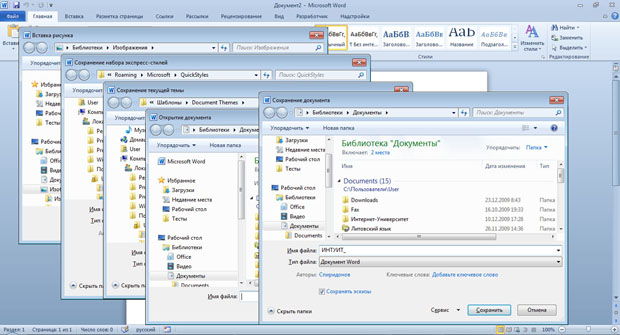
увеличить изображениеРис. 2.1. Окна для работы с файловой системой
Для удобства работы размер окна можно изменить перетаскиванием его границ. При уменьшении размера окна некоторые его элементы могут оказаться скрытыми.
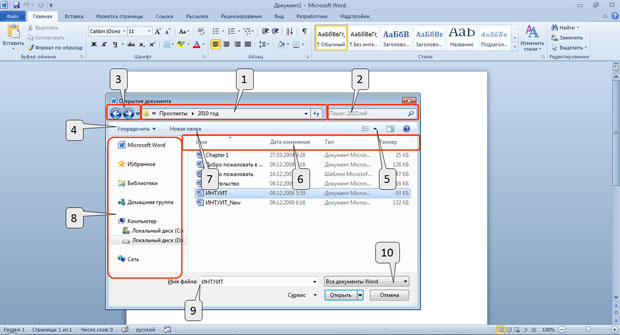
В верхней части окна в поле с раскрывающимся списком (1 на рис. 2.2) отображается имя текущей папки и имя (имена) вышерасположенных папок. Например, на рис. 2.2 текущей папкой является папка 2010 год, которая находится в папке Проспекты.
увеличить изображениеРис. 2.2. Элементы окна для работы с файловой системой
Для перехода в вышерасположенную папку достаточно щелкнуть по ее имени. Если щелкнуть по стрелке справа от имени папки, будет отображен список всех содержащихся в ней папок ( рис. 2.3). Для перехода в нужную папку достаточно щелкнуть по ее имени в этом списке.
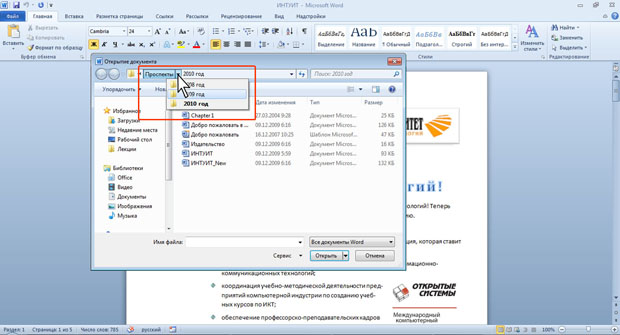
увеличить изображениеРис. 2.3. Просмотр списка и переход в вышерасположенные папки
Если щелкнуть по двойной стрелке в левой части поля, будет отображен список вышерасположенных папок и специальных папок Windows ( рис. 2.4). Для перехода в нужную папку достаточно щелкнуть по ее имени.
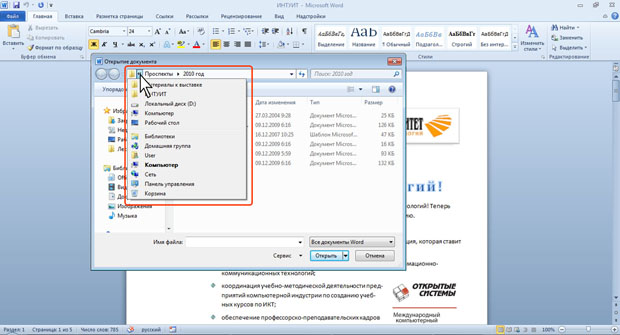
увеличить изображениеРис. 2.4. Просмотр списка и переход в вышерасположенные и системные папки
Поле Поиск (2 на рис. 2.2) предназначено для поиска файлов в текущей папке и во всех вложенных папках .
Кнопки Назад и Далее (3 на рис. 2.2) позволяют перейти к предыдущей папке или вернуться в только что покинутую. Если щелкнуть по стрелке, расположенной справа от этих кнопок, появится список всех папок, которые были отображены в текущем окне.
Щелчок по кнопке Упорядочить (4 на рис. 2.2) вызывает меню ( рис. 2.5). Меню содержит команды для работы с файлами ( Вырезать, Копировать, Удалить и др.), свойствами файлов, а также команды для настройки внешнего вида окна ( Раскладка ). Команды подчиненного меню Представление позволяют отобразить или скрыть Область навигации (расположена в левой части окна — 8 на рис.
2.2), Область подробностей, предназначенную для отображения некоторых свойств файла (в окне на рис. 2.2 отсутствует), Область просмотра, предназначенную для предварительного просмотра файла (в окне на рис. 2.2 отсутствует).
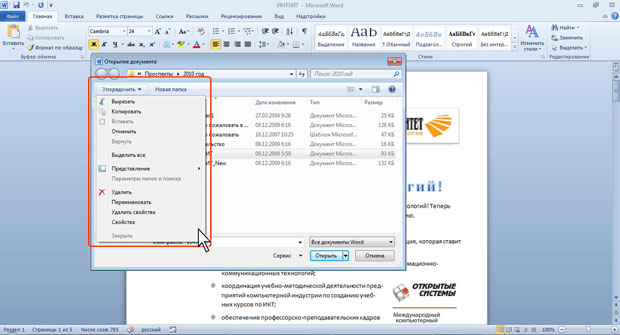
увеличить изображениеРис. 2.5. Меню Упорядочить
Кнопка Изменить представление (5 на рис. 2.2) предназначена для выбора режима отображения значков папок и файлов в окне. Как и в Проводнике Windows может быть выбран один из семи режимов: Огромные значки, Крупные значки, Обычные значки, Мелкие значки, Список, Таблица, Плитка, Содержимое.
Для изменения режима отображения значков несколько раз щелкните по кнопке или щелкните по стрелке кнопки и выберите нужный режим ( рис. 2.6).
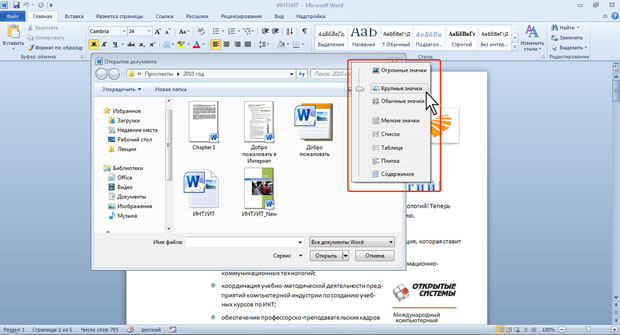
увеличить изображениеРис. 2.6. Выбор режима отображения значков папок и файлов
Для практической работы чаще всего используют режимы Мелкие значки и Список, при которых в окне отображается максимальное количество значков. В режиме Таблица можно просмотреть некоторые свойства файлов.
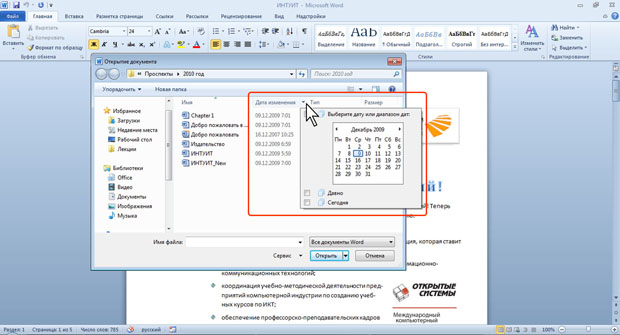
увеличить изображениеРис. 2.7. Фильтрация файлов по дате изменения
Щелчок по кнопке Новая папка (7 на рис. 2.2) создает новую папку в текущей папке. После создания папки следует ввести ее имя.
Область переходов, которая иногда называется также Панель навигации (8 на рис. 2.2), содержит ссылки на избранные папки пользователя, библиотеки, специальные папки Windows и папки компьютера. Работают с Областью переходов так же, как в окне проводника Windows .
Для удобства работы можно увеличить размер окна или, даже, развернуть его на весь экран. Можно также изменить положение границы между Областью переходов и остальной частью окна, перетащив ее вправо или влево ( рис. 2.8).

увеличить изображениеРис. 2.8. Окно Открытие документа, развернутое на весь экран
Поле Имя файла (9 на рис. 2.2) предназначено для указания имени файла при открытии или сохранении.
Кнопка с указанием типа файла (10 на рис. 2.2) открывает меню , в котором можно выбрать тип файла .
Окно сохранения документа, в отличие от других окон, имеет область свойств документа ( рис. 2.9). В ней можно указать автора документа и ключевые слова.
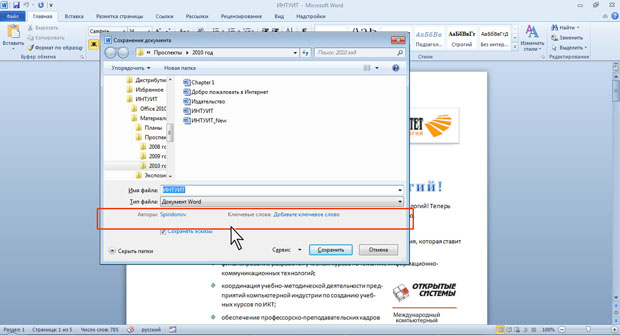
увеличить изображениеРис. 2.9. Окно Сохранение документа
В этой же области имеется кнопка Скрыть папки. Щелчок по ней скрывает Область переходов и отображает более полный список свойств документа. Для отображения всей области свойств, перетащите вниз нижнюю границу окна ( рис. 2.10). Для заполнения свойств документа щелкните мышью в соответствующем поле и введите информацию с клавиатуры или извлеките из буфера обмена.
Для отображения Область переходов щелкните по кнопке Обзор папок.



