
Сегодняшние смартфоны превратились в важные средства для профессиональной деятельности и учебы, а Microsoft Word выступает в роли одного из главных приложений для написания и редактирования текстов. Тем не менее, множество пользователей сталкиваются с вопросом: почему Word не запускается на их мобильных телефонах? Рассмотрим ключевые факторы и возможные варианты решения данной проблемы.
Оглавление
Технические аспекты
При запуске Microsoft Word на мобильном устройстве следует учитывать несколько технических нюансов, которые важны для корректного функционирования приложения.
Требования к устройству и операционной системе
Для работы Microsoft Word на мобильных устройствах необходимы определенные характеристики. Важно, чтобы ваше устройство соответствовало базовым требованиям, включая характеристики процессора, объем оперативной памяти и доступное хранилище. Кроме того, стоит проверить совместимость приложения с вашей операционной системой, чтобы избежать потенциальных проблем и сбоев в работе.
Обновления приложения
Регулярные обновления Word являются ключевым элементом обеспечения стабильной работы на мобильных устройствах. Обновления не только вносят новые функции, но и исправляют ошибки, улучшают производительность и обеспечивают общую совместимость с операционной системой. Пользователям рекомендуется регулярно проверять наличие обновлений в магазине приложений и устанавливать их для поддержания оптимальной производительности.
Решение проблем с технической точки зрения
Если у вас возникают трудности с открытием Word на мобильном телефоне, следует выполнить глубокий технический анализ ситуации. Ключевыми действиями могут стать переустановка приложения, проверка доступного объёма памяти на устройстве и обновление версии операционной системы. Анализ технических характеристик, включая совместимость и требования к устройству, поможет пользователям успешно справиться с проблемами, связанными с запуском Microsoft Word на своих смартфонах.
Обновления приложения
Обновления приложений имеют ключевое значение для поддержания стабильности работы Microsoft Word на мобильных устройствах. В данные обновления входят не только новые функции, но также иборьбы ошибок, оптимизация производительности и гарантии совместимости с актуальными версиями операционных систем.
Регулярные обновления приложения Microsoft Word на мобильных устройствах необходимы для поддержания безошибочной и эффективной работы. Производители постоянно работают над устранением выявленных недочетов, улучшением интерфейса и добавлением новых возможностей.
Чтобы воспользоваться всеми преимуществами обновлений, необходимо не только включить автоматическое обновление приложения в настройках устройства, но и время от времени проверять наличие новинок в магазине приложений. Это обеспечит своевременную установку необходимых обновлений и поможет избежать потенциальных проблем, связанных с устаревшими версиями приложения.
Обновления приложения Microsoft Word на мобильных устройствах играют ключевую роль в поддержании его эффективности и соответствия современным требованиям. Пользователям следует следить за новыми релизами, регулярно обновлять приложение и получать все преимущества усовершенствованного и надежного инструмента для работы с документами в мобильной среде.
Проблемы с файлами в Microsoft Word на смартфоне
При использовании приложения Microsoft Word на мобильных устройствах, пользователи могут наблюдать различные сложности, касающиеся файлов. Эти проблемы могут быть вызваны несоответствием форматов файлов, повреждением документов или недостаточной поддержкой определённых версий приложения.
Одной из распространенных проблем является несоответствие формата файла требованиям Word на мобильных устройствах. Пользователи должны удостовериться, что их документ сохранен в формате, поддерживаемом приложением. Новые версии Word могут не всегда открывать документы, сохраненные в старых форматах, и наоборот. Это важно учитывать при обмене файлами между разными устройствами и версиями программы.
В случае, если Word отказывается открывать конкретный файл, причина может быть в его повреждении. Это может произойти при сбое в процессе сохранения, внезапном выключении устройства или других непредвиденных обстоятельствах. Рекомендуется иметь резервные копии документов и использовать инструменты восстановления файлов, предоставляемые самим Word.
Помимо этого, важно учесть, что синхронизация файлов между устройствами и облачными сервисами может привести к проблемам с совместимостью. При использовании облачных хранилищ, таких как OneDrive или Google Drive, удостоверьтесь, что ваш документ корректно загружен и не испытывает конфликтов при синхронизации. Периодическая проверка актуальности и целостности файлов на облачных платформах может предотвратить множество проблем, связанных с открытием документов в Word на смартфоне.
Проблемы с подключением к облаку
При попытке открыть документ в Microsoft Word на смартфоне могут возникнуть проблемы, связанные с подключением к облачным сервисам. Этот аспект становится все более важным, поскольку многие пользователи хранят свои файлы в облаке для обеспечения доступности и синхронизации между устройствами. Давайте рассмотрим более подробно возможные причины и способы их решения.
1. Аутентификация в облачных сервисах: Одной из основных причин невозможности открытия документов в Word на смартфоне является проблема с аутентификацией в облачных сервисах. Убедитесь, что вы вошли в свой аккаунт правильными учетными данными и имеете доступ к файлам в облаке. Проверьте статус своего интернет-подключения, так как недоступность сети может также стать причиной.
2. Связь с интернетом как неотъемлемая часть работы Word: Microsoft Word на смартфоне часто требует активное подключение к интернету, особенно при использовании облачных сервисов и синхронизации файлов. Даже если документ сохранен локально, приложение может требовать проверки лицензии через интернет. Убедитесь, что у вас стабильное и надежное соединение с сетью.
3. Синхронизация и обновление данных: Иногда проблемы с открытием документов могут возникнуть из-за задержек в синхронизации данных с облачным хранилищем. Удостоверьтесь, что ваш документ синхронизирован в облаке, и попробуйте обновить данные в приложении. Это можно сделать путем перезапуска приложения или выполнения ручного обновления данных.
4. Проверка наличия ограничений бесплатных версий: Бесплатные версии приложений могут иметь ограничения в использовании облачных сервисов. Рассмотрите возможность обновления до платной версии, чтобы расширить доступ к функциям синхронизации и облаку. Периодически бесплатные версии ограничивают объем хранилища или количество устройств, с которых можно синхронизировать файлы.
Эти рекомендации могут помочь вам разрешить проблемы с подключением к облаку в Microsoft Word на вашем смартфоне и обеспечить бесперебойный доступ к вашим документам.
Ограничения бесплатных версий Microsoft Word на смартфонах
Мобильные версии приложения Microsoft Word, предлагающие бесплатный доступ к основным функциям, имеют определённые ограничения, которые стоит учитывать при работе с ними. Эти ограничения могут оказывать влияние на удобство использования и возможности приложения.
Одним из основных ограничений бесплатных версий является ограниченный доступ к расширенным функциям и инструментам редактирования. Некоторые возможности форматирования, проверки грамматики и стилей могут быть недоступны, что может ограничивать возможности пользователей при создании и редактировании документов.
Еще одним аспектом является ограничение в возможностях работы с файлами. Бесплатные версии могут ограничивать типы файлов, которые можно открывать и редактировать. Это может стать проблемой, если пользователь работает с документами в специфических форматах или требуется совместная работа с коллегами, использующими расширенные функции.
Также стоит отметить, что бесплатные версии могут включать в себя рекламу или предложения перейти на платные подписки. Это может вызвать дополнительное неудобство для пользователей, мешая погружению в работу и снижая общую эффективность использования приложения.
В целом, несмотря на свою ограниченность, бесплатные версии Microsoft Word на смартфонах остаются полезным инструментом для базовых задач. Однако, для тех, кто нуждается в более широком функционале, переход на платную версию может стать решением, обеспечивающим более полноценный и комфортный опыт использования приложения.
Решение проблем
Microsoft Word на смартфоне может столкнуться с различными техническими сбоями, которые могут быть разрешены с использованием некоторых эффективных шагов.
Переустановка приложения
Если Word на вашем смартфоне не открывается, одним из первых шагов должна быть переустановка приложения. Удалите Word, затем скачайте и установите его заново из магазина приложений вашего устройства. Это поможет избавиться от возможных повреждений в установочных файлах и обеспечит чистую установку, что может решить проблемы с открытием.
Проверка наличия свободного места на устройстве
Недостаток свободного места на устройстве может привести к сбоям приложения. Убедитесь, что у вас достаточно свободного места на устройстве, чтобы Word мог корректно функционировать. Очистите ненужные файлы или переместите их на внешний носитель.
Обновление операционной системы
Неисправности могут возникнуть из-за несовместимости версии Word с текущей операционной системой. Убедитесь, что ваша операционная система обновлена до последней версии. Это гарантирует совместимость и устранение возможных ошибок, повышая стабильность работы приложения.
Проверка синхронизации с облачными сервисами
Если вы используете облачные сервисы для хранения документов, удостоверьтесь, что у вас активное и стабильное подключение к интернету. Проверьте настройки синхронизации в Word и удостоверьтесь, что все документы синхронизированы правильно.
Для успешного устранения проблем с запуском Microsoft Word на смартфонах необходимо применять комплексный подход. Выполняя предложенные рекомендации, пользователи смогут избавиться от множества технических проблем, что обеспечит стабильную работу приложения на их мобильных устройствах.
DOCX и DOC: чем открыть на Андроид смартфоне?
Всем привет на портале WiFiGiD.RU. Сегодня я кратко расскажу вам, чем можно открыть файлы DOCX и DOC на телефоне с Андроид системой. Сама ОС не может работать с подобными файлами, поэтому нам для этого понадобятся отдельные приложения. Их можно скачать или с Google Play Market или c AppGallery, если у вас Huawei. На крайний случай можно скачать APK и установить программу таким образом.
Мы рассмотрим три самых популярных программы.
Приложение 1: Microsoft Word

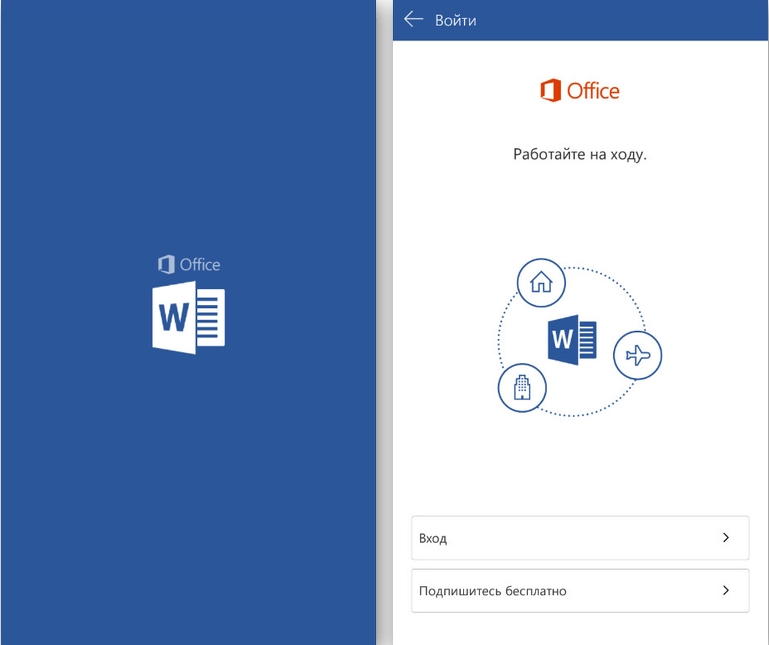
Если вы не знаете, чем можно открыть файлы DOCX или DOC на Андроиде, то лучшим выбором будет программа от компании Microsoft. Скачать её можно с Google Play Market по ссылке ниже. Или вы можете самостоятельно найти приложение через поиск.
Приложение 2: OfficeSuite
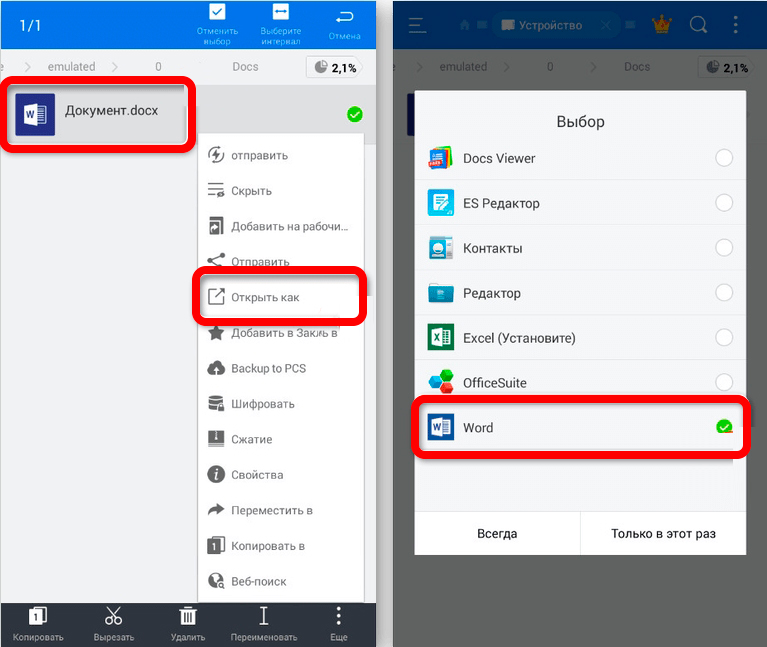
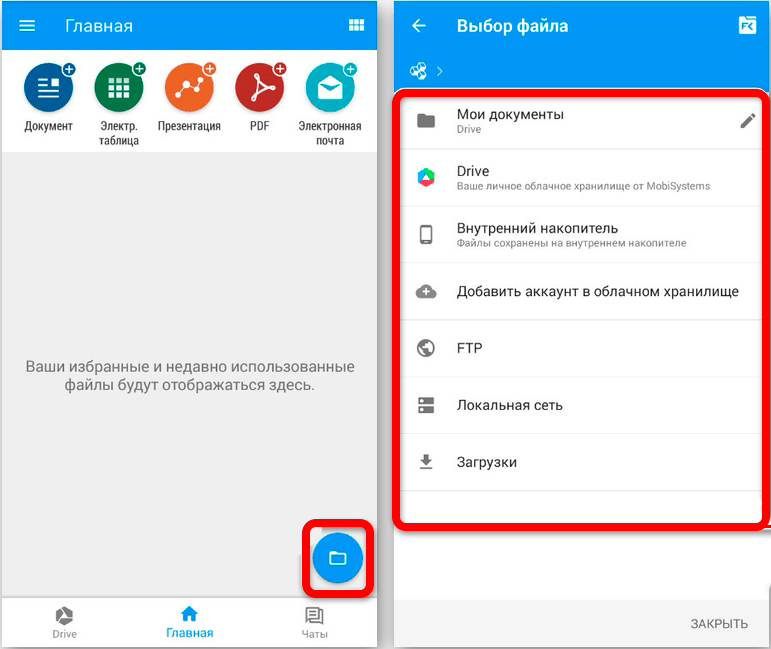
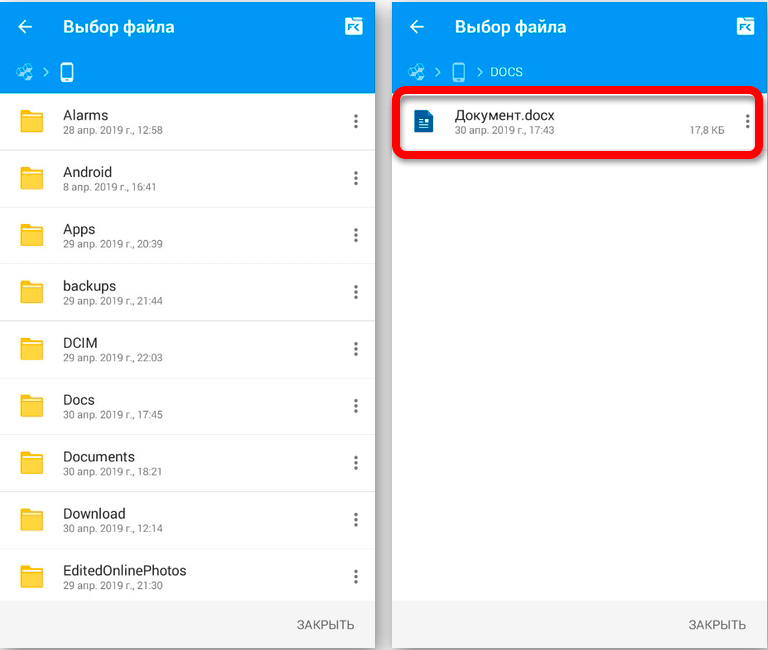
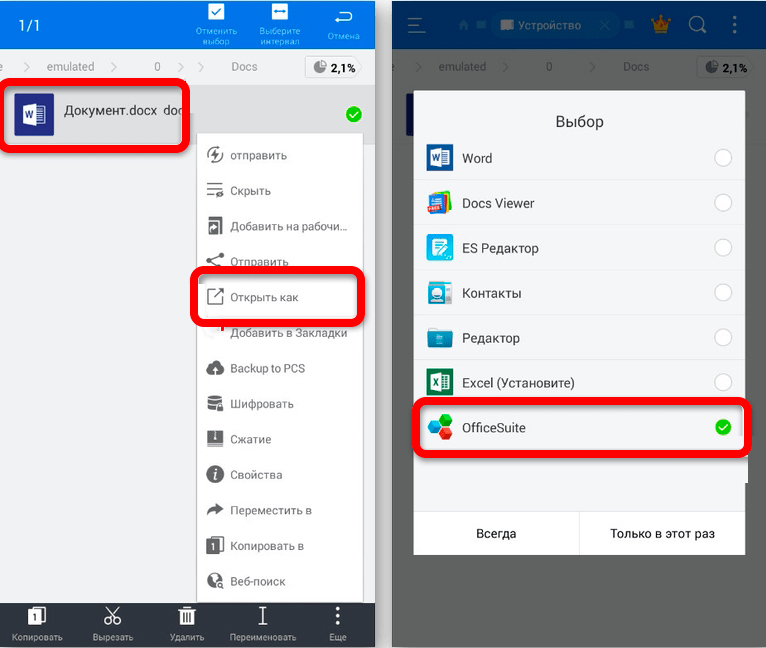
Еще одна популярная программа, позволяющая открыть файл DOCX и DOC на телефоне – это OfficeSuite. У этого приложения есть все возможности – редактировать, открывать и создавать текстовые документы.
Приложение 3: Docs Viewer
Еще одно приложение для просмотра файлов DOCX, которое работает только в режиме просмотра и чтения. Поэтому если вам нужно именно отредактировать какой-то файл, то используем два прошлых варианта. Сама инструкция будет полностью идентичная, поэтому я её подробно расписывать не буду. При попытке открыть документ, будет открываться стандартный проводник, где вам нужно будет найти текстовый документ, который вы хотите запустить для просмотра.
Как открыть файл DOC/DOCX на телефоне Андроид

В операционной системе Android пользователи могут загружать различные типы файлов, так как мобильная платформа очень обширна, и построена на ядре Linux, поэтому большинство форматов для просмотра документов также могут быть открыты и на Андроиде. И зачастую владельцу смартфона приходится скачивать на свое устройство документы в формате DOC или DOCX, которые не всегда открываются корректно или вовсе не могут быть прочитаны системой. Отсюда и вопрос: чем открыть файл doc на Андроиде, и какие приложения для этого необходимы.
Вообще существует большое количество приложений для Андроида, с помощью которых можно в несколько кликов открыть любой формат: doc, docx, разрабатываемый и поддерживаемый корпорацией Microsoft. Собственно, об этих программах и пойдет речь в нашем материале, где мы постарались рассмотреть все самые популярные и удобные продукты.
Чем открыть файлы DOC, DOCX на Андроиде
Все рассматриваемые нами продукты доступны в Play Маркете, поэтому вы без проблем сможете скачать любое приложение из списка, чтобы начать работать с текстовыми документами.
Microsoft Word
Программа Microsoft Word – это основной программный комплекс, вернее, часть Microsoft Office, который является текстовым редактором и официальным инструментом для открытия документов в формате doc, docx, как на телефонах с Android, iOS, так и операционных системах Windows, MacOS. Чтобы открыть файл на Андроиде, вам нужно сделать следующее:


Способы открытия документа формата doc в программе Word
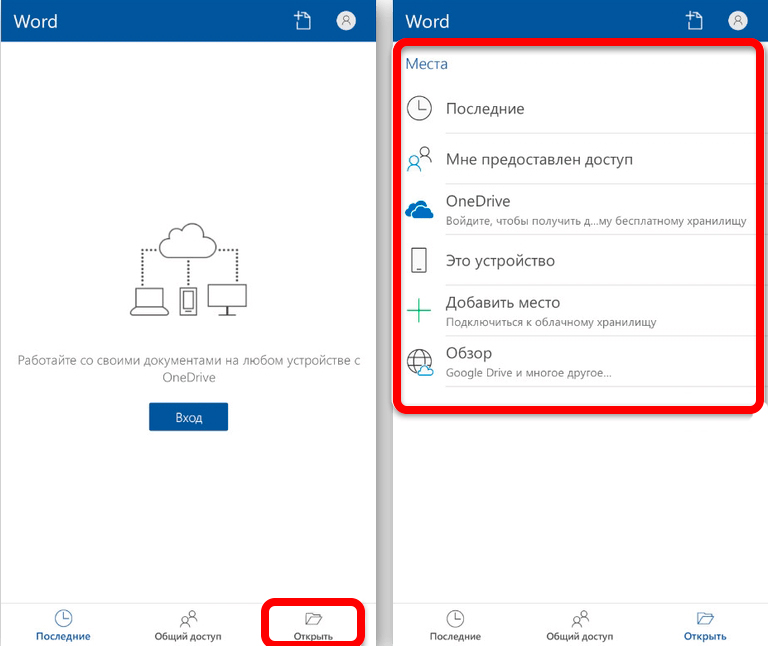
- Если программа Word загружена на Андроиде, и вход в учетную запись осуществлен, вам нужно в нижней части экрана в приложении Word нажать «Открыть»;
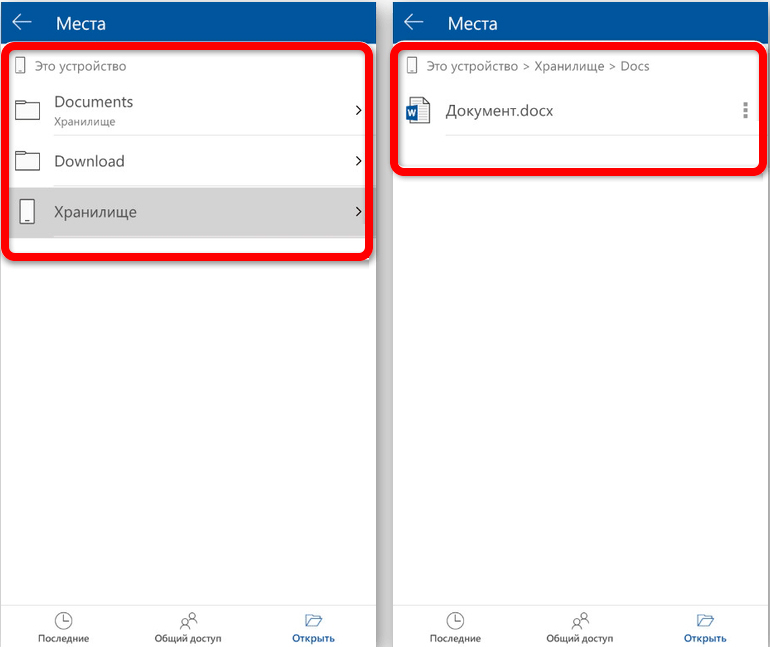
- Вы попадаете в файловый менеджер, с помощью которого нужно найти на своем устройстве необходимый документ. Просто перемещайтесь между разделами;
- Если ваш файл находится в облаке OneDrive, то выбираете этот пункт. Если же на смартфоне, то нажимаете «Это устройство»;

- Как только найдете нужный документ – кликаете по нему, после чего он открывается в этой же программе.

С этого момента все документы в формате doc и docx вы сможете открывать и просматривать в приложении Word на своем Андроиде без каких-либо ограничений.
Google Документы
Если вы давно пользуетесь инструкциями на нашем сайте, то привыкли, что мы обычно рассматриваем несколько вариантов решения проблемы, и если для открытия файлов в формате doc вам не особо нравится Word от Microsoft, то можете воспользоваться другим приложением – Google Документы, принадлежащее корпорации Google и ее облачному сервису.


Внимание! Основное преимущество приложения Google Документы – это возможность синхронизации всех ваших текстовых файлов, которые вы сможете открывать как на Андроиде, так и на iOS, Windows, просто используя единый аккаунт от Гугла. Это очень удобно. Причем вы сможете скачать все файлы на устройство и редактировать их в режиме офлайн, поэтому наличие интернета в этом случае не обязательно.
OfficeSuite
Еще один вариант приложения для работы с документами на мобильном устройстве – это программа OfficeSuite, которая является лидером среди подобных приложений для мобильных устройств, в том числе и Андроида. Порядок работы следующий:


Теперь чтобы открыть файл doc на Андроиде через приложение OfficeSuite, нужно выполнить следующие действия:


На этом этапе у вас будет несколько вариантов приложений, чтобы открыть файл doc или docx на Андроиде, и вы сами решаете – какой именно инструмент вам больше всего подходит. Все эти сервисы и программы могут быть использованы бесплатно, и их стандартных возможностей вам с лихвой хватит. Если же хочется облачный сервис использовать – Google Документы будут отличным выбором, о чем мы тоже рассказывали в данном материале.
Поделиться ссылкой:



