
В текстовом редакторе Word присутствуют встроенные инструменты для добавления различных фигур и объектов в документ. С их помощью можно создавать простые схемы и иллюстрации, которые отлично дополнат текстовое содержимое. Более подробную информацию о том, как использовать эти инструменты, можно найти в данной статье.
В этом разделе мы рассмотрим процедуру группировки фигур и объектов в Word. Используя группировку, можно объединить несколько фигур или объектов и управлять ими как одной целой единицей. Эта функция может быть полезна в различных ситуациях, к примеру, она незаменима, если необходимо переместить ранее нарисованную схему в другое место документа. Группировка также упростит процесс изменения параметров большого количества объектов, например, при изменении цвета.
Данный материал окажется полезным для владельцев актуальных версий Word, в том числе 2007, 2010, 2013 и 2016 года.
Группировка фигур и объектов в Word
Предположим у вас есть какая-то схема или набор фигур, которые вы хотите сгруппировать в один объект. Чтобы это сделать вам нужно сначала выделить мышкой все фигуры, которые входят в вашу схему. Для этого нажмите на кнопку CTRL или SHIFT на клавиатуре и не отпуская ее поочередно нажмите левой кнопкой мышки на каждую из фигур. Таким образом вы выделите все фигуры.
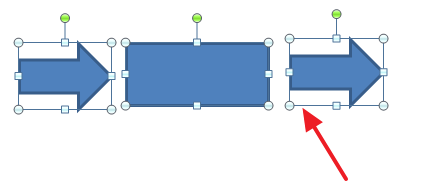
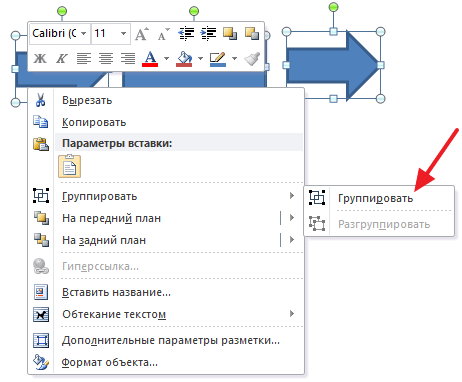
После того как все фигуры будут выделены, их возможно объединить в группу. Для этого отпустите клавишу CTRL или SHIFT, которую вы нажимали, и щелкните правой кнопкой мыши по выделенным фигурам. В появившемся контекстном меню выберите опцию «Группировать».
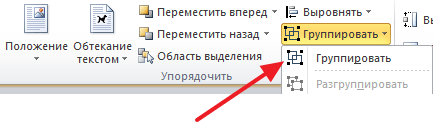
Вы можете открыть вкладку «Формат» и кликнуть на кнопку «Группировать».
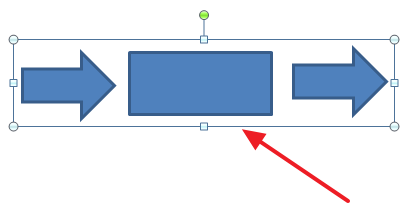
В любом случае после группировки выделенные объекты будут вести себя как единое целое и вы сможете без проблем перемещать их по документу Word.
Управление cгруппированными фигурами и объектами в Word
Вы имеете возможность изменять свойства отдельных элементов в группе, не разрушая ее целостность. К примеру, можно поменять цвет элемента, добавить ему контуры или тени. Для этого необходимо выделить сгруппированный объект мышью, а затем повторным кликом выбрать конкретный элемент внутри группы. После этого параметры выбранного элемента могут быть изменены без необходимости раздельного редактирования всей группы. Для настройки параметров как отдельных элементов, так и всей группы воспользуйтесь инструментами на вкладке «Формат».
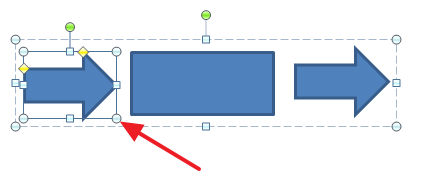
Если требуется, к существующей группе фигур можно добавить дополнительно одну или несколько новых фигур. Для этого просто нарисуйте необходимые фигуры рядом с уже созданной группой, затем выделите новые фигуры и группу, и объедините их в одну, как было описано в начале материала.
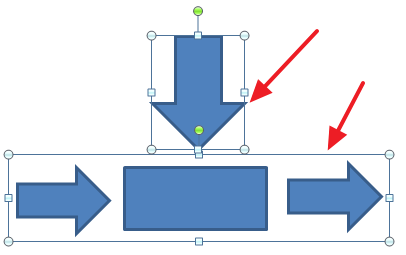
Для того чтобы объединить нарисованные фигуры с изображением (растровым), необходимо поместить изображение внутри объекта «Надпись». В противном случае вы не сможете выделить их одновременно с помощью мыши. Для этого перейдите на вкладку «Вставка», кликните на кнопку «Фигуры» и выберите объект «Надпись».
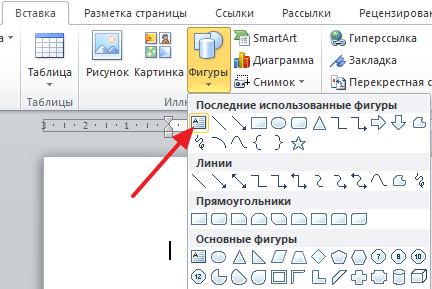
После этого рисуем с помощью мышки рамку, которая будет ограничивать объект «Надпись». В результате вы получите рамку, в которую можно вставить текст или картинку (с помощью обычного перетаскивания). В дальнейшем рамку с надписью можно будет сгруппировать с другими фигурами.
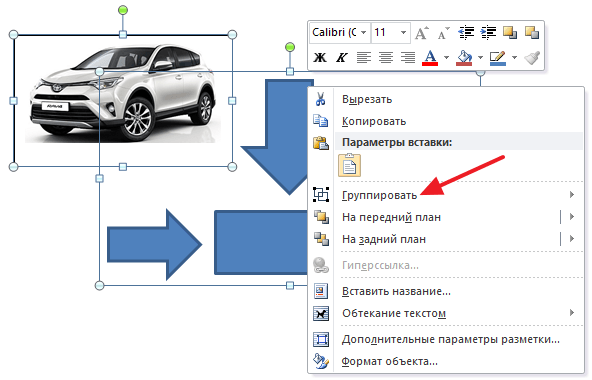
Для того чтобы отменить группирование фигур или объектов нужно кликнуть по ним правой кнопкой мышки и выбрать пункт «Разгруппировать».
Почему фигуры в ворде не группируются — возможные причины и способы их устранения
Microsoft Word — один из самых популярных текстовых редакторов, который широко используется для создания различных документов, включая отчеты, презентации и брошюры. Однако даже при работе с такой мощной программой пользователи иногда сталкиваются с проблемами. Одна из таких проблем — невозможность группировать фигуры в Word. Возникает естественный вопрос: почему это происходит и что следует предпринять в таких случаях?
Группировка фигур — это очень полезная функция в Word, которая позволяет объединить несколько элементов в один, чтобы их можно было перемещать, изменять размер и форму одновременно. Она особенно полезна для создания сложных диаграмм, рисунков или логотипов. Но что делать, если группировка не работает? Прежде чем искать причину, важно убедиться, что вы правильно выполняете процесс группировки и что ваша версия Word поддерживает эту функцию.
Некоторые версии Word и некоторые версии операционной системы могут не поддерживать группировку фигур или иметь некоторые ограничения в этом отношении. В таких случаях вам может потребоваться обновить Word или обратиться к поставщику программного обеспечения для получения дополнительной информации. Если ваша версия Word поддерживает группировку фигур, но она все равно не работает, возможно, есть другая причина.
Проблемы с группировкой фигур в Word
При работе с программой Word нередко возникают ситуации, когда пользователи сталкиваются с проблемами группировки фигур. Возможные причины таких проблем могут быть разнообразны, и в данном разделе мы рассмотрим некоторые из них.
В случае, если проблемы с группировкой фигур в Word все-таки не удается решить, возможно, потребуется обратиться за помощью к специалисту или применить альтернативные способы объединения фигур, например, использовать функции слоев или вставлять фигуры внутрь других фигур. В любом случае, стоит помнить, что с аккуратностью и терпением, большинство проблем с группировкой фигур в Word могут быть успешно решены.
Неправильная версия программы
Одной из причин, по которой фигуры в Word не группируются, может быть использование неправильной версии программы. В новых версиях Word, начиная с 2013 года, фигуры группируются по-умолчанию с помощью команды "Форматирование объединения" во вкладке "Расположение". Однако, если у вас установлена более старая версия Word или неактуальное программное обеспечение, эта функция может быть недоступна.
Чтобы проверить, какая версия Word у вас установлена, вы можете открыть приложение Word и выбрать пункт "Справка" в верхнем меню. Затем выберите "О программе Word". В открывшемся окне будет указана информация о версии Word, которую вы используете. Если у вас установлена устаревшая версия, вам рекомендуется обновить программное обеспечение до последней доступной версии.
Не забудьте убедиться, нужно ли обновлять вашу операционную систему. Порой проблемы с группировкой объектов в Word могут быть вызваны несовместимостью приложения с ОС вашего компьютера. Проверьте, есть ли доступные обновления для операционной системы, и установите их при наличии.
Если после обновления программы и операционной системы проблема с группировкой фигур в Word все еще не решена, возможно, стоит обратиться в службу поддержки Microsoft или проконсультироваться с опытным специалистом в данной области. Они смогут предоставить более точные указания и решить проблему с группировкой фигур в Word.
Некорректная установка приложения
Одной из возможных причин, почему фигуры в Word не группируются, может быть некорректная установка приложения.
Word входит в пакет Microsoft Office, который требует корректной установки на компьютере. Если приложение было установлено неправильно или имеет поврежденные файлы, это может вызывать различные проблемы, включая невозможность группировки фигур.
Чтобы исправить эту проблему, рекомендуется:
1. Переустановить Microsoft Office. Для этого необходимо удалить текущую версию программы и затем загрузить новую версию с официального сайта Microsoft.
2. Проверить наличие обновлений. Microsoft регулярно выпускает обновления для своих программ, включая Word. Обновления могут содержать иборьбы ошибок и улучшения работы приложения. Убедитесь, что у вас установлена последняя доступная версия Word.
3. Проверить целостность файлов приложения. Если файлы программы повреждены, это может вызывать ошибки при работе с фигурами. В Microsoft Office есть специальный инструмент для проверки целостности файлов — Microsoft Office Diagnostics или Office Repair. Запустите инструмент и следуйте инструкциям для иборьбы возможных проблем.
4. Обратиться в службу поддержки Microsoft. Если после выполнения вышеуказанных действий проблема с группировкой фигур в Word остается, рекомендуется обратиться в службу поддержки Microsoft для получения дополнительной помощи и инструкций по устранению неполадок.
Правильная установка и обновление приложения помогут предотвратить различные проблемы, в том числе и с группировкой фигур в Word.
Конфликты с другими программами
Порой неудача с группировкой объектов в Word может быть вызвана конфликтами с другими приложениями на вашем ПК. Такие конфликты могут проявляться, например, когда одновременно используются Word и графические редакторы, такие как Photoshop или Illustrator.
Эти программы могут использовать разные типы и форматы данных, что может вызывать проблемы при попытке группировки фигур в Word. Некоторые графические редакторы могут сохранять фигуры в форматах, которые не являются совместимыми с Word, что приводит к невозможности их правильной группировки.
Кроме того, конфликты могут возникать при работе с программами, которые используют системные ресурсы, такие как антивирусные программы или программы резервного копирования. Если эти программы активны во время работы с Word, они могут прерывать процесс группировки фигур и вызывать нестабильность в программе.
Для иборьбы этой проблемы можно попробовать временно выключить или закрыть другие программы, особенно графические редакторы или приложения, которые могут конфликтовать с Word. Также следует проверить наличие обновлений для всех программ на вашем компьютере, включая Word, графические редакторы и антивирусные программы, и установить их, если доступны.
Если проблема с группировкой фигур в Word сохраняется, можно попробовать выполнить отладку Word, отключив все сторонние подключения и добавки, а затем постепенно включать их снова, чтобы выяснить, какая программа или добавка вызывает конфликт.
Возможны и другие конфликты с другими программами, поэтому рекомендуется провести дополнительные исследования или обратиться за помощью к специалисту, если проблема не удается решить самостоятельно.
Ограничения в функционале Word
Одной из основных проблем, которую пользователи часто сталкиваются в Word, является отсутствие возможности группировать фигуры напрямую. В то время как в других графических редакторах, таких как Adobe Illustrator или CorelDRAW, группировка фигур позволяет объединить их вместе для обработки как одного объекта, в Word такая функциональность отсутствует.
Вместо этого, пользователю приходится объединять фигуры с помощью других элементов в Word, таких как текстовые рамки или таблицы. Но это может быть неудобным и взаимодействие с такими объединенными фигурами может быть ограниченным.
Кроме того, при объединении фигур в Word, пользователь может столкнуться с тем, что их свойства и форматирование не сохраняются или изменяются. Например, цвет заполнения или обводки фигур может быть изменен или потерян при объединении, что может усложнить процесс создания или редактирования документа.
Также, группировка фигур в Word может быть сложна из-за ограничений программы в отношении сложных интерактивных элементов, таких как анимация или ссылки. В отличие от специализированных программ для создания презентаций или веб-страниц, Word предлагает ограниченные возможности для работы с такими элементами, что может затруднить группировку фигур в документе.
По этой причине, если необходимо разработать сложные графические элементы или осуществить группировку фигур в Word, целесообразно применять специализированные приложения для рисования графики или создания векторных изображений, которые предлагают более широкие возможности и функции.
Как сгруппировать фигуры в Ворде
В текстовом редакторе MS Word довольно часто приходится работать не только с текстом, но и с различными другими объектами: фигуры, надписи, таблицы. Но бывает так, что после того, как Вы нарисовали несколько объектов, их нужно немного сдвинуть или переместить на другой лист.
Начинать перемещать по одному долго, тем более, если их много и необходимо сохранить расстояние между ними. В данном случае, лучше воспользоваться группировкой. Тогда все нарисованные отдельные фигуры, станут одним рисунком, и их получится легко переместить, увеличить или уменьшить.
Если Вам нужно сделать схему в Ворде, можете прочесть подробную статью на данную тему, перейдя по ссылке.

В данной статье мы и рассмотрим, как можно сгруппировать несколько фигур в Ворде. По такому принципу, можно объединять схемы, блок-схемы или надписи. Показывать я буду в Ворде 2010, но воспользоваться данными советами можно, если у Вас установлен Word 2007, 2013 или 2016.
Обратите внимание, что в статье группируем все, что добавлено в документ через «Вставка» – «Фигуры» . Это линии, стрелки, прямоугольники, круги и прочее. Для того чтобы добавить к этим ним еще и текст, нужно напечатать его в прямоугольнике, который создается с помощью «Надписи» . Или же это может быть текст, написанный с помощью WordArt.
Как объединить рисунки в Ворде, а не вставленные в документ прямоугольники, круги, стрелки, тогда прочтите статью, перейдя по ссылке.

Начинаем с выделения всех объектов, которые хотим объединить. Для этого выделите любую фигуру, затем нажмите и удерживайте клавишу «Ctrl» . Подведите курсор к другой, и когда он примет вид стрелочки с плюсом, кликните по ней.
Для выделения текста в блоке «Надпись» , курсор нужно наводить не на сам текст, а на рамку. При этом курсор меняет вид с палочки на стрелку. После того, как он станет стрелочкой, кликайте по надписи, чтобы добавить ее к другим выделенным объектам.
Когда закончите все выделять, отпустите «Ctrl» .

После этого откройте раздел «Инструменты рисования» – «Формат» и в группе «Упорядочить» кликните на кнопку «Группировать».
Или кликните по любой выделенной фигуре правой кнопкой мыши, и в контекстном меню выберите пункт «Группировать» .

После этого, все выделенные элементы сгруппируются, и при нажатии на любой из них, появится вот такая общая рамка.
Наведя на нее курсор, можно переместить все сразу в любое другое место документа, увеличить, растянуть или уменьшить.

Более того, если хотите изменить какую-нибудь фигуру, то разгруппировку делать не обязательно. Кликните по объекту, чтобы появилась общая рамка. Затем кликните по самому квадрату, прямоугольнику, звездочке или другому. После этого, вокруг нее появится рамка с маркерами, и можно изменять ее на свое усмотрение.

Надеюсь, все получилось и после группировки в Ворде все сделанное в документе с помощью фигур, например, это может быть схема со стрелками, легко можно перемещать, и не бояться, что линия или прямоугольник сдвинется не туда, куда нужно.



