
Microsoft Word занимает одно из лидирующих мест среди текстовых редакторов в наше время и предлагает множество возможностей для создания и оформления документов. Тем не менее, пользователи иногда сталкиваются с неожиданными ситуациями, такими как появление серого фона вместо белого.
Почему же фон в Microsoft Word стал серым? Ответ на этот вопрос достаточно прост. Одной из основных причин такого изменения является использование определённого шаблона или темы, которая по умолчанию задает серый фон. При создании нового документа Word автоматически применяет выбранную тему, что может включать изменения цвета фона.
Также серый фон может быть определён темой, которую вы настроили самостоятельно или загрузили с веб-ресурсов. Часто пользователи разрабатывают и обмениваются индивидуальными темами, что даёт возможность настраивать визуальное оформление Word и порой добавлять нестандартные цветовые комбинации.
Тем не менее, не стоит паниковать, если фон в ворде стал серым. В Word есть несколько способов изменить фоновый цвет, чтобы вернуться к привычному белому фону или выбрать другой цвет, лучше соответствующий вашим предпочтениям и задачам.
Почему фон в программе Microsoft Word имеет серый цвет: основные причины
Существует несколько ключевых факторов, по которым фон в приложении Microsoft Word может быть серого оттенка:
1. Предустановленная цветовая схема. При первоначальной установке Microsoft Word автоматически активируется стандартная цветовая палитра, в которую входит серый фон. Это было сделано разработчиками с целью улучшения удобства и комфортности восприятия текста пользователями.
2. Экономия энергии. Часто программы, используемые для создания и редактирования текстов, могут быть использованы на различных устройствах, включая ноутбуки, планшеты и смартфоны. Чтобы сэкономить заряд батареи, разработчики могут выбрать более темный фон, который потребляет меньше энергии.
3. Уменьшение нагрузки на глаза. Яркий белый фон может вызывать дискомфорт и приводить к напряжению глаз, особенно при длительном чтении. Использование серого фона помогает уменьшить это напряжение, что делает процесс чтения более удобным и приятным.
Хотя серый фон подходит многим пользователям, некоторые могут испытывать дискомфорт при работе с ним. Тем не менее, в программе Microsoft Word у пользователей есть возможность изменить цвет фона. Для этого нужно зайти в настройки приложения и найти раздел, где можно установить необходимый цвет фона.
Таким образом, серый фон в Microsoft Word был выбран для улучшения визуального восприятия текста, уменьшения нагрузки на глаза и снижения потребления энергии устройств. Однако каждый пользователь может в любое время изменить этот цвет в соответствии с личными предпочтениями.
Как изменить фон в настройках программы Word?
Программа Word предоставляет возможность настроить фон документа по своему вкусу. Если вам не нравится серый фон, вы можете его изменить следующим образом:
Теперь фон документа Word будет изменен на выбранный вами цвет. Если вы захотите вернуть серый фон или выбрать другой цвет, просто повторите эти шаги и выберите нужный вам цвет.
Способ №1: Изменение фона в Word с помощью цветовой палитры
Примечание: Убедитесь, что цвет фона не затрудняет чтение текста. Чтобы избежать проблем с читаемостью, рекомендуется использовать контрастные цвета для фона и текста.
Не стесняйтесь экспериментировать с различными цветами, чтобы найти комбинацию, которая будет соответствовать вашим предпочтениям и потребностям.
Важно отметить, что изменение фона в Word с помощью цветовой палитры будет влиять только на текущий документ, и не понадобится сохранение этих настроек для будущих документов.
Способ №2: Использование собственного изображения в качестве фона в Word
Если вам не нравятся предустановленные серые фоны в Word, вы можете легко изменить фоновую картинку, используя свое собственное изображение. Это позволит вам добавить персональный штрих к вашим документам и сделать их более привлекательными.
Чтобы установить собственное изображение в качестве фона в Word, следуйте этим простым шагам:
Шаг 1:
Откройте Word и выберите вкладку "Разметка страницы" в верхнем меню.
Этап 2:
В разделе "Фон страницы" нажмите на кнопку "Фоновое изображение".
Шаг 3:
В открывшемся окне выберите опцию "Загрузить изображение" и найдите нужное изображение на вашем компьютере.
Шаг 4:
Когда изображение выбрано, нажмите кнопку "Вставить" и оно автоматически станет фоном в вашем документе.
Обратите внимание, что выбранное изображение будет становиться фоном для каждой страницы в вашем документе Word. Если вам нужно установить разные фоны на разные страницы, вам придется разделить документ на разделы и применить фоны отдельно к каждому разделу.
Теперь вы знаете, как легко изменить фоновое изображение в Word и добавить свой личный стиль к документам. Просто следуйте приведенным выше шагам и создавайте уникальные и красочные документы, которые будут выглядеть так, как вы этого хотите.
Способ №3: Установка специального шаблона фона в Word для изменения внешнего вида документа
Для установки специального шаблона фона в Word выполните следующие действия:
Таким образом, установка специального шаблона фона в Word поможет сделать ваш документ более ярким и привлекательным, подчеркнуть его тематику и улучшить внешний вид.
Обратите внимание: Используя уникальный шаблон фона, необходимо иметь в виду, что яркие и насыщенные картинки могут усложнить процесс восприятия текста. Поэтому целесообразно подбирать фоны, которые не отвлекают от информации, а наоборот, способствуют легкости чтения.
Как избавиться от фона в MS Word
Предложенные способы актуальны для устранения не только серого фона, но и других цветов. Это зависит от параметров сайта, с которого была скопирована информация. Это воспринимается как защита от копирования, хотя на самом деле создает дополнительные трудности при редактировании текста.
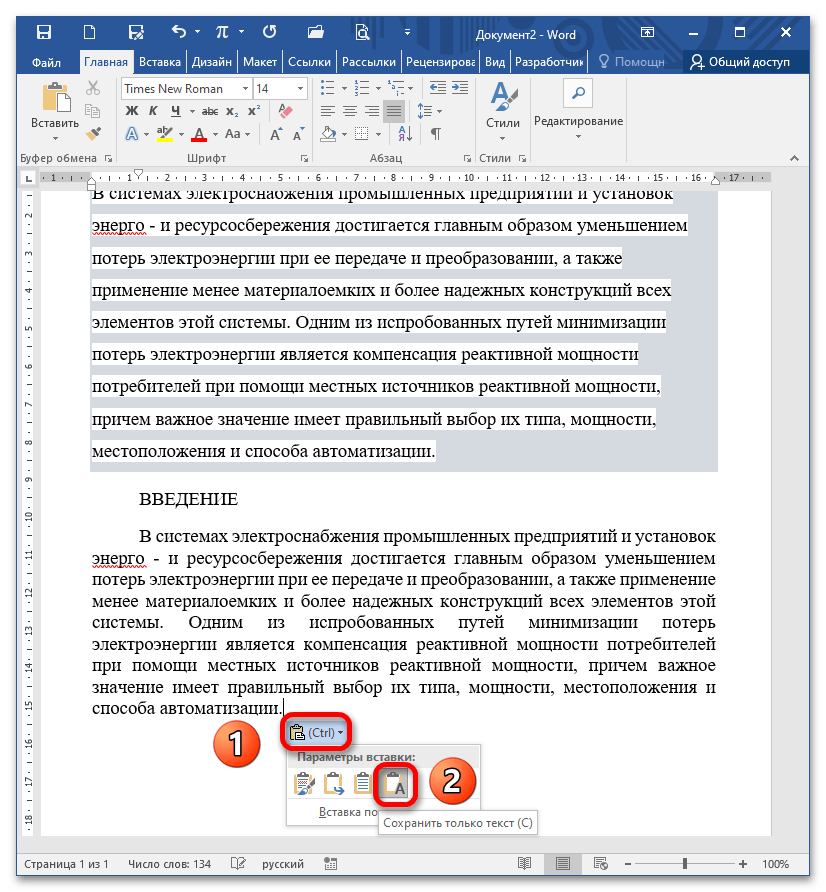
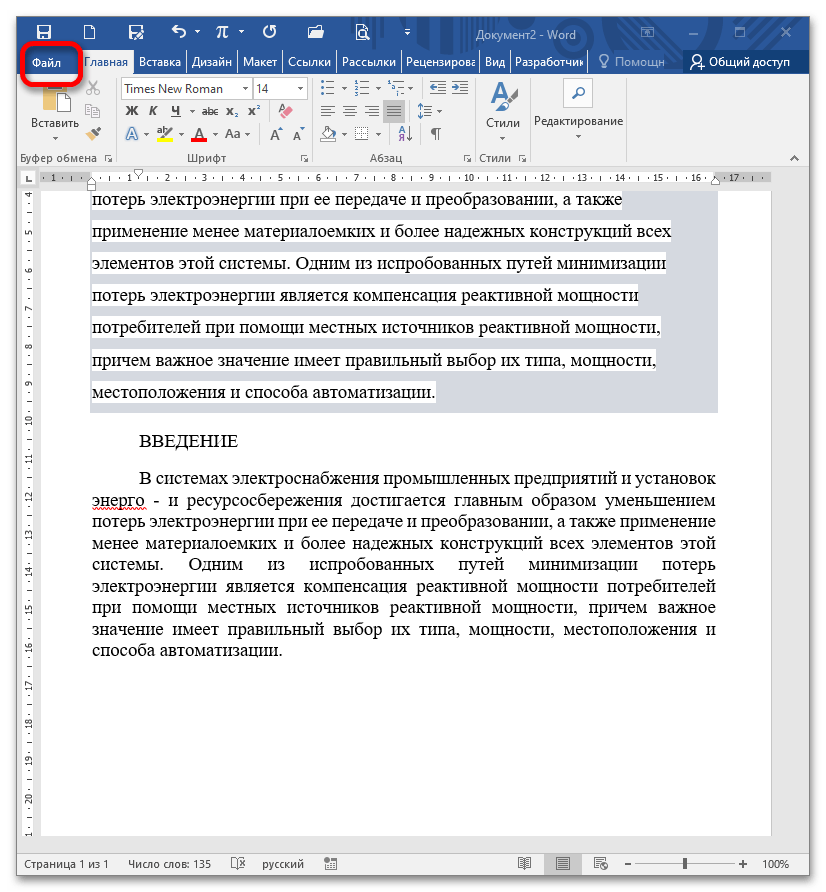
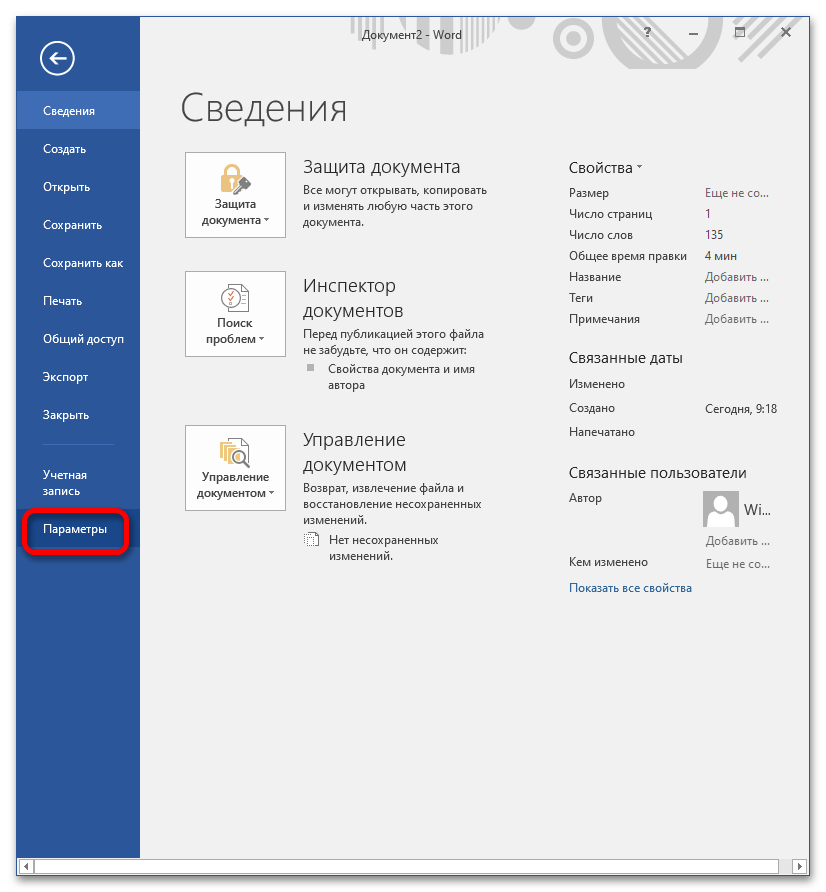
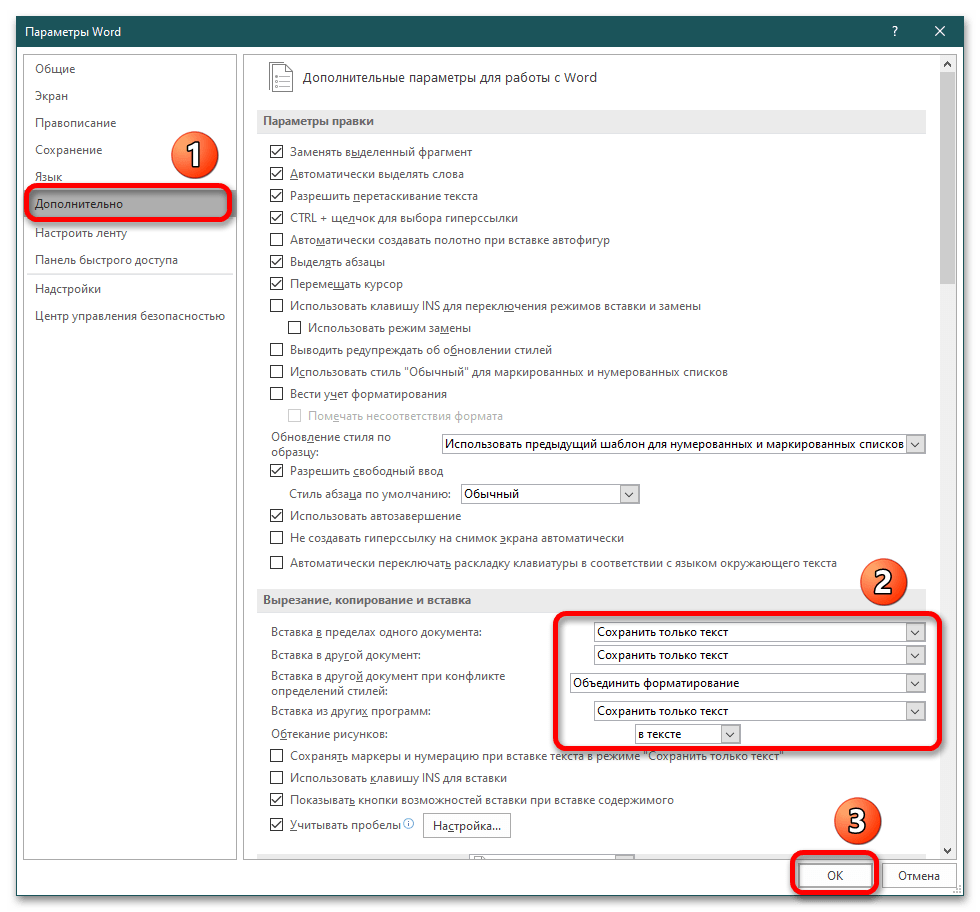
Шаг 1: «Сохранить только текст»
Это самый простой способ преображения информации в MS Word, однако его минус заключается в том, что в документ вставляется только текст (без картинок, ссылок, заголовков, а таблицы преобразуются в мешанину).
Шаг 2: Цвет выделения и фоновой заливки
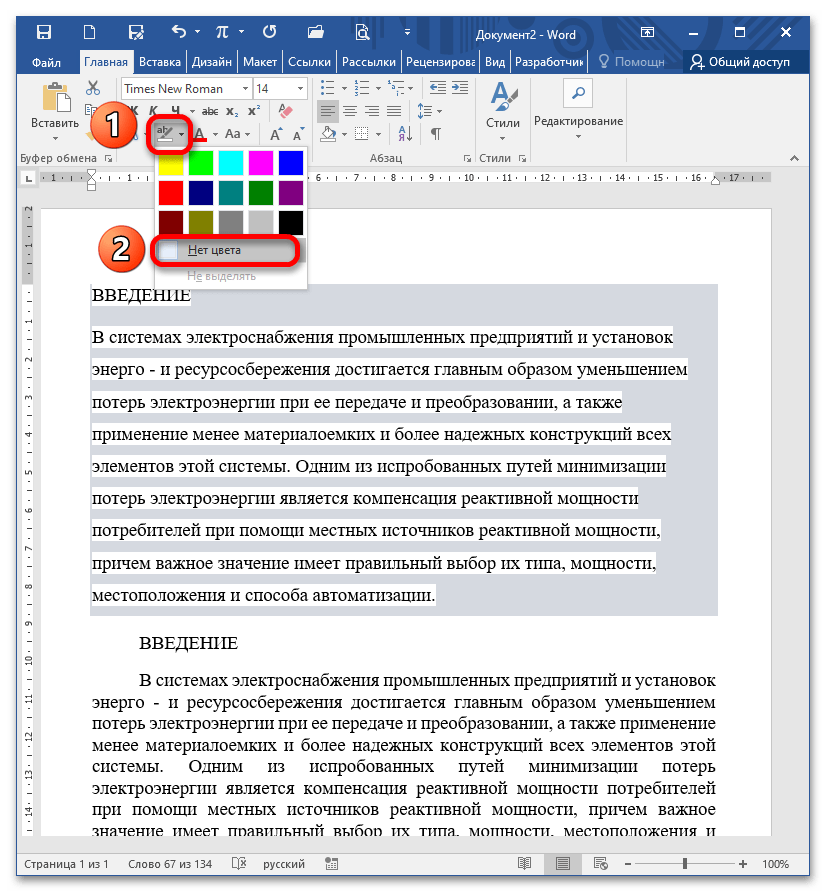
Выделяем текст и выбираем «Заливку». Уже на предварительном просмотре при наведении мышки на опцию «Нет цвета» видно, как фон исчезает. Кликните на пункт для подтверждения действия. 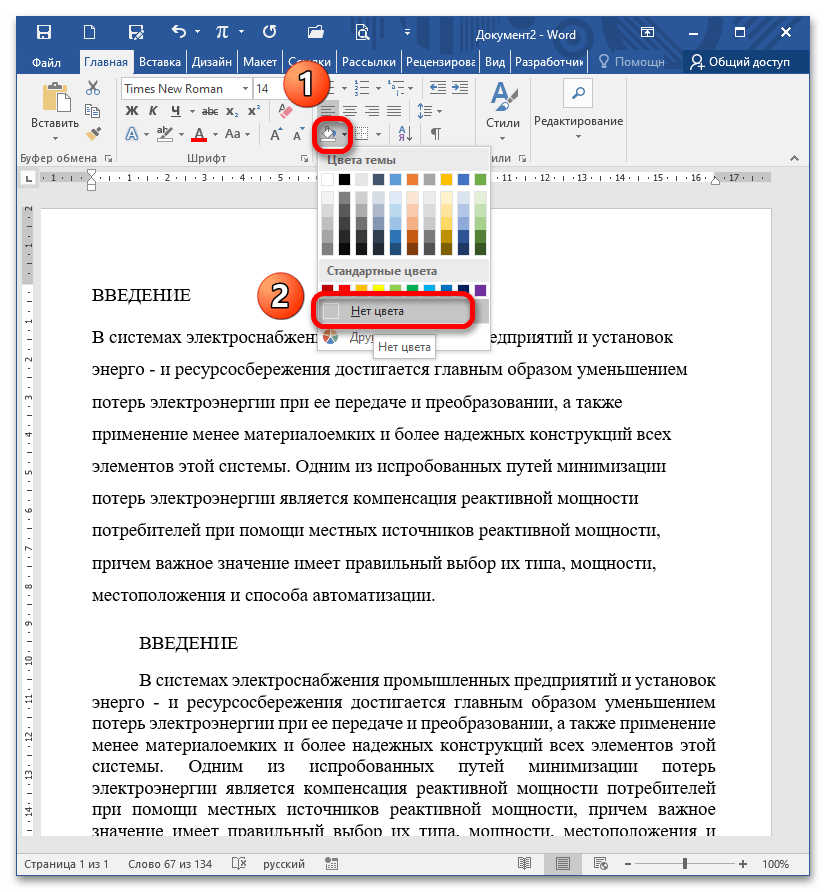
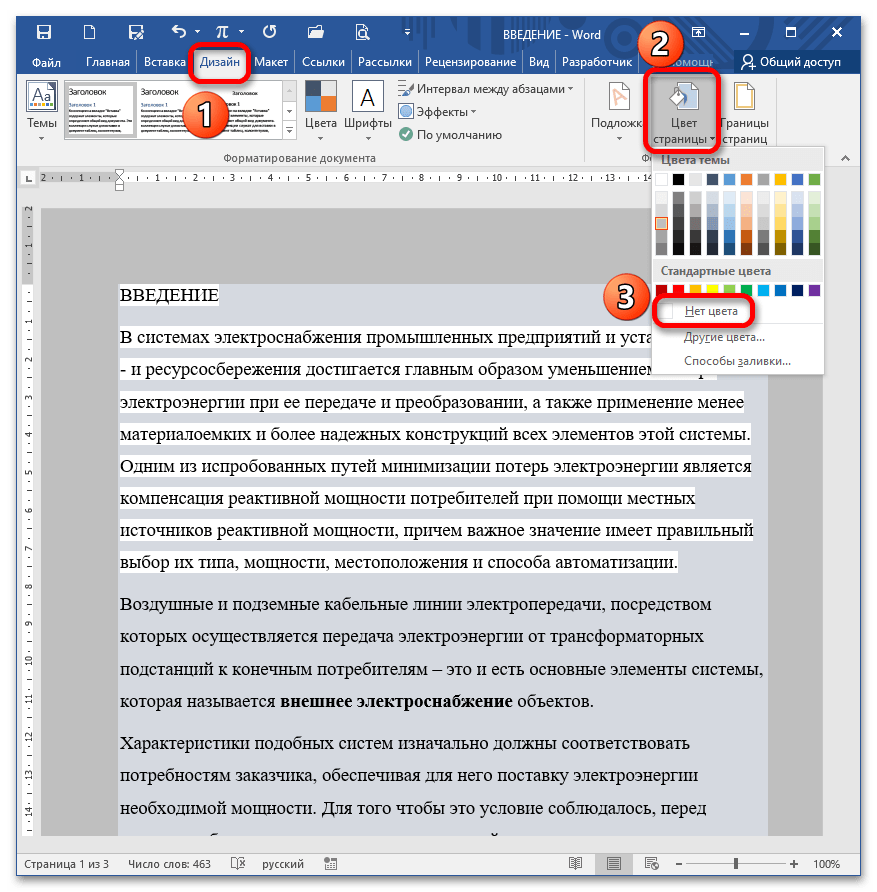
Шаг 3: Цвет страницы
Если документ скачан из интернета, и текст расположен на каком-либо фоне, возможно, к нему применили заливку страницы. Чтобы исправить ситуацию, перейдите в меню «Дизайн» – «Цвет страницы», выберите опцию «Нет цвета».
Шаг 4: Очистка форматирования
Этот метод кардинальный, позволит убрать абсолютно все настройки, касающиеся начертания, цвета, заголовков и т.д.
Вариант 1: Кнопка «Очистить все форматирование»
Выделите отрывок либо весь текст (CTRL+A), кликните на кнопку «Очистить все форматирование» в блоке «Шрифт».
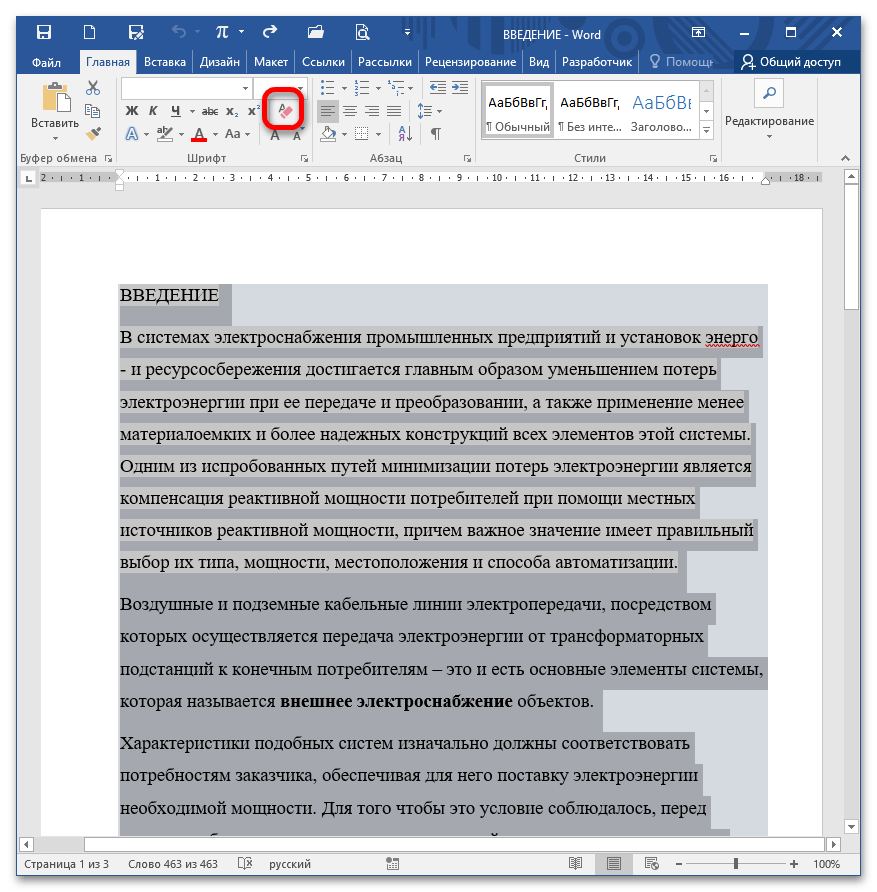
После нажатия на указанный элемент текст преображается, все настройки «сносятся» до стандартных (т.е. тех, которые установлены Вордом по умолчанию после инсталляции пакета).
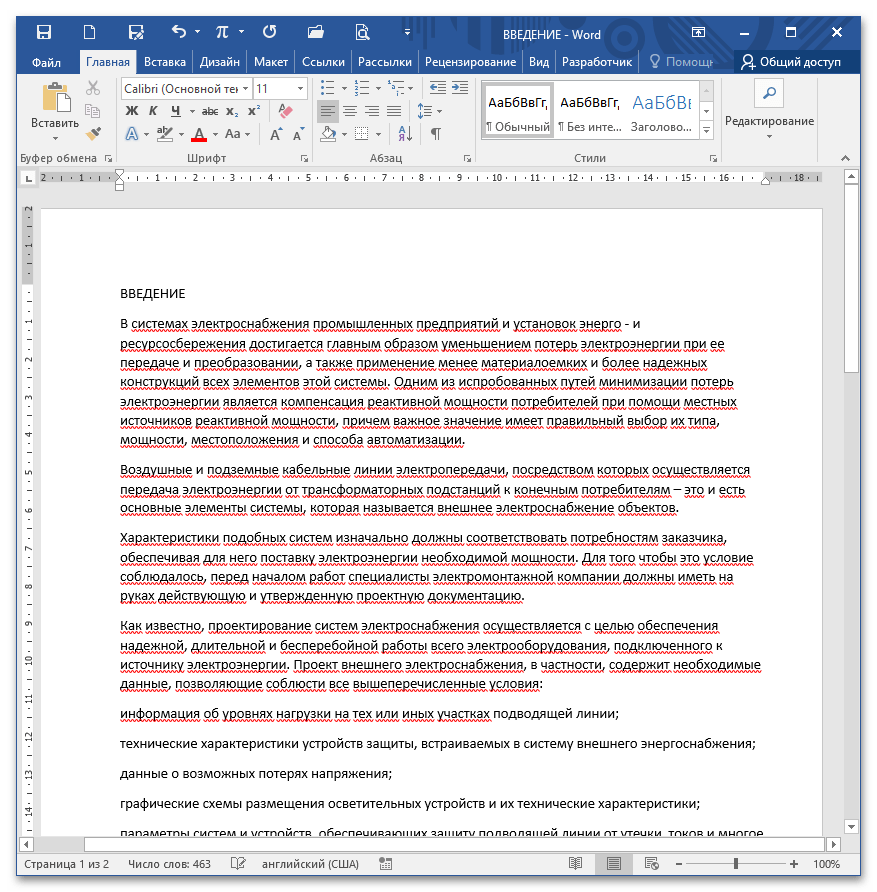
Вариант 2: Стили – Очистить формат
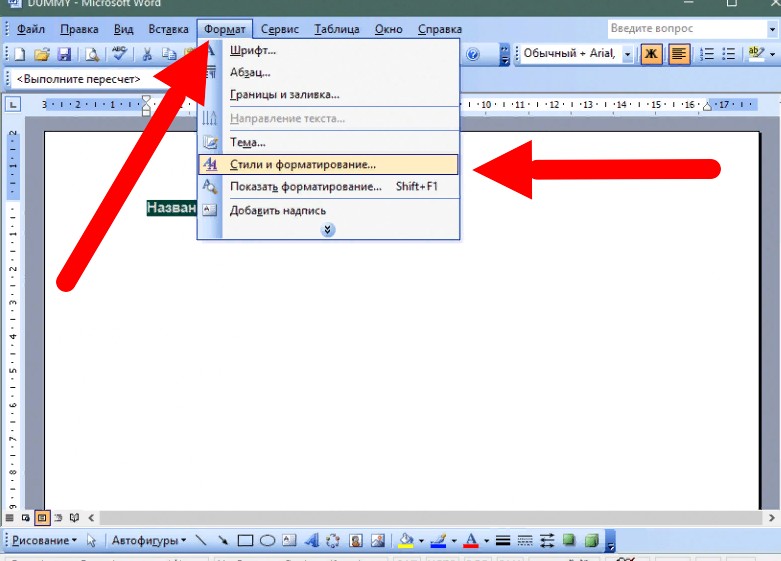
Выделите необходимый текст и полностью раскройте блок «Стили».
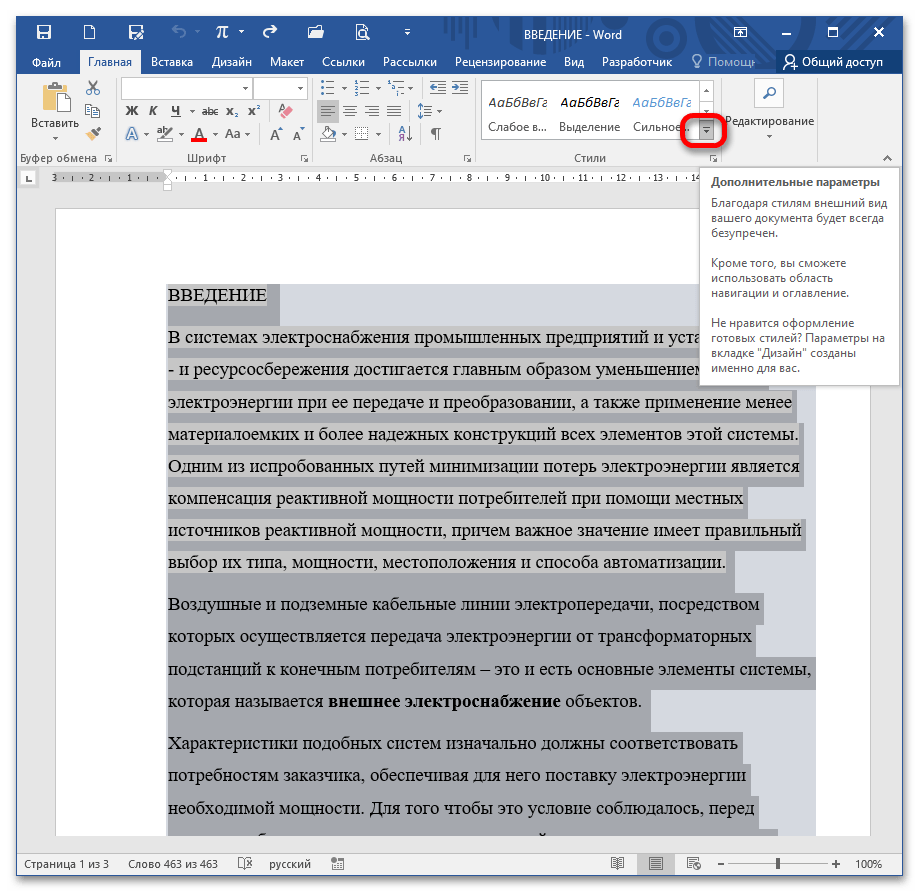
Выберите «Очистить формат».
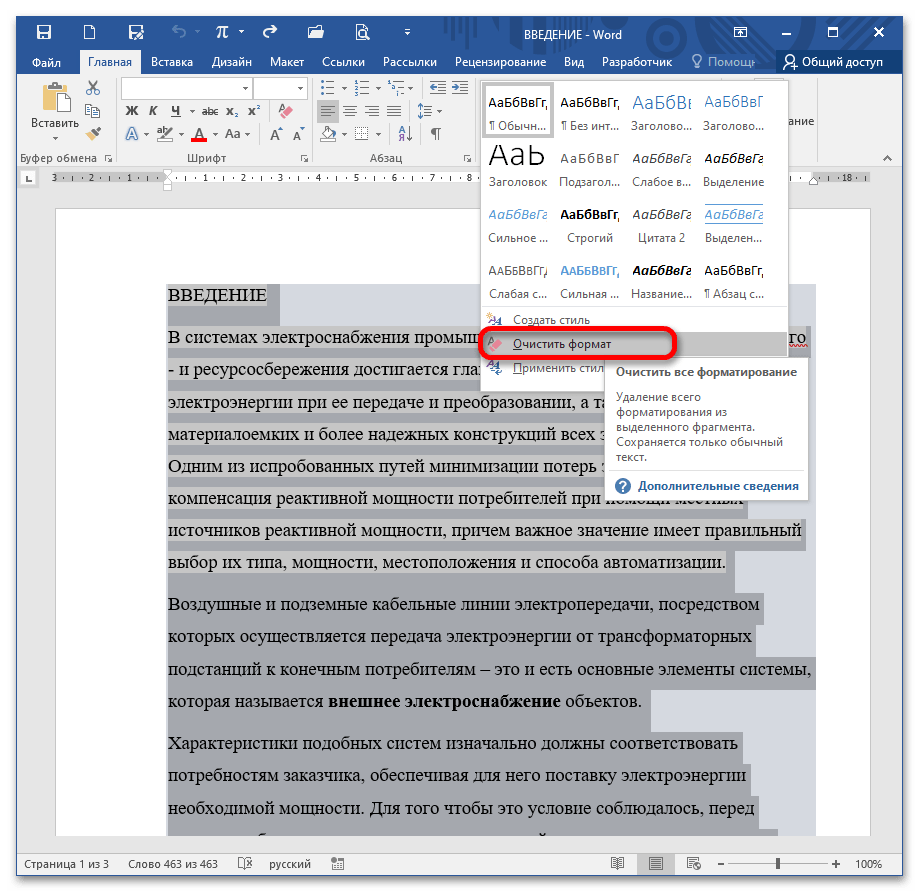
Это действие приводит к такому же результату, как и предыдущий вариант (сброс параметров до заводских).
Как убрать выделение текста в Ворде при копировании из интернета
С веб-страниц копируется масса информации для личных или рабочих целей. Текст имеет особый формат, стиль, шрифт и цвет фона. При этом Word полностью принимает версию с сайта, но такое оформление становится лишним. В этой статье мы расскажем, как убрать выделение текста в Ворде удобными и быстрыми способами.
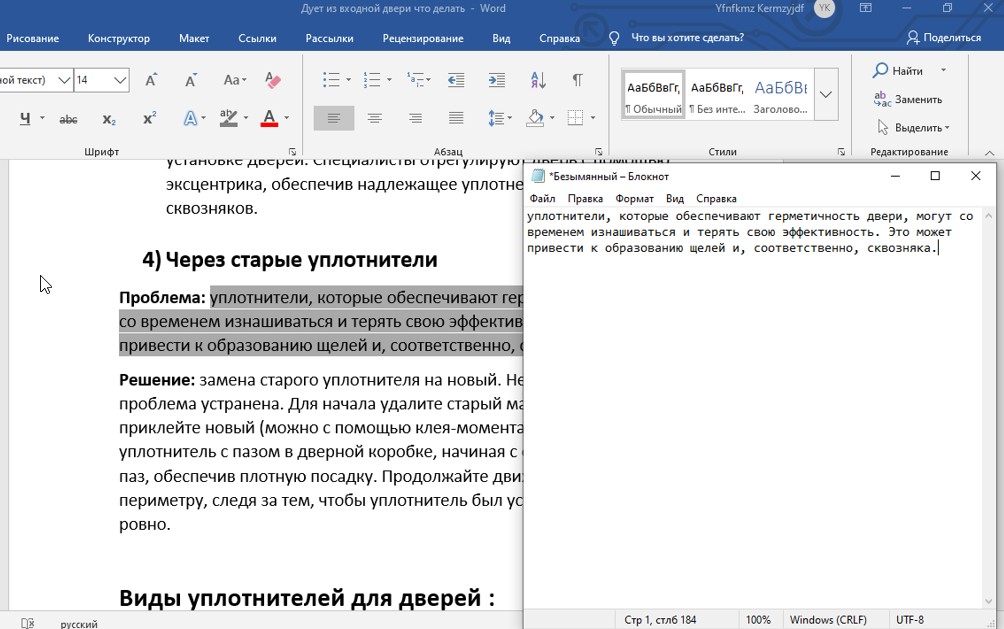
Проблема заключается в том, что обычный блокнот не умеет обрабатывать сторонние форматы, поэтому не распознает новые стили. Текстовый файл автоматически убирает изображения, изменяет шрифты и размеры, а также интервал между строками. В итоге текст сохраняется с настройками по умолчанию и выглядит стандартно.
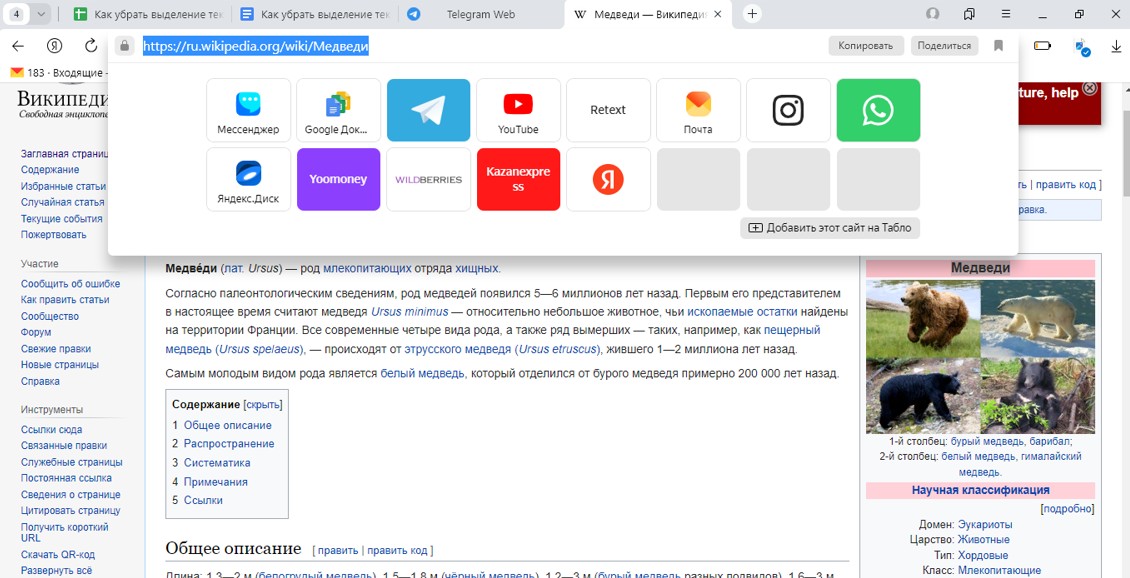
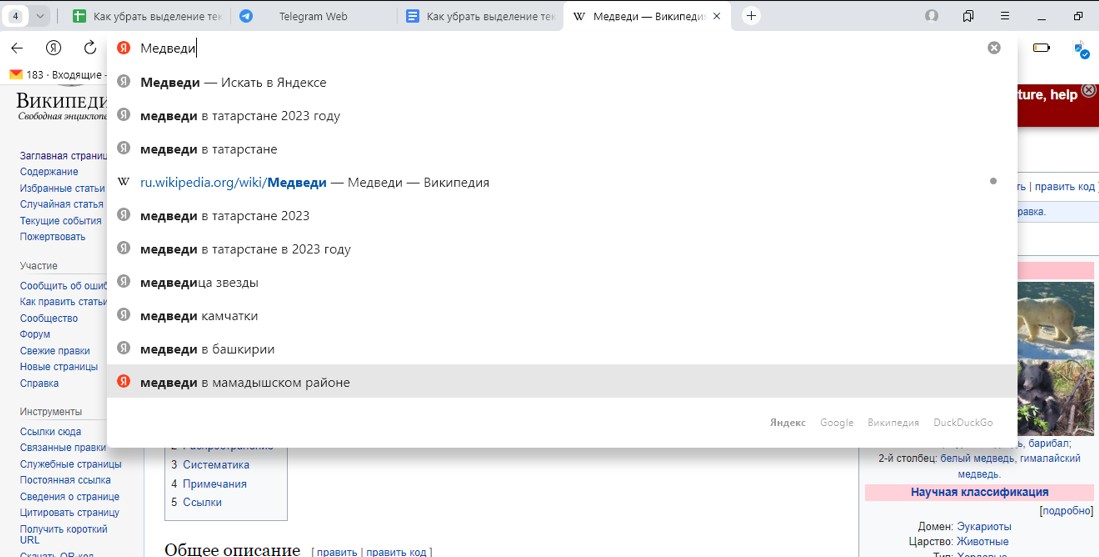
Способ 2: через адресную строку браузера
Данный способ подходит в ситуациях, когда нужно скопировать маленький объем текста. Лучше, когда это одно слово или фраза. В таком случае, не хочется тратить время на сторонние программы, а удалить цвет фона или шрифт нужно быстро.
Рассказываем, как убрать фон текста в ворде при копировании с помощью адресной строки:
Способ 3: очистка текста в самом документе
Убрать выделение текста цветом, если он уже вставлен в документ, можно быстро и легко. Для этого нужно воспользоваться стандартными функциями Word. В зависимости от обновлений они могут менять название, но смысл остается один.
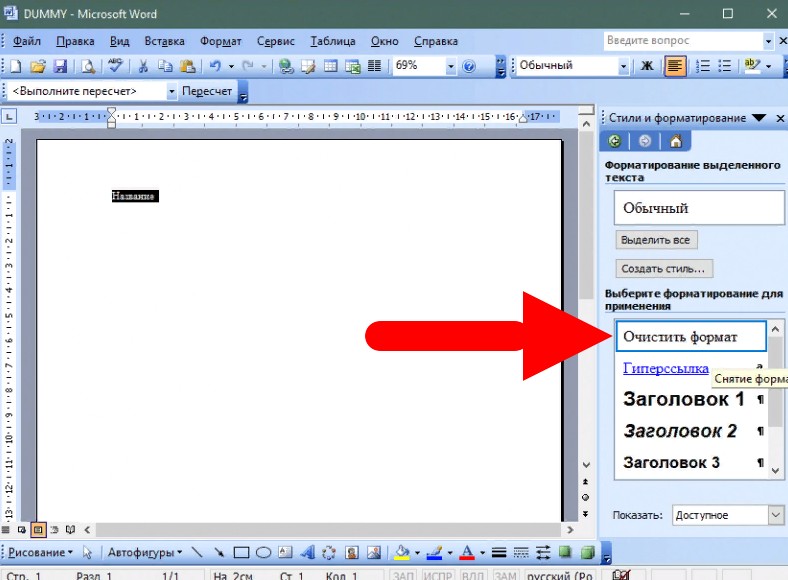
Данный способ удалить выделение текста в Ворд считается довольно быстрым, учитывая, что он сохраняет фото, скопированные вместе с текстом, но обнуляет стиль и шрифт ваших установок «по умолчанию».
Резюме
Теперь вы знаете несколько быстрых и эффективных способов, как убрать выделение текста в ворде при копировании из интернета. С помощью их легко очистить формат и подогнать текст под нужные вам стандарты. Используйте данные советы, чтобы быстро привести текст в читабельный и аккуратный вид.



