
Итак, чтобы вставить математическую формулу в документ word2003, проделайте вот такие действия: — откройте документ и курсором мышки нажмите на то место, где должна быть формула; — нажмите на вкладку «Вставка»=>«Объект…» :

В открывшемся окне на вкладке «Создание» выберите «Microsoft Equation 3.0» и жмите на «ОК» :

После нажатия на кнопку «ОК» появится окошко, с которого можно выбрать любые знаки (матрицы, дроби, корни, степени и т.д.) для написания формул.

Если вам нужно выйти из этой опции для дальнейшего набора текста, достаточно кликнуть мышкой по пустому месту.
Как вставить формулу в word2007, 2010 и 2016
Чтобы вставить математическую формулу в документ word2007, 2010, 2016, проделайте вот такие действия: — откройте документ и курсором мышки нажмите на то место, где должна быть формула; — нажмите на вкладку «Вставка» :

И в правом верхнем углу найдите и нажмите на пункт «Формула» :

Теперь из готовых знаков составляйте формулу:

Если нажмете на «▼» возле пункта «Формула» :

…то вам откроются уже готовые встроенные формулы. Находите подходящую формулу и нажимаете на нее мышкой. Все, формула на сайте. Можете менять, добавлять свои значения. Если вам нужно выйти из этой опции для дальнейшего набора текста, достаточно кликнуть мышкой по пустому месту.
Как вставлять (писать) формулы в Word (Ворд 2007, 2010, 2013)

Каждый день большое количество школьников и студентов сталкиваются с проблемой вставки (вписыванием) формул в Word для Windows xp, 7, 8, 10, относящихся к таким предметам как математика, физика, химия и др. специализированные предметы. Выполнить лабораторные задания, а так же дипломных работ и т.д. без знания таких специальных функций Ворда (2003, 2007, 2010, 2013) невозможно.
В данной статье мы рассмотрим два метода вставки формул в документ Ворда .
- Воспользовавшись функциями Word по вставке объектов.
- При помощи имеющейся в операционной системе Windows специальной Панели математического ввода.
Вставка (вписывание) формулы с помощью функции вставки объектов Word
- Для того чтобы произвести вставку формулы в документ Word, устанавливаем курсор в необходимое место и нажимаем вверху «Вставка», находим правее значок вставки объекта и выбираем стрелкой стрелкой вниз и нажатием на «обьект» (если у Вас другая версия проверьте задержкой на короткое время курсора и появления надписи подсказки).
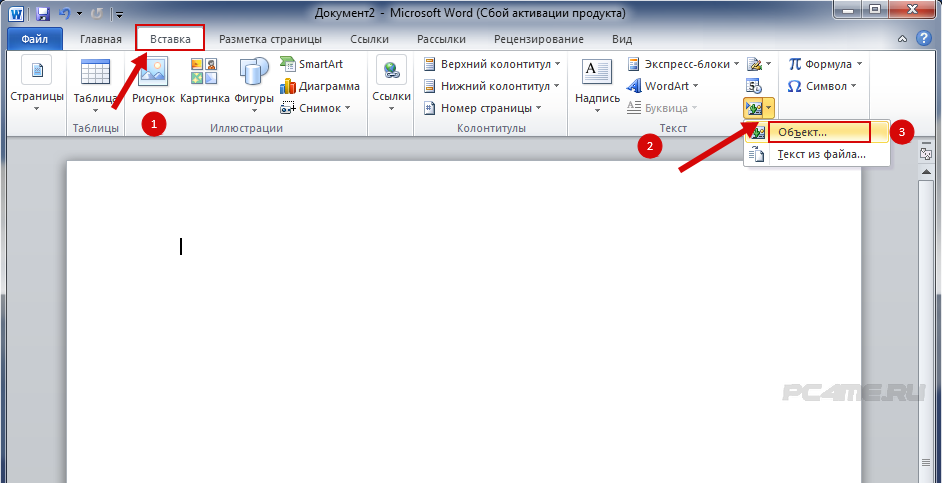
- После появления окна вставки объекта находим в нём «microsoft equation 3.0» и кликаем на «Ок»
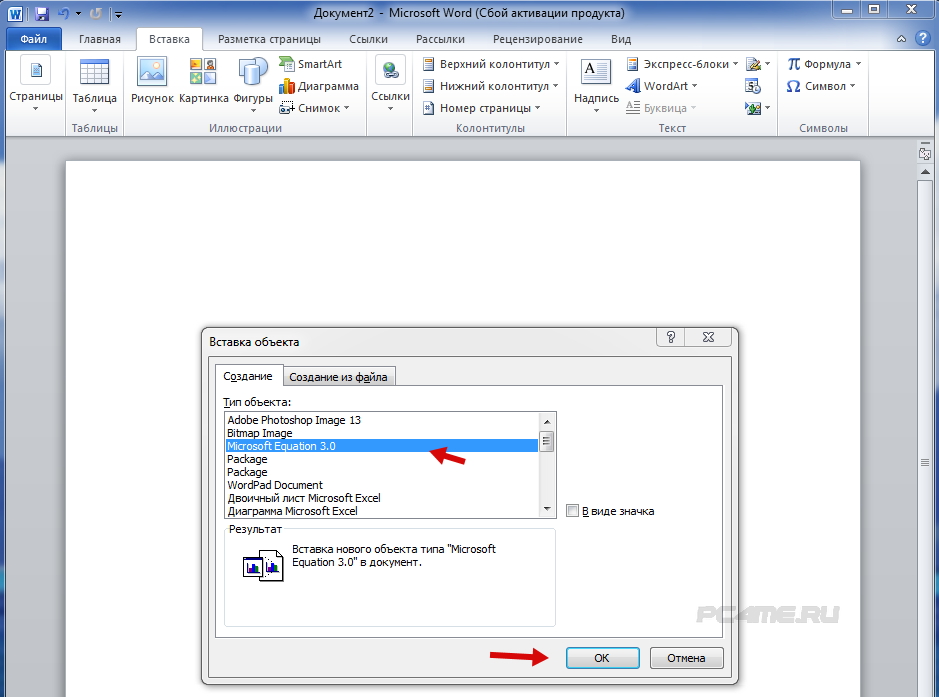
- Теперь раскрывается окно математических знаков и элементов формул, таких как дроби, матрицы, степени и т.д.
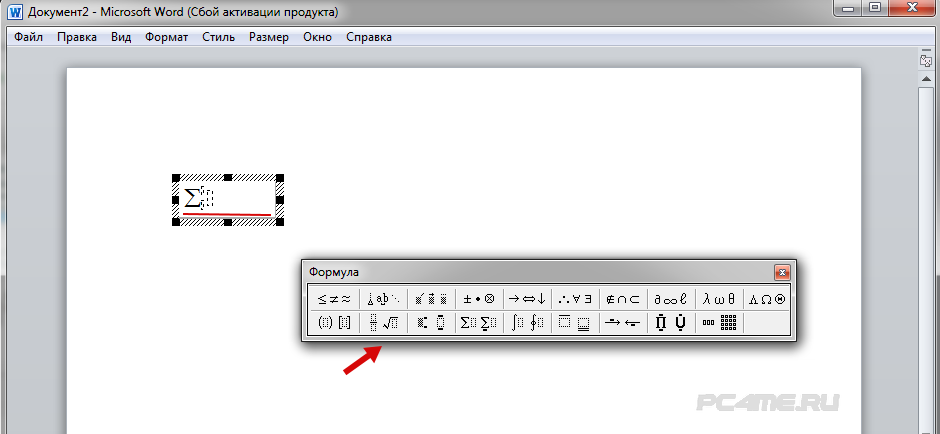
- Напишите формулу при помощи выбора имеющихся символов, те что Вам необходимы и можете вернутся, нажав на любое пустое место документа.
Данная статья описывает процесс вписывания в Word 2010. Принцип вставки в других версиях Ворд одинаковый, только расположение и значок может немного отличаться от этого примера (в версии 2003 выбор осуществляется нажатием вверху вкладки «Вставка» и в появившемся списке найти «объект»). Если у Вас нет такой функции то, нужно обновить версию, скачав полную версию продукта.
Вставка формулы с помощью панели математического ввода
- Для этого находим в поиске Windows «панель математического ввода» и открываем её
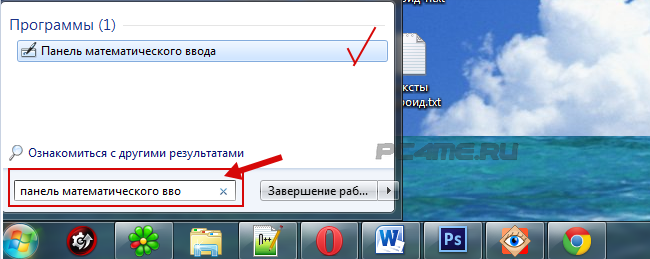
- Написать указателем мыши нужное вам математическое выражение и программа автоматически распознает вписанные символы.
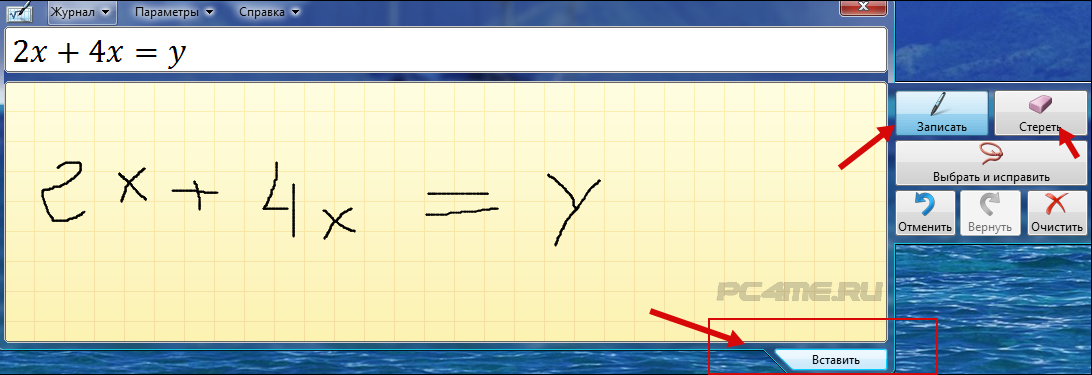
- После написанной формулы нужно нажать кнопку внизу справа «Вставить» Word при этом должен быть открыт — произойдёт вставка в место документа Ворд, где был установлен курсор.
Надеюсь мы смогли оказать Вам помощь в вопросе вставки формулы в Word. Желаем успехов в учёбе!



