
Редактор формул (Microsoft Equation 3.0) присутствовал в предыдущих версиях Word, однако он был исключен из всех обновленных редакций, указанных в публикации, сделанной в январе 2018 года (ОБНОВЛЕНИЕ для общего доступа), и уступил место новому редактору формул.
Данный текст освещает эту функцию для пользователей, которые применили данное обновление.
Обратите внимание: Редактор уравнений 3.0 был удален из-за выявленных уязвимостей в его реализации. Пользователи, пытающиеся внести изменения в формулу, созданную с помощью редактора уравнений 3.0, столкнутся с сообщением об ошибке "Microsoft Equation недоступен". Если вы установили шрифт "MT Extra" (в противном случае его можно скачать), вы обнаружите, что он будет корректно отображаться в редакторе уравнений 3.0. Однако редактировать эти уравнения пользователи могут только с использованием программных средств Мастипе, предоставленных ВИРИС. Ознакомьтесь с тем, как Мастипе является классическим приложением для пользователей "редактора уравнений".
Вставка уравнения с помощью редактора формул
На вкладке Вставка в группе Текст нажмите кнопку Объект.
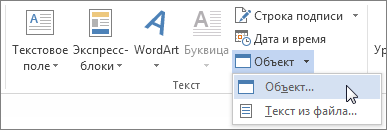
В окне объекта перейдите на вкладку Создание.
В разделе Тип объекта выберите опцию Microsoft Equation 3.0 и нажмите кнопку ОК.
Измените уравнение с помощью символов, шаблонов и структур на панели инструментов Формула.
Для возврата к документу в Word, Excel или Outlook просто кликните в любое место документа.
Чтобы вернуться к презентации в PowerPoint, выберите в меню Файл редактора формул опцию Выход, а затем вернитесь к презентации.
Изменение уравнения с помощью редактора формул
Если вы применяли редактор формул для добавления уравнения, то его можно изменить с помощью того же редактора.
Дважды щелкните уравнение, которое вы хотите изменить.
Измените уравнение с помощью символов, шаблонов и структур на панели инструментов Формула.
Чтобы вернуться к документу, в Word, Excel или Outlook щелкните в любом месте документа.
Чтобы вернуться к презентации в PowerPoint, в меню Файл редактора формул щелкните Выход и возврат к презентации.
Вставка уравнения с помощью редактора формул
На вкладке Вставка в группе Текст нажмите кнопку Объект.
В диалоговом окне Объект откройте вкладку Создание.
В поле Тип объекта выберите значение Microsoft Equation 3.0.
Если редактор уравнений недоступен, возможно, потребуется установить его.
Установка редактора формул
Завершите работу всех приложений.
На панели управления щелкните Установка и удаление программ.
В поле Установленные программы выберите Microsoft Office 2007 и нажмите кнопку Изменить.
На странице Изменение установленного пакета Microsoft Office 2007. выберите команду Добавить или удалить компонентыи нажмите кнопку продолжить.
На вкладке Параметры установки щелкните индикатор развертывания (+) рядом с компонентом Средства Office.
Щелкните стрелку рядом с названием Редактор формул и выберите Запускать с моего компьютера.
Нажмите кнопку Продолжить.
После того как вы закончите установку редактора формул, перезапустите приложение Office, которое вы используете.
В диалоговом окне Объект нажмите кнопку ОК.
Измените уравнение с помощью символов, шаблонов и структур на панели инструментов Формула.
Для того чтобы вернуться к документу в Word, Excel или Outlook, просто кликните в любое место в документе.
Чтобы вернуться к презентации в PowerPoint, в меню Файл редактора формул щелкните Выход и возврат к презентации.
Изменение уравнения с помощью редактора формул
Если вы использовали редактор формул для вставки уравнения, изменить его также можно с помощью этого редактора.
Дважды щелкните уравнение, которое вы хотите изменить.
Измените уравнение с помощью символов, шаблонов и структур на панели инструментов Формула.
Чтобы вернуться к документу, в Word, Excel или Outlook щелкните в любом месте документа.
Чтобы вернуться к презентации в PowerPoint, в меню Файл редактора формул щелкните Выход и возврат к презентации.
Сведения о том, как использовать встроенные уравнения с помощью кнопки " уравнение ", можно узнать в статье написание формулы или формулы.
Про АйТи и около айтишные темы
Не отображаются формулы и картинки в MS Word

Открыл файл на другом ПК, все формулы отображаются. Значит дело в настройках офиса на конкретном компьютере.
Решение
1. Откройте MS Office 2007/2010 и перейдите в раздел «Настройки Word» 2. В настройках выберите раздел «Дополнительные параметры» 3. Уберите отметку с варианта «Отображать пустые рамки для изображений»
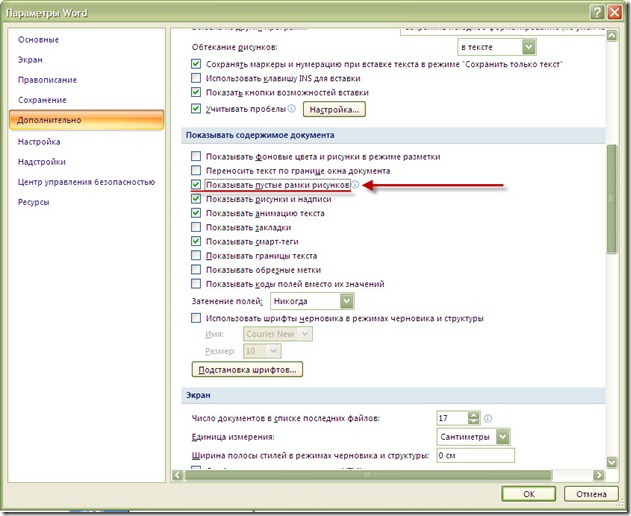
Формулы и картинки должны сразу отобразиться в документе, если нет, то откройте его заново

Нашли опечатку в тексте? Пожалуйста, выделите ее и нажмите Ctrl+Enter! Спасибо!
Хотите поблагодарить автора за эту заметку? Вы можете это сделать!
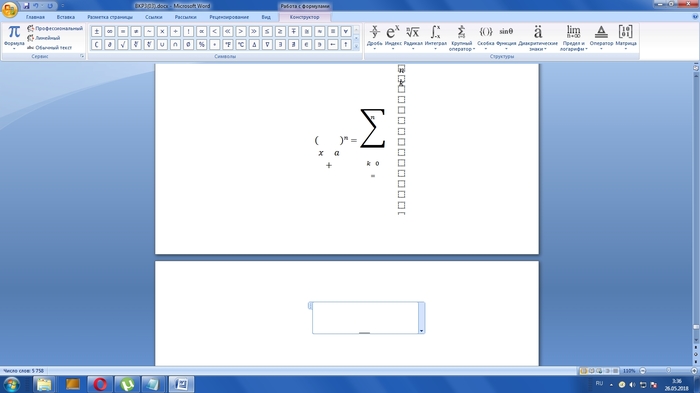
У меня тут возникла проблема с 2007-м вордом, в общем. на скриншоте снизу полосочка в поле для формул — это знак сигмы, но его почему-то не видно из-за того, что он уехал вниз, и похоже, что в формулах перекосилось всё, я полазил часок по форумам, удалил и переустановил программу, но проблема не решилась.
Обновление: кажется, знаю как решить проблему. Что-то перекосило, надо в документе удалить причину перекоса скорее всего.
Найдены возможные дубликаты
Омг, автор если ты используешь Ворд для написания диплома, то вполне можешь использовать Пэинт для рисования формул.
Ну или переходи на LaTeX
Ну к ворду я уже адаптировался,там всё равно большая часть текста и картинок составляет. Формул не больше 10-ка. Большую часть скриншотить буду.
В пэинте тоже можно писать.
Удивительно, но за два часа можно освоить это, если у человека есть хотя бы базовые знания о компьютерах.
У меня 20 минут ушло на то, чтобы разорбаться, как из ворда загнать работу по шаблону в TexMaker.
Так я и пишу. Как я его напишу. если не вижу, что писать.
Да, так и есть. Из-за переноса маттайповской формулы формула перекосилась, я думал, они там как рисунки сохраняются.
Да я скопировать формулу решил одну, вот и из-за неё наверно всё поехало. Тоже думал на мттайп, правда думал, что проблема не в самом файле, а прога глюкнула. Если б не устанавливал у себя маттайп, то не тупил бы так.
Ну вот допустим.
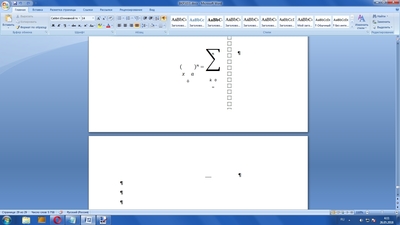
Коммент для минусов. И да, я удалил весь пакет майкрософт, так, что у меня документы не открывались(ну или почти весь), и установил другой.
Ага, так ещё и не во всём файле. Ладно, кажется я догадываюсь, из-за чего так получилось. Из-за формул другой версии, матфстайповских, наверно
Не, не пробовал. Кстати, затупил малость. У меня так только в 1-м файле, создал другой пустой, там всё нормально, но всё равно не понятно, из-за чего так могло перекоситься и как это исправить? Я немного копиаровал с другого файла к себе.
1) копировать формулы плохо, могут быть проблемы версий
2) При вставке после копирования необходимо использовать сочетание клавиш (ctrl+shift+v), чтобы осуществить "вставку как текст" и избежать переноса html-разметки и нежелательных шрифтов.
3) раньше microsoft office использовал Microsoft Equation 3.0, а потом в один прекрасный день его удалили.
4) потом был переход на MathType wiris
5) опять же проблема версий и обновления. ну и год пакета не всегда совпадает с версией обновления.
6) если из старых обновления Microsoft Equation вставлять в новый пакет office — отредактировать формулу часто нельзя. многие проблемы безопасности и совместимости.
Блог did5.ru
Не отображаются формулы и картинки в MS Word
Открыл файл на другом ПК, все формулы отображаются. Значит дело в настройках офиса на конкретном компьютере.
Решение
1. Запустить MS Office 2007/2010 и открыть «Параметры Word» 2. В параметрах переходим в пункт «Дополнительно» 3. Снять галку «Показывать пустые рамки рисунков»
Формулы и картинки должны сразу отобразиться в документе, если нет, то откройте его заново
Нашли опечатку в тексте? Пожалуйста, выделите ее и нажмите Ctrl+Enter! Спасибо!
Хотите поблагодарить автора за эту заметку? Вы можете это сделать!



