
Почему формула в ворде уменьшается
Просмотрел поиск на форуме, но так и не нашел ответа — есть ли способ отключить автоматический перевод формул во встроенный вид? Использую встроенный редактор формул в Word 2013. Другие редакторы (MathType, MS Equation) использовать не хочу — на мой вкус, в них формулы выглядят хуже.
Подробнее: если в той строке, где я создаю формулу, имеющую дробь, нет никаких знаков, то она имеет отображаемый вид — все символы одного размера, все красиво. Но как только я ставлю после формулы какой-либо знак, скажем, пробел, то вид формулы автоматически переключается на встроенный. Размер формулы уменьшается, символы в дроби сразу становятся заметно меньшего размера, чем остальные символы формулы, пределы интегралов, ранее размещаемые над и под знаком интеграла, залезают в саму формулу. Все становится выглядеть весьма плохо — см. вложение.
Post’s attachments
You don’t have the permssions to download the attachments of this post.
2 Ответ от Вождь 05.09.2013 18:55:44
Re: Автоматическое изменение вида формулы
Чтобы поместить что-то в одну строку с формулой, когда она имеет отображаемый вид (большие дроби), надо использовать либо таблицу, либо спецсимвол «разделитель стиля» (Ctrl+Alt+Enter).
Макросы под заказ и готовый пакет — mtdmacro.ru
3 Ответ от avi_nsk 05.09.2013 19:39:33
Re: Автоматическое изменение вида формулы
Спасибо за подсказку, с таблицей все получилось!Хуже с «разделителем стиля» — если ставлю его сразу за формулой, то у меня исчезает весь следующий за ней текст. Привел пример в присоединенном файле.Можете ли Вы показать, как правильно использовать этот спецсимвол?
Post’s attachments
You don’t have the permssions to download the attachments of this post.
4 Ответ от Вождь 05.09.2013 22:26:54
Re: Автоматическое изменение вида формулы
. как правильно использовать этот спецсимвол.
Да, с отображаемой формулой текст куда-то задвигается, разве что приклеить его используя неразрывные пробелы и тире. Может есть какой-то выверт, сходу я не нашел.
Макросы под заказ и готовый пакет — mtdmacro.ru
Сообщений [ 4 ]
Страницы 1
Чтобы отправить ответ, вы должны войти или зарегистрироваться
Похожие темы
- Изменение внешнего вида флажка checkbox-ов в документе
- Самопроизвольное изменение размера объекта-формулы
- Автоматическое изменение текста
- Автоматическое изменение ссылок(?) на нумерацию
- Автоматическое изменение номера главы и ее названия
- Автоматическое изменение номера раздела в названии гиперссылки
- Уменьшаются формулы
- Формулы Excel
Автоматическое изменение вида формулы
Те, кто знаком с редактором текста Microsoft Word, знают, что работу в нем можно существенно ускорить, если правильно настроить программу. На портале о Microsoft Office Word вы узнаете про: word 2003 не сохраняет word 2007. Настройки зависят от тех задач, которые вы выполняете. Кому-то абсолютно не нужны стили оформления, кто-то, напротив, считает их основной изюминкой Ворда.
На портале о Microsoft Office Word вы узнаете про: как сделать красную строку во всех абзацах в ворд. Правильно и оптимально подобрать настройки именно для своего индивидуального пользования целая наука. Наш сайт о Microsoft Office Word даст ответ про: в ворде все буквы сливаються в одну кучу.
На форуме сайта Ворд Эксперт обсуждаются различные варианты работы с приложением, участники делятся друг с другом своими секретами и тонкостями. На портале о Microsoft Office Word вы узнаете про: как удалить не нужное в тексте pdf. Здесь можно найти готовые шаблоны для различных задач, макросы для построения таблиц, форматирования заголовков и разделов и многое другое. Наш сайт о Microsoft Office Word даст ответ про: как ставить галочку в excel.
Кроме готовых решений и ответов на вопросы форум дает прекрасную возможность самому научиться оптимизировать и автоматизировать свою работу. Наш сайт о Microsoft Office Word даст ответ про: как стереть историю в word 2010. Вы найдете все о создании макросов, шаблонов, работе с горячими кнопками, а также дополнительную литературу по Ворду и программированию. На портале о Microsoft Office Word вы узнаете про: почему стоит придерживаться единого стиля при создании текстового документа?.
Также предусмотрена возможность оставить свое задание, для выполнения его участниками форума.
roboforum.ru
Как в Word отменить автом. уменьшение формулы?
Вопросы не попавшие в другие категории. Сообщений: 5 • Страница 1 из 1
Как в Word отменить автом. уменьшение формулы?
Сергей » 05 дек 2010, 21:51
Собсно пишу в ворде формулу, она имеет нормальный крупный развернутый вид. Хочу после формулы быстро дописать ее номер в скобах, но как только я ставлю какой-либо символ или табуляцию — формула ужимается и делается компактной, выглядит ужасно. Что делать? Word 2007
Re: Как в Word отменить автом. уменьшение формулы?
EdGull » 05 дек 2010, 22:55
читал что все хвалят написание формул в OpenOfficeи ваще, MS Ofiice это не наша религия
Re: Как в Word отменить автом. уменьшение формулы?
Victorovych » 07 дек 2010, 11:25
Re: Как в Word отменить автом. уменьшение формулы?
=DeaD= » 07 дек 2010, 12:51
Скриншот бы о чем речь + сам документ с примером, я бы посмотрел в другой версии Word, может тупо обновиться достаточно.
Проект [[Open Robotics]] — Универсальные модули для построения роботов
Re: Как в Word отменить автом. уменьшение формулы?
Grem » 07 дек 2010, 13:27
Размер шрифта увеличить. Недавно делал ПЗ к курсовому, потом пришлось исправлять формулы, та же фигня была. Надоело потом, формулы в маткаде набирал и в ворд вставлял, на порядок времени сэкономил.
«There is nothing better than sliding down snow and flying through the air» (с) Shane McConkey .Lieber ein Brett am Fuß als eins vorm Kopf, aber lieber ein Brett vorm Kopf als zwei am Fuß.
Формулы меняют шрифт

Добрый день всем. Пишу курсач в ворде, ввожу формулу с дробью, кода заканчиваю с формулой и пишу любой символ после нее, размер знаменателя и числителя уменьшается, как этого избежать?
94731 / 64177 / 26122 Регистрация: 12.04.2006 Сообщений: 116,782 Ответы с готовыми решениями:
Изменить шрифт формулыВсем привет. Вопрос по Офис2007. Как в Ворде изменить шрифт формулы, так как по умолчанию он.
Шрифт. как интегрировать нестандартный шрифт в БД?Скажите пожалуйста, можно ли как-то интегрировать нестандартный шрифт в базу данных?
440 / 33 / 4 Регистрация: 12.09.2011 Сообщений: 109 Какой Word. Выложите пример 5472 / 1150 / 50 Регистрация: 15.09.2012 Сообщений: 3,516
ostapovilya, вставьте в документ таблицу, состоящую из одной строки и двух столбцов. В первую ячейку поместите формулу, а во вторую — текст.
5995 / 3191 / 715 Регистрация: 23.11.2010 Сообщений: 10,657 После формулы ставьте Enter, тогда не изменится Регистрация: 15.02.2012 Сообщений: 76
word 2010ый Разбивать на 2 колонную таблицу интересная мысль конечно, но так с табуляцией замаешься и с лишней таблицей в тексте- не камильфо. Про энтер, оно конечно да, но при этом идет переход на следующую строку. Самое оптимальное решение которое я нашел — дописывать прямов формуле.
87844 / 49110 / 22898 Регистрация: 17.06.2006 Сообщений: 92,604 Помогаю со студенческими работами здесь
Папки меняют цветЛюди подскажите что у меня с системой. Дело вот в чем: неделю назад заметил что у меня папки начали.
Окна меняют форму1)Кто подскажет как сделать так что бы при запуске проги все ярлыки и меня пуск убегали от мышки .
Как подставить значение в формулу, из решенной формулы после предыдущей формулы.У меня есть формула, после которой есть значения которые нужно туда подставить после слова " где " .
Или воспользуйтесь поиском по форуму:
Почему формула в ворде уменьшается
Проблема отображения формулы.
Когда идет текст, а заним формула. Формула отображается как-то криво. Допустим интеграл. Верхние и нижние значения съезжают вправо.
Все круто. На одной строчке находится лишь формула. Отображается все прекрасно, ничего не уменьшается и значения находятся там, где им и подобает находиться.
Вопрос: Как сделать в 1-ом варианте то же самое, что и во 2-ом.
Заранее всем большое спасибо. Искал в нете, ничего не нашел((( Надеюсь Вы поможете.
Создание текста документа
Параметры шрифта формулы устанавливаются в основном с использованием группы Шрифт вкладки Главная.
Можно выделить всю формулу или выделять в ней отдельные элементы и устанавливать оформления с использованием элементов группы Шрифт ( рис. 2.40).
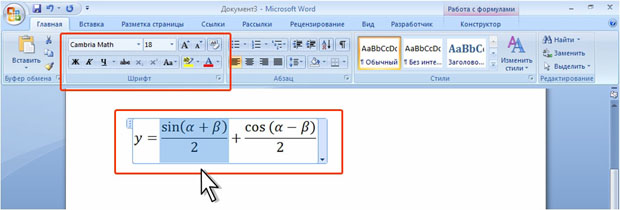
увеличить изображениеРис. 2.40. Изменение параметров шрифта формулы
При создании формулы используется шрифт Cambria Math. Шрифт формулы изменить невозможно. Размер шрифта можно изменять только сразу для всех символов, знаков и операторов формулы. Если требуется изменить шрифт или размер отдельных элементов формулы, следует их выделить и в группе Сервис контекстной вкладки Работа с формулами/Конструктор нажать кнопку Обычный текст (см. рис. 2.37).
Не все элементы группы Шрифт вкладки Главная доступны при оформлении формулы.
Установка границ и заливки
Для всей формулы или ее отдельных элементов с использованием группы Шрифт вкладки Главная можно устанавливать границы и заливку так же, как это делается для обычного текста ( рис. 2.41).
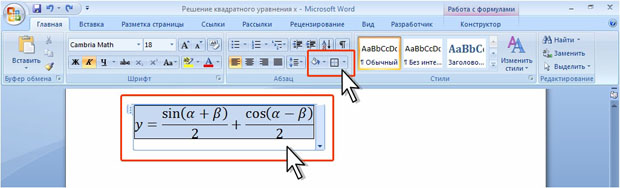
увеличить изображениеРис. 2.41. Установка границ и заливки формулы
Можно сразу создавать формулу, заключенную в рамку.
- В группе Структуры контекстной вкладки Работа с формулами/Конструктор щелкните по кнопке Диакритические знаки и выберите вариант формулу в рамке ( рис. 2.42).
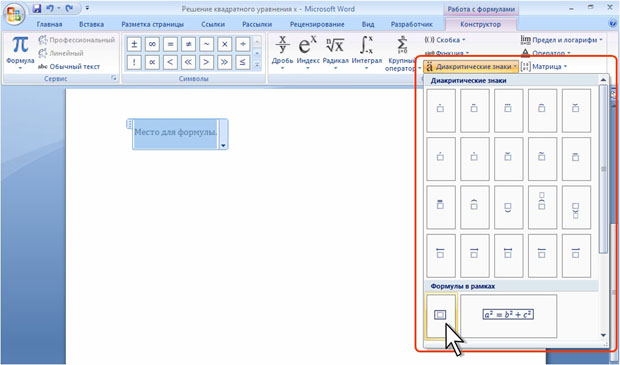
увеличить изображениеРис. 2.42. Создание формулы в рамке
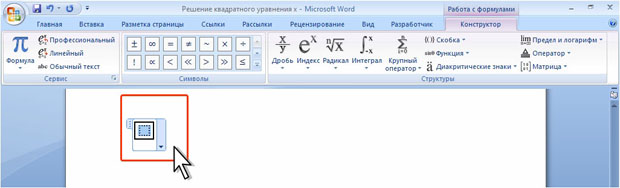
увеличить изображениеРис. 2.43. Ввод формулы в рамке
Для настройки особенностей рамки щелкните правой кнопкой мыши по формуле, в контекстном меню выберите команду Свойства границы, а затем воспользуйтесь командами подчиненного меню ( рис. 2.44).
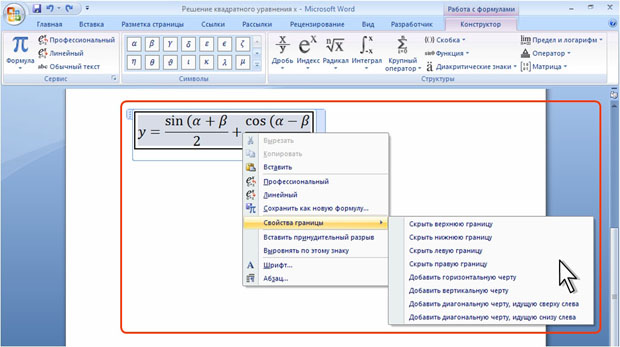
увеличить изображениеРис. 2.44. Изменение рамки формулы
Расположение формулы на странице
Выравнивание формулы
Формула вставляется в то место документа, где в данный момент находится курсор. Формулу можно вставлять в строку текста или в виде отдельного абзаца.
При расположении формулы в одной строке с текстом можно перенести формулу в отдельную строку. Щелкните по стрелке элемента управления содержимым и в появившемся меню выберите команду Изменить на отображаемый ( рис. 2.45).
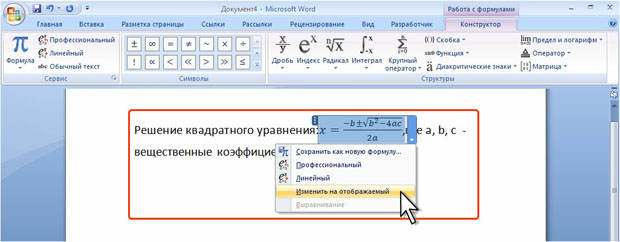
увеличить изображениеРис. 2.45. Изменение расположения формулы
После этого перед формулой и после нее автоматически будут вставлены разрывы строки. Для выравнивания формулы по краям страницы щелкните по стрелке элемента управления содержимым, в появившемся меню выберите команду Выравнивание, а затем в подчиненном меню выберите вид выравнивания ( рис. 2.46).
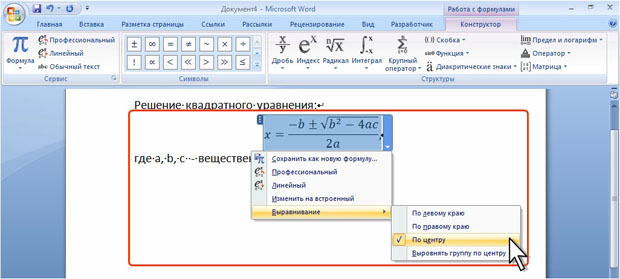
увеличить изображениеРис. 2.46. Выравнивание расположения формулы
Формулу, вставленную как отдельный абзац, можно выравнивать как обычный абзац.
Перенос формул
Если формула не помещается по ширине страницы, ее часть автоматически переносится на новую строку. Можно принудительно задать место переноса формулы.
Щелкните правой кнопкой мыши в месте предполагаемого переноса формулы и в контекстном меню выберите команду Вставить принудительный перенос ( рис. 2.47).
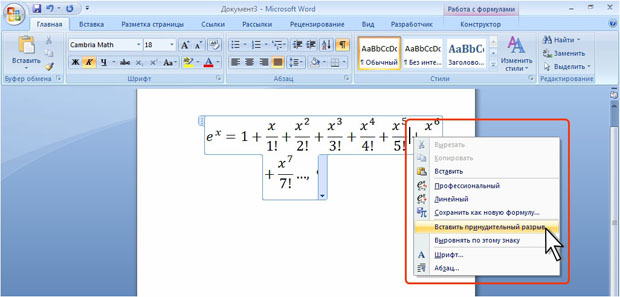
увеличить изображениеРис. 2.47. Перенос формулы
Сохранение формул для повторного использования
Созданную формулу можно сохранить как стандартный блок в коллекцию стандартных формул для дальнейшего использования.
- Щелкните по формуле правой кнопкой мыши и в контекстном меню выберите команду Сохранить как новую формулу ( рис. 2.48).
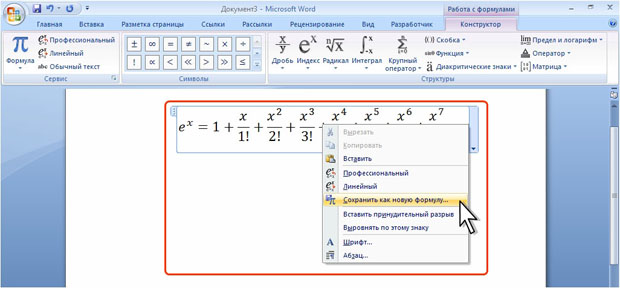
увеличить изображениеРис. 2.48. Сохранение формулы для повторного использования
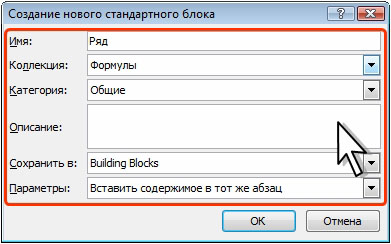
Рис. 2.49. Присвоение имени формуле
Сохраненная формула будет находиться в группе Общие галереи формул.
Вставка заранее созданных формул
Word содержит несколько встроенных формул. Кроме того, можно пользоваться ранее созданными и сохраненными формулами. Во вкладке Вставка в группе Символы щелкните по стрелке рядом с кнопкой Формула, а затем выберите нужную формулу ( рис. 2.50).
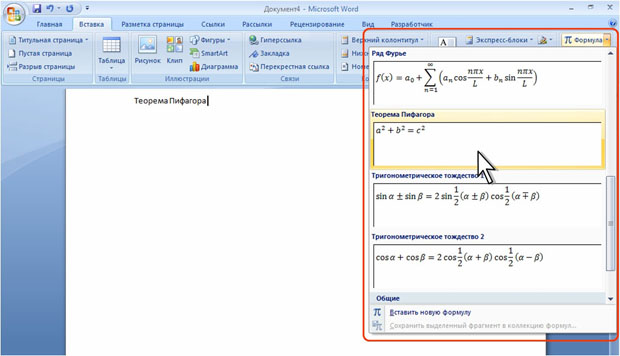
увеличить изображениеРис. 2.50. Вставка формулы
Вставленную формулу можно изменять и оформлять в обычном порядке.
Возможные причины уменьшения формулы в Word

Уменьшение формул в Word может быть вызвано различными факторами, начиная от настроек форматирования и заканчивая конфликтами с другими элементами документа. Иногда проблема кроется в некорректном отображении шрифтов или несовместимости версий редактора формул. Понимание этих причин поможет найти оптимальное решение для восстановления корректного размера формул.
Неподходящие настройки шрифта
Одной из распространенных причин уменьшения формул в Word являются неподходящие настройки шрифта. Проблема может заключаться как в самом выбранном шрифте, так и в его размере и атрибутах.
Во-первых, некоторые шрифты не предназначены для отображения математических символов и формул. В результате Word может заменить отсутствующие символы на доступные в текущем шрифте, что приведет к искажению и уменьшению формулы. Важно выбирать шрифты, специально разработанные для математических обозначений, например, Cambria Math или Symbol.
Во-вторых, слишком маленький размер шрифта также может стать причиной уменьшения формулы. При использовании мелкого шрифта Word может автоматически уменьшать размер формулы, чтобы она соответствовала высоте строки. Увеличение размера шрифта для формулы или для всего документа может решить эту проблему.
Наконец, некоторые атрибуты шрифта, такие как интервал между символами или масштабирование, могут повлиять на отображение формулы. Чрезмерное сжатие или растягивание шрифта может привести к искажению и уменьшению формулы. Рекомендуется использовать стандартные настройки интервала и масштабирования шрифта для корректного отображения формул.
Для проверки и изменения настроек шрифта для формул в Word можно воспользоваться диалоговым окном «Шрифт», доступным на вкладке «Главная». Важно убедиться, что выбран подходящий шрифт, размер и атрибуты для корректного отображения математических символов и формул.
Некорректные параметры печати
Некорректные параметры печати также могут стать причиной уменьшения формул в Word при печати документа. Проблема может быть связана с настройками масштабирования, разрешения печати или параметров драйвера принтера;
Во-первых, настройка масштабирования при печати может существенно повлиять на размер формул. Если выбрано значение масштабирования менее 100%, то весь документ, включая формулы, будет уменьшен при печати. Убедитесь, что в настройках печати установлено масштабирование 100% или «Фактический размер».
Во-вторых, низкое разрешение печати может привести к тому, что формулы будут выглядеть размытыми и уменьшенными. Чем выше разрешение печати, тем четче и детализированнее будут отображаться все элементы документа, включая формулы. Рекомендуется использовать разрешение печати не менее 300 dpi (точек на дюйм) для качественной печати документов с формулами.
В-третьих, некоторые драйверы принтеров могут иметь собственные настройки, влияющие на отображение формул. Например, некоторые драйверы могут автоматически уменьшать размер сложных объектов, таких как формулы, для экономии тонера или чернил. Проверьте настройки драйвера принтера и убедитесь, что нет опций, которые могут приводить к уменьшению формул.
Для доступа к настройкам печати в Word перейдите на вкладку «Файл» и выберите пункт «Печать». В открывшемся окне вы сможете изменить масштабирование, разрешение печати и другие параметры. Рекомендуется выполнить тестовую печать после изменения настроек печати, чтобы убедиться, что формулы отображаются корректно.
Важно помнить, что некорректные параметры печати могут быть причиной не только уменьшения формул, но и других проблем с отображением документа, таких как размытый текст, искаженные изображения или некорректное отображение цветов. Поэтому перед печатью важного документа рекомендуется всегда проверять настройки печати и выполнять тестовую печать.
Ошибки форматирования документа
Ошибки форматирования документа могут привести к непредсказуемому поведению элементов документа, включая формулы. Некорректные настройки абзацев, стилей, отступов и интервалов могут нарушить отображение формул, заставляя их уменьшаться или смещаться.
Например, если формула находится в абзаце с включенным режимом «Не разрывать абзац», то при достижении правого края страницы Word может уменьшить весь абзац, включая формулу, чтобы уместить его на одной странице. Рекомендуется отключать режим «Не разрывать абзац» для абзацев с формулами или использовать другие способы управления переносом строк.
Некорректные стили также могут влиять на размер формул. Если стиль абзаца или символа, к которому применяется формула, имеет нестандартные настройки интервалов, отступов или масштабирования, то это может привести к искажению и уменьшению формулы. Рекомендуется использовать стандартные стили для абзацев с формулами или создавать собственные стили с корректными настройками.
Также стоит обратить внимание на настройки интервалов перед и после абзацев. Слишком большие значения интервалов могут привести к тому, что формулы будут «съезжать» вниз и уменьшаться, чтобы уместиться на странице. Проверьте настройки интервалов и уменьшите их при необходимости.
Для выявления и иборьбы ошибок форматирования документа можно воспользоваться инструментом «Показать все знаки» на вкладке «Главная». Этот инструмент отображает все скрытые символы форматирования, такие как пробелы, табуляции, знаки абзаца и скрытый текст. Анализ отображаемых символов поможет выявить и исправить ошибки форматирования, которые могут влиять на отображение формул.
Bажно следить за корректностью форматирования документа, особенно при работе с формулами. Использование стандартных стилей, аккуратная работа с абзацами и интервалами, а также периодическая проверка документа с помощью инструмента «Показать все знаки» помогут избежать проблем с отображением формул и других элементов документа.
Конфликты с другими элементами документа

В некоторых случаях причиной уменьшения формул в Word могут стать конфликты с другими элементами документа, такими как таблицы, изображения, фигуры или текстовые блоки.
Например, если формула находится в ячейке таблицы, то настройки форматирования таблицы, такие как ширина столбцов, высота строк или выравнивание содержимого, могут влиять на отображение формулы. Узкие столбцы или строки могут привести к автоматическому уменьшению формулы, чтобы она поместилась в ячейке. Проверьте настройки таблицы и убедитесь, что в ячейках с формулами достаточно места для их корректного отображения.
Изображения, фигуры и текстовые блоки, расположенные рядом с формулой, также могут вызывать ее смещение или уменьшение. Если эти элементы имеют обтекание текстом, установленное как «Вокруг рамки» или «По контуру», то Word будет пытаться разместить их как можно ближе к формуле, что может привести к ее сжатию. Рекомендуется использовать обтекание текстом «В тексте» для изображений, фигур и текстовых блоков, расположенных рядом с формулами, или изменять их положение и размер, чтобы избежать конфликтов.
Для выявления конфликтов с другими элементами документа можно воспользоваться режимом просмотра «Структура» или «Разметка страницы». В этих режимах отображаются все элементы документа, включая скрытые символы форматирования, границы таблиц и области обтекания текста. Анализ взаимного расположения элементов поможет выявить и устранить конфликты, которые могут приводить к уменьшению формул.
При работе с формулами в Word важно учитывать их взаимодействие с другими элементами документа. Корректная настройка таблиц, внимательное размещение изображений и фигур, а также анализ документа в различных режимах просмотра помогут избежать конфликтов и обеспечить корректное отображение формул.
Проблемы с редактором формул
В некоторых случаях уменьшение формул в Word может быть связано с проблемами в работе самого редактора формул. Это может быть вызвано ошибками в программном коде, несовместимостью версий или повреждением файлов приложения.
Одним из распространенных симптомов проблем с редактором формул является неожиданное изменение размера формулы при ее редактировании или форматировании. Например, формула может уменьшиться после добавления нового символа, изменения шрифта или применения стиля. Это может свидетельствовать о некорректной обработке данных редактором формул.
В некоторых случаях проблемы с редактором формул могут быть вызваны несовместимостью версий Microsoft Word. Например, формулы, созданные в более новой версии Word, могут отображаться некорректно при открытии документа в старой версии. Рекомендуется использовать одну и ту же версию Word для создания и редактирования документов с формулами, чтобы избежать проблем с совместимостью.
Для решения проблем с редактором формул можно попробовать следующие действия⁚ обновить Microsoft Office до последней версии, восстановить приложение Word с помощью панели управления, временно отключить надстройки Word, которые могут конфликтовать с редактором формул, или переустановить Microsoft Office полностью.
Если ни одно из этих действий не помогло решить проблему, то возможно потребуется обратиться в службу поддержки Microsoft или к специалисту по программному обеспечению для дальнейшей диагностики и устранения неполадок.

FAQ
Почему формула в Word уменьшается при нажатии на пробел?
Это довольно распространенная проблема, связанная с автоматическим форматированием Word. При нажатии на пробел после формулы Word может посчитать ее частью обычного текста и применить к ней текущие настройки абзаца, включая межстрочный интервал. Если интервал меньше высоты формулы, она будет уменьшена.
- Используйте «жесткий пробел»⁚ Вместо обычного пробела вставьте «жесткий пробел» (Ctrl+Shift+Пробел). Он не разрывает строку и сохраняет форматирование.
- Измените интервал абзаца⁚ Установите для абзаца с формулой одинарный интервал или настройте интервал «Перед» и «После» на 0 пт.
Почему формула в Word уменьшается в таблице?
В таблице Word может автоматически подгонять размер содержимого ячеек под их высоту и ширину. Если ячейка слишком мала для формулы, она будет уменьшена.
- Увеличьте высоту строки⁚ Наведите курсор на нижнюю границу строки, пока не появится двойная стрелка, и потяните вниз.
- Увеличьте ширину столбца⁚ Наведите курсор на правую границу столбца и потяните вправо.
- Измените выравнивание в ячейке⁚ Выберите выравнивание по центру по вертикали и горизонтали, чтобы формула располагалась по центру ячейки.

Почему формула в Word уменьшается при печати?

Это может происходить из-за настроек масштабирования при печати, низкого разрешения печати или особенностей драйвера принтера.
- Проверьте масштаб печати⁚ Убедитесь, что в настройках печати установлен масштаб 100%.
- Увеличьте разрешение печати⁚ Выберите более высокое разрешение печати, например, 600 dpi.
- Проверьте настройки драйвера принтера⁚ Отключите опции экономии тонера или чернил, которые могут влиять на размер печати.
Почему формула в Word уменьшается при копировании?
При копировании формулы в другой документ или в другую программу Word может применить к ней стили и форматирование целевого документа, что может привести к изменению размера.
Решение⁚
- Используйте «Специальную вставку»⁚ Вместо обычной вставки (Ctrl+V) используйте «Специальную вставку» (Ctrl+Alt+V) и выберите вариант «Форматированный текст (RTF)» или «Только текст».
- Вставьте как изображение⁚ Скопируйте формулу как изображение (щелкните правой кнопкой мыши на формуле > Копировать как рисунок) и вставьте изображение в нужное место.
Как предотвратить автоматическое уменьшение формул в Word?
К сожалению, полностью отключить автоматическое форматирование формул в Word невозможно. Однако, можно минимизировать вероятность их уменьшения⁚
- Используйте «жесткий пробел» после формул.
- Устанавливайте для абзацев с формулами одинарный интервал или корректные значения интервалов «Перед» и «После».
- В таблицах убедитесь, что ячейки достаточно велики для размещения формул.
- Проверяйте настройки масштабирования и разрешения при печати.

Краткий вывод
Уменьшение формул в Word ― проблема, с которой сталкиваются многие пользователи. Она может быть вызвана множеством факторов, начиная от особенностей форматирования документа и заканчивая некорректными настройками печати.
Важно понимать, что Word стремится оптимизировать отображение документа, подгоняя элементы под заданные параметры. В случае с формулами это может привести к их нежелательному уменьшению.
Чтобы избежать этой проблемы, следуйте простым рекомендациям⁚
- Выбирайте подходящие шрифты⁚ Используйте шрифты, предназначенные для отображения математических символов, например, Cambria Math.
- Контролируйте настройки абзаца⁚ Устанавливайте для абзацев с формулами одинарный интервал или корректные значения интервалов «Перед» и «После».
- Проверяйте параметры таблиц⁚ Убедитесь, что ячейки таблиц, содержащие формулы, имеют достаточную ширину и высоту.
- Учитывайте взаимодействие с другими элементами⁚ Располагайте изображения, фигуры и текстовые блоки таким образом, чтобы они не конфликтовали с формулами.
В большинстве случаев, следуя этим советам, можно избежать проблем с уменьшением формул в Word и обеспечить их корректное отображение как на экране, так и при печати.
Если проблема сохраняется, попробуйте следующие действия⁚
- Скопируйте формулу в новый документ, чтобы исключить влияние форматирования исходного документа.
- Вставьте формулу как изображение, чтобы сохранить ее исходный размер и внешний вид.
- Обратитесь в службу поддержки Microsoft или к специалисту по программному обеспечению, если проблема не удается решить самостоятельно.
Помните, что правильное форматирование и внимание к деталям помогут вам создавать профессионально выглядящие документы с корректным отображением всех элементов, включая математические формулы.



