
Нажимаете на ячейку, переходите в раздел Конструктор и находите инструмент Ластик. Выбрав эту функцию, курсор заменится на стёрку. Выделяете ненужный элемент и щёлкаете. Лишние границы или текст будут удалены.
Где ластик в Ворде 2020?
Нажмите Вставить > Таблица > Нарисовать таблицу. Указатель примет вид карандаша. Чтобы создать границы таблицы, нарисуйте прямоугольник, а затем внутри него нарисуйте линии столбцов и строк. Чтобы стереть линию, на вкладке Макет нажмите кнопку Ластик и щелкните линию, которую нужно стереть.
Где ластик в Ворде 2019?
Коротко о себе : моим родителям не стыдно. Если нужно удалить какое-то значение в таблице, устанавливаем курсор мыши на место, где надо удалить число, переходим во вкладку «Макет», в открывшемся меню в разделе «Рисование», находится инструмент «Ластик», осталось только нажать на него.
Как убрать линии в таблице в Ворде?
Удаление отдельных границ
Как найти ластик в Word 2007?
Где найти ластик в «Ворде» 2007, 2003 и более новых версиях
Где находится ластик в PowerPoint?
Этот инструмент Ластик доступен под таблицами -> меню Design. Вы можете нажать там и затем выделите с помощью мыши курсор на границу, которую вы хотите удалить. Например, мы использовали этот инструмент, чтобы стереть границы шаблона таблицы PowerPoint, и вы можете увидеть результат следующим образом.
Где найти карандаш в Ворде 2010?
Изменение формы фигуры
- На вкладке Главная в группе Сервис откройте список средства рисования и выберите инструмент карандаш .
- Выделите фигуру, щелкните вершинный , который вы хотите переместить, а затем перетащите его в новое место.
Как в ворде удалить часть рисунка?
Как зайти в конструктор в ворде?
Открыть вкладку «Вставка» – «Таблица» – выбрать любое количество ячеек, пусть даже 2*2. Таблица появилась на странице. Автоматически после ее создания, появится вкладка «Работа с таблицами», внутри которой будет подраздел «Конструктор».
Как удалить страницу в ворде?
Удаление пустых страниц — Word
Как убрать не нужную полоску в Word?
Убрать докучливую полоску можно очень просто:
- выделяем весь текст (Ctrl+A);
- переходим на вкладку «Разметка страницы», открываем окно «Параметры страницы» и нажимаем кнопку «Границы…» (как показано на рисунке ниже).
- в открывшемся окне, в столбике «Тип» устанавливаем маркер на «нет».
Как убрать серую полоску в ворде?
В текстовом редакторе MS Word 2007 чтобы открылось окно «Границы и заливка», надо перейти в меню «Разметка страницы» и нажать на кнопку «Границы страниц». После проделанных действий полоса должна исчезнуть.
Как показать границы таблицы в Ворде?
1. Во вкладке “Главная” (“Формат” в MS Word 2003 или “Разметка страницы” в MS Word 2007 — 2010) в группе “Абзац” нажмите на кнопку “Границы”. 2. Выберите в развернувшемся меню пункт “Отобразить сетку”.
Где находится ластик в Word?
В MS Word 2016 функция Ластик находится во вкладке Макет. Важно! Для более поздних версий текстового редактора обязательным условием вызова резинки является то, что курсор должен находиться внутри табличной области. Только после этого на панели инструментов будет доступна вкладка Работа с таблицами.
Как полностью удалить таблицу в ворде?
раздел Удаление таблицы. Щелкните правой кнопкой мыши ячейку, строку или столбец, которые вы хотите удалить. На мини-панели инструментов нажмите Удалить. Выберите Удалить ячейки, Удалить столбцы или Удалить строки.
При работе с таблицами в Word пользователь имеет широкий спектр возможностей их редактирования. Для удобства создания подходящей индивидуальной таблицы в текстовом редакторе существует опция Ластик. Он помогает стирать границы и содержимое ячеек и позволяет намного быстрее изменять конфигурацию табличной зоны. В статье рассмотрим и ответим на вопрос, где находится ластик в Ворде.
Как стереть ластиком и где находится
Нажимаете на ячейку Работа с таблицами, переходите в раздел Конструктор и находите инструмент Ластик. Выбрав эту функцию, курсор заменится на стёрку.

Выделяете ненужный элемент и щёлкаете. Лишние границы или текст будут удалены.

Чтобы новый курсор обратно стал стандартной стрелкой нужно нажать Конструктор — Ластик.
Стоит помнить, что эта опция в ворде используется лишь для таблицы, а для рисунка такой инструмент можно найти в стандартной программе операционной системы Windows – Paint.
Примечание! Описание пути для использования функции Ластик актуально для версии Microsoft Office Word 2007 и 2010.
Где находится в других версиях
MS Word 2003: нужно нажать на вкладку Вид — Панель инструментов — Таблицы и границы.

В верхней части окна появится новая панель, где и будет находиться искомая функция.

В 2013 ворде нужно установить курсор в ячейке таблицы, открыть вкладку Работа с таблицами – Макет и выбрать нужную опцию.
В MS Word 2016 функция Ластик находится во вкладке Макет.
Важно! Для более поздних версий текстового редактора обязательным условием вызова резинки является то, что курсор должен находиться внутри табличной области. Только после этого на панели инструментов будет доступна вкладка Работа с таблицами.
Как видите местонахождение такого полезного инструмента, как Ластик, в разных версиях текстового редактора примерно одинаковое. Преимуществом этой функции является скорость и простота конфигурации готовой таблицы под индивидуальные условия. Облегчает поиск этой опции то, что от серии к серии Microsoft Office Word значок не изменяется и его можно распознать интуитивно.
При работе с таблицами в Word пользователь имеет широкий спектр возможностей их редактирования. Для удобства создания подходящей индивидуальной таблицы в текстовом редакторе существует опция Ластик. Он помогает стирать границы и содержимое ячеек и позволяет намного быстрее изменять конфигурацию табличной зоны. В статье рассмотрим и ответим на вопрос, где находится ластик в Ворде.
Как стереть ластиком и где находится
Нажимаете на ячейку, переходите в раздел Конструктор и находите инструмент Ластик. Выбрав эту функцию, курсор заменится на стёрку.
Выделяете ненужный элемент и щёлкаете. Лишние границы или текст будут удалены.
Чтобы новый курсор обратно стал стандартной стрелкой нужно нажать Конструктор — Ластик.
Стоит помнить, что эта опция в ворде используется лишь для таблицы, а для рисунка такой инструмент можно найти в стандартной программе операционной системы Windows – Paint.
Примечание! Описание пути для использования функции Ластик актуально для версии Microsoft Office Word 2007 и 2010.
Где находится в других версиях
MS Word 2003: нужно нажать на вкладку Вид — Панель инструментов — Таблицы и границы.
В верхней части окна появится новая панель, где и будет находиться искомая функция.
В 2013 ворде нужно установить курсор в ячейке таблицы, открыть вкладку Работа с таблицами – Макет и выбрать нужную опцию.
В MS Word 2016 функция Ластик находится во вкладке Макет.
Важно! Для более поздних версий текстового редактора обязательным условием вызова резинки является то, что курсор должен находиться внутри табличной области. Только после этого на панели инструментов будет доступна вкладка Работа с таблицами.
Как видите местонахождение такого полезного инструмента, как Ластик, в разных версиях текстового редактора примерно одинаковое. Преимуществом этой функции является скорость и простота конфигурации готовой таблицы под индивидуальные условия. Облегчает поиск этой опции то, что от серии к серии Microsoft Office Word значок не изменяется и его можно распознать интуитивно.
Поделись с друзьями!
Жми «Нравится» и получай только лучшие посты в Facebook ↓
MS Word 2016: поиск ластика
Если нужно удалить какое-то значение в таблице, устанавливаем курсор мыши на место, где надо удалить число, переходим во вкладку «Макет», в открывшемся меню в разделе «Рисование», находится инструмент «Ластик», осталось только нажать на него. Также с помощью ластика можно удалить лишние линии таблицы – просто навести стрелку мыши и кликнуть.

Стерка в 2013 Ворде
Резинка в Word 2010

Стерка в версии 2007
В Ворде 2007 нужно установить курсор в ячейку таблицы (точно также как и для версии 2010). Затем, появится вкладка «Конструктор» в которой находится ластик.

Резинка в Ворде 2003
По большей части резинки пользуются спросом для удаления таблиц и всё, что в них. В 2003 Ворде нужно перейти во вкладку «Вид», «Панель инструментов», «Таблицы и границы».


Сегодня мы рассмотрим проблему многих людей начинающих работать в Microsoft Word 2010, как в ворде найти ластик?
Многие люди, начинающие знакомится с Word’ом а в частности работающие с таблицами задаются вопросом, как их редактировать? И где найти ластик в ворде 2010?
Что такое Word
В 1983 году Ричард Броди написал первую версию программы для первых IBM PC, он придумывал свой текстовый процессор чтобы облегчить жизнь другим людям, и вскоре после выхода на рынок программа «Выстрелила» и получила широкое распространение, что мотивировало создателя улучшать свое программное обеспечение. Но не всем нужен был большой функционал в ущерб простоте, некоторые офисные работники просто не могли запомнить сложные комбинации клавиш и предпочли уйти к конкуренту, но их процент был так мал, что развитию программы ничего не могло помешать.
Первая версия для системы Windows продавалась по внушительной цене в 500$, этим ходом Microsoft показала, что может компания на рынке программного обеспечения. И вновь это ПО получило немалый спрос, послужили этому и функции паролей на документ, и работа с таблицами, и ещё много других инструментов которые не могли предложить конкуренты простому пользователю на тот момент. Самые популярные версии Word были созданы в 2007 и 2010 году. Разработка этого продукта не прекращается по сей день, и после прочтения этой статьи вы узнаете, как найти ластик в ворде 2010.
Как создать таблицы
Для начала давайте разберемся, зачем и кому в ворде нужны таблицы? Несомненно, это очень важная функция этой программы, её используют бухгалтеры, люди составляющие новостные статьи, отчеты, и многое другое.Вы можете не замечать, но это несомненно полезное изобретение используется чуть ли не везде в повседневной жизни.
Да и для того чтобы панель с заветным инструментом появилась, нужно создать таблицу. Но как создать таблицу, если ты работаешь в этой программе впервые, и потерялся среди всего функционала? Что бы сделать таблицу нам нужно перейти во вкладку вставить> Таблица> Вставка таблицы. Смотрим на фото внизу.

После этого вам нужно будет указать число столбцов, число строк, и еще некоторые параметры, и данный элемент впишется в вашу работу, осталось только заполнить его.
Если вам нужна более точная настройка, будь то форма, размер, или количество столбцов не беда! Можно сделать и это, вам нужно нажать Вставить> Таблица> Нарисовать таблицу.
Далее нарисовать простейший прямоугольник и уже в нем разграничивать таблицу как угодно, с любой шириной, и длиной.
Применение
Часто задаются довольно известные вопросы. Как найти ластик? И для чего применить? В обычном мире стирательную резинку в основном используют художники чтобы убирать след от карандаша, так же повсеместно используется в школе для тех же целей.
Ластик и карандаш используются только для взаимодействия с таблицами, и пока вы их не создадите, данный элемент интерфейса не появится.Так где же найти ластик в ворде? После создания таблицы вы увидите заветную панель:

Что же делает ластик в Ворде? Что делать если допустил ошибку в таблице, или к концу работы понял, что присутствуют лишние поля?Этот инструмент выполняет обычную функцию “стиралки” с его помощью вы можете редактировать саму таблицу, и содержимое её ячеек, стирая или вовсе удаляя их. Если вы хотите убрать линию, то просто выберите ластик и нажмите по нужной линии.
Хотелось мне ещё уточнить один вопрос, как-то спросили меня, а можно сделать ластик больше. Насколько я знаю ворде это сделать нельзя. Лично мне неизвестны такие способы. Но точно могу сказать, что это делается в другой программе Paint. В ней вы можете легко увеличить ластик и даже доступно 4 варианта его размера, поэтому именно в этой программе вы сможете сделать ластик меньше или больше, там есть такая возможность.
MS Word — не стирается выделенный текст
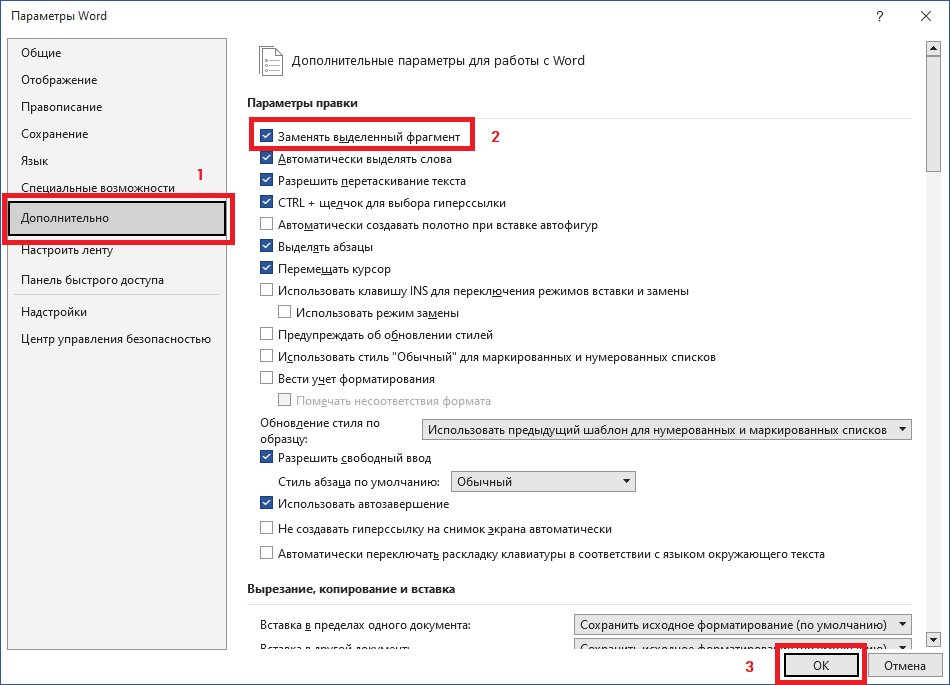
Печатая документ в MS Word (вероятно случайно нажал какое то сочетание клавиш и не заметил), удивился когда выделенный текст не стирался по нажатию backspace, а также не замещался введением новых символов, при этом клавиша delete удаляла символы и выделенный текст. Оказалось, что в настройках есть хитрая галочка «Заменять выделенный фрагмент».
В MS Word 2003 — Главное меню — «Сервис» — «Параметры» — «Правка» — поставить галочку в чекбоксе «Заменять выделенный фрагмент».
В MS Word 2007 — нажать в левом верхнем углу кнопку Office, в выпадающем окне выбрать «Параметры Word» — «Дополнительно» — поставить галочку в чекбоксе «Заменять выделенный фрагмент».
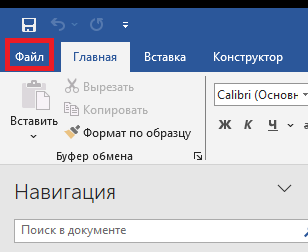
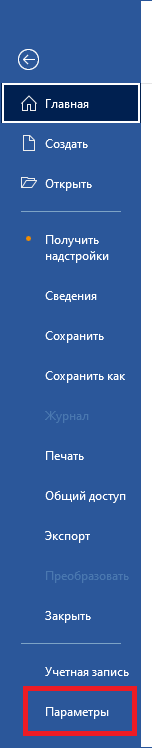
В MS Word 2016 — нажать в левом верхнем углу «Файл» — «Параметры» — «Дополнительно» поставить галочку в чекбоксе «Заменять выделенный фрагмент».
Posted in: Windows Tagged: MS Word , не стирается выделенный текст
43 комментария on "MS Word — не стирается выделенный текст"
- shyrik 15 июня, 2012 5:00 дп
Спасибо, помог, прям и не знал что делать. вроде и не мешает, но бесит. сейчас все работает.
Большое спасибо!
Спасибо огромное!
Спасибо тебе, человечище! Чуть не сошла с ума! Что откуда почему не понятно вообще, но жуть как раздражает!
Спасибо огромное! Все получилось. Очень мешало в работе отсутствие замены.
Вот СПАСИБО! Выручил.
Спасибо огромное.
Уже замучилась с этим забоем! Очень помогли! Понимаю тех, кто писал выше)
Спасибо большое! Недели 2 мучился с этим Backspase и четкого ответа в инете найти не мог. Здесь же все предельно ясно и просто. Спасибо!
Ура, получилось! А то прям измучилась.
Спасибо
Огромное спасибо, спасли.
Спасибо, была такая же проблема.
Огромное Вам спасибо, мил человек!) Мучился уже больше двух недель, но так и не смог понять в чем дело и, что самое интересное, даже не смог понять каким таким образом у меня отключился этот пункт правки.
Спасибо, не знала что делать.
Спасибо. 15 лет с компом дружу, а эта неведома хренатень в ступор загнала!.
АААА…. огромное спасибо.
Да, действительно очень помог! Тоже 2 недели мучилась, вроде бы мелочь, но очень не удобно, даже раздражало. Спасибо огромное человеческое!
Спасибо огромное. Чуть с ума не сошла
Ураааа! Супер! Спасибо.
Земной поклон! Помню, что уже было такое в Оффисе 2003, но напрочь забылось с тех пор. А нельзя ли указать, сочетания каких клавиш следует избегать, дабы галочка больше не улетала? Ещё раз спасибо!
Ты волшебник.
спасибо большое. уже пол года так мучаюсь. теперь всё ок.
Спасибо большое!
Спасибо, мне тоже помогло)
Вот спасибо камрад!
А то я уже второй день мучаюсь, изматерился весь!))
ПАРЕНЬ! ОБОЖАЮ ТЕБЯ! ТЫ ЛУЧШИЙ!
- Полина 4 ноября, 2019 9:07 пп
ЖЕНИСЬ НА МНЕ! СЕРЬЕЗНО! Ты просто спас меня:*
Вот женщины… Ужас. Бежать от такой как ты нужно. Слава богу, мужчина уже женат, наверно, на нормальной.
Огромное спасибо. заработал.
Вот в outlook такая фигня приключилась. Из всей компании никто ничего сказать не смог. спасибо!
Спасибо из будущего )))))
СПАСИБО.
+ 1 СПАСИБО.
Стольким людям помогли, и мне тоже. Спасибо)
Спасибо за помощь, все четко и без воды.)
10 лет прошло, а проблема всё ещё бывает актуальна. Я эту настройку не менял, даже офис переустановил — не помогло. Спасибо за описание решения этой фичи.
Виталий, уже 11 лет прошло))) И еще столько же пройдет, а благодарить будут. Здорово, что есть такие люди.
Спасибо! Помогло! А я думал, что меня глючит и так всегда было!
Благодарю за помощь!
Спасибо, Человек.
Сколько нервов мне сэкономил!
Jonny Quest! Друг! Добавлю и я свое Спасибо!) за 3 минуты устранила эту противную неполадку, а то уж начала думать, что мне дурно, когда увидела что пишу. Читаю комменты и смеюсь) Люди! ваши эмоции огонь.
Дружище, спасибо! Чуть нашёл в новом Вёрде, но НАШЁЛ. Теперь думаю, как же я смог туда нажать то до этого ))) Спасибо, все Ок!
Как найти ластик в программе Microsoft Word
Word — это один из самых популярных текстовых редакторов, который используется миллионами людей по всему миру. Он предлагает широкий спектр инструментов для работы с текстом, включая редактирование, форматирование и оформление документов. Одним из таких инструментов является «ластик», который позволяет удалять текст или объекты на странице.
Если вы никогда не пользовались функцией «ластик» в Word, то может быть немного сложно найти его. Удобно знать, что это инструмент находится в группе «Форматирование» на вкладке «Рисунки» на ленте меню. Также можно использовать горячие клавиши, нажав «Ctrl»+»X», чтобы использовать функцию «ластик» и удалить выделенный текст.
Важно помнить, что функция «ластик» в Word работает только со скопированным текстом или объектами на странице. Она не может удалить текст, который был напечатан или вставлен непосредственно в документ. Тем не менее, с помощью этого инструмента можно легко и быстро удалять ненужные элементы и визуально корректировать документ.
Как найти ластик в Word
В программе Microsoft Word не существует специальной функции «ластик», как в графическом редакторе. Однако, в Word имеется инструмент, который позволяет удалять текст или другие элементы документа. Этот инструмент называется «Удалить» или «Удалить выделение».
Чтобы найти и использовать этот инструмент, выполните следующие шаги:
Шаг 1: Откройте документ, в котором вы хотите удалить текст или элементы.
Шаг 2: Выделите текст или элементы, которые вы хотите удалить.
Шаг 3: Нажмите на вкладку «Редактирование» в верхней панели инструментов.
Шаг 4: Найдите и щелкните на кнопке «Удалить» или «Удалить выделение». Она обычно располагается справа от кнопки «Копировать» или изображения ножниц.
Выделенный текст или элементы будут удалены из документа. При необходимости, вы всегда можете отменить удаление, нажав клавиши «Ctrl» + «Z» на клавиатуре.
Теперь, когда вы знаете, как найти функцию удаления в Word, вы можете легко удалить ненужный текст или элементы из своих документов.
Примечание: Используйте функцию удаления с осторожностью, так как она не может быть отменена после сохранения файла.
Способы использования ластика в Word
1. Удаление символов и слов:
Для удаления символов или слов с помощью ластика в Word, нужно выделить текст, который необходимо удалить, и нажать клавишу Delete на клавиатуре. Ластика в Word не имеет физического представления и работает только с выделенным текстом.
2. Отмена последнего действия:
Ластика в Word также позволяет отменить последнее совершенное действие. Для этого нужно нажать клавиши Ctrl+Z на клавиатуре или выбрать команду «Отменить» в меню «Редактирование».
3. Изменение форматирования текста:
Ластика в Word может использоваться для удаления форматирования текста, такого как шрифт, размер и цвет символов. Для этого нужно выделить текст, применить ластик и формат будет удален.
4. Очистка форматирования абзаца:
С помощью ластика в Word можно очистить форматирование абзаца. Для этого нужно поставить курсор внутри абзаца и дважды кликнуть по кнопке «Ластика» на панели инструментов или выбрать команду «Очистить форматирование» в меню «Расширенное форматирование».
Важно помнить, что ластика в Word удаляет только текст и форматирование, но не восстанавливает удаленные данные. Поэтому перед использованием ластика рекомендуется создавать резервные копии документов.
Передвижение ластика в тексте
Ластик в программе Microsoft Word представляет собой особое средство, которое позволяет удалять текст или другие элементы документа. Передвигаясь в тексте, ластик позволяет выбрать нужную область и удалить ее.
Чтобы передвинуть ластик в тексте, вам необходимо выполнить следующие действия:
- Откройте документ в программе Microsoft Word.
- Нажмите на вкладку «Разработка» в верхней панели инструментов.
- Выберите инструмент «Ластик» в разделе «Инструменты разработчика».
- Переместите курсор мыши в нужное место текста.
- Нажмите и удерживайте левую кнопку мыши, перемещая ластик по тексту.
При передвижении ластика в тексте обратите внимание на следующие моменты:
- Ластик может передвигаться только по тексту, но не по другим элементам документа, таким как изображения или таблицы.
- Вы можете выбрать несколько областей текста для удаления, перемещая ластика в разные места и удерживая клавишу Ctrl.
- Если вы случайно удалите неправильную область, вы можете использовать комбинацию клавиш Ctrl+Z для отмены последнего действия.
Теперь вы знаете, как передвигать ластик в тексте в программе Microsoft Word. Используйте этот инструмент с умом, чтобы удалить только нужные элементы и сохранить свой документ в исходном состоянии.
Удаление текста с помощью ластика
Для удаления текста в программе Word можно использовать ластик, который позволяет стереть ненужные или ошибочно написанные слова или фразы. Чтобы удалить текст с помощью ластика, следуйте следующим шагам:
| Шаг 1. | Выделите текст, который хотите удалить. Это можно сделать с помощью мыши или клавиш сочетания Shift + стрелки. |
| Шаг 2. | Нажмите на кнопку «Удалить» на клавиатуре или выберите команду «Удалить» во вкладке «Редактирование» в верхнем меню. |
| Шаг 3. | Если вы хотите отменить удаление текста, можно воспользоваться командой «Отменить» или нажать на комбинацию клавиш Ctrl + Z. |
Обратите внимание, что удаление текста с помощью ластика является необратимым действием. Поэтому, перед удалением, убедитесь, что вы не хотите сохранить или использовать данный текст в будущем.
Сочетание ластика с другими инструментами Word
Ластик в Word может быть использован в сочетании с другими инструментами программы для более эффективной работы с документами. Вот несколько способов использования ластика с другими инструментами Word:
Сочетание с инструментом «Выделение»
Вместе с инструментом «Выделение» ластик позволяет легко удалять не нужные фрагменты текста. Просто выделите необходимый текст с помощью инструмента «Выделение» и нажмите на иконку ластика, чтобы удалить его.
Сочетание с инструментом «Копирование и вставка»
Ластик позволяет также удалять и заменять фрагменты текста при копировании и вставке. Выделите необходимый текст, скопируйте его и вставьте в нужное место. Затем с помощью ластика удалите или замените ненужные фрагменты.
Сочетание с инструментом «Отступы и выравнивание»
Используя ластик в сочетании с инструментом «Отступы и выравнивание», вы можете быстро удалить или изменить отступы и выравнивание текста. Просто выделите нужный фрагмент текста и примените необходимые изменения с помощью инструмента «Отступы и выравнивание». Затем с помощью ластика удалите или измените ненужные отступы и выравнивание.
Команды и ярлыки для работы с ластиком в Word
В программе Microsoft Word имеется ряд команд и ярлыков, которые облегчают работу с ластиком. Ластик используется для удаления текста или объектов с документа. Ниже приведены некоторые полезные команды и ярлыки:
| Команда или ярлык | Описание |
| Ctrl + X | Вырезать выбранный текст или объект и поместить его в буфер обмена. |
| Del | Удалить выбранный текст или объект без помещения в буфер обмена. |
| Backspace | Удалить текст курсора перед ним. |
| Ctrl + H | Открыть диалоговое окно «Замена», где можно указать текст, который нужно заменить другим текстом. |
| Ctrl + Z | Отменить последнее действие. |
| Ctrl + Y | Повторить последнее отмененное действие. |
Это лишь некоторые команды и ярлыки, связанные с работой с ластиком в Microsoft Word. Зная эти команды, вы сможете легко управлять удалением текста или объектов и значительно ускорить свою работу.
Сохранение и настройка ластика в Word
— Ластик в Word находится на панели инструментов «Главная». Обычно он располагается рядом с иконкой карандаша.
— Если вы не видите ластика на панели, возможно, он был удален или перемещен. Чтобы вернуть его на панель, нажмите правой кнопкой мыши на панели инструментов «Главная» и выберите «Настроить панель инструментов». В появившемся окне найдите ластик в списке доступных команд и перетащите его на панель инструментов.
2. Сохранение ластика:
— Чтобы сохранить ластик в Microsoft Word, необходимо сохранить настройки программы. Для этого выберите вкладку «Файл» в верхнем левом углу окна и нажмите «Сохранить» или «Сохранить как». Укажите место сохранения и имя файла, затем нажмите «Сохранить». Ваши настройки, включая ластик, будут сохранены.
3. Настройка ластика:
— Чтобы настроить ластик, нажмите на него правой кнопкой мыши и выберите «Настроить ластик». В появившемся окне вы сможете изменить размер, форму и другие параметры ластика. Когда вы закончите, нажмите «ОК» для сохранения настроек.
Теперь вы знаете, где находится ластик в Word и как его сохранить и настроить. Используйте этот полезный инструмент при работе с текстом и другими элементами вашего документа.



