
Word – один из самых популярных текстовых редакторов, который широко используется в офисной сфере и в повседневной жизни. Однако, зачастую, при работе с таблицами в Word возникает необходимость повторять заголовок таблицы на каждой странице. Это позволяет сохранить удобство просмотра информации и облегчить работу с документом. В этой статье мы расскажем о том, как сделать повторяющуюся шапку таблицы в Word на каждой странице.
Повторение шапки таблицы на каждой странице в Word осуществляется с помощью функции Повторить заголовок. Эта функция позволяет создать статический заголовок, который будет автоматически повторяться на каждой следующей странице. Однако, технический процесс этой операции может различаться в зависимости от версии Word, поэтому в этой статье мы рассмотрим несколько способов, которые подходят для разных версий программы.
Версии Word 2007 и старше:
1. Откройте документ с таблицей в Word. Выделите весь заголовок таблицы, который вы хотите повторить на каждой странице. Для этого можно кликнуть на самом заголовке таблицы и нажать Ctrl+A – таким образом выделите весь текст в таблице.
Шапка таблицы на каждой странице в Word
Как сделать повторяющуюся шапку таблицы в Word на каждой странице? В программе Word есть возможность сделать так, чтобы заголовок таблицы автоматически повторялся на каждой странице, где присутствует сама таблица. Для этого нужно использовать функцию Повторять заголовок строк в свойствах таблицы.
Для начала откройте документ с таблицей в Word. Выделите заголовок таблицы, то есть первую строку, которую вы хотите повторять на каждой странице. Затем нажмите правой кнопкой мыши на выделенную строку и выберите Свойства таблицы.
В открывшемся окне Свойства таблицы выберите вкладку Размещение. Здесь найдите опцию Повторять заголовок строк и установите галочку напротив этой опции.
После того, как вы установили галочку, заголовок таблицы будет повторяться на каждой странице, где присутствует сама таблица. Теперь вы можете сохранить изменения и закрыть окно Свойства таблицы.
Теперь шапка таблицы будет отображаться на каждой странице, где есть таблица. Это очень удобно, если таблица состоит из нескольких страниц и вы хотите, чтобы заголовок оставался видимым на каждой из них.
Повторять заголовок таблицы на каждой странице Word
Как сделать повторяющуюся шапку таблицы в Word на каждой странице? Очень просто! Продолжайте чтение, чтобы узнать, как сделать это в программах Word и ворде.
Когда вы создаете таблицу в Word, таблица может занимать несколько страниц. Иногда необходимо, чтобы заголовок таблицы повторялся на каждой новой странице. Например, это может быть полезно, если вы создаете документ с большой таблицей, и хотите, чтобы заголовок таблицы был виден на каждой странице для лучшей навигации.
В Word и ворде есть удобный инструмент для повторения заголовка таблицы на каждой странице. Для этого нужно следовать следующим шагам:
- Выделите заголовок таблицы в вашем документе.
- На панели инструментов выберите вкладку Разметка страницы.
- Нажмите на кнопку Повторять заголовок строк.
Ваш заголовок таблицы теперь будет автоматически повторяться на каждой новой странице, где есть часть таблицы. Это очень удобно для чтения и позволяет легко ориентироваться в больших таблицах.
Теперь вы знаете, как повторить заголовок таблицы на каждой странице в Word и ворде. Не забудьте использовать это полезное функциональное свойство при работе с таблицами, чтобы облегчить себе задачу и улучшить читаемость документов. Удачи!
Как в ворде повторять заголовок таблицы на каждой странице
В Microsoft Word есть возможность повторения заголовка таблицы на каждой странице. Это очень полезная функция, которая позволяет сохранить структуру таблицы и облегчает ее чтение и анализирование. В этой статье мы расскажем, как сделать повторяющуюся шапку таблицы в Word на каждой странице.
Выделите заголовок таблицы
Первым шагом необходимо выделить заголовок таблицы, который вы хотите повторять на каждой странице. Для этого просто выделите ячейки заголовка с помощью мыши или используйте сочетание клавиш Ctrl + Shift + стрелка вниз.
Перейдите во вкладку Разметка страницы
Далее перейдите во вкладку Разметка страницы в верхней панели меню Word. В этой вкладке находятся все инструменты, связанные с настройками страницы и разметкой документа.
Нажмите на кнопку Повторять заголовок на каждой странице
В разделе Разделы страницы найдите кнопку Повторять заголовок на каждой странице и щелкните по ней. После этого заголовок таблицы будет автоматически повторяться на каждой странице документа.
Теперь вы знаете, как сделать повторяющуюся шапку таблицы в Word на каждой странице. Это очень удобная функция, которая может существенно упростить работу с таблицами и облегчить понимание их содержания.
Сделать шапку в таблице на каждой странице в ворде
В ворде можно легко сделать так, чтобы шапка таблицы повторялась на каждой странице. Для этого нужно выполнить следующие действия:
Создание таблицы и шапки
Сначала создайте таблицу в ворде, в которой будет необходимо повторять шапку на каждой странице. Для этого выберите вкладку Вставка на ленте инструментов и нажмите на кнопку Таблица. Выберите нужный вам размер таблицы и нажмите Вставить. Затем добавьте в таблицу нужные ячейки и заполните их данными.
Закрепление шапки
Чтобы шапка повторялась на каждой странице, нужно закрепить ее вверху таблицы. Для этого выделите первую строку таблицы, которая является шапкой. Затем нажмите правой кнопкой мыши на выделенную строку и выберите пункт меню Свойства таблицы.
В появившемся окне выберите вкладку Размещение и поставьте галочку напротив опции Повторять заголовок при каждой странице. Нажмите ОК, чтобы сохранить изменения.
Теперь шапка таблицы будет повторяться на каждой странице в ворде, где расположена данная таблица.
Как сделать шапку таблицы на каждой странице в Word
В процессе создания таблицы в Word может возникнуть потребность в том, чтобы шапка таблицы повторялась на каждой странице. Такое требование может быть полезным при работе с большими объемами данных или при создании отчетов. Ниже представлены инструкции, как сделать шапку таблицы на каждой странице в Word.
Открыть диалоговое окно Свойства таблицы
Для начала необходимо выделить шапку таблицы. Это можно сделать, щелкнув правой кнопкой мыши на самой шапке и выбрав Свойства таблицы из контекстного меню.
Установить опцию Повторять заголовок строк в диалоговом окне Свойства таблицы
В открывшемся диалоговом окне Свойства таблицы нужно перейти на вкладку Ряды и активировать опцию Повторять заголовок строк. Затем показать таблицу на новой странице.
После выполнения этих действий, шапка таблицы будет повторяться на каждой новой странице документа Word.
Как сделать заголовок таблицы на каждой странице в ворде
При создании таблицы в Word иногда бывает необходимо, чтобы заголовок таблицы повторялся на каждой странице. Это может быть полезно, например, для создания больших отчетов или руководств.
Вот несколько простых шагов, которые позволят вам сделать такой заголовок таблицы на каждой странице:
Шаг 1: Создайте таблицу
Сначала создайте таблицу в Word, в которой будет содержаться ваша информация. Разместите заголовок таблицы в первой строке.
Шаг 2: Выделите заголовок таблицы
Выделите всю строку с заголовком таблицы. Чтобы это сделать, щелкните мышью на первой ячейке заголовка, а затем зажмите левую кнопку мыши и протяните курсор до последней ячейки.
Шаг 3: Задайте свойства заголовка таблицы
На панели Расположение, расположенной в верхней части экрана, найдите вкладку Свойства. В разделе Свойства таблицы установите флажок Повторять заголовок на каждой странице.
После выполнения этих шагов ваш заголовок таблицы будет повторяться на каждой странице вашего документа Word. Теперь вы можете быть уверены, что ваша информация будет организована и удобно читаема.
Надеемся, что эта информация была полезна и поможет вам в создании повторяющегося заголовка таблицы в Word.
Следуйте этим простым шагам и наслаждайтесь удобством работы с таблицами в ворде!
Заголовок таблицы в ворде на каждой странице
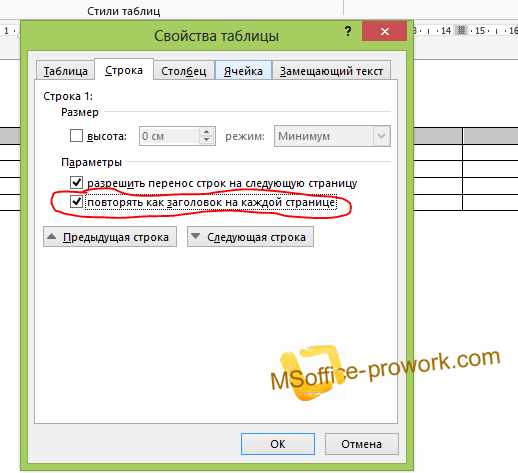
Как сделать повторяющуюся шапку таблицы в Word на каждой странице?
В программе Word есть возможность повторять заголовок таблицы на каждой новой странице. Это особенно полезно, когда таблица занимает несколько страниц и необходимо, чтобы заголовок всегда был виден.
Для того чтобы сделать такую шапку таблицы, следуйте инструкции:
- Выделите строку или строки, которые являются заголовком таблицы.
- Вернитесь на вкладку Макет (или Разметка страницы в более старых версиях Word).
- Нажмите на кнопку Разметка таблицы или Разметка страницы (или аналогичную).
- В выпадающем меню выберите вариант Повторять заголовок на каждой странице.
Теперь заголовок таблицы будет повторяться на каждой странице. Если таблица разбивается на несколько колонок, то первая строка каждой новой страницы будет автоматически повторяться как заголовок.
Таким образом, вы можете легко сделать повторяющуюся шапку таблицы в Word на каждой странице.
Word повторять заголовок таблицы на каждой странице
В программе Microsoft Word есть возможность сделать так, чтобы заголовок таблицы повторялся на каждой странице. Это может быть полезно, когда таблица занимает несколько страниц и нужно иметь возможность легко определить, к какой части таблицы относятся данные на текущей странице.
Как сделать повторяющуюся шапку таблицы в Word на каждой странице?
Чтобы сделать повторяющуюся шапку таблицы в Word на каждой странице, следуйте инструкциям:
- Выберите заголовок таблицы, который вы хотите повторять на каждой странице.
- На панели инструментов Редактирование таблицы выберите вкладку Макет и найдите раздел Данные таблицы.
- В этом разделе активируйте флажок Повторять заголовок строк на каждой странице.
После выполнения этих шагов заголовок таблицы будет повторяться на каждой странице, где находится таблица. Теперь вы сможете легко ориентироваться и анализировать данные в таблице, не переключаясь между страницами.
Как сделать повторяющуюся шапку таблицы в Word на каждой странице
В программе Word удобно создавать таблицы для организации данных. Однако, когда таблица занимает несколько страниц, возникает необходимость повторять шапку таблицы на каждой странице для удобства навигации по данным. В этой статье мы рассмотрим, как сделать повторяющуюся шапку таблицы в Word.
Шаг 1: Выделите шапку таблицы
Первым шагом необходимо выделить область таблицы, которую вы хотите повторять на каждой странице. Это может быть одна или несколько строк, в которых содержится название столбцов или другая информация, которую вы хотите видеть повторяющейся на каждой странице таблицы.
Шаг 2: Закрепите шапку таблицы
После того как вы выделили шапку таблицы, перейдите на вкладку Верхний колонтитул и выберите опцию Быстрый фрагмент. Затем выберите Колонтитул и Шапка таблицы. В результате шапка таблицы будет закреплена и будет повторяться на каждой странице таблицы.
Теперь у вас есть повторяющаяся шапка таблицы в Word на каждой странице. Это удобно при работе с большими таблицами, так как позволяет быстро и легко ориентироваться в данных.
Таким образом, вы научились, как сделать повторяющуюся шапку таблицы в Word. Этот метод позволяет значительно упростить работу с таблицами и улучшить визуальную организацию данных.
Повторять шапку таблицы на каждой странице в Word
Как сделать так, чтобы заголовок таблицы повторялся на каждой странице в Word? Если у вас есть большая таблица и вы хотите, чтобы её шапка отображалась на каждой странице, следуйте этим шагам:
1. Выделите строку, которую хотите сделать заголовком таблицы. Инструменты Макет таблицы должны открыться во вкладке Конструктор таблицы.
2. Во вкладке Конструктор таблицы найдите раздел Дополнительно на панели инструментов и отметьте флажок Повторять заголовок строк на каждой странице.
3. После этого заголовок таблицы будет повторяться на каждой странице, когда таблица разбивается на несколько страниц.
Теперь ваша таблица в Word будет выглядеть профессионально и легко читаться, даже если она разбита на несколько страниц.
Заголовок таблицы может быть использован для идентификации столбцов, что поможет пользователям легко находить нужную информацию.
Итак, повторять шапку таблицы на каждой странице в Word просто: просто отметьте соответствующую опцию во вкладке Конструктор таблицы. Этот метод применим для таблиц различных размеров и стилей, позволяя улучшить читаемость и удобство использования таблиц в документе Word.
Повторить строки заголовков word не работает
Если лист охватывает более одной печатной страницы, можно добавить заголовки строк и столбцов, которые будут отображаться на каждой странице печати. Эти наклейки также называются заголовками для печати.
Чтобы добавить на таблицу заголовки для печати, выполните указанные здесь действия.
На листе, который нужно напечатать, на вкладке Разметка страницы нажмите кнопку Печатать заголовки в группе Настройка страницы.
Примечание: Если выбрана диаграмма на том же или на том же компьютере или на компьютере не установлен принтер, команда Печатать заголовки будет неактривна. Дополнительные сведения об установке принтера см. в этой Windows Vista. Обратите внимание, что корпорация Майкрософт прекратила поддержку Windows XP; для дальнейшей поддержки драйверов обратитесь на веб-сайт изготовителя принтера.
На вкладке Лист в области Печатать заголовкисделайте одно или оба из следующих титров:
В поле Повторяемые строки сверху введите ссылку на строки, содержащие подписи столбцов.
В поле Столбцы, которые нужно повторить слева введите ссылку на столбцы, содержащие подписи строк.

Например, чтобы напечатать метки столбцов в верхней части каждой страницы, введите в поле сквозные строки значение $1:$1.
Совет: Вы также можете нажать кнопки свернуть всплывающее окно в правой части полей Строки, которые нужно повторить в верхней части, и Столбцы для повторения в левом поле, а затем выбрать строки заголовков или столбцы, которые нужно повторить. Завершив выбор строк или столбцов заголовков, нажмите кнопку Свернуть , чтобы вернуться в диалоговое окно.
Примечание: Если выделено более одного листа, поля сквозные строки и сквозные столбцы будут недоступны в диалоговом окне Параметры печати. Чтобы отменить выделение нескольких листов, щелкните любой невыделенный лист. Если невыделенных листов нет, щелкните правой кнопкой мыши ярлычок выделенного листа и в контекстном меню выберите команду Разгруппировать листы.
Работать если "активно" окно нужного (моего) процессаВсем привет . Есть у софт , в его ресурсах лежит другой exe файл который при запуске кидается в.
GPO, сопоставление дисков. Поле "подключиться как" не активно. Почему?GPO, сопоставление дисков. Поле "подключиться как" не активно. Почему?
PS. Диски.
Почему при добавлении в БД строки "ИП" букву "И" заносит как "?" (utf-8)?Доброго времени суток! Никто не сталкивался с подобной задачей? Добавляю большую "И", а ее.
Убрать из заголовка окна кнопки "свернуть", "развернуть", "закрыть"У класса Window есть кнопки сворачивание, раскрытие во весь экран и закрытие, так вот мне надо.
Решение
Если выделяю действительно первую и вторую строку таблицы, тогда все ОК.
автор пропустил главное в этой ситуации —таблиц стало 2 и шапок 2
если удалить или скорректировать строку в таблице 1 -все поплывет получим(например при добавлении строки на 1 листе(1 таблице ========================== шапку от первой таблицы
| номер | наименование | количество | цена | стоимость |
| 1 | 2 | 3 | 4 | 5 |
| 22 | стол | 100 | 1000 | 100000 |
строки из первой таблицы, которые выжались с первого листа —пустая строка шапка со второй таблицы
| продолжение табл.2 | ||||
| 1 | 2 | 3 | 4 | 5 |
| 23 | стул | 100 | 1000 | 100000 |
Спасибо за замечание. Согласен с Вами. А каков "Ваш рецепт"? Или, "Вашего рецепта нет"? (чтобы по ГОСТу и ничего "не выжималось"?)
Кнопки "Отмена", "Пропустить", "Повторить"Есть цикл, который удаляет файлы в папке и при ошибке должен показываться MessageBox с тремя.

Для каждой строки найти слова, которые не имеют ни одного из букв: "l", "k", "r", "s" i "j"Задано символьные строки. Строка состоит из нескольких слов (наборов символов), которые разделяются.
Даны текстовый файл "F" и строка "S". Получить все строки файла "F", содержащие в качестве фрагмента строку "S".Плиз помогите написать прогу: Даны текстовый файл "F" и строка "S". Получить все строки файла "F".
В ряде тем остаются пустыми кнопки "свернуть", "в окно", "закрыть"Решил поставить на комп темную тему. При тесте нескольких не отображается заполнение кнопок в.
Добрый день. Прошу дать совет, как облегчить нашу задачу. Большой документ, который состоит из 40 страниц, представляет из себя одну большую таблицу. Каждая страница начинается с шапки, которая повторяется автоматически, так как мы воспользовались функцией "Повторить строки заголовков".
Но нам потребовалось через каждые 3-4 страницы вставлять рисунок с книжной ориентацией с определенным текстом , который занимает всю страницу. При использовании функции "разрыва страницы или строки", теряется все формирование и шапка не повторяется автоматически.
Как сделать не нарушая структуры таблицы, чтобы шапка появлялась в тех местах, где присутствует таблица, даже после разрыва.
__________________ Помощь в написании контрольных, курсовых и дипломных работ здесь
Удаление абзацев от разрыва страницы до разрыва страницы, если кроме пробелов нет текстаДоброго дня. Как реализовать удаление абзацев и разрыва страницы если между разрывом страницы и.
Вставить строку после разрыва страницыДобрый день, я новичок в написании макросов помогите пожалуйста. Нужно вставить шапку после разрыва.
Сохранение страницы word от разрыва до разрыва в отдельный документЗдравствуйте уважаемы форумчане. С прошедшим Вас НГ! Существует следующая задача которую я.
Вставка строки после разрываИмеется файл в нем около 700 страниц. Необходимо после каждого разрыва вставить строку. Набросал.
вроде на другом форуме я видела пример(если не ошибаюсь) —основные таблицы—альбомные —и местами книжные листы с рисунком и подписью
Не получается. Уже есть готовая таблица на 40 листов с определенными размерами. Каждая строка начинается с шапки и является продолжением таблицы. При редактировании таблицу приходится разрывать и шапка исчезает. я плохо владею технологиями колонтитулов, но как я понимаю сложно сделать чтобы нельзя было отличить что шапка — это начало таблицы.
Добавлено через 8 минут 1.Можно запихать шапку в колонтитул.
Не получается. Уже есть готовая таблица на 40 листов с определенными размерами. Каждая строка начинается с шапки и является продолжением таблицы. При редактировании таблицу приходится разрывать и шапка исчезает. я плохо владею технологиями колонтитулов, но как я понимаю сложно сделать чтобы нельзя было отличить что шапка — это начало таблицы.
2. Может рисунок в таблицу?
При продолжении таблицы на следующем листе шапка повторяется и ее нельзя убрать, все 40 листов — это одна таблица. а мне нужно сделать в некоторых местах автономные страницы, которые не зависят от таблицы.
3. вроде на другом форуме я видела пример(если не ошибаюсь) —основные таблицы—альбомные —и местами книжные листы с рисунком и подписью
Буду признателен, если дадите ссылку. Сделать таблицы альбомные, а местами книжные листы с рисунками — это несложно. Сложно уже к готовой 40 страничной таблицей с автоматической шапкой разбить ее так, чтобы она была взаимосвязана и сохранялась шапка, но некоторые страницы были с рисунком, несвязанных с таблицей.
В Microsoft Word, PowerPoint и Excel можно отменять и повторно выполнять множество действий. Вы можете отменять изменения даже после их сохранения, а затем сохранять снова, при условии что не превышено максимальное число операций отмены (по умолчанию в Office сохраняются последние 100 действий, которые можно отменить).
Отмена последнего действия
Чтобы отменить последнее действие, нажмите клавиши CTRL+Z.
Вы также можете нажать кнопку Отменить на панели быстрого доступа. Если нужно отменить несколько действий, можно нажать кнопку "Отменить" (или клавиши CTRL+Z) несколько раз.

Примечание: Дополнительные сведения см. в статье Настройка панели быстрого доступа.
Некоторые действия вы не сможете отменить, например выбор команд на вкладке Файл или сохранение файла. Если вы не можете отменить действие, команда Отменить меняется на Нельзя отменить.
Чтобы отменить одновременно несколько действий, нажмите стрелку рядом с кнопкой Отменить , выделите в списке действия и щелкните список.
Совет: Если вам не удастся отменить изменения, которые вы хотите отменить, возможно, вы сможете восстановить предыдущую версию файла. См. восстановление предыдущей версии файла в OneDrive или OneDrive для бизнеса
Возврат действия
Чтобы повторить отмененное действие, нажмите клавиши CTRL+Y или F4. (Если F4 не работает, попробуйте нажать клавишу F-LOCK или FN, а затем F4).
Если вы предпочитаете работать с мышью, на панели быстрого доступа нажмите кнопку Вернуть. (Кнопка Вернуть появляется только после отмены действия.)

Примечание: Дополнительные сведения см. в статье Настройка панели быстрого доступа.
Повтор действия
Чтобы повторить какое-то простое действие, например операцию вставки, нажмите клавиши CTRL+Y или F4 (если F4 не работает, попробуйте нажать клавишу F-LOCK или FN, а затем F4).
Если вы предпочитаете работать с мышью, на панели быстрого доступа нажмите кнопку Повторить.

По умолчанию кнопка Повторить отсутствует на панели быстрого доступа в Excel. Если вы хотите повторить последнее действие, нужно сначала добавить команду Повторить на панель быстрого доступа. Инструкции см. в статье Добавление команды, которая не находится на ленте, на панель быстрого доступа.
Повтор некоторых действий в Excel, например применение функции к ячейке, невозможен. Если действие нельзя повторить, команда Повторить меняется на Нельзя повторить.
По умолчанию в Excel и других программах Office можно отменить и вернуть не более 100 действий. Однако это можно изменить, добавив запись в реестр Microsoft Windows.
Важно: Помните, что некоторые действия, такие как нажатие кнопок на вкладке Файл или сохранение файла, нельзя отменить, а выполнение макроса в Excel очищает стек отмены, из-за чего ее невозможно использовать.
Предупреждение: при увеличении числа уровней отмены следует соблюдать осторожность: чем больше уровней отмены, тем больше оперативной памяти (ОЗУ) требуется Excel для хранения журнала отмены, что влияет на производительность Excel.
Ниже описано, как изменить количество уровней отмены для Excel через редактор реестра. Для Word или PowerPoint нужно выполнить аналогичные действия.
Закройте все запущенные программы Office.
В Windows 10 или Windows 8 щелкните правой кнопкой мыши кнопку Пуск и выберите пункт Выполнить.
В Windows 7 или Windows Vista нажмите кнопку Пуск.
В Windows XP нажмите кнопку "Пуск", а затем выберите команду Выполнить.
В поле поиска или поле Выполнить введите regedit и нажмите клавишу ВВОД.
В зависимости от версии Windows может потребоваться подтвердить открытие редактора реестра.
В редакторе реестра разверните подраздел реестра, соответствующий вашей версии Excel:
Excel 2007: HKEY_CURRENT_USERSoftwareMicrosoftOffice12.0ExcelOptions
Excel 2010: HKEY_CURRENT_USERSoftwareMicrosoftOffice14.0ExcelOptions
Excel 2013: HKEY_CURRENT_USERSoftwareMicrosoftOffice15.0ExcelOptions
Excel 2016: HKEY_CURRENT_USERSoftwareMicrosoftOffice16.0ExcelOptions
В меню Правка выберите пункт Создать, а затем — Параметр DWORD. Выберите Новое значение 1, укажите тип UndoHistory, а затем нажмите клавишу ВВОД.
В меню Правка выберите команду Изменить.
В диалоговом окне Изменение параметра DWORD щелкните Десятичная в разделе Система исчисления. Введите число в поле Значение, нажмите кнопку ОК и закройте редактор реестра.
Запустите Excel. Excel будет хранить в журнале отмены количество действий, заданное в шаге 7.
См. также
Отмена последнего действия
Нажимайте клавиши +Z, пока не устраните ошибку.
Либо нажмите кнопку Отменить в левом верхнем углу ленты.
Некоторые действия вы не сможете отменить, например выбор команд в меню Файл или сохранение файла. Если вы не можете отменить действие, команда Отменить меняется на Нельзя отменить.
Чтобы отменить одновременно несколько действий, нажмите стрелку рядом с кнопкой Отменить, выделите в списке действия и щелкните список.
Совет: Если вам не удастся отменить изменения, которые вы хотите отменить, возможно, вы сможете восстановить предыдущую версию файла. См. восстановление предыдущей версии файла в OneDrive или OneDrive для бизнеса
Возврат действия
Чтобы вернуть отмененное действие, нажмите клавиши +Y.
Также можно нажать кнопку Вернуть в левом верхнем углу ленты. (Кнопка Вернуть появляется только после отмены действия.)

Повтор действия
Чтобы повторить простое действие, например операцию вставки, нажмите клавиши +Y.
Либо нажмите кнопку Повторить в левом верхнем углу ленты.

В Word в Интернете,PowerPoint в Интернете и Excel в Интернете, вы можете отменить или повторно отменить основные действия. Дополнительные возможности доступны в классической версии Office.
Отмена последнего действия

Нажимайте клавиши CTRL+Z или кнопку (Отменить) на ленте, пока не исправите ошибку.

Совет: Если вам не удастся отменить изменения, которые вы хотите отменить, возможно, вы сможете восстановить предыдущую версию файла. См. восстановление предыдущей версии файла в OneDrive или OneDrive для бизнеса
Возврат действия

Чтобы повторить отмененное действие, нажмите клавиши CTRL+Y или кнопку (Вернуть) на ленте.
Читайте также:
- Программа для удаления вирусов malwarebytes
- Распечатать сидр из 1с
- Программа для восстановления телефона nokia
- Опера тормозит зависает что делать
- Еверфокус программа для просмотра видеозаписи для компьютера
Как сделать шапку таблицы на каждой странице в Ворде
В некоторых документах Microsoft Word приходится работать с таблицами. Информация в таком виде лучше воспринимается и запоминается. Если она небольшая и занимает один лист, тогда сделать таблицу в Ворде несложно. Но что делать, если она занимает несколько листов?
Просматривая материал, оформленный таким образом, неудобно постоянно возвращаться в начало, чтобы посмотреть, как называются столбцы с данными. Вот в данной статье мы и рассмотрим, как сделать повторяющуюся шапку таблицы в Ворд. То есть строка с заголовками столбцов будет отображаться на каждой странице.
Как закрепить шапку таблицы на каждом листе
Закрепим шапку таблицы на таком примере.


Чтобы повторить шапку таблицы на каждом новом листе, выделите соответствующую строку или несколько строк. Затем перейдите на вкладку «Работа с таблицами» – «Макет» и в группе «Данные» нажмите на кнопку «Повторить строки заголовков». После этого, повторение названий столбцов будет на каждом новом листе.

Делаем вторую строку шапки на каждой странице
Если у Вас названия столбцов указаны в нескольких строках, например, основное название всех столбцов и отдельно название каждого, или название и их нумерация, тогда может потребоваться перенести на последующие листы не первую строку, а вторую или третью.
В приме. Но если Вам нужно продублировать заголовки третьего или любого другого, тогда все делается точно так же.

Поставьте курсор в последнюю правую ячейку на первой странице и нажмите «Ctrl+Enter», чтобы поделить таблицу на две части.

На вкладке «Главная» можете нажать на кнопку «Отобразить все знаки», и тогда в конце первого листа Вы увидите надпись «Разрыв страницы».
Попробуйте это:
Как вставить примечание в Ворде
Если у Вас последняя ячейка на первой странице была большая, строк на 8-10, тогда после вставки разрыва, на первой странице останется много свободного места. Чтобы этого не произошло, нужно добавить еще одну строку. Как это сделать, описано в статье, как написать продолжение таблицы в MS Word. Перейдите по ссылке, и прочтите 2 способ.

Дальше скопируйте нужное из шапки, что будет дублироваться – выделите ее и нажмите «Ctrl+C».

Перейдите ко второй странице и поставьте курсор в верхнюю левую ячейку. Затем нужно вставить то, что мы копировали ранее – нажмите «Ctrl+V».

Заголовок будет добавлен на втором листе.

Теперь нужно его продублировать. Выделите добавленную строку, откройте вкладку «Макет» и в группе «Данные» кликните «Повторить строки заголовков».

Вот так можно сделать перенос заголовков, но не всех, а только тех, которые нужны.
Обратите внимание, что если хотите изменить шапку, тогда делать это нужно с той, которую Вы дублировали. Продублированные, то есть те, которые повторяются, изменить не получится.

Как убрать повторяющиеся заголовки таблицы
Если у Вас в документе есть таблица с перенесенными на вторую страницу названиями столбцов, и их нужно убрать, чтобы они отображались один раз в начале, тогда сделайте следующее.
Выделите первую ту шапку, которая дублируется, а не продублированную (кстати, их выделить и не получится). Затем откройте вкладку «Работа с таблицами» – «Макет» и в группе «Данные» нажмите на кнопку «Повторить строки заголовков».
После этого, закрепленные строки таблицы на всех остальных страницах будут убраны.
Видео демонстрация материала
На этом все. Мы с Вами рассмотрели, как закрепить шапку для столбцов таблицы в Microsoft Word. Если остались вопросы, пишите их в комментариях.



