
Если документ создан с нуля и содержит таблицы с числовыми значениями то при печати документ ломается, буквы могут выходить за разметку, числа из таблиц пропадать по необъяснимой логике (где то в таблице остались, а где то пропали вовсе). Айтишники компании о проблеме знают, но решаю установкой ворда 2013
При сохранении документа как word 97-2003 проблема пропадает. А если в пдф то сохраняется.
Проблема с печатью только данных из формы в Word 2007 У меня такая проблема: При печати только данных из формы в Word 2007 у меня.

Макрос Word 2016 замена шрифта рандомных символов на выбранный — MS WordЕсть обычный текст, только буквы и цифры Нужно, чтобы после обработки макроса выбирались случайные.
Как открыть и полноценно редактировать в WORD 2016 документы, сделанные в WORD 2003?Пожалуйста, научите как открыть и полноценно редактировать в WORD 2016 документы, сделанные в WORD.
Ole Word, управление печатьюДобрый день. Подскажите правильный формат команды дабы можно было управлять печатью с помощью.
Если документ создан с нуля и содержит таблицы с числовыми значениями то при печати документ ломается Создан на конкретном ПК или на любом ПК? Печатается на всех ПК с проблемой? Так происходит с любым новым документом? То есть из пдф печатается с проблемой, или пдф уже отображается с проблемой? Как печатает при запуске word в безопасном режиме?
Приложите страничку любого проблемного документа в формате Word.
Решение
Improvements and fixes This update fixes the following issues: A user sends a Publisher page that contains hyperlinks by selecting File > Share > Email > Send Current Page. When recipients open the email, the formatting in the page is lost, for example objects with hyperlinks get distorted. When you print a document, the table’s fill color is printed out of the table at the second page while it looks well in the print preview.

У Вас таблица одна и на второй странице идет продолжение. Станьте на первом листе во вторую колонку и "абзацами" (кто не знает нажимаешь "Enter") дойдите до второй страницы. Вот и весь секрет.
Не обижайтесь, но вообще таблица сделана у Вас не профессионально, нужно абзацы вставлять в отдельные ячейки таблицы иначе при печати на разных принтерах текст может прыгать и придется перестраивать структуру таблицы. Еще будет намного проще с переносом текста (абзацев) на следующую страницу. Для того, что бы не было видно горизонтальных линий в ячейках их можно сделать невидимыми.
Господи, спасибо, добрый человек. Я ночью вообще не соображаю. А таблица не моя, мне прислали, мне нужно выполнить в ней тестовый перевод. Рад если помогло)). Будут вопросы, обращайтесь.
Можно по Exel и другим офисным, знаю как свои пять пальцев. Спасибо, учту, смотрю, таки обращусь, что не файл, то свои фишки)
У вас скорее всего таблица и в левом столбике напечатано больше текста чем в правом. Вам нужно поставить курсор туда, где заканчивается текст в правом столбике. Если вам нужно ниже ввести текст, то просто нажмите на на клавишу Энтер, она спустит курсор вниз.
Судя по всему в документе выше того, что показано на скриншоте, есть ещё текст. Соответственно, курсор во 2-м столбце, видимо, стоит либо в самом начале (если 2-й столбец полностью пуст), либо по окончании текста, который за рамками скриншота. Отсюда и курсор не ставится, так как до этого нет никаких знаков.
Ну вообще это может быть из за того что у вас там какой-то перекос с колонками.
Самое простое решение, чтобы понять, в чем проблема — это включить подсветку спецсимволов. Может стоит разрыв страницы как вариант и он вместо этого добавляет текст в совершенно другое место. Но если вы включите эту функцию то сразу же все поймете!
У Вас идёт одна таблица на несколько листов. Левая часть таблицы перешла на новую страницу, а правая — нет. Вам нужно вернуться на предыдущую страницу, поставить курсор на конец текста правой колонки и клавишей "Enter" сместить курсор вниз, на следующую страницу.
Гиперссылки в документе иногда действительно бывают абсолютно не нужны.
Для того, чтобы удалить все гиперссылки из документа Word, проще всего поступить так:
1) Выделить весь текст. Это можно сделать либо с помощью комбинации клавиш Ctrl + A, либо с помощью кнопки на панели инструментов "Выделить" -> "Выделить всё".
2) Нажать комбинацию клавиш Ctrl + Shift + F9.
После этого все гиперссылки в документе станут обычным текстом.
Это самый наиболее правильный способ.
Кроме того, есть и такие варианты:
1) Удалять каждую гиперссылку по отдельности (если их в вашем документе не очень много).
2) Переместить весть текст в "Блокнот" (где гиперссылки никак не выделяются), а затем вставить обратно в документ Ворд.

Сегодня столкнулся с очень неприятной “багой”. Поступил компьютер с жалобой на то, что плохо работает клавиатура. Загружаю комп, подключив его к своей КВМ-ке. Открываю блокнот, набираю текст. Всё работает хорошо.
Хммм. Проверил все алфавитно-цифровые клавиши. Нормалёк. Запускаю Word 2010. Текст не набирается. Уже интересней. Поелозил по клавиатуре – текст начал набираться. Стираю всё, что написал – снова не печатает. Уже любопытненько. Будто бы что-то перехватывает нажатия клавиш, а потом начинает работать нормально.
Проверяю Касперычем – чисто. Обычно ему доверяю. Эмпирическим путём вывел закономерность. Всё дело в пробеле. Как только нажимаешь пробел – текст вводится как надо. Стираешь всё – и уже не вводится. На ум пришла мысль, что висит какая-то надстройка левая, которая ведет себя не корркетно с вводом.
Рылся-рылся, нашёл некий PDF Complete. pdf complete Прога для создания и просмотра PDF-ов. Нашел её в диспетчере программ, удалил. Тут же всё заработало как и прежде. Текст в Word 2010 набирается! А вместо PDF Complete поставил Foxit Reader, он мне весьма нравится, как читалка.
Здравствуйте, такая беда, наш юрист как то печатает документ, что вылазят вот такие неприятности (см. скрин). Windows XP SP3 (сборка samlab), Office 2007, принтеры на которых пробовали hp2015, hp3055, оба подключены как сетевые. Сделать ничего не пробовал, так как не знаю даж что и делать, гуглил в инете, но чот ничего внятного не нашел.
Компетенция сотрудника под небольшим сомнением, однако я не могу понять, как можно сделать такой глюк, нарошно пробовал, не получилось. Пробовал выяснить появляется ошибка в ворде или уже тока на бумаге, внятного ответа не получил. Мол иногда и в word буквы наслаиваются, а иногда в word всё путём, а на бумаге касячные места. Если закрыть / открыть документ, то печатается нормально, однако сотрудник истеричный и требует чтоб глюка не было. Вобщем посмотрите на скрин пожалуйста, если кто с подобным сталкивался, или у кого есть какие то догадки, что можно сделать, напишите пожалуйста.
Например, таблица со списком учебников должна выглядеть таким образом. Здесь все содержимое таблицы хорошо видно А на самом деле получается вот так: В этой таблице слишком мала высота строк То есть высота строк в этой таблице слишком мала для того, чтобы в ней отражалась полная информация о книгах.
Таблица может выглядеть и вот так: А в этой таблице текст не помещается еще и по ширине Здесь уже не только малая высота строк, но и по ширине текст, как бы наползает на границы ячейки (второй столбец) или вообще прячется за них (третий столбец). Кроме того видим, что высота третей строки слишком велика. Конечно, такое происходит не часто, но все же встречается, особенно когда приходится редактировать уже готовые созданные кем-то ранее таблицы. Высота строк и ширина ячеек таблиц в документе Word может корректироваться автоматически в зависимости от размера текста, об этом мы говорили ранее. Но в данном случае этого нет, и вся неприглядность таблицы обусловлена неверной настройкой свойств таблицы и абзаца.
Настройки таблицы
Чтобы изменить свойства всей таблицы или отдельной ячейки нужно выделить эту таблицу или ячейку, настройки которой нас не устраивают, и, нажав в этом месте правой кнопкой мыши, перейти в выпадающее меню. В котором (выпадающем меню), нужно найти «свойства таблицы» и кликнуть по нему уже левой кнопкой. Что вызовет открытие окна «свойства таблицы».
В этом меню можно изменить высоту строк, ширину столбцов Для увеличения или уменьшения высоты строки во вкладке «строка» нужно установить галочку напротив параметра высота и выбрать режим «минимум» теперь высота строки будет изменяться в зависимости от текста, находящегося в ячейке (чем больше текст, тем выше высота строки таблицы). Если же высота строки слишком большая и текст даже не заполняет ее всю, то возможно в свойствах таблицы установлен точный размер высоты строки и/или указано слишком большое его значение. Тогда следует установить режим “минимум” и уменьшить (или удалить) значение высоты строки таблицы. В случае если текст «наползает» на границы ячейки, возможно, неправильно выставлены поля ячейки, а точнее ширина полей равна нулю. Чтобы установить поля ячейки или изменить их нужно пройти во вкладку «ячейка», «параметры» и изменить здесь этот показатель. Во вкладке “ячейка” настраиваются поля внутри ячейки
Настройки абзаца

Если же текст в таблице не просто «наползает» на границы ячейки, но часть его вообще прячется за нее, вероятно, нужно изменить параметры абзаца этого теста. Для этого выделяем требуемую ячейку или весь столбец и в главном меню входим в окно настройки «Абзац».
В окне настройки абзаца потребуется изменить отступ (слева, справа и первой строки), обычно везде требуется выставить нулевые значения. При этом положение текста в ячейке будет зависеть только от настройки полей ячейки (которые мы уже изменили).
Внутри таблицы можно изменять и параметры абзаца Таким образом, изменяя свойства таблицы и абзаца можно делать таблицы более аккуратными и привлекательными. Это можно сделать с помощью текстового процессора Word. К тому же часть ценной информации не спрячется за границами ячеек таблицы. И это тоже хорошо!
Видео
Также статьи о работе с текстом в Ворде: Как известно, к тексту в таблицах Ворд применимы такие же стили форматирования, как и к обычному тексту на листе. Бывают случаи, когда необходимо особым образом настроить текст в таблицах Ворд, чтобы он, например, поместился в ячейку.
При настройке текста в таблицах Ворд стоит уделять внимание также и настройке ячеек таблицы, так как это тоже может помочь правильно разместить информацию. Для примера мы рассмотрим несколько случаев, из которых будет понятен принцип настройки. Создадим таблицу из нескольких ячеек фиксированного размера, в которые попробуем вписать необходимый текст. Как видно на скриншоте ниже, в ячейку не помещается текст «Текст в ячейке».
Есть два пути решения данной проблемы, автоматический и ручной. Автоматический позволит настроить текст в таблицах Ворд установкой одной галочки, а вот ручной требует самостоятельного проведения ряда операций. Для автоматической настройки текста в таблице Ворде необходимо зайти в «Свойства таблицы», нажимаем правой кнопкой мыши и выбираем необходимый пункт или через меню вкладки «Макет», и на вкладке «Ячейка» выбираем «Параметры…», и в параметрах ячейки устанавливаем галочку «Вписать текст».
Давайте же теперь посмотрим, какие настройки текста в таблице Ворд были произведены автоматически для вписывания текста в ячейку. Заходим в настройки шрифта и видим, что был изменен масштаб.
При ручной настройке текста в таблице Ворд можно пробовать различные варианты, что в итоге может оказаться гораздо лучше. Например, можно сделать масштаб больше, не сильно сужая буквы, и немного уменьшить расстояние между буквами, а также уменьшить отступ от края ячейки.
Теперь рассмотрим, как разместить в ячейке две строки текста при ограниченной высоте строки. В примере ниже видно, что помещается только одна строка и нам необходимо изменить междустрочный интервал. Для этого заходим в параметры абзаца, устанавливаем междустрочный интервал в значение «Точно» и подбираем необходимое нам значение.
Как видно, теперь в ячейке поместилось две строки, но высота ячейки для двух строк явно маловата. Но это виден не весь текст и к нему теперь можно применить либо автоматическое вписывание, либо настроить масштаб и интервал вручную.
И посмотрите, что получилось при автоматическом вписывании текста.
Как видите, вариантов для манипуляции с текстом в Ворде предостаточно.
Максим Кузнецов о разработке программного обеспечения
То, что действительно важно, но чему нигде не учат

После последнего обновления MS Office на всех машинах, где было применено обновление, наблюдался сбой функций объединения ячеек в таблице. Внешне это выглядело так, что содержимое объединённой ячейки не видно, а если содержимое было большого размера и переносилось на следующую страницу, то видна была только перенесённая часть.
Кроме того, в обновлённом редакторе функции объединения и разделения ячеек оказались блокированными. Чтобы хоть что-то сделать со ставшим невидимым текстом в ячейке, пришлось пересылать документ на машину, где стоял необновлённый Word и там разделять ячейки. После этого текст в обновлённой версии Word 2016 становился видимым, но объединить ячейки всё равно было невозможно. Лечится только откатом обновления офиса и запретом на автообновление.
Recent Posts from This Journal
 Сын закончил свои первые профессиональные курсы
 Ссылка: Популярно об Elasticsearch
Серия видео, посвящённых популярному поисковому движку средней весовой категории Elasticsearch от Live Coding School: 1. ElasticSearch что это…
На искусственный интеллект подали в суд
Как всегда, в новые технологии сначала просто не верили, потом над ними смеялись, потом все озадачились. И вот наступила следующая фаза -…
Притча о том, как один царь союзников искал
Давно не писал в свой блог. Пожалуй, надо ошибки исправлять. Сегодня расскажу вам притчу о том, как один царь союзников искал. Один царь вёл войну.…
 Система сдана в эксплуатацию
Наконец, могу опубликовать эти фото с чистым сердцем: нашу систему после 37 месяцев разработки и опытной эксплуатации приняли в эксплуатацию.…
Ссылка: Человеческие винтики искусственного интеллекта
ИИ развивается и решает новые задачи. Но, поскольку он является просто абстракцией, у него есть границы применимости. И когда эти границы нарушаются…
Ссылка: Руководство по MongoDB
Руководство по MongoDB MongoDB это кросс-платформенная, документно-ориентированная СУБД, которая обеспечивает высокую производительность и лёгкую…
 Повышение квалификации: управление требованиями
Сегодня столкнулся с очень неприятной “багой”. Поступил компьютер с жалобой на то, что плохо работает клавиатура. Загружаю комп, подключив его к своей КВМ-ке. Открываю блокнот, набираю текст. Всё работает хорошо. Хммм. Проверил все алфавитно-цифровые клавиши.
Нормалёк. Запускаю Word 2010. Текст не набирается. Уже интересней. Поелозил по клавиатуре – текст начал набираться. Стираю всё, что написал – снова не печатает. Уже любопытненько. Будто бы что-то перехватывает нажатия клавиш, а потом начинает работать нормально.
Проверяю Касперычем – чисто. Обычно ему доверяю. Эмпирическим путём вывел закономерность. Всё дело в пробеле. Как только нажимаешь пробел – текст вводится как надо. Стираешь всё – и уже не вводится. На ум пришла мысль, что висит какая-то надстройка левая, которая ведет себя не корркетно с вводом. Рылся-рылся, нашёл некий PDF Complete. pdf complete Прога для создания и просмотра PDF-ов.
Нашел её в диспетчере программ, удалил. Тут же всё заработало как и прежде. Текст в Word 2010 набирается! А вместо PDF Complete поставил Foxit Reader, он мне весьма нравится, как читалка.
Здравствуйте, такая беда, наш юрист как то печатает документ, что вылазят вот такие неприятности (см. скрин). Windows XP SP3 (сборка samlab), Office 2007, принтеры на которых пробовали hp2015, hp3055, оба подключены как сетевые. Сделать ничего не пробовал, так как не знаю даж что и делать, гуглил в инете, но чот ничего внятного не нашел.
Компетенция сотрудника под небольшим сомнением, однако я не могу понять, как можно сделать такой глюк, нарошно пробовал, не получилось. Пробовал выяснить появляется ошибка в ворде или уже тока на бумаге, внятного ответа не получил. Мол иногда и в word буквы наслаиваются, а иногда в word всё путём, а на бумаге касячные места. Если закрыть / открыть документ, то печатается нормально, однако сотрудник истеричный и требует чтоб глюка не было. Вобщем посмотрите на скрин пожалуйста, если кто с подобным сталкивался, или у кого есть какие то догадки, что можно сделать, напишите пожалуйста.
Например, таблица со списком учебников должна выглядеть таким образом. Здесь все содержимое таблицы хорошо видно А на самом деле получается вот так: В этой таблице слишком мала высота строк То есть высота строк в этой таблице слишком мала для того, чтобы в ней отражалась полная информация о книгах.
Таблица может выглядеть и вот так: А в этой таблице текст не помещается еще и по ширине Здесь уже не только малая высота строк, но и по ширине текст, как бы наползает на границы ячейки (второй столбец) или вообще прячется за них (третий столбец). Кроме того видим, что высота третей строки слишком велика. Конечно, такое происходит не часто, но все же встречается, особенно когда приходится редактировать уже готовые созданные кем-то ранее таблицы. Высота строк и ширина ячеек таблиц в документе Word может корректироваться автоматически в зависимости от размера текста, об этом мы говорили ранее. Но в данном случае этого нет, и вся неприглядность таблицы обусловлена неверной настройкой свойств таблицы и абзаца.
Настройки таблицы
Чтобы изменить свойства всей таблицы или отдельной ячейки нужно выделить эту таблицу или ячейку, настройки которой нас не устраивают, и, нажав в этом месте правой кнопкой мыши, перейти в выпадающее меню. В котором (выпадающем меню), нужно найти «свойства таблицы» и кликнуть по нему уже левой кнопкой. Что вызовет открытие окна «свойства таблицы».
В этом меню можно изменить высоту строк, ширину столбцов Для увеличения или уменьшения высоты строки во вкладке «строка» нужно установить галочку напротив параметра высота и выбрать режим «минимум» теперь высота строки будет изменяться в зависимости от текста, находящегося в ячейке (чем больше текст, тем выше высота строки таблицы). Если же высота строки слишком большая и текст даже не заполняет ее всю, то возможно в свойствах таблицы установлен точный размер высоты строки и/или указано слишком большое его значение. Тогда следует установить режим “минимум” и уменьшить (или удалить) значение высоты строки таблицы. В случае если текст «наползает» на границы ячейки, возможно, неправильно выставлены поля ячейки, а точнее ширина полей равна нулю. Чтобы установить поля ячейки или изменить их нужно пройти во вкладку «ячейка», «параметры» и изменить здесь этот показатель. Во вкладке “ячейка” настраиваются поля внутри ячейки
Настройки абзаца
Если же текст в таблице не просто «наползает» на границы ячейки, но часть его вообще прячется за нее, вероятно, нужно изменить параметры абзаца этого теста. Для этого выделяем требуемую ячейку или весь столбец и в главном меню входим в окно настройки «Абзац».
В окне настройки абзаца потребуется изменить отступ (слева, справа и первой строки), обычно везде требуется выставить нулевые значения. При этом положение текста в ячейке будет зависеть только от настройки полей ячейки (которые мы уже изменили).
Внутри таблицы можно изменять и параметры абзаца Таким образом, изменяя свойства таблицы и абзаца можно делать таблицы более аккуратными и привлекательными. Это можно сделать с помощью текстового процессора Word. К тому же часть ценной информации не спрячется за границами ячеек таблицы. И это тоже хорошо!
Видео
Также статьи о работе с текстом в Ворде: Как известно, к тексту в таблицах Ворд применимы такие же стили форматирования, как и к обычному тексту на листе. Бывают случаи, когда необходимо особым образом настроить текст в таблицах Ворд, чтобы он, например, поместился в ячейку.
При настройке текста в таблицах Ворд стоит уделять внимание также и настройке ячеек таблицы, так как это тоже может помочь правильно разместить информацию. Для примера мы рассмотрим несколько случаев, из которых будет понятен принцип настройки. Создадим таблицу из нескольких ячеек фиксированного размера, в которые попробуем вписать необходимый текст. Как видно на скриншоте ниже, в ячейку не помещается текст «Текст в ячейке».
Есть два пути решения данной проблемы, автоматический и ручной. Автоматический позволит настроить текст в таблицах Ворд установкой одной галочки, а вот ручной требует самостоятельного проведения ряда операций. Для автоматической настройки текста в таблице Ворде необходимо зайти в «Свойства таблицы», нажимаем правой кнопкой мыши и выбираем необходимый пункт или через меню вкладки «Макет», и на вкладке «Ячейка» выбираем «Параметры…», и в параметрах ячейки устанавливаем галочку «Вписать текст».
Давайте же теперь посмотрим, какие настройки текста в таблице Ворд были произведены автоматически для вписывания текста в ячейку. Заходим в настройки шрифта и видим, что был изменен масштаб.
При ручной настройке текста в таблице Ворд можно пробовать различные варианты, что в итоге может оказаться гораздо лучше. Например, можно сделать масштаб больше, не сильно сужая буквы, и немного уменьшить расстояние между буквами, а также уменьшить отступ от края ячейки.
Теперь рассмотрим, как разместить в ячейке две строки текста при ограниченной высоте строки. В примере ниже видно, что помещается только одна строка и нам необходимо изменить междустрочный интервал. Для этого заходим в параметры абзаца, устанавливаем междустрочный интервал в значение «Точно» и подбираем необходимое нам значение.
Как видно, теперь в ячейке поместилось две строки, но высота ячейки для двух строк явно маловата. Но это виден не весь текст и к нему теперь можно применить либо автоматическое вписывание, либо настроить масштаб и интервал вручную.
И посмотрите, что получилось при автоматическом вписывании текста.
Как видите, вариантов для манипуляции с текстом в Ворде предостаточно.
Максим Кузнецов о разработке программного обеспечения
То, что действительно важно, но чему нигде не учат
После последнего обновления MS Office на всех машинах, где было применено обновление, наблюдался сбой функций объединения ячеек в таблице. Внешне это выглядело так, что содержимое объединённой ячейки не видно, а если содержимое было большого размера и переносилось на следующую страницу, то видна была только перенесённая часть.
Кроме того, в обновлённом редакторе функции объединения и разделения ячеек оказались блокированными. Чтобы хоть что-то сделать со ставшим невидимым текстом в ячейке, пришлось пересылать документ на машину, где стоял необновлённый Word и там разделять ячейки. После этого текст в обновлённой версии Word 2016 становился видимым, но объединить ячейки всё равно было невозможно. Лечится только откатом обновления офиса и запретом на автообновление.
Recent Posts from This Journal
Сын закончил свои первые профессиональные курсы
Ссылка: Популярно об Elasticsearch
Серия видео, посвящённых популярному поисковому движку средней весовой категории Elasticsearch от Live Coding School: 1. ElasticSearch что это…
На искусственный интеллект подали в суд
Как всегда, в новые технологии сначала просто не верили, потом над ними смеялись, потом все озадачились. И вот наступила следующая фаза -…
Притча о том, как один царь союзников искал
Давно не писал в свой блог. Пожалуй, надо ошибки исправлять. Сегодня расскажу вам притчу о том, как один царь союзников искал. Один царь вёл войну.…
Система сдана в эксплуатацию
Наконец, могу опубликовать эти фото с чистым сердцем: нашу систему после 37 месяцев разработки и опытной эксплуатации приняли в эксплуатацию.…
Ссылка: Человеческие винтики искусственного интеллекта
ИИ развивается и решает новые задачи. Но, поскольку он является просто абстракцией, у него есть границы применимости. И когда эти границы нарушаются…
Ссылка: Руководство по MongoDB
Руководство по MongoDB MongoDB это кросс-платформенная, документно-ориентированная СУБД, которая обеспечивает высокую производительность и лёгкую…
Повышение квалификации: управление требованиями
- Самые красивые японки в мире фото без фотошопа
- предприятие что входит в программу обучения
- Яндекс браузер после установки фона вместо видео может отображаться картинка как исправить
- Может ли программа эмулируемая на чужом процессоре выполняться быстрее чем на родном
- не удается отобразить эту страницу
Не выводится на печатать часть текста в Microsoft Word
Не давно обратились ко мне с необычной проблемой, при выводе на печать текстового документа созданного в Microsoft Word он печатался не полностью. В самом документе текст отображался, в предварительном просмотре то же но при печати нет. Документ состоял из таблицы, не печатались именно данные из двух колонок, т.е сама таблица выводилась полностью.
Все это говорило о том что проблем с самим принтером, картриджем или драйвером нет. В самом Microsoft Word настроек которые бы позволяли реализовать подобное так же нет. Решение данной проблемы оказалось очень простое.
Что делать если на экране текст есть в предварительном просмотре тоже а вот при печати часть документа отсутствует
Но для начала обрисую ситуацию подробнее, в текстовом документы была таблица с данными, первые две колонки на печать не выводились.

Сама таблица причем печаталась полностью.

Как я уже говорил проблем с принтером, драйверами, картрижем не было.
Другие документы распечатывались без проблем.
Причем этот же документ на другом ПК распечатывался так же без проблем.
Избавиться от данной проблемы удалось лишь путем пересохранения документа с другим типом (другой версией офиса).

Честно говоря с подобной ситуацией я раньше не сталкивался и сказать в чем именно проблема не могу, но если у Вас есть ответ на этот вопрос обязательно поделитесь им.
Раздел: Программы Метки: Не печатается часть текста в Word
Не печатается часть текста в Word : 2 комментария
- Иван 31.01.2024 Мне перезагрузка ПК помогла
Почему в ворде не виден весь текст
Настройка расширения ячеек таблицы с содержимым в Word
Word обычно автоматически переносит текст в ячейке таблицы. Тем не менее если для строк задана точная высота, ячейки не будут расширяться при добавления в них содержимого. Чтобы высота строки изменялась в зависимости от объема содержимого в ячейке, выполните следующие действия:
- Выделите таблицу.
- Чтобы выбрать таблицу, вы можете выбрать ее.
- Щелкните таблицу правой кнопкой мыши, выберите свойства таблицыи перейдите на вкладку Строка.
- Установите флажок Высота.
- Выберите стрелку рядом с строкой Высота, а затем выберите по крайней мере.
- Нажмите кнопку ОК.
- Чтобы текст был виден, щелкните правой кнопкой мыши выбранную таблицу и выберите распределить строки равномерно.


Нужна дополнительная помощь?
Нужны дополнительные параметры?
Изучите преимущества подписки, просмотрите учебные курсы, узнайте, как защитить свое устройство и т. д.




В сообществах можно задавать вопросы и отвечать на них, отправлять отзывы и консультироваться с экспертами разных профилей.
Word 2007. Почему не видно букв

Есть таблица. В ней, ближе к границе столбца буквы «съедаются», как бы заходят за следующий столбец. Расширение столбца ничего не дает — в строке становится больше слов, но последние буквы в них также не видны.
Дополнен 12 лет назад
Спасибо всем ответившим, решение наконец-то нашлось: выделил текст в таблице => Абзац => Отступ 0(ноль) — а то было — 0,8
Лучший ответ
На горизонтальной линейке посмотри где у тебя нижний правый маркер стоит. Он скорее всего выступает за пределы ячейки.
Остальные ответы Потому что в размеры колонки не помещаются. Выделить текст-выровнить по ширине. ShadowГуру (2689) 12 лет назад Я же написал: Расширение столбца ничего не дает а если таблицу более широкой сделать а соба проблем в ворде небывает
Поставь отступы справа. Сделать это можно в диалоговом окне, которое открывается при двойном щелчке по шкале с делениями слева страницы
Автоформат включи как включить автоформат
Текст в таблице в конце листа съедается, не знаю как его сделать видимым. Видать он переходит на следующую страницу но там тоже ни чего.
В таблице видно только половинки цифр
Подскажите пожалуйста, почему после переноса из Файнридера, таблицы с цифрами я вижу половинку чисел? Тоесть верхняя часть как будто срезана. При уменьшении размера текста — видно больше, но все равно текст или чила срезаны сверху. Как буд то они выходят за невидимые границы.
Как это исправить?. Если представить, то это, как у текста » ННННН» скрыть верхнюю половину и получится «ППППП».
2 Ответ от viter.alex 13.09.2010 21:06:05
Re: В таблице видно только половинки цифр
Скорее всего в ячейке установлена так высота строки. Приложите файл, тогда можно будет сказать точнее.
Лучше день потерять — потом за пять минут долететь!
3 Ответ от basseyn 15.09.2010 16:05:46
Re: В таблице видно только половинки цифр
Весьма вероятно, что для абзаца установлен уменьшенный междустрочный интервал
4 Ответ от andrkar 15.09.2010 16:07:18
Re: В таблице видно только половинки цифр
Точный рецепт — выделяете таблицу и в свойствах таблицы у строки убираете флаг «Высота». Ну а потом уже у текста изменяете параметры абзаца и шрифта. Не раз проделано после распознавания текста.:)
Сообщений [ 4 ]
Страницы 1
Чтобы отправить ответ, вы должны войти или зарегистрироваться
Похожие темы
- При наборе текста, когда доходим до правой границы, то его не видно
- Удаление цифр под таблицей
- Помогите с форматированием цифр и переноса данных
- Автоматическая замена цифр на надстрочный индекс
- Показ только цифр в ссылке на таблицу или рисунок
- Поиск и замена первых 1,2,3. знаков(цифр)(Microsoft Office Word 2003)
- текст в таблице
- Заголовки в таблице
В таблице видно только половинки цифр
В своей деятельности вы наверняка пользуетесь таким мощным текстовым редактором, каким является Microsoft Word. Наш сайт о Microsoft Office Word даст ответ про: создание стиля абзаца для формул с указанием табуляции. И, конечно, если работа с текстами в Ворде составляет значительную долю вашего труда, вам приходила в голову мысль о том, как оптимизировать ее. Наш сайт о Microsoft Office Word даст ответ про: как в ворде столбцы по алфавиту.
Этот вопрос является приоритетным на форуме Ворд Экспер, посвященном работе с различными версиями программы. На портале о Microsoft Office Word вы узнаете про: word как сделать одинаковые расстояния между строками. Форум, прежде всего, ориентирован на написание разнообразных макросов и шаблонов для Ворда. Тут есть готовые решения той или иной задачи, разбираются различные пути.
Наш сайт о Microsoft Office Word даст ответ про: wordпри изменение ширины абзаца меняется весь текст с большими пробелами. Вы найдете все о макросах – от самых азов для новичков, до тонкостей, которыми делятся друг с другом опытные пользователи. На портале о Microsoft Office Word вы узнаете про: word 2003 не конвертирует документ word 2010. В одном из подразделов форума вы можете оставить описание своей проблемы и сделать заказ на разработку макроса или шаблона. На портале о Microsoft Office Word вы узнаете про: убрать в word колонтитулы раздел.
Конечно, автоматизация, не единственная тема форума. Здесь обсуждаются настройки различных версий Ворда и любые другие вопросы, связанные с самой программой, редактированием, написанием, рецензированием текстов в Ворде. На портале о Microsoft Office Word вы узнаете про: за место удаления зачеркивает ворд. Самым часто возникающим проблемам посвящен отдельный раздел, который стоит посетить в первую очередь. На портале о Microsoft Office Word вы узнаете про: почему не копируется рисунок из интернета в вoffice 2003.
Если у вас есть чем поделиться с другими пользователями Ворда, вы можете выкладывать свои решения в соответствующих подразделах. Наш сайт о Microsoft Office Word даст ответ про: какими клавишам можно ставить символы.
Почему ячейка не расширяется и текст уходит за край
Обычно при заполнении таблицы, если текст не умещается в размер ячейки, ячейка увеличивается по ширине и по высоте. Но вы можете столкнуться с таблицами, в которых при вводе текста ячейка не меняет высоту и получается так, что видно только начало текста, а остальное его продолжение скрыто за нижней частью ячейки.

Можно уменьшить размер текста, чтобы он стал виден весь, но это не всегда подходит. В этой инструкции я расскажу, почему в таблице текст уходит вниз за край ячейки и его не видно. А так же, как сделать так, чтобы ячейка в таблице увеличивалась по мере ввода нового текста.
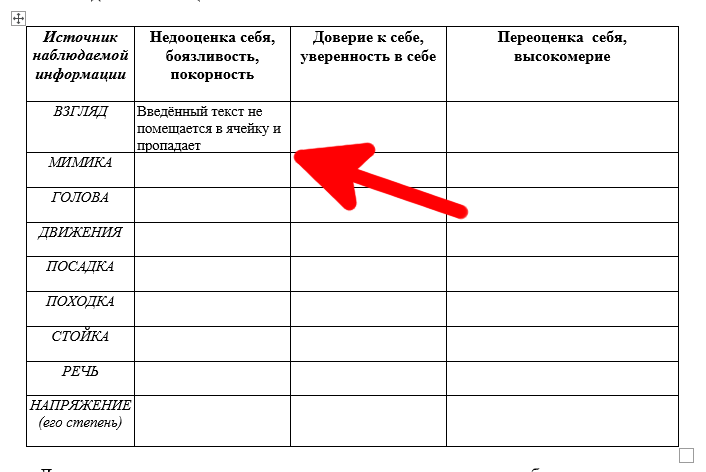
Как показано на данном скриншоте, часть текста не видна, поскольку размер ячейки не увеличился.

Эта статья расскажет, что делать, если введённый текст не помещается в ячейку и пропадает. Исправить эту проблему можно несколькими способами. Об одном из них уже сказано — уменьшить размер шрифта текста в ячейки. В этом случае можно обойтись без изменения размера самой ячейки, если вам это важно.
Следующий способ — изменить ширину или высоту одной ячейки (по сути одной строки или одного столбца). Пример этого показан на следующей анимации.
То есть нужно ухватиться за край ячейки, размер которой вы хотите поменять, кликнуть левой кнопкой мыши и, не отпуская мышь, двигать пока размер не будет увеличен до подходящего.
Наконец, чтобы перейти к третьему способу, давайте рассмотрим причину такого поведения, ведь, как вы знаете, по умолчанию ячейка расширяется по мере заполнения текстом. Причина в том, что для данной ячейки или таблицы установлены фиксированные размеры — фиксированная высота.
Можно установить фиксированный размер, а также отменить фиксированный размер для отдельных ячеек в таблице, либо сразу для всех ячеек.
Чтобы отменить фиксированный размер для всех ячеек в таблице, выделите таблицу — самый быстрый способ сделать это — навести курсор на таблицу и кликнуть на появившейся в верхнем левом углу иконки представляющую собой квадратик со знаком плюс.
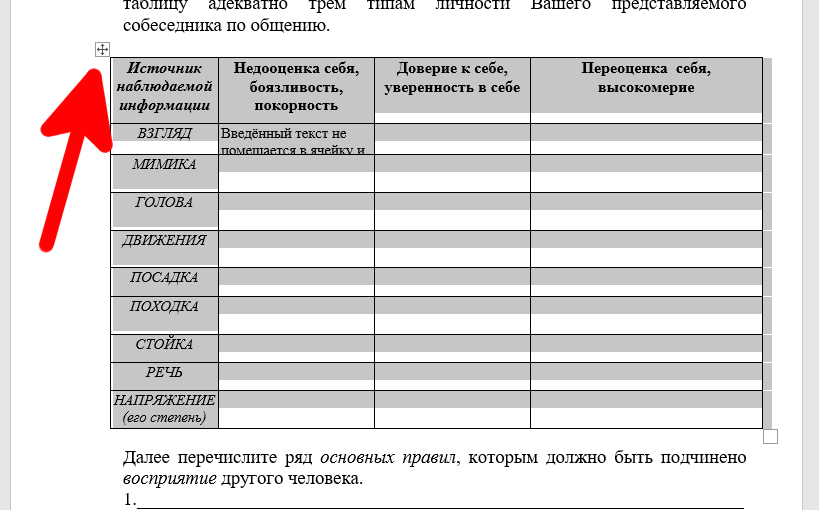
Теперь кликните правой кнопкой мыши по таблице и выберите в контекстном меню «Свойства таблицы».

В открывшемся окне переключитесь на вкладку «Строка» и снимите галочку с «Размер». Затем нажмите ОК.
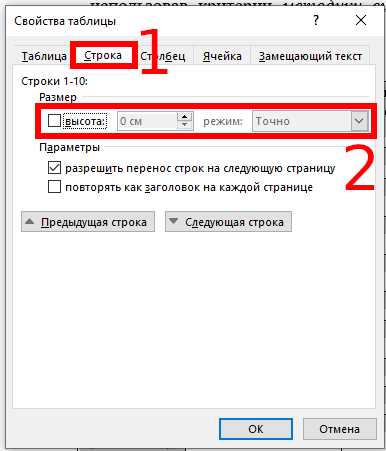
Теперь каждая ячейка в таблице будет менять высоту и увеличиваться, добавляя пространство для новых строк по мере ввода текста.
Если вы хотите изменить свойства только одной ячейки, то вместо выделения всей таблицы, кликните правой кнопкой по нужной вам ячейке и вновь в контекстном меню выберите «Свойства таблицы». Сразу будет открыта вкладка «Строка», в ней снимите галочку с «Размер».
Связанные статьи:
- Как увеличить размер текста в Word без изменения форматирования шрифта (69.7%)
- Как увеличить размер в окне программы для комфортной работы (69.7%)
- Таблица выходит за край листа — как исправить (56.4%)
- Как вставить текст над таблицей, если таблица находится в самом верху документа Word (56.4%)
- Стили и темы документов Word (56%)
- Windows 10: нет подключения к Интернету после подключения к VPN-серверу (РЕШЕНО) (RANDOM — 1.1%)



