
Выполнение любого исследования предполагает его умелое оформление согласно личному видению или в рамках действующих ГОСТов и иных правил (если есть такая необходимость или обязанность). Сегодня все виды студенческих и научных работ выполняются сначала в электронном виде, а затем переводятся в бумажный. Но в 99,9% случаев страницы исследования будут пронумерованы согласно конкретным правилам и нюансам. Сегодня мы расскажем, как работать с нумерацией страниц в текстовом редакторе MS Word.

Выполнение любого исследования предполагает его умелое оформление согласно личному видению или в рамках действующих ГОСТов и иных правил (если есть такая необходимость или обязанность). Сегодня все виды студенческих и научных работ выполняются сначала в электронном виде, а затем переводятся в бумажный. Но в 99,9% случаев страницы исследования будут пронумерованы согласно конкретным правилам и нюансам. Сегодня мы расскажем, как работать с нумерацией страниц в текстовом редакторе MS Word.
Нумерация страниц в студенческих и научных работах: инициатива или обязанность автора?
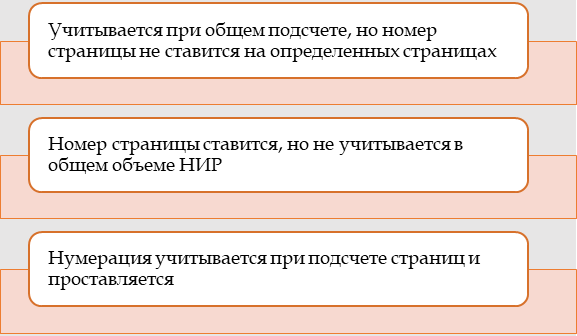
Выполнение всех студенческих и научно-исследовательских работ предполагает обязательную нумерацию страниц. Но делается это не поголовно и повсеместно, а с учетом конкретных особенностей: в одном случае какие-либо разделы не включаются в общий список, в другом – страницы учитывается в общем объеме НИР, но не нумеруется наглядно и пр.
Поэтому по мере подготовки текста исследования, важно в дальнейшем корректно его оформить, обратив внимание на особенности нумерации проекта. Самый простой способ – обратиться к методическим рекомендациям вуза или действующей редакции ГОСТов, попросить помощи у научного руководителя или следовать по аналогии (взяв за аналог недавно защищенную работу на кафедре) и пр.

Проставить номер страницы можно разным способом:
- Поголовно, то есть на каждой странице исследования независимо от ее роли, принадлежности к главе/подпункту или иным разделам;
- Выборочно, исключив некоторые страницы исследования из общей нумерации (при этом они могут учитываться в составе исследования или полностью быть исключены из него);
- Арабскими или римскими цифрами, реже – буквами;
- В различных сегментах страницы: в углу, по центру, сверху или снизу;
- В одностороннем или двустороннем формате. Этот вариант затрагивает преимущественно процесс распечатывания. Но все студенческие и научные работы печатаются на одной стороне листа А4.
Таким образом, абсолютно все работы студентов, аспирантов и исследователей подлежат обязательной нумерации независимо от их масштабов, объемов, научной принадлежности и иных нюансов. В каждом вузе могут действовать индивидуализированные требования по отношению к расстановке номера страницы, поэтому важно внимательно изучать методические рекомендации и точно следовать им.
Нужна помощь преподавателя?
Мы всегда рады Вам помочь!

Как пронумеровать страницы в MS Word?
Вдаваться в детальное разъяснение, как работать с функцией «Нумерация страниц» в ворде мы не будем, дабы ранее уже посвящали одну из наших статей этой теме. В ней подробно расписаны основные моменты по проставлению номера страницы в любом документе.
Сейчас мы лишь кратко опишем основные действия, которые помогут проставить номер страницы независимо от уровня подготовки пользователя, степени владения функционалом текстового редактора MS Word.
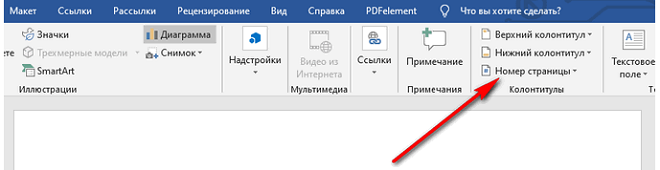
Классическая схема проставления номера страницы в любом документе выглядит следующим образом:
- На панели управления редактора необходимо найти раздел «Вставка», а затем перейти в этой вкладке к команде «Номер страницы»;
- Нажав на указанное действие перед пользователем появятся основные сценарии расстановки номера страницы: вверху или внизу, по бокам (полям), по центру или в углу.
Обратите внимание, что каждый из вариантов будет разъяснен с помощью небольшой картинки, если навести на соответствующее описание.
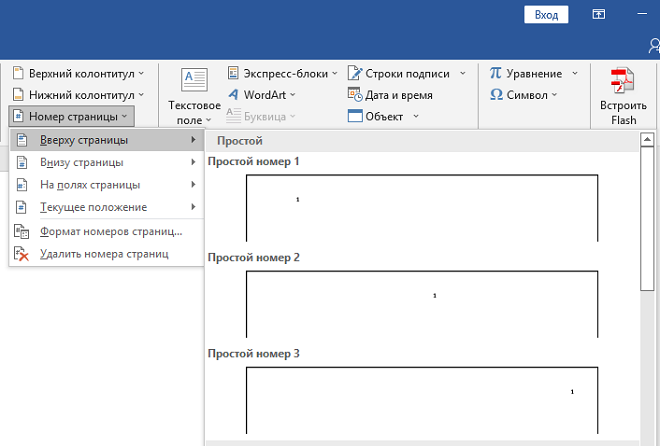
Текущая раскладка способствует обычной, автоматической поголовной нумерации страниц: начиная от первой и заканчивая последней страницей. Номер проставляется в одном и том же месте, одним и тем же шрифтом и пр.
Как изменить номер страницы?
Ни одно исследование не обходится без изменений корректив, изменения объема, пополнения или удаления некоторых фрагментов, доказательной базы и пр.
Если автор намерен изначально нумеровать страницы еще в процессе написания исследования, то здесь он может работать по частям, разбивая материал на главы и оставляя пустые страницы или возможности по их дополнению.
Необходимость по смене номера страницы возникает редко. Чаще всего авторы студенческих и научных работ прибегают к данному приему на фоне незрелости идеи или частых корректив.
Нужна помощь преподавателя?
Мы всегда рады Вам помочь!
Изменить номер страницы можно единовременно: выделив колонтитул и просто переписав номер страницы на нужное число. Второй вариант более оправданный – выделить фрагмент текста, вырезать его и вставить на пустой странице с нужным номером. Такой ход позволяет не терять общую хронологию текста и поместить отдельно взятый момент в отдельные границы и пр. пустые, но пронумерованные части в дальнейшем можно заполнить новыми данными или просто удалить.
Как правильно настроить нумерацию страниц?
О данном моменте следует побеспокоиться еще на начальной стадии, когда только заходит речь о необходимости «постраничного подсчета».
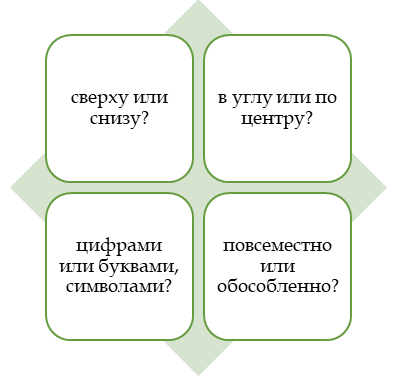
Для начала кропотливо, внимательно изучает правила оформления номера страниц, выделяя следующие моменты из методических рекомендаций к проекту:
- Где должен располагаться данный параметр (в какой части листа)?
- Какими цифрами и обозначениями он должен быть снабжен? (римская/арабская цифра, наличие букв или сокращений (стр.) и пр.);
- Какие страницы не входят в общий объем исследования?
- Какие страницы подлежат учету в общей структуре проекта, но не нумеруются?
- Какие номера страниц подлежат отражению в разделе «Оглавление/Содержание»?
Далее важно учесть все ответы на выше поставленные вопросы, чтобы правильно разобраться со всеми неурядицами и особенностями нумерации страниц студенческого или научного проекта.
Отвечаем на самые популярные вопросы по нумерации страниц: как …?
Итак, в процессе подготовки и оформления любого студенческого ил научно-исследовательского проекта встает масса вопросов, связанных именно с проставлением номера страницы. Сейчас мы кратко и емко опишем наиболее популярные варианты:
- Как убрать номер страницы?
Если по каким-либо причинам нумерация страниц должна отсутствовать на странице, то важно либо ее не проставлять изначально (что довольно трудно сделать, работая в одном документе). Либо придется скрывать данный момент любым посильным способом.
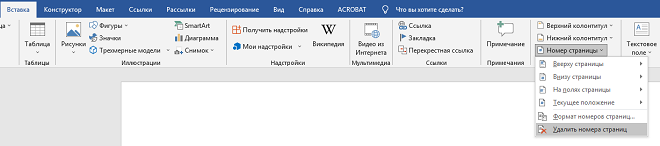
Если речь идет о титульной странице, то достаточно выполнить команду «Вставка – Номер страницы – Колонтитул – Особый колонтитул для первой страницы». В этом случае номер на первой странице исчезнет, а дальнейшая нумерация сохранится (с его учетом).
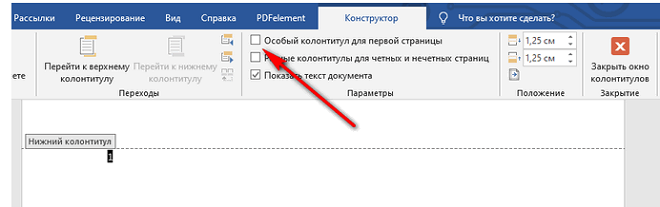
Также один из вариантов, как убрать номер с листа, мы описывали ранее с помощью дополнительной фигуры, заливки и пр.
- Как нумеровать страницы, начиная с цифры 2,3 и пр.?
Если автор изначально не включает в работу титульный лист и предпочитает оформлять его отдельно, то в этом случае возникает необходимость нумерации с цифры 2.
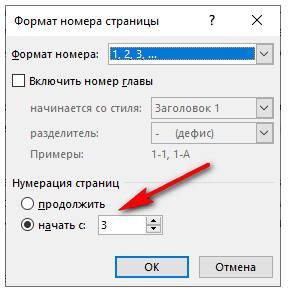
В этом случае достаточно выполнить простую схему: вставка – номер страницы – формат номеров страницы – начать с» и в пустом поле указать номер, с которого будет начата нумерация.
Учтите, что расстановка страниц по остальным листам будет произведена автоматически с учетом ее начала (то есть именно с того номера, который был проставлен первым).
- Как удалить номер страницы?
Самый простой вариант, щелкнуть мышкой по колонтитулу и вручную удалить номер страницы.
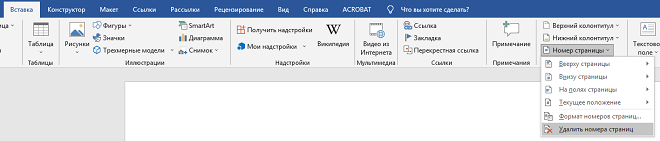
Также для этих целей в текстовом редакторе действует отдельная операция: Вставка – номер страницы – удалить номера страниц. Но в этом случае документы полностью лишится нумерации.
Нужна помощь преподавателя?
Мы всегда рады Вам помочь!
Особенности нумерации страниц в исследовании
Чаще всего на титульной странице нумерация отсутствует, но при этом сам лист учитывается в общем количестве страниц НИР.
Оглавление может иметь и не иметь нумерации, данный нюанс целесообразно уточнять в методических рекомендациях к проекту, у научного руководителя.
Раздел приложения включается в общий состав исследования, но не учитывается при подсчете объема изыскания. В оглавлении проставляют лишь номер той страницы с которой начинается соответствующий пункт.
Обратите внимание, что ни один студенческий или научный проект не будет допущен до защиты, если его страницы не будут пронумерованы. Неважно, каков объем, глубина погружения в тему, научная или предметная принадлежность изыскания и пр. Будь то реферат, курсовая, дипломная или научная работа (диссертация, монография, научная статья и пр.) – везде предусмотрена нумерация страниц.
Номер листа проставляется по всему тексту исследования, во всех разделах (за исключением отдельных моментов, о которых мы писали выше). Более того. Начало каждого раздела в обязательном порядке отражается в разделе «Оглавление».
Более того, сплошная или общая нумерация страниц и анализ оглавления НИР позволяет определить степень соответствия исследования общим требованиям: структурированность материала, соразмерность глав и подпунктов, соответствие общим требованиям по объему и пр.
Таким образом, расстановка номера страниц – важное, ответственное и кропотливое занятие. Важное – так как является обязательным для каждого автора. Ответственное – так как требует тотального подхода к учету страниц (в общем объеме, включении в общее количество или исключении и пр.). Кропотливое – так как требует дополнительных знаний и хорошего владения текстовым редактором, умения настраивать его под выдвинутые параметры, учитывать все нюансы и пр.
Трудности с учебой?
Помощь в написании студенческих и аспирантских работ!
Почему не проставляется нумерация страниц в ворде
Нумерация страниц в Word 2007, 2010, 2013: добавить, убрать, настроить
Нумерация страниц в Microsoft Word включается очень просто. Достаточно перейти на вкладку «Вставка» и далее в подразделе «Колонтитулы» нажать на кнопку «Номер страницы». В открывшемся списке необходимо навести указатель на подходящий пункт: «Вверху страницы», «Внизу страницы», «На полях страницы» (размещение на полях страницы практически не применяется: как правило, номер страницы ставят либо вверху, либо внизу).
Среди отображающихся шаблонов нужно выбрать подходящий, кликнув по нему.

Как настроить нумерацию страниц?
Сделать нумерацию не с первой страницы
Очень часто, в соответствии с правилами оформления документов, нумерация проставляется не с первой страницы. При этом, в подавляющем большинстве случаев, это выражается в отсутствии номер страницы на титульном листе. Чтобы реализовать эту опцию, необходимо войти в колонтитул, и в появившейся в меню вкладке «Конструктор» проставить чекбокс «Особый колонтитул для первой страницы».

Адаптировать для двусторонней печати
Чтобы настроить различное отображение на четных и нечетных страницах (как правило, это требуется при двусторонней печати), необходимо войти в колонтитул, и в появившейся в меню вкладке «Конструктор» проставить чекбокс «Разные колонтитулы для четных и нечетных страниц». После этого нужно будет настроить номер для четных страниц, войдя в колотитул четной страницы — см. описание, как это сделать, выше.
Дополнить информацией об общем числе страниц
Чтобы сделать нумерацию страниц в формате «Страница . из . «, необходимо при выборе формата нумерации прокрутить список вариантов до подраздела «Страница X из Y» (самый низ списка) и выбрать один из трех вариантов выравнивания.

Как удалить номер страницы в документе Word?
Эта возможность используется достаточно редко, но стоит упомянуть и о ней. Для удаления нумерации в подразделе «Колонтитулы» необходимо нажать на кнопку «Номер страницы», затем в открывшемся списке выбрать пункт «Удалить номера страниц».
Нумерация страниц в ворде
Нумерация страниц в ворде для обычного документа делается очень просто, но когда возникает необходимость поставить номера страниц в собственных колонтитулах или сделать двойную нумерацию страниц, тут уже некоторые начинают грустить.
На самом деле нет ничего сложного. Предлагаю проделать небольшую практическую работу, после которой вам станет веселей и проще работать.
Простая нумерация страниц
Для начала пару слов о том, как пронумеровать страницы в ворде для тех кто сталкивается с этим первый раз:
— В ленте верхнего меню идем Вставка → Номер страницы → Вверху страницы → Простой номер 1

Выбрать конечно можно абсолютно любое расположение и стиль нумерации страниц, мой выбор обусловлен компактностью рисунка. Вот собственно и все, пойдем дальше знакомиться с более интересными вещами.
Номера страниц в колонтитулах
Дело в том, что номера страниц в word вставляются в колонтитулы, и при наличии собственных, предыдущий метод не подойдет, т.к. в документе станет все сикось-накось.
Полезно. Если вы плаваете в понятиях колонтитулы и разделы в word, то настоятельно рекомендую ознакомиться со статьями: «Колонтитулы в ворде» (см. здесь) и «Разделы в ворде» (см. здесь).
Как пронумеровать страницы в ворде
Итак, приступаем и делаем все по порядку:
1. Подготовленный файл для практической работы скачиваем здесь.
2. Переходим в режим редактирования верхнего колонтитула первой страницы содержания (затрудняетесь, см. здесь).
3. Установите курсор в прямоугольник в правом верхнем углу и нажмите сочетание клавиш Ctrl+F9, после чего появится .

4. В эти скобки напишите или скопируйте код PAGE .
5. Нажмите сочетание клавиш Alt+F9, этим вы отобразите значение кода.
6. Выйдите из режима редактирования колонтитула (затрудняетесь, см. здесь).
7. Так как, в нашем примере особый колонтитул для первой страницы, то необходимо проделать это и для последующих страниц содержания. Перейдите на вторую страницу и проделайте пункты 2-6.
8. Нумерацию поставили, но как правило она начинается не с первой страницы. Перейдите в режим редактирования колонтитула первой страницы и выделив номер страницы перейдя в ленте верхнего меню Вставка → Номер страницы → Формат номеров страниц… и укажите, что нумерацию страниц начать с 4.

Таким образом, проставляется сквозная нумерация для последующих разделов пояснительной записки и приложений. Для простоты, можно скопировать номер страницы содержания, в режиме редактирования колонтитула, и вставить в последующие разделы.
Двойная нумерация страниц в ворде
Так, со сквозной нумерацией страниц в ворде разобрались, но ведь необходимо поставить и номера листов каждого раздела отдельно для содержания, записки и приложений.
Давайте шаг за шагом, от простого к сложному, не спеша продолжим:
9. Перейдите в режим редактирования нижнего колонтитула второй страницы содержания и установите курсор, в правом нижнем углу в соответствующее место.
10. Вставьте в данную ячейку код -3> аналогично пунктам 3-6, создавая фигурные скобки сочетанием клавиш Ctrl+F9. Номер страницы 2 получился уменьшением значения текущей страницы на 3, что видно из кода.
Результат можете проверить, добавив страницу содержания.
Нумерация страниц в word для профи
Предыдущий метод можно применить и для нумерации последующих внутренних страниц разделов, но проблема в том, что вам постоянно придется контролировать номер последней страницы предыдущего раздела. Блин, я бы наверное тут отдохнул, голова греться начинает.
Давайте так, если у вас в данном примере вторая страница раздела пояснительной записки 7, то получить внутреннюю нумерацию второй страницы придется так -5> , в случае если количество страниц содержания увеличится на одну, то номер второй страницы записки будет 8, а внутренний придется прописать как -6> .
Можно и это автоматизировать, делаем последовательно, и все станет ясно по ходу:
11. Включаем видимость скрытых символов нажатием соответствующей кнопки на главной вкладке верхнего меню, и выделяем полностью строчку
. Разрыв раздела (со следующей страницы).

Данная надпись должна обязательно находиться на отдельной строке, в противном случае перенесите ее установив курсор вначале и нажмите Enter. Для выделения курсор следует вести от начала и до конца точек, или кликнуть напротив строчки за пространством листа.
12. При выделенной строке в верхнем меню Вставка → Закладка в окне «Закладка» пишем r1 (аналогия раздел 1, латиницей без пробелов), ставим «Скрытые закладки» и нажимаем «Добавить».

Таким действием мы создали перекрестную ссылку, тут можно особо не вникать и отключить видимость скрытых символов.
13. Идем в редактирование колонтитула второй страницы пояснительной записки и в ячейку номера страницы вставляем код — .
Трактовать следует так: код указывает номер страницы, в нашем случае 7, а номер страницы с перекрестной ссылкой созданной на разрыв раздела, который на странице 5, таким образом номер внутренней страницы вычисляется как номер страницы минус номер последней страницы предыдущего раздела, т.е. 7-5=2; 8-5=3; 9-5=4 и т.д.
14. Проделайте аналогичные действия для раздела приложений самостоятельно, добавив закладку r2 на разрыв раздела в конце пояснительной записки.
Последний штрих в нумерации страниц
Перейдите последовательно на первую страницу каждого раздела, и в ячейке под надписью «Листов» в правом нижнем углу поставьте код . Данный код отобразит общее количество страниц в разделе. Если необходимо вывести общее количество страниц в документе вставьте код .
Бывает так, что word подтормаживает и не всегда обновляет поля с кодами, для принудительного обновления нажмите дважды сочетание клавиш Alt+F9.
Напоминаю, что скобки для вставки кода вызываются сочетанием Crtl+F9, а вызов значений Alt+F9.
Бонус. Ну и в конце, если были сложности, можете скачать документ с готовым результатом кликнув здесь.
Интересно. Как сделать автоматическое оглавление word читайте здесь.
Нумерация страниц в word. Видеоурок
Будет обязательно как только появится время…
Почему не проставляется нумерация страниц в ворде
Помогите, пожалуйста, устранить проблему! Ведь все страницы обязательно должны присутствовать в работе! Мне ее уже сдавать надо, а я никак не разберусь со станицами.
Помогите, пожалуйста, устранить проблему! Ведь все страницы обязательно должны присутствовать в работе! Мне ее уже сдавать надо, а я никак не разберусь со станицами.
Там, где снова появляется страница 2 (щелкните мышкой на какой-нибудь строке «второй» страницы 2), проделайте следующее: Вставка — Номера страниц — Формат — Начать с (нужное минус один).
Скорее всего, у Вас новый раздел, и он по умолчанию снова начат с первой страницы.
Как пронумеровать страницы в ворде автоматически

Сейчас все учебные работы от короткого реферата до монументальной дипломной работы создаются в приложении MS Word. Эта программа скрывает в себе массу возможностей, позволяющих выполнить определённые действия автоматически. Например, нумеровать страницы.
Нумерация страниц – важный элемент любого документа, особенно если он отличается внушительным объёмом и имеет в своём составе оглавление. Без нумерации и оглавления затруднительно найти нужную главу в распечатанном документе. Более того, если случайно после распечатки страницы вашей работы будут перемешаны, расположить их в правильном порядке без номеров страниц будет очень трудно. Вот почему перед тем отправить документ на печать, нужно ещё раз убедиться, проставлена ли у вас нумерация и удовлетворяет ли вас внешний вид и расположение номеров.
Номер на странице можно разместить в любой позиции: сверху, снизу, по центру или в углу. Для этого нужно сделать лишь несколько кликов мышки.
Как пронумеровать страницы
Чтобы получить на документе аккуратную автоматическую нумерацию страниц, выполняйте следующие шаги.
- Нажмите на кнопку «ВСТАВКА». Появится соответствующая вкладка, разделённая на несколько областей: «Таблица», «Иллюстрации», «Приложения» и прочие.
- Найдите область под названием «Колонтитулы» в правой части вкладки.
- Нажмите на строку «Номер страницы».
- Появится всплывающее меню, предлагающее выбрать расположение номера страницы. Если вас интересует нумерация страниц курсовой работы или диплома, обязательно проконсультируйтесь с преподавателем заранее: в какой части листа он хочет видеть номера. Выберите нужный вариант среди предложенных и нажмите на него. Нумерация появится мгновенно.
- При желании отрегулируйте внешний вид номера, нажав на «Формат номеров страниц». Вы увидите несколько вариантов, охватывающих латинские буквы и римские цифры.
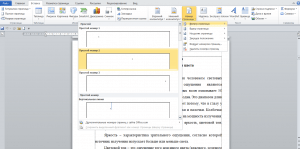
Кроме опции «Номер страницы» вы можете использовать опции «Верхний колонтитул» или «Нижний колонтитул». Их легко настроить так, чтобы помимо номера страницы они показывали и прочие данные: имя автора, дату создания документа или его название. Колонтитулы существенно влияют на внешний вид документа, придают ему солидность, серьёзность.
Нумерация страниц без титульного листа
В студенческих работах титульный лист не принято нумеровать, хотя он по умолчанию считается первой страницей. Если установить автоматическую нумерацию, на титуле непременно появится ненужная цифра. И что же с ней делать? Оказывается, её можно убрать лишь в несколько шагов!
- Выполните автоматическую нумерацию, как обычно. Пусть вас не смущает появившаяся единичка на титуле. Скоро она исчезнет.
- На той же вкладке «Вставка» нажмите на «Верхний колонтитул», если нумерация находится наверху страницы, и соответственным образом на «Нижний колонтитул», если номера находятся внизу.
- Внизу всплывающего меню кликните «Изменить колонтитул».
- В правой стороне появится новая вкладка «Конструктор», которая поможет вам отрегулировать колонтитулы.
- Поставьте галочку напротив «Особый колонтитул для первой страницы».
- Нажмите на «Закрыть окно колонтитулов».
- Наслаждайтесь чистотой титульного листа, где нет никакой единички!
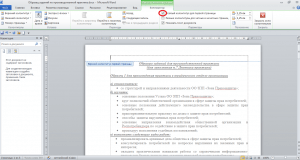
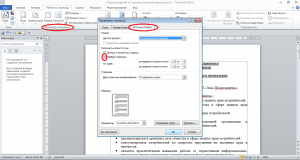
Есть ещё один вариант нумерации страниц с игнорированием титульного листа. Вот какие шаги надо сделать:
- Войдите на вкладку «Разметка страницы».
- Нажмите на маленькую квадратную кнопку, ответственную за параметры.
- Откроется окно «Параметры страницы».
- Найдите в появившемся окне вкладку «Источник бумаги».
- В опции «Различать колонтитулы» кликните левой кнопкой мышки напротив «первой страницы».
- Щелкните на кнопку «ОК», чтобы закрепить изменения.
Нумерация со 2 и 3 страницы
Иногда нужно начать нумерацию с какого-либо иного номера, а не с первого. Это может понадобиться, если по требованиям работу нужно начать нумеровать с введения или просто ваша магистерская диссертация или диплом состоит из нескольких отдельных файлов. После распечатки вы объедините все страницы, и их нумерация получится сквозной. Но во время подготовки каждого файла нумерация может стартовать с совершенно любого номера, хоть с 3-го, хоть с 23-го.
С помощью функций MS Word легко выполнить поставленную задачу. Для этого нужно выполнить несколько простых шагов.
- Перейдите на вкладку «Вставка».
- Нажмите на «Номер страницы».
- В появившемся меню выберите опцию «Формат номеров страницы».
- В новом небольшом окне найдите строку «Начать с» и в соседнем окне введите тот номер, который будет первым в вашей нумерации. На первой странице документа появится нужная вам цифра, а следом пойдут номера по порядку.

Иногда нужно начать нумерацию в документе с 3 или 4 страниц, при этом сохранив не разделяя его на разные. Тогда нужно убрать номер со второй страницы, для этого:
- Пронумеруйте листы, как было предложено в начале статьи.
- Уберите номер с первой страницы с помощью способа 2, описанного выше (поставив галочку напротив «первой страницы» в параметрах страницы).
- Войдите на вкладку «Разметка страницы».
- Нажмите на «Разрывы страниц».
- Поставьте курсор вниз первой страницы и нажмите «Следующая страница»
- Верните текст второй страницы на место и увидите, что номер на ней пропал.
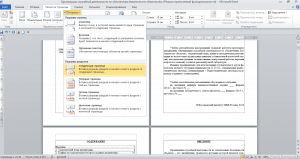
Аналогичный порядок действий нужно провести, чтобы убрать номер с 3 или 4 страницы.
Нумерация страниц в рамке
Часто курсовые работы оформляются не просто на пустых страницах, а в рамках, иногда ещё и со штампами. Номера страниц следует разместить в определённых местах внутри этих рамок и штампов, как правило это нижний правый угол. Это легко сделать, выполняя следующие пункты.
- Щёлкните левой кнопкой мышки на то место внутри рамки или штампа, где должен появиться номер.
- Войдите во вкладку «Вставка».
- Щелкните на «Номер страницы».
- Выберите «Текущее положение». Это даёт вам возможность разместить номер именно в том месте, куда вы кликнули мышкой. В совершенно любом месте! Вы увидите несколько вариантов отображения номеров, выберите подходящий и нажимайте на него. Мгновенно в заданном месте появится номер!
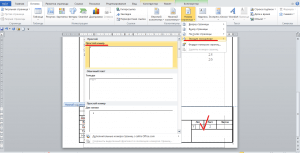
Если в рамке нужно проставить нумерацию, стартуя не с первой, а со следующей страницы, то есть минуя титульный лист, воспользуйтесь той же опцией, о которой мы говорили выше, а именно: «Формат номеров страниц».
Запустить нумерацию возможно с любого порядкового номера, расположив его в нужном месте, если ввести нужный номер рядом с «Начать с» в этом же окне. С помощью этой же кнопки вы сможете выбрать внешний вид номеров.
Изменение и удаление нумерации
Если нумерация уже проставлена, но по каким-то причинам вам не нравится, вы с лёгкостью можете изменить дизайн и место размещения номеров.
- Два раза кликните левой кнопкой мышки на номер страницы. Появится меню конструктора для работы с колонтитулами.
- На этой вкладке нажмите на «Вставить табуляцию с выравниванием». Эта очень маленькая кнопочка, так что ищите внимательно.
- После нажатия появится окно с параметрами. Вам будет предложено изменить расположение и внешний вид номеров. Выберите нужные параметры.
- Нажмите на кнопку «Закрыть окно колонтитулов».
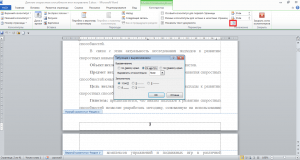
Список стилей нумерации огромен. Если вы обладаете свободой творчества, которую не ограничивает преподаватель, можете выбрать самый необычный вариант. Классический, лаконичный дизайн также присутствует.
Иногда нужно убрать всю выполненную нумерацию страниц. Допустим, вы решите, что любой номер будет лишним на вашей работе. Или вам проще убрать всю нумерацию, чтобы выставить её в новом стиле и в другом месте.
Выполняется эта операция очень просто, всего лишь в два клика.
- Зайдите на вкладку «Вставка».
- Нажмите на «Номер страницы».
- Во всплывающем меню кликните на «Убрать номера страниц». Со страниц вашего документа мгновенно исчезнет любая нумерация.

Итак, теперь перед вами раскрыты все возможные секреты расстановки номеров страниц в приложении MS Word. Изучив их, вы станете настоящим гуру нумерации, и вам не составит труда проигнорировать первую страницу при нумерации или запустить нумерацию с абсолютно любого номера.



