
Иногда при использовании Microsoft Word возникает неприятная ситуация: изображение, вставленное в документ, не отображается. Причины могут быть различными. Например, проблема может заключаться в настройках приложения, формате файла изображения или даже в аппаратных характеристиках вашего компьютера.
Возможно, в документе не указано корректное место для изображения, что и приводит к его отсутствию на экране. Не беспокойтесь! Существуют простые методы решения этой проблемы, которые мы рассмотрим в этой статье.
Как исправить ошибку вставки рисунка в Word
1. Проверьте, что изображение добавлено корректно:
— Выберите вкладку Вставка в меню Word.
— Кликните на кнопку "Изображение" и выберите файл с картинкой.
— После добавления картинки, проверьте, чтобы она отображалась правильно.
2. Проверьте формат файла с рисунком:
— Удостоверьтесь, что изображение сохранено в одном из поддерживаемых форматов (например, JPEG, PNG, GIF).
— В случае, если формат отсутствует в перечне поддерживаемых, преобразуйте файл в соответствующий формат.
3. Просмотрите параметры отображения документа:
— Убедитесь, что рисунки не скрыты или заблокированы в настройках просмотра документа.
— Проверьте настройки отображения рисунков в разделе Параметры просмотра в Word.
4. Обновите программное обеспечение:
— Убедитесь, что у вас установлена последняя версия Microsoft Word.
— Проверьте наличие обновлений для программы и установите их, если они доступны.
5. Попробуйте вставить рисунок заново:
— Удалите текущий рисунок и попробуйте вставить его снова, следуя инструкциям из пункта 1.
Следуя этим шагам, вы сможете исправить ошибку вставки рисунка в Word и увидеть рисунки в документе корректно.
Почему в Word не видны рисунки из-за несовместимости формата файла
Очень часто причиной того, что в программе Word не отображаются рисунки, является несовместимость формата файла. Это может произойти, если вы вставляете изображение в формате, который не поддерживается программой или если сам файл изображения поврежден.
Несоответствие формата файла приводит к тому, что Word не способен правильно обработать изображение, в результате чего оно не отображается в документе. Это может происходить как из-за выбора некорректного формата при вставке изображения, так и из-за попытки открыть файл с изображением, который программа не воспринимает.
Для решения этой проблемы важно убедиться, что формат файла изображения соответствует требованиям программы Word. Рекомендуется использовать форматы изображений, поддерживаемые Word, такие как JPEG, PNG, GIF или BMP. Если вы используете другой формат, попробуйте конвертировать изображение в поддерживаемый формат перед вставкой.
Также стоит проверить, не поврежден ли файл с изображением. Попробуйте открыть его в другой программе или просто заменить его на другое изображение, чтобы убедиться, что проблема не связана с самим файлом.
Важно помнить, что правильный выбор формата файла изображения и его целостность играют важную роль в том, чтобы Word правильно отображал рисунки в документе. При соблюдении этих рекомендаций можно избежать проблем с отображением изображений в программе Word.
Проблемы с расположением рисунков в документе Word
Проблема
Решение
Некорректные настройки просмотра могут быть причиной невидимости рисунков в Word
Причиной того, что рисунки не отображаются в документе Word, может быть неправильная настройка просмотра. Если включен режим просмотра Черновик, то изображения могут быть скрыты или заменены простым прямоугольником с надписью Рисунок. В таком случае, вам следует изменить режим просмотра на Отображение разметки, чтобы увидеть все элементы документа, включая рисунки.
Проверьте также настройки показа изображений в Word. Для этого перейдите во вкладку Файл, выберите Параметры, затем Расширенные и убедитесь, что опция Показывать изображения в документах установлена на Да.
Если после этих действий рисунки по-прежнему не отображаются, возможно, проблема кроется в самом файле. Попробуйте открыть документ на другом компьютере или в другой программе для просмотра Word-файлов, чтобы убедиться, что проблема не связана с программой Word.
Не забывайте регулярно сохранять свои документы и делать резервные копии, чтобы избежать потери данных из-за технических сбоев. Внимательно следите за настройками просмотра и убедитесь, что все элементы документа отображаются корректно.
Существуют несколько причин, по которым изображения могут не отображаться в Word:
1. Изображение было вставлено с ошибкой или в неподдерживаемом формате.
2. Файл с изображением был перемещен, удален или не доступен.
3. Проблемы с настройками программы Word или с графическими драйверами компьютера.
4. Документ был открыт в режиме просмотра, который скрывает изображения.
Для решения проблемы, попробуйте следующие шаги:
1. Пересохраните изображения в поддерживаемом формате (например, JPEG или PNG).
2. Убедитесь, что файлы изображений доступны на компьютере.
3. Обновите программу Word и драйвера графической карты.
4. Проверьте настройки просмотра документа и убедитесь, что изображения не скрыты.
Если вы не можете решить проблему, возможно, имеет смысл обратиться за консультацией к профессионалу, который занимается программой Word, или же к службе технической поддержки.
Проблемы с масштабированием
Различные проблемы с масштабированием могут возникать при работе с документами в Word, особенно когда в них содержатся рисунки или другие элементы. Вот некоторые из потенциальных причин и способы их решения:
1. **Изображения слишком большие или маленькие**: Если изображения в документе слишком крупные или мелкие, это может привести к их неправильному отображению. Рекомендуется проверить размер изображений и при необходимости изменить их масштаб.
2. **Проблемы с разрешением изображений**: Изображения с низким разрешением могут выглядеть расплывчатыми или размытыми при увеличении. Поэтому важно использовать изображения высокого качества с соответствующим разрешением.
3. **Некорректное масштабирование при печати**: Если изображения в документе выглядят неправильно после печати, возможно, проблема связана с настройками масштабирования при печати. Убедитесь, что выбран правильный масштаб печати.
4. **Необходимость использования внешних программ для редактирования**: Иногда для корректного масштабирования изображений придется воспользоваться сторонними графическими программами. Учитывайте этот вариант при работе с изображениями в документе.
Учитывая эти рекомендации, вы сможете избежать многих проблем с масштабированием в документах в Word и обеспечить правильное отображение рисунков.
Необходимость обновления программы
Как выяснилось, одной из причин проблем с отображением рисунков в Word может быть устаревшая версия программы. Постоянное обновление программного обеспечения важно не только для иборьбы ошибок и улучшения функциональности, но и для обеспечения совместимости с новыми форматами файлов и технологиями.
Поэтому, если у вас возникают проблемы с отображением изображений в Word, рекомендуется проверить наличие доступных обновлений для программы и установить их, чтобы обеспечить более стабильную работу и избежать подобных ситуаций в будущем.
Итог:
Почему в ворде не видно картинок

При попытке открыть файл на другом компьютере, все формулы видны. Это указывает на то, что проблема заключается в конфигурациях офиса на данном устройстве.
Решение
1. Запустить MS Office 2007/2010 и открыть «Параметры Word» 2. В параметрах переходим в пункт «Дополнительно» 3. Снять галку «Показывать пустые рамки рисунков»
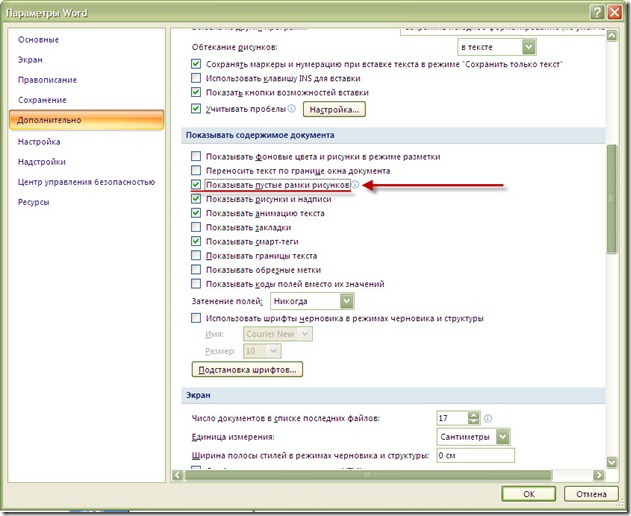
Формулы и картинки должны сразу отобразиться в документе, если нет, то откройте его заново

Нашли опечатку в тексте? Пожалуйста, выделите ее и нажмите Ctrl+Enter! Спасибо!
Хотите поблагодарить автора за эту заметку? Вы можете это сделать!
Примечание: Мы стараемся как можно оперативнее обеспечивать вас актуальными справочными материалами на вашем языке. Эта страница переведена автоматически, поэтому ее текст может содержать неточности и грамматические ошибки. Для нас важно, чтобы эта статья была вам полезна. Просим вас уделить пару секунд и сообщить, помогла ли она вам, с помощью кнопок внизу страницы. Для удобства также приводим ссылку на оригинал (на английском языке).
В приложения для Office иногда может возникнуть непредвиденное поведение.
Проблема
изображение или картинка отображается неправильно, или выводится красный значок X.
Решение
Выполните одно из указанных ниже действий.
Убедитесь в том, что установлены последние обновления Office .
Попробуйте воспользоваться функцией "Сохранить как" в файле _Гт_ и переместить его в другое место. Закройте PowerPoint и затем снова откройте файл, чтобы проверить, корректно ли показываются изображения.
Если в документ был вставлен или перетащен рисунок или клип, для которого не установлен графический фильтр, то вместо него может появиться красный значок X.
Инструкции по устранению неполадки можно найти в появившемся диалоговом окне. Например, вам может быть предложено установить графический фильтр, чтобы просмотреть рисунок или клип.
Кроме того, может появиться сообщение об ошибке, если существующий фильтр импорта графики отсутствует, поврежден или несовместим.
Если вы отправили документ по электронной почте или скопировали его на сетевой файловый сервер, а рисунок или клип был добавлен путем ссылки на него, а не внедрения, отправьте файлы рисунка или клипа по электронной почте вместе с документом либо скопируйте их в ту же сетевую папку, где хранится документ.
Совет: В PowerPoint можно использовать функцию упаковки для записи на компакт-диске для обновления ссылок и объединения связанных файлов.
Почему при переключении на режим "обычный" (с режима "разметка страницы") "пропадают" (их просто не видно) некоторые рисунки? Как бороться с этой проблемой?
Это не проблема, а особенность редактора.
В Microsoft Office Word 2003 и Microsoft Word 2002 стиль обтекания рисунка можно изменить на стиль "В тексте", и рисунок будет отображаться при любом виде. Однако объекты и автофигуры не отображаются в режиме обычного вида даже при выбранном стиле обтекания "В тексте". Такое поведение является особенностью данных продуктов.
Подробно об этой и похожих ситуациях описано в статье из базы знаний Microsoft — Рисунки или другие объекты не отображаются в документе Word.



