
Microsoft Word является одной из самых популярных программ для создания и редактирования документов. С его помощью вы можете легко вставлять рисунки и фотографии в свои файлы. Однако, часто пользователи сталкиваются с проблемой обрезки рисунков при печати.
Если вы заметили, что после печати ваш рисунок обрезается, есть несколько возможных причин для этого.
Во-первых, возможно, вы установили неправильные настройки страницы в программе Word. Если ширина и высота страницы не соответствуют размерам вашего рисунка, то это может привести к обрезке изображения.
Во-вторых, проблема может возникнуть из-за настроек принтера. Некоторые принтеры автоматически масштабируют содержимое страницы для его лучшего помещения на бумаге. В результате, ваш рисунок может быть уменьшен или обрезан при печати. Для решения этой проблемы вам может потребоваться настроить параметры печати прямо в программе Word.
Существуют несколько способов решить проблему обрезки рисунка при печати в программе Word.
Во-первых, вы можете проверить и изменить настройки страницы, чтобы они соответствовали размерам вашего рисунка. Для этого перейдите во вкладку «Макет страницы» в верхнем меню программы, где вы сможете задать желаемые размеры страницы вручную.
Кроме того, вы можете попробовать отключить настройку «Масштабирование страницы» в параметрах печати принтера. Чтобы сделать это, выберите «Печать» в верхнем меню программы Word, затем выберите ваш принтер и откройте дополнительные параметры. В этом разделе вы должны найти опцию «Масштабирование» и установить ее значение на «Нет» или «100%».
Видео: Как обрезать картинку в ворде Скачать

При печати в программе Word обрезается рисунок
Если ваш рисунок обрезается при печати, первым делом стоит убедиться, что вы используете правильные настройки печати. Для этого следует открыть документ в Word и перейти в раздел «Печать». Здесь находятся различные опции, связанные с печатью, такие как масштабирование, ориентация страницы и т.д. При необходимости, убедитесь, что выбран правильный размер бумаги и масштабирование.
Другой возможной причиной проблемы может быть неправильная настройка страницы. Для изменения настроек страницы, следует перейти в раздел «Разметка страницы». Здесь вы можете выбрать размер страницы, ориентацию, поля и другие параметры. Проверьте, что установлен правильный размер страницы, который соответствует вашему рисунку.
Если изменение настроек печати и страницы не решает проблему, вы можете попробовать изменить мастеров форматирования документа. Для этого перейдите в раздел «Форматирование» и выберите соответствующий мастер форматирования, который подходит для вашего документа. С помощью мастеров форматирования вы можете настроить различные параметры, такие как масштабирование и размер страницы, чтобы предотвратить обрезку рисунка при печати.
Видео: Как распечатать документ и задать настройки печати Microsoft Office Word Скачать

Возможные причины проблемы
Неправильные настройки печати: одной из основных причин обрезания рисунка при печати в программе Word может быть неправильная конфигурация печати. Возможно, выбраны неправильные настройки, такие как «печать в полумасштабе» или «печать по умолчанию», которые могут привести к обрезанию изображения.
Неправильные настройки страницы: другой причиной проблемы может быть неправильная конфигурация страницы в документе. Если размер изображения превышает размер страницы, то рисунок может быть обрезан, чтобы соответствовать размеру страницы при печати.
Если вы столкнулись с обрезанием рисунка при печати в программе Word, то, вероятно, одна из этих причин является основной. Однако, необходимо также учесть другие факторы, такие как настройки принтера и соответствующие драйверы, которые могут оказывать влияние на печать и отображение изображений.
Решение проблемы обрезания рисунка при печати может потребовать изменения настроек печати и страницы в программе Word, а также проверку настроек принтера и его драйверов.
Неправильные настройки печати
Одной из возможных причин проблемы с обрезкой рисунка при печати в программе Word может быть неправильная настройка печати. Если рисунок обрезается при печати, это может означать, что выбранные настройки печати не соответствуют требуемым параметрам.
Для иборьбы данной проблемы следует проверить настройки печати в программе Word. Необходимо убедиться, что выбран правильный принтер, а также проверить все параметры, связанные с шириной и высотой печатаемой страницы. Часто проблема может быть вызвана неправильным выбором формата бумаги или масштабирования.
Если пользователь не уверен, какие настройки печати следует использовать, рекомендуется обратиться к документации к принтеру или к программе Word. В ней обычно содержатся подробные инструкции по настройке печати и решению проблем с обрезкой рисунков.
Также можно попробовать применить настройки по умолчанию для печати или экспериментировать с разными комбинациями параметров печати, чтобы найти оптимальный вариант.
Если все вышеперечисленные действия не решают проблему с обрезкой рисунка при печати в программе Word, возможно, следует обратиться за помощью к специалистам технической поддержки принтера или программы Word.
Причины обрезания рисунка при печати в программе Word: неправильные настройки страницы
Неправильные настройки страницы могут возникнуть по разным причинам. Например, при импорте документа из другого источника или при создании документа с неправильно выбранными параметрами страницы.
Для правильного отображения и печати рисунка в программе Word необходимо проверить и настроить параметры страницы. Это можно сделать следующими способами:
- Откройте документ в программе Word и выберите вкладку «Разметка страницы».
- В разделе «Размер страницы» убедитесь, что выбранный размер соответствует размерам рисунка. В случае необходимости, выберите нужный размер или настройте собственные параметры страницы.
- Также обратите внимание на поля страницы. Если они слишком узкие, рисунок может быть обрезан по краям. Увеличьте значения полей, чтобы предоставить достаточное пространство для отображения рисунка.
- Проверьте также ориентацию страницы. Если рисунок имеет горизонтальное положение, выберите альбомную ориентацию страницы.
После настройки параметров страницы сохраните изменения и проверьте печать рисунка. При правильных настройках размеров страницы и полей, рисунок должен отображаться полностью и не обрезаться при печати.
Видео: Как обрезать картинку в Microsoft Word Скачать

Способы решения проблемы с обрезкой рисунка при печати в программе Word
Если при печати в программе Word обрезается рисунок, это может стать причиной разочарования и неудобств для пользователя. Однако, существует несколько способов решить данную проблему и сохранить целостность изображений в печатной версии документа.
2. Использование настроек размеров страницы. Другой способ решения проблемы с обрезкой рисунка при печати в программе Word — это проверка и изменение настроек размеров страницы. Для этого необходимо выбрать пункт «Разметка страницы» в программе Word. В появившемся окне можно задать нужные размеры страницы, учитывая масштабирование и положение рисунка на странице. Изменение размеров страницы позволит избежать обрезки изображения при печати.
3. Изменение мастеров форматирования документа. В некоторых случаях, обрезка рисунка при печати может быть вызвана неправильными настройками мастеров форматирования документа. Для решения данной проблемы, рекомендуется выбрать пункт «Мастер документа» в программе Word и проверить настройки форматирования. Возможно, необходимо изменить мастеры форматирования, чтобы сохранить целостность рисунка при печати.
В зависимости от причины обрезки рисунка при печати в программе Word, можно выбрать один или несколько способов решения данной проблемы. Важно помнить, что настройки печати, размеры страницы и форматирование документа имеют важное значение для сохранения целостности изображений и удобства работы с программой Word.
Использование настроек масштабирования печати
Чтобы решить эту проблему, следует открыть документ в программе Word и перейти в меню «Печать». В разделе «Параметры печати» можно найти настройку «Масштабирование». Здесь можно выбрать различные варианты масштабирования, чтобы уместить весь рисунок на одной странице.
Если рисунок слишком большой, можно выбрать настройку «Авто», которая автоматически изменит масштаб, чтобы рисунок полностью поместился на странице при сохранении пропорций. Другой вариант — выбрать настройку «Вписать», которая масштабирует рисунок таким образом, чтобы он полностью заполнил страницу без искажений.
Также можно вручную указать нужный масштаб, выбрав настройку «Увеличить/уменьшить». В этом случае можно задать процентное соотношение увеличения или уменьшения рисунка, чтобы он полностью поместился на странице.
После выбора нужной настройки масштабирования следует нажать кнопку «Печать» и проверить результат на печати. Если рисунок все еще обрезается, можно попробовать изменить настройки масштабирования или использовать другие способы решения проблемы, описанные в статье.
Способы решения проблемы с обрезанием рисунка при печати в программе Word
Если при печати документа в программе Word возникает проблема с обрезанием рисунка, одним из возможных решений может быть изменение настроек размеров страницы. Это позволит вам сделать место для полного отображения рисунка на печатной странице.
Для изменения настроек размеров страницы вам необходимо выполнить следующие шаги:
- Откройте документ в программе Word.
- Выберите вкладку «Разметка страницы», расположенную в верхней части рабочей области программы.
- В открывшемся меню выберите пункт «Размеры страницы».
- В появившемся списке выберите «Другой размер страницы».
- В открывшемся диалоговом окне настройте нужные размеры страницы в соответствии с требуемыми параметрами для полного отображения рисунка без обрезания.
- Нажмите «ОК», чтобы сохранить изменения.
После выполнения этих шагов настройки размеров страницы будут изменены, что позволит вам полностью отображать рисунки при печати в программе Word без их обрезания.
Способ решения проблемы: Изменение мастеров форматирования документа
Если при печати в программе Word ваш рисунок обрезается, одним из возможных способов решения этой проблемы может быть изменение мастеров форматирования документа. Мастеры форматирования в Word позволяют настроить различные параметры, включая размеры страницы и масштабирование печати.
Для того чтобы изменить мастера форматирования документа, выполните следующие действия:
- Откройте документ в программе Word.
- В меню «Файл» выберите пункт «Параметры».
- В открывшемся окне «Параметры» выберите вкладку «Дополнительно».
- В разделе «Генерация документа» найдите пункт «Мастер форматирования» и щелкните на кнопке «Изменить».
- В окне «Мастер форматирования» вы можете изменить различные параметры страницы, такие как ориентация (горизонтальная или вертикальная), размеры страницы и поля.
- Вы можете настроить масштабирование печати, указав конкретный процент масштаба или выбрав опцию «По ширине» или «По высоте».
- После внесения необходимых изменений нажмите кнопку «Готово» и закройте окно «Мастер форматирования».
- Сохраните изменения в параметрах документа, нажав кнопку «ОК» в окне «Параметры».
После выполнения этих действий ваши рисунки должны быть отображены полностью при печати. Если проблема все еще существует, возможно, вам потребуется проверить и изменить другие настройки печати и страницы, а также убедиться, что ваш принтер правильно настроен и подключен к компьютеру.
Видео
Word для начинающих. Урок 31: У меня при печати все поехало! Скачать

Текст Word выходит за край страницы Скачать

Настройка страницы и печати в Microsoft Word. Скачать
Как устранить смещение текста в MS Word Скачать

Как обрезать рисунок в Ворде? Скачать

6. Работа с изображениями в Word 2010 Скачать

Вставка печати и подписи в документ Word 2003 Скачать
Маленький Шрифт При Печати с Microsoft Word Скачать

Как распечатать документ I Word Скачать

Как настроить поля страницы в Word? Делаем обычные, узкие, средние, широкие и зеркальные поля в ворд Скачать

Как на рисунок в ворде наложить текст Скачать

Microsoft Word не Отправляет на Печать Документы Скачать

Как распечатать документ Word в виде брошюры Скачать

Таблица Word выходит за край страницы Скачать
Для чего нужны разрывы страниц в Microsoft Word? Как сделать и удалить разрыв страницы в Ворд Скачать
УРОК 4. ОБРЕЗАТЬ КАРТИНКУ ПО КРУГУ В WORD Скачать

Как сделать формат А5 в ворде Скачать
Почему картинка в ворде печатается не полностью
Добрый вечер! Помогите разобраться, есть ПК с Windows XP на нём установлен Microsoft Office 2010. В чистый Word документ вставляю скриншот, а он не печатается на цветном принтере Canon 4900. На другом ПК с Windows 8 и Microsoft Office 2013, делаю всё тоже самое, всё печатается. Где искать причину?
Сообщения: 27449 Благодарности: 8086
Цитата sergant2la:
| В чистый Word документ вставляю скриншот, а он не печатается на цветном принтере Canon 4900. » |
Печатается ли этот же документ на этой же машине на этом же принтере под другим пользователем? Печатается ли этот же документ на этой же машине на другом принтере? Печатается ли этот же документ на другой машине на таком же принтере?
Цитата sergant2la:
| Где искать причину? » |
Банальную настройку: Режим проверяли? Это сообщение посчитали полезным следующие участники:
Для отключения данного рекламного блока вам необходимо зарегистрироваться или войти с учетной записью социальной сети.
Сообщения: 122 Благодарности: 4
На другой принтер, лазерный все печатает. Под другим пользователем не пробовал.
Сообщения: 16821 Благодарности: 3244
| Конфигурация компьютера |  |
| Процессор: 11th Gen Intel(R) Core(TM) i7-1165G7 | |
| Память: 16 гб | |
| Видеокарта: Intel(R) Iris(R) Xe Graphics | |
| Звук: Realtek High Definition Audio(SST) | |
| Монитор: 15,6″ | |
| Ноутбук/нетбук: LENOVO ThinkBook 15 G2 ITL | |
| ОС: Windows 11 — 64 Pro |
Цитата Iska:
| Банальную настройку: Режим проверяли? » |
Так проверили или нет?
Сообщения: 122 Благодарности: 4
Режим проверял, все галочки стоят. Под другим пользователем не печатается, тоже самое. Если этот документ перевести в PDF, то всё печатается. Не понятно какая связь именно с принтерами Canon 4900 и Canon 6500, они струйные цветные. Повторю, на другом ПК с Windows 10 этот же документ спокойно печатается.
Проверил еще на другом ПК с Windows XP и Word 2010, не печатается тоже самое и еще на другом ПК с Windows XP и Word 2003, не печатается тоже. А на ПК с Windows 7, но там Word 2016 все успешно печатается. Одно ясно, что связь есть с ОС Windows XP и принтерами струйными цветными Canon 4900 и Canon 6500. Что может препятствовать вывода Документа Word c картинкой?
Принтер не полностью печатает картинку, а частично
Принтер не печатает вставленную картинку полностью, ни в экселе, ни в ворде только частично. Картинка выходит на одну треть от ее размера, на предварительной печати файл виден полностью без каких либо повреждений… принтер HP Lazer Get 15 в настройках смотрела, перепробовала все возможное, эти же файлы печатала на другом принтере и все нормально
Комментарии (1)
SMARTRONIX
Попробуйте распечатать любую небольшую картинку, из программы просмотра изображений. Если все в порядке, создайте пустой документ Word, вставьте большой фрагмент текста на весь лист и напечатайте. Если напечаталось, сотрите текст, вставьте сперва маленькую картинку, распечатайте, а затем замените на среднюю. Если проблема только при печати картинки, пришлите фото распечатанных листов, с маленькой и большой картинками Ответить
Оставить комментарий
Навигатор по сайту
- Android & iOS
- Windows 10
- Windows 11
- вКонтакте
- Игровые приставки
- Интересные новости
- Как выбрать правильно?
- Как удалить вирус с компьютера
- Мессенджеры
- Настройка интернета и локальной сети
- Настройка программ и Windows
- Ноутбуки
- Одноклассники
- Принтеры
- Проблема с программой
- Проблемы с компьютером
- Разное
- Социальные сети
- Стационарные компьютеры
- Телевизоры
Изображение или объект могут не отображаться в документе Word 2010 или Word 2007
При открытии документа Microsoft Office Word 2010 или Word 2007 изображение или объект, содержащиеся в нем, могут не отображаться. Эта проблема может возникнуть в документе, который содержит рисунок, графическое изображение, объект AutoShape или другой объект.
Эта проблема может возникать в более поздних версиях Word.
Причина
Эта проблема возникает, если выбран параметр, отличный от В тексте для изображения или объекта. Выполняется одно из описанных ниже условий:
- Вы просматриваете документ Word в режиме черновика или структуры.
- Параметр Показывать рисунки и надписи отключен.
- Параметр Печатать рисунки, созданные в Word отключен.
- Включен параметр Использовать черновое качество.
- Включен параметр Показывать коды полей вместо их значений.
Если выбран параметр В тексте для изображения или объекта, эта проблема может возникнуть при включении параметра Замещающие рамки рисунков.
Эта проблема также может возникнуть, если у вас наблюдаются неполадки с видеодрайвером.
Обходной путь
Используется стиль обтекания, отличный от «В тексте»
Если вы используете стиль обтекания, отличный от В тексте, используйте одно из следующих обходных решений.
Использование стиля обтекания «В тексте»
Чтобы задать стиль обтекания для рисунка или объекта В тексте, выполните шаги в соответствии с используемой версией Word.
Word 2007
- Щелкните по изображению или объекту.
- На вкладке Формат нажмите Обтекание текстом в группе Упорядочить.
- Щелкните В тексте.
Word 2010
- Щелкните по изображению или объекту.
- На вкладке Формат нажмите Обтекание текстом в группе Упорядочить.
- Щелкните В тексте. Если выбран параметр В тексте, изображение или объект будут отображаться в любом режиме.
Если вы хотите использовать стиль обтекания, отличный от В тексте, используйте одно из следующих обходных решений.
Изменение режима отображения
Эта проблема может возникнуть при просмотре документа в режиме черновика или структуры. Для решения проблемы просмотрите документ одним из указанных ниже способов:
- Разметка страницы
- Режим чтения
- Веб-документ
- Предварительный просмотр в Word 2007. Для
Word 2010: нажмите Файл и выберите пункт Печать. Документы Word 2010 и Word 2007 состоят из отдельных слоев с текстом и рисунками. Если для изображения или объекта используется стиль обтекания, отличный от В тексте, изображение или объект вставляются в слой рисунка. Word 2010 и Word 2007 не отображают слой рисунка при просмотре документа в режиме черновика или структуры. Слой рисунка отображается в документе Word 2010 и Word 2007 при использовании любого из режимов, указанных в этом обходном решении.
Включение параметра «Показывать рисунки и надписи»
При включении параметра Показывать рисунки и надписи изображение или объект можно просмотреть в режиме разметки или веб-документа. Чтобы включить параметр Показывать рисунки и надписи, выполните следующие действия в соответствии с используемой версией Word.
Word 2007
- Нажмите кнопку Microsoft Office, затем выберите пункт Параметры Word.
- Нажмите кнопку Дополнительно.
- В разделе Показывать содержимое документа установите флажок Показывать рисунки и надписи.
- Нажмите кнопку OK.
Word 2010 или более поздние версии
- Последовательно выберите пункты Файл и Параметры.
- Нажмите кнопку Дополнительно.
- В разделе Показывать содержимое документа установите флажок Показывать рисунки и надписи.
- Нажмите кнопку OK.
Включение параметра «Печатать рисунки, созданные в Word»
При включении параметра Печатать рисунки, созданные в Word изображение или объект можно просмотреть в режиме предварительного просмотра. И вы можете распечатать изображение или объект. Чтобы включить параметр Печатать рисунки, созданные в Word, выполните указанные ниже действия в соответствии с используемой версией Word.
Word 2007
- Нажмите кнопку Microsoft Office, затем выберите пункт Параметры Word.
- Нажмите кнопку Показать.
- В разделе Параметры печати установите флажок Печатать рисунки, созданные в Word.
- Нажмите кнопку OK.
Word 2010 или более поздние версии
- Последовательно выберите пункты Файл и Параметры.
- Нажмите кнопку Показать.
- В разделе Параметры печати установите флажок **Печатать рисунки, созданные в Word**.
- Нажмите кнопку OK.
Отключение параметра «Использовать черновое качество»
При отключении параметра Использовать черновое качество изображение или объект можно просмотреть в режиме предварительного просмотра. И вы можете распечатать изображение или объект. Чтобы отключить параметр Использовать черновое качество, выполните указанные ниже действия в соответствии с используемой версией Word.
Word 2007
- Нажмите кнопку Microsoft Office, затем выберите пункт Параметры Word.
- Нажмите кнопку Дополнительно.
- В разделе Печать снимите флажок Использовать черновое качество.
- Нажмите кнопку OK.
Word 2010 или более поздние версии
- Последовательно выберите пункты Файл и Параметры.
- Нажмите кнопку Дополнительно.
- В разделе Печать снимите флажок Использовать черновое качество.
- Нажмите кнопку OK.
Отключение параметра «Показывать коды полей вместо их значений»
Для отключения этого параметра выполните описанные ниже действия в соответствии с используемой версией Word.
Word 2007
- Нажмите кнопку Microsoft Office, затем выберите пункт Параметры Word.
- Нажмите кнопку Дополнительно.
- В разделе Показывать содержимое документа снимите флажок Показывать коды полей вместо их значений.
- Нажмите кнопку OK.
Word 2010 или более поздние версии
- Последовательно выберите пункты Файл и Параметры.
- Нажмите кнопку Дополнительно.
- В разделе Показывать содержимое документа снимите флажок Показывать коды полей вместо их значений.
- Нажмите кнопку OK.
Вы используете стиль обтекания «В тексте»
Отключение параметра «Замещающие рамки рисунков»
При выключении параметра Замещающие рамки рисунков изображение или объект можно просмотреть во всех режимах. Чтобы отключить параметр Замещающие рамки рисунков, выполните следующие действия в соответствии с используемой версией Word.
Параметр Замещающие рамки рисунков не влияет на изображения или объекты при использовании стиля обтекания, отличного от В тексте. Параметр Замещающие рамки рисунков влияет на изображения и объекты при использовании параметра В тексте во всех режимах, кроме полноэкранного режима чтения.
Word 2007
- Нажмите кнопку Microsoft Office, затем выберите пункт Параметры Word.
- Нажмите кнопку Дополнительно.
- В разделе Показывать содержимое документа снимите флажок Замещающие рамки рисунков.
- Нажмите кнопку OK.
Word 2010 или более поздние версии
- Последовательно выберите пункты Файл и Параметры.
- Нажмите кнопку Дополнительно.
- В разделе Показывать содержимое документа снимите флажок Показывать замещающие рамки рисунков.
- Нажмите кнопку OK.
Если проблема повторяется даже после того, как вы попробуете все вышеперечисленные обходные пути, вы можете попытаться удалить изображение и добавить его снова, прежде чем приступить к использованию обходных решений для видеодрайвера.
Возникли проблемы с видеодрайвером
Если эта проблема возникает часто, возможно, она связана с настройками видеодрайвера или настройками свойств экрана WIndows. Если предыдущие обходные решения не устранили проблему, попробуйте использовать следующие обходные решения.
Изменение качества цветопередачи или разрешения экрана текущего видеодрайвера
Чтобы изменить качество цветопередачи, выполните следующие шаги в соответствии с возникшей ситуацией.
Windows XP
- Нажмите кнопку Пуск, выберите Выполнить, введите команду «desk.cpl» и нажмите кнопку ОК.
- Откройте вкладку Параметры.
- Если для параметра Качество цветопередачи задано значение Высшее (32 бита), измените его на Среднее (16 бит) и нажмите кнопку ОК.
Если проблема повторяется, измените разрешение экрана. Для этого выполните следующие действия:
- Нажмите кнопку Пуск, выберите Выполнить, введите команду «desk.cpl» и нажмите кнопку ОК.
- Откройте вкладку Параметры.
- В разделе Разрешение экрана переместите ползунок влево, а затем нажмите кнопку ОК.
Windows Vista
- Нажмите кнопку Пуск, выберите Выполнить, введите команду «desk.cpl» и нажмите кнопку ОК.
- Если для параметра Качество цветопередачи задано значение Высокое (32 бита), измените его на Среднее (16 бит) и нажмите кнопку ОК.
Если проблема повторяется, измените разрешение экрана. Для этого выполните следующие действия:
- Нажмите кнопку Пуск, выберите Выполнить, введите команду «desk.cpl» и нажмите кнопку ОК.
- В разделе Разрешение переместите ползунок влево, а затем нажмите кнопку ОК.
Windows 7
- Нажмите кнопку Пуск, выберите Выполнить, введите команду «desk.cpl» и нажмите кнопку ОК.
- Перейдите на вкладку Дополнительные параметры.
- Нажмите Монитор.
- Если для параметра Качество цветопередачи задано значение Высокое (32 бита), измените его на Среднее (16 бит) и нажмите кнопку ОК.
Если проблема повторяется, измените разрешение экрана. Для этого выполните следующие действия:
- Нажмите кнопку Пуск, выберите Выполнить, введите команду «desk.cpl» и нажмите кнопку ОК.
- В разделе Разрешение нажмите стрелку и выберите другое разрешение, а затем нажмите кнопку ОК.
Изменение настройки аппаратного ускорения
Windows XP
- Нажмите кнопку Пуск, выберите Выполнить, введите команду «desk.cpl» и нажмите кнопку ОК.
- На вкладке Параметры нажмите Дополнительно.
- Откройте вкладку Устранение неполадок.
- Переместите ползунок влево, чтобы снизить уровень аппаратного ускорения, а затем дважды нажмите кнопку ОК.
- При запросе на перезагрузку компьютера нажмите кнопку Перезагрузить.
Windows Vista и Windows 7
- Нажмите кнопку Пуск, выберите Выполнить, введите команду «desk.cpl» и нажмите кнопку ОК.
- Выберите пункт Дополнительные параметры.
- Нажмите Устранение неполадок.
- Если драйвер дисплея допускает изменения, нажмите Изменить параметры. Переместите ползунок влево, чтобы снизить уровень аппаратного ускорения, а затем дважды нажмите кнопку ОК.
- При запросе на перезагрузку компьютера нажмите кнопку Перезагрузить.
Получение обновленной видеокарты
Если описанные в этом разделе обходные решения помогают устранить эту проблему, обратитесь к производителю компьютера для получения обновленных видеодрайверов. Если вы уже обновили свою видеокарту, обратитесь к ее производителю.
Обратная связь
Были ли сведения на этой странице полезными?
при печати Word-документа не печатаются рисунки в нем. Как исправить?
В настройках драйвера принтера включите соответствуюший тип печати.

Столкнулся в очередной раз. Актуально для Киосера — пока тут не выставил крыжики (см. скриншот), не печаталась картинка.
Спасибо! Очень помогло.
спасибо огромное, помогло. А то уже мистика какая-то была. То печатает картинки, то нет. Причем в настройках ничего не менял до этого
мой принтер печатает только рисунки из интернета а не мои рисунки
Перемещение картинок в MS Word
Перетащить рисунок в документе Word с помощью зажатой левой кнопкой мыши не получится, поскольку все дело в параметрах обтекания, которые в редакторе установлены по умолчанию. Вставленный объект в виде изображения сразу становится частью текста, а точнее отдельным параграфом. Отсюда следует, что для перемещения картинки можно воспользоваться инструментами форматирования текста.
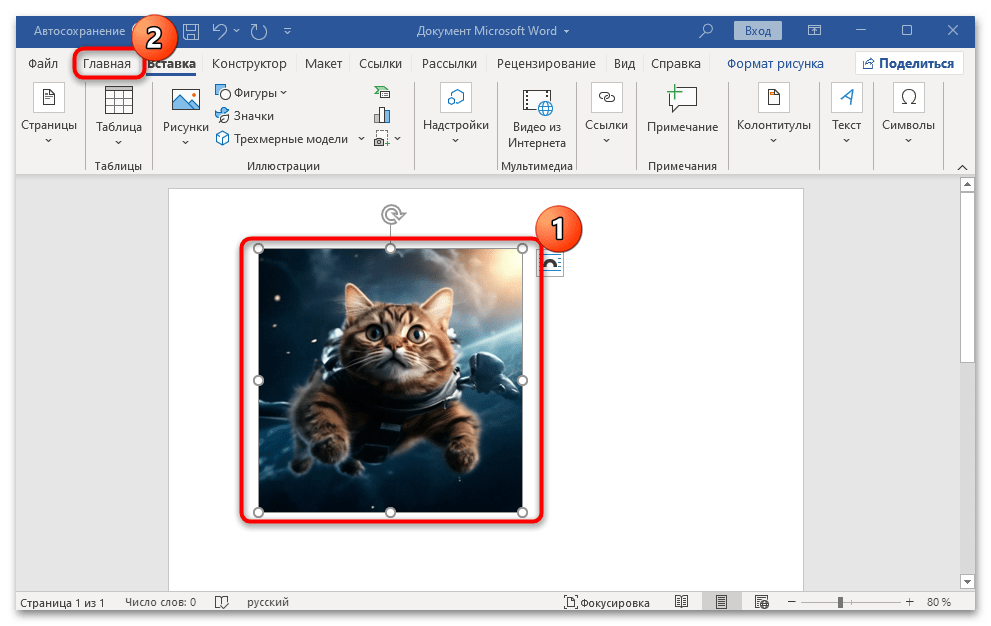
- Выделите объект, кликнув по нему левой кнопкой мыши, затем перейдите на вкладку «Главная», если потребуется.
- В блоке «Абзац» вы сможете воспользоваться функцией выравнивания – по краям или по центру.
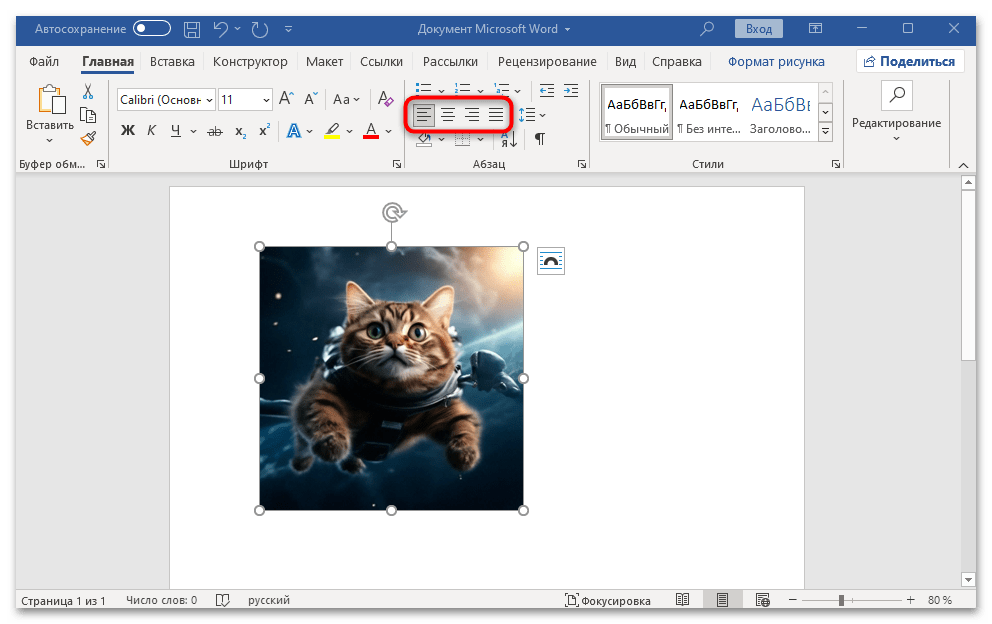
По итогу картинку получится передвинуть к правой или левой стороне, а также разместить ее по центру страницы.
Способ 2: Параметры разметки
Как уже говорилось, по умолчанию для изображения выставляются параметры разметки, когда картинка становится отдельным параграфом в тексте. Если нужно сделать так, чтобы объект можно было разместить перед текстовым содержимым, позади либо внутри, тогда стоит поменять настройки в окне «Параметры разметки»:
- Кликните по рисунку левой кнопкой мыши – рядом появится значок для перехода к окну «Параметры разметки».
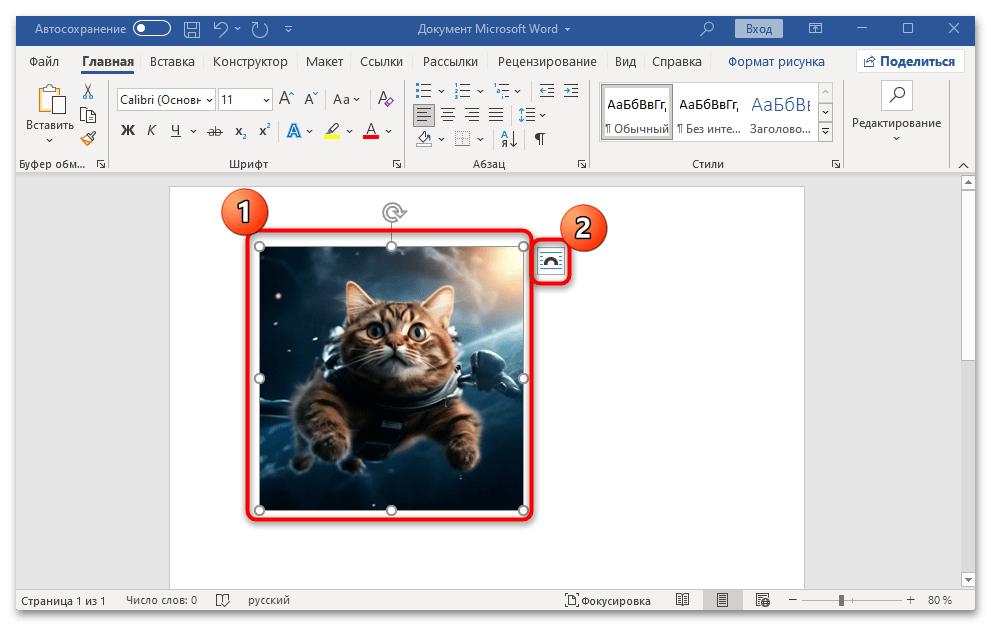
- При нажатии на этот значок отобразятся дополнительные настройки. Как видно, установлен параметр «В тексте», означающий, что перемещать картинку как угодно не получится. Чтобы перетащить ее в любое место на странице, выберите другой режим обтекания текстом, например «По тексту».
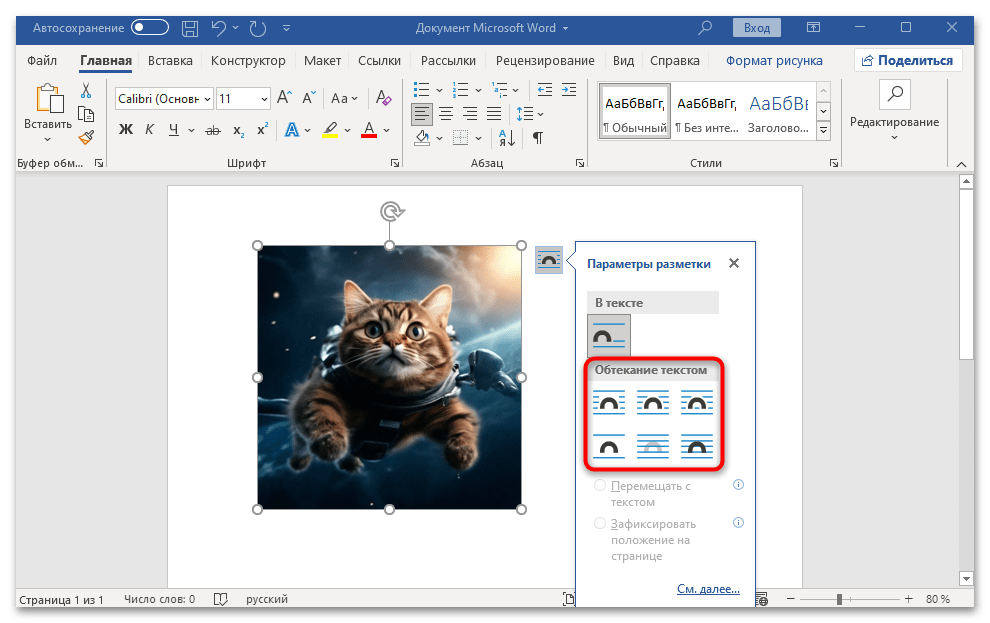
Тогда вы сможете переместить изображение в любое место, даже когда текста вокруг него нет. Если же текстовое содержимое имеется, тогда при размещении картинки внутри него произойдет обтекание объекта в соответствии с выбранным режимом. В нашем случае картинка разместится внутри текста.
В MS Word реализованы расширенные настройки положения объектов и режима обтекания текстом. Для перехода к ним нужно сделать несколько простых шагов:
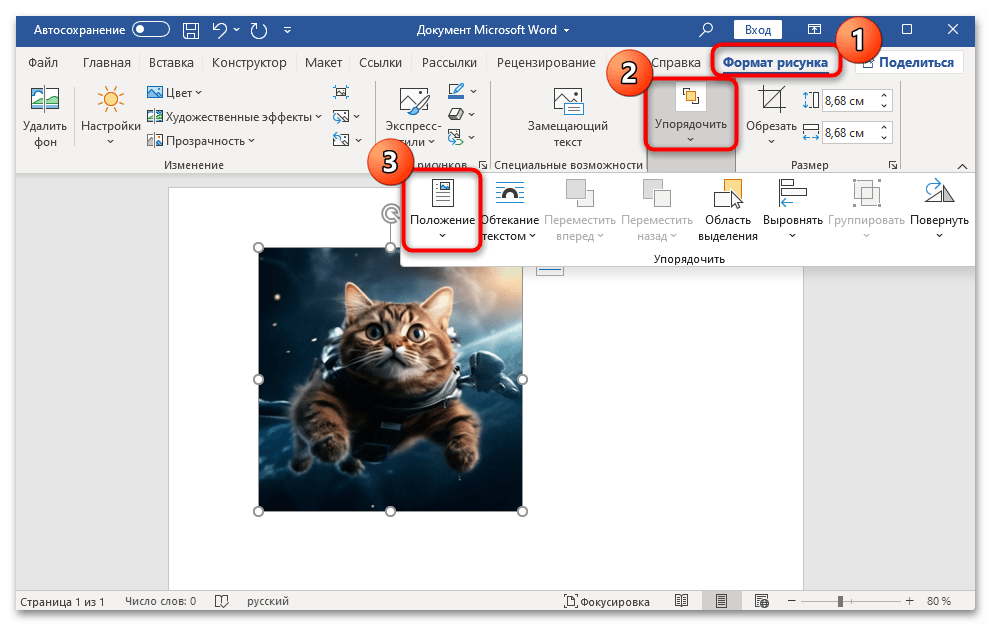
- Выделите рисунок на странице. Вверху появится дополнительная вкладка «Формат рисунка», на которую нужно переключиться. В блоке «Упорядочить» сначала щелкните по кнопке «Положение».
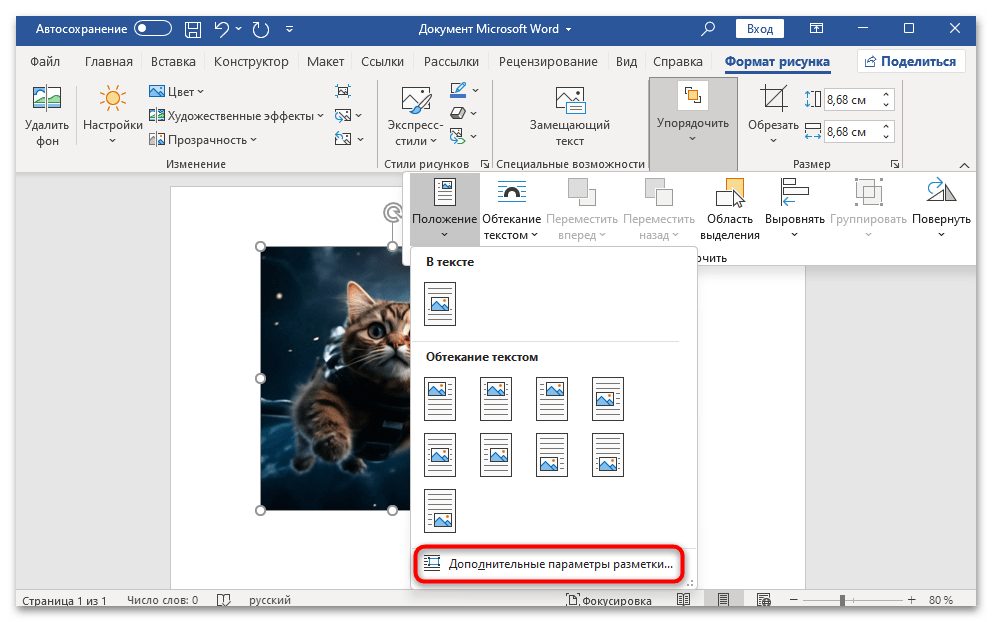
- В дополнительном меню доступны варианты обтекания текстом, которые мы разобрали выше. Также можете нажать на строку «Дополнительные параметры разметки» внизу.
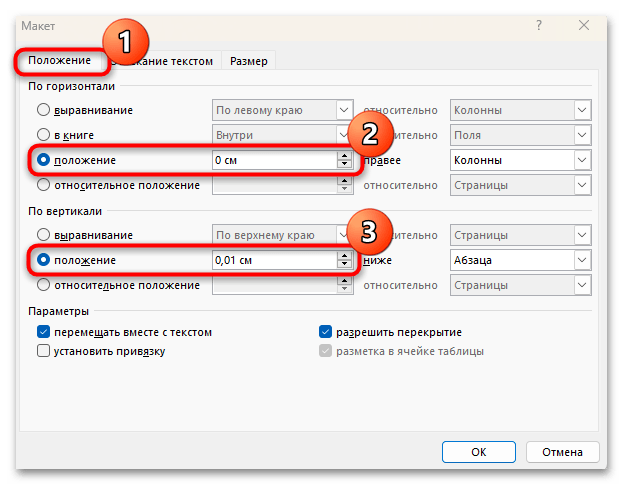
- Откроется окно с расширенными настройками положения и даже размера. На вкладке «Положение» вы сможете вручную прописать расстояния, на которых будет располагаться рисунок на листе.
- Перейдите на вкладку «Обтекание текстом», чтобы выбрать режим обтекания, а также при необходимости вручную ввести положение текста относительно объекта.
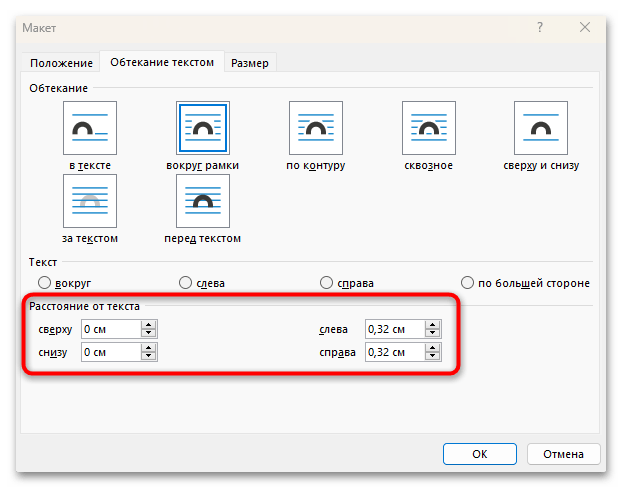
- Кроме того, доступно несколько дополнительных параметров, например перемещение вставленного графического элемента вместе с текстом (он включен по умолчанию и предотвращает смещение содержимого при форматировании или редактировании текста). Если настройки были изменены, не забудьте сохранить их, нажав на кнопку «ОК».
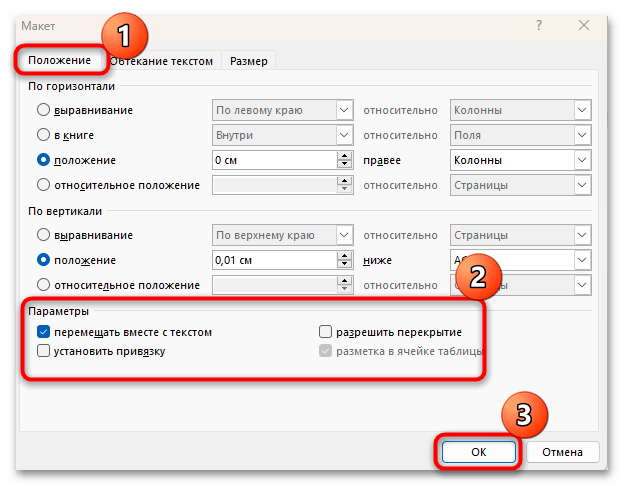
Поэкспериментируйте с режимами обтекания, чтобы выбрать наиболее подходящий вариант. Проверяйте, как ведет себя текст, если он есть, и убедитесь, что он никуда не «поплыл» и отображается нормально.
Способ 3: Клавиши клавиатуры
Для перемещения картинки на странице документа Microsoft Word можно воспользоваться не только мышкой, но и клавишами клавиатуры.
Сразу следует отметить, что способ сработает, если у рисунка установлена любая другая разметка, кроме «В тексте» (которая выставляется по умолчанию). Чтобы воспользоваться рекомендациями, приведенными ниже, вернитесь к Способу 2 и настройте режим обтекания текстом.
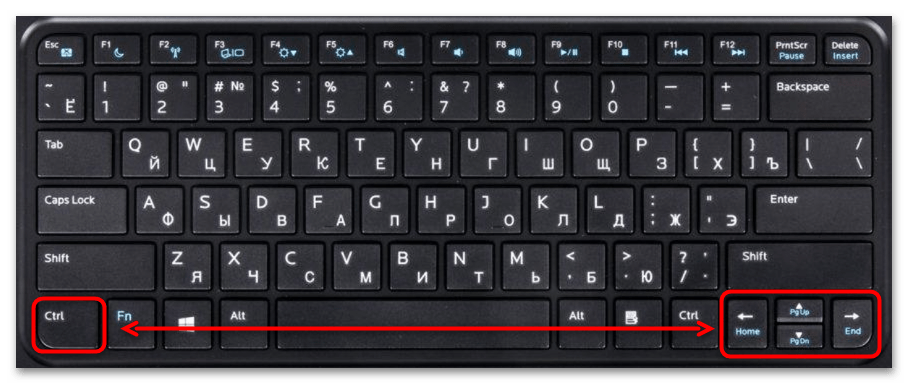
Чтобы переместить изображение по горизонтали или вертикали небольшими шагами, достаточно выделить его, кликнув по нему левой кнопкой мыши, затем зажать клавишу «Ctrl» и изменить положение картинки с помощью клавиш со стрелками. Каждое нажатие слегка изменяет положение, но это помогает, когда нужно совершить кропотливую работу, размещая объект как можно более точно.
Кстати, перемещение картинки на странице посредством перетаскивания мышью с зажатой клавишей «Shift» позволит перенести объект строго вертикально или горизонтально.



