
Как вставить картинку в документ MS Word (и в его аналог Мой Офис текст)
С одной стороны — вставить рисунок в Word можно с помощью одной кнопки (легко же?!), с другой — не всегда и не все картинки размещаются в том месте, в котором нужно (и не так, как нужно). Собственно, это и побудило набросать небольшую заметку по теме, и ответить на этот вопрос (и его производные).
Кстати! В последнее время из-за различных ограничений и санкций многие с MS Word переходят на рос. продукты, например, на Мой Офис (тем паче, что у них есть беспл. домашняя версия, а значит никакие подозрительные файлы не придется качать с торрент-трекеров.).
Примечание : аналоги MS Office (в т.ч. и российские) можете найти в этой заметке: https://ocomp.info/chem-zamenit-word-i-excel.html
Добавление картинки в документ
MS Word
Вариант 1 (через копирование/вставку)
Пожалуй, самый простой способ добавить картинку в документ — это просто скопировать ее (например, это можно сделать прямо из браузера: сначала нажать правой кнопкой мыши по нужной картинке, выбрать в меню "Копировать картинку" , а затем перейти в окно Word, сделать еще один правый клик и вставить рисунок). См. пример ниже.
Примечание : также можно использовать сочетания клавиш Ctrl+C (для копирования выделенного рисунка) и Ctrl+V — для вставки скопированного рисунка.
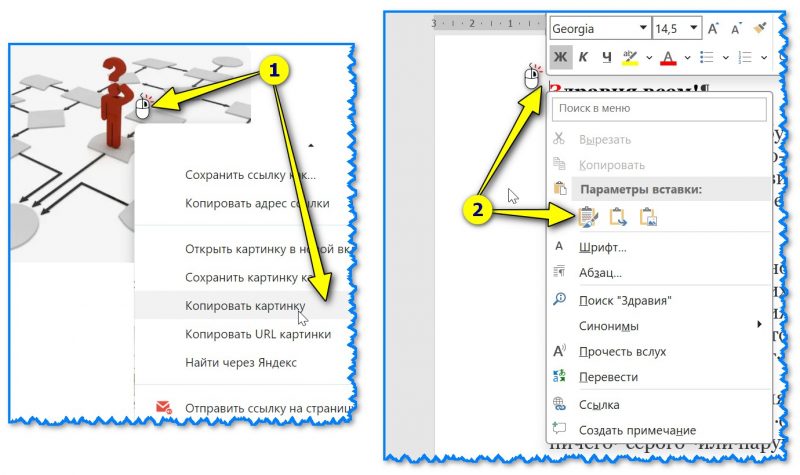
Копировать картинку — параметры вставки — Word документ
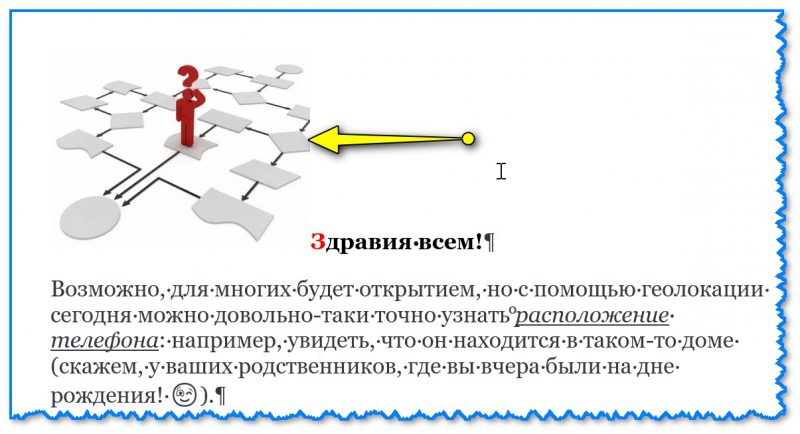
Картинка была добавлена в документ
К стати , также можно открыть проводник, найти нужную папку, выбрать в ней картинку, зажать ЛКМ и перенести ее в документ Word (см. пример).
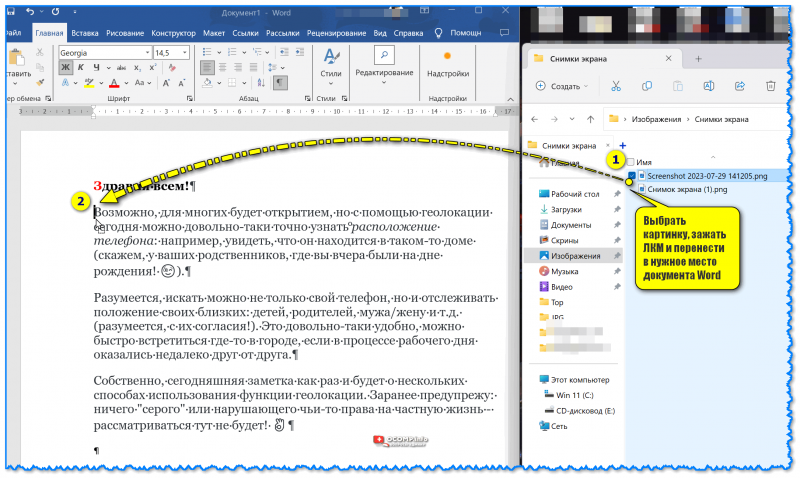
Выбрать картинку, зажать ЛКМ и перенести в нужное место документа Word
Картинка вставлена в документ
Вариант 2 (через меню)
Если у вас современная версия Word (2019+) — то достаточно открыть меню "Вставка / рисунки" и выбрать место, откуда вы хотите вставить картинку: например, можно выбрать что-то со своего диска, а можно найти рисунок в сети Интернет. См. скрин ниже.
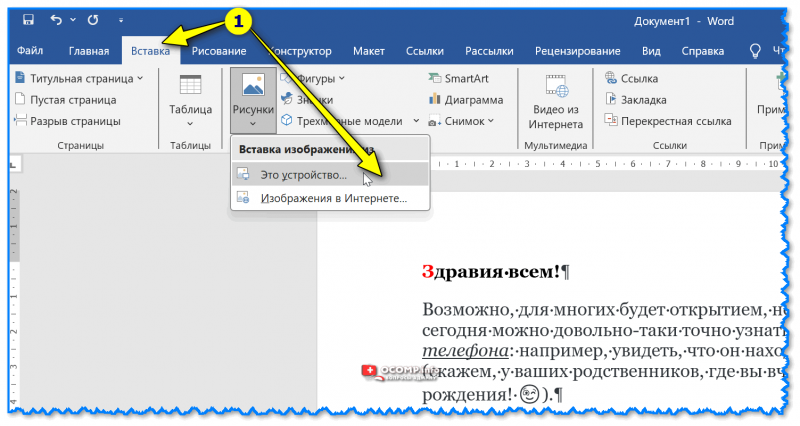
Вставка — рисунки — Это устройство — MS Word 2019
Примечание : рисунки и скриншоты чаще всего хранятся в системной папке Windows "Изображения" (ссылка на нее есть в меню слева, в проводнике). Word позволяет добавлять картинки разных форматов: BMP, PNG, JPG, GIF и др. Если вдруг картинка не вставляется — попробуйте переконвертировать ее в другой формат.
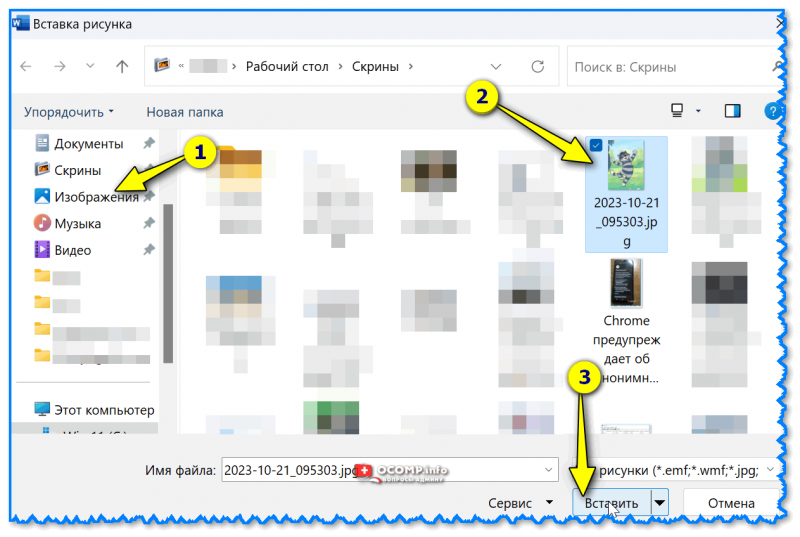
Выбираем картинку и нажимаем вставить
К стати , если в Word выбрать вариант добавления изображения из Интернет — то пред вами предстанет хорошая такая выборка рисунков из сети, разбитая по категориям: самолет, животные, овощи, осень и т.д. (категорий очень много!).
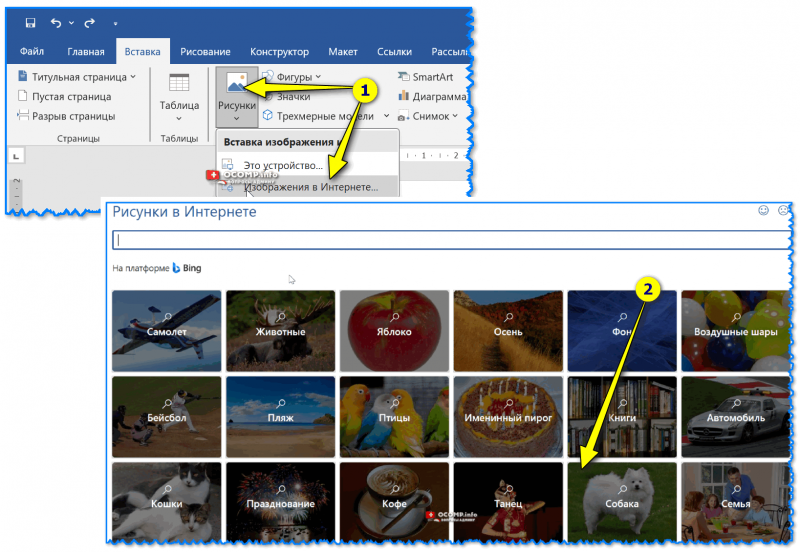
Вставка картинки из Интернет — MS Word
Еще один момент!
Если вы хотите добавить скриншот своего экрана (например, у вас есть какая-та схема или чертеж, открытая в спец. приложении в другом окне) — то в разделе "Вставка" можно воспользоваться инструментом "Снимок вырезка экрана" : после того, как нажмете эту кнопку — Word предложит выделить на экране область, которая и будет добавлена в документ.
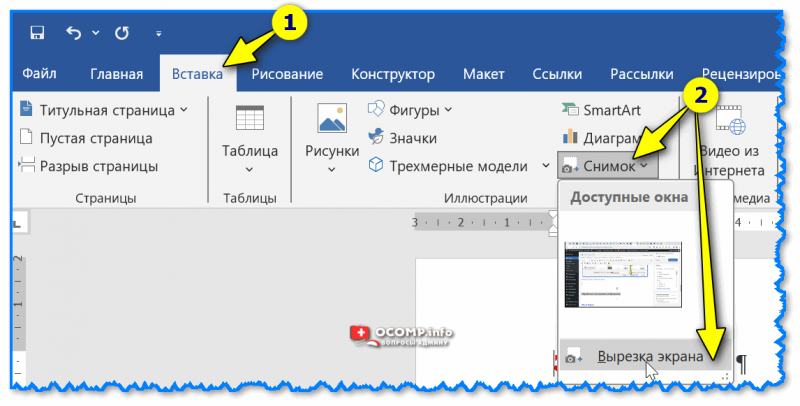
Вставка — снимок — вырезка экрана
Настройка отображения (обтекание, положение и пр.)
Вставить картинку в документ — это еще половина дела, другая — так, чтобы она органично вписывалась, не мешала читать основной текст и макс. подробно его дополняла. Т.е. какие-то картинки должны быть по центру между абзацами, а какие-то справа или слева от основного текста (что-то нужно выделить, а что-то подписать).
Как это делается?
Приведу неск. наиболее популярных действий, которые приходиться часто делать с картинками в Word’е:
- во-первых , необходимо выбрать нужную картинку (левый клик мышки) и затем открыть раздел сверху "Работа с рисунками" — в нём есть всё основное! Например, для выбора варианта обтекания текста — воспользуйтесь одноименной функцией, см. пример ниже. Можно разместить картинку слева от текста, справа, по центру и т.д.
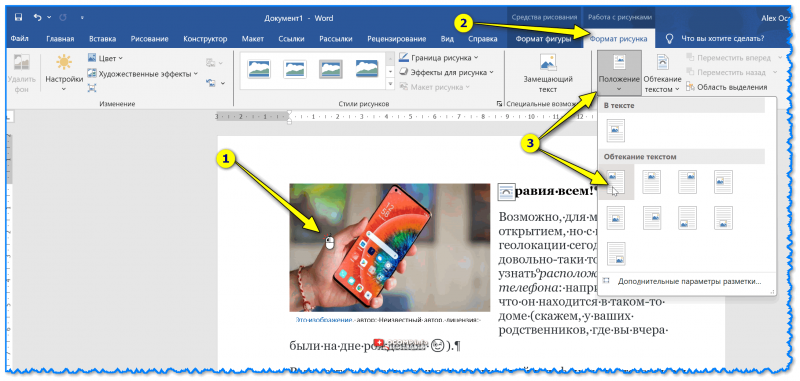
Положение и обтекание текстом
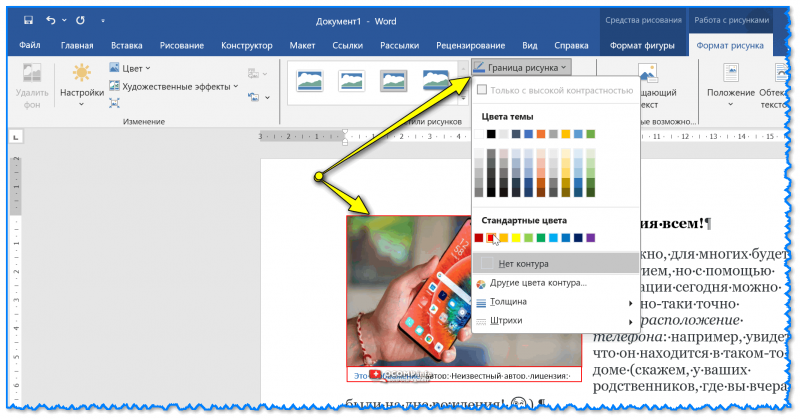
Граница рисунка — MS Word
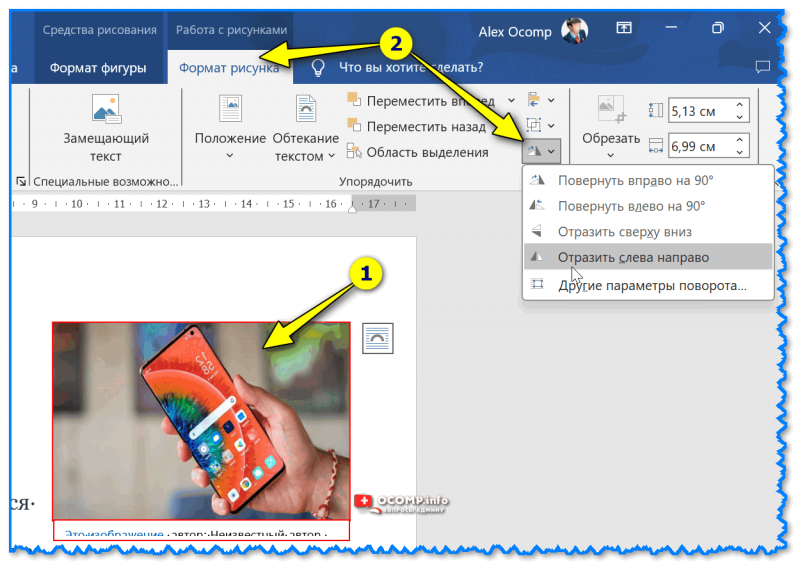
Поворачивание картинки на 90-180 градусов
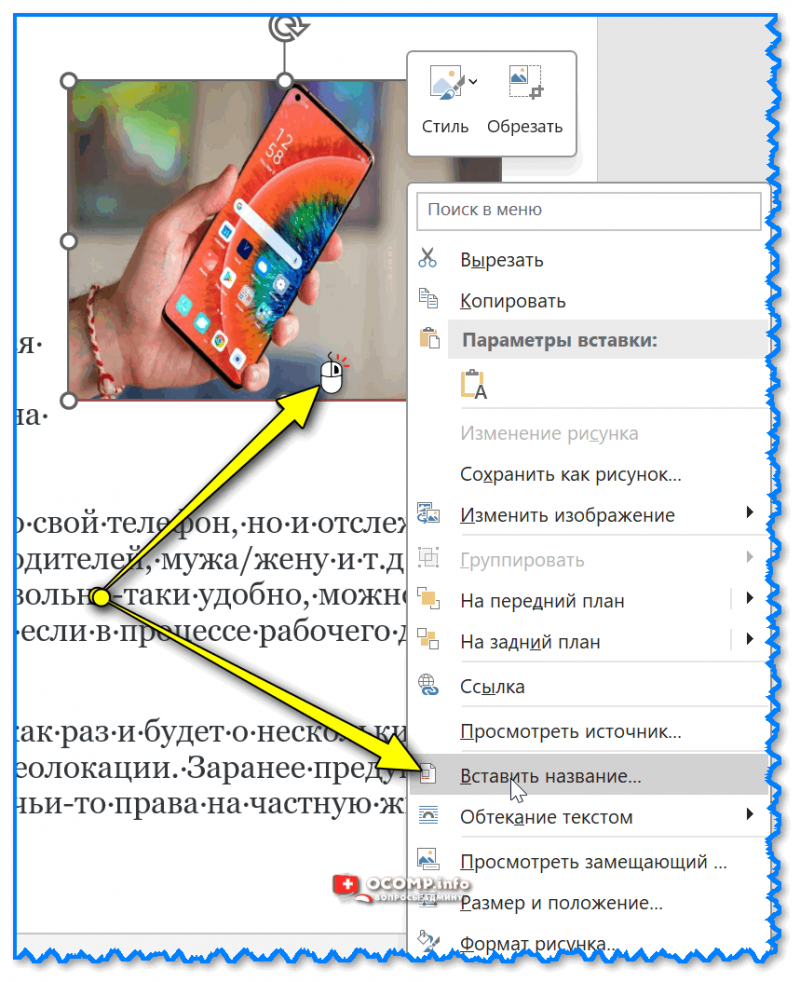
Расставить название картинкам
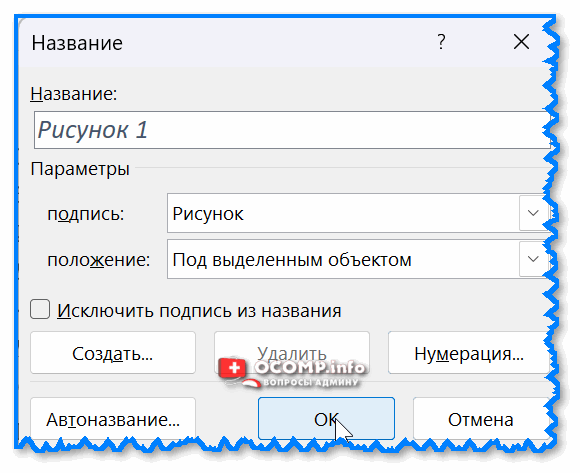
"Рисунок 1" — название произвольное.
Мой Офис
В Мой Офис, конечно, функций для работы с картинками меньше, чем в Word, тем не менее для простых домашних и офисных документов — даже этого может хватать с лихвой!
Вообще, программа напоминает Word 5-7 летней давности (до введения в MS Office нового интерфейса): те же картинки можно добавлять из текстового меню "Вставка / изображение" . См. пример ниже.
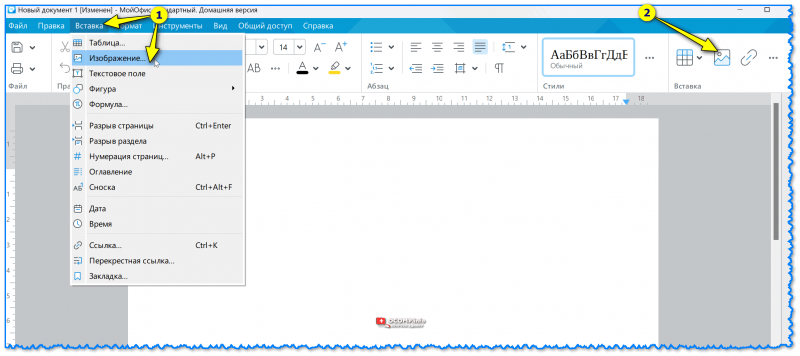
Мой Офис — вставка изображения
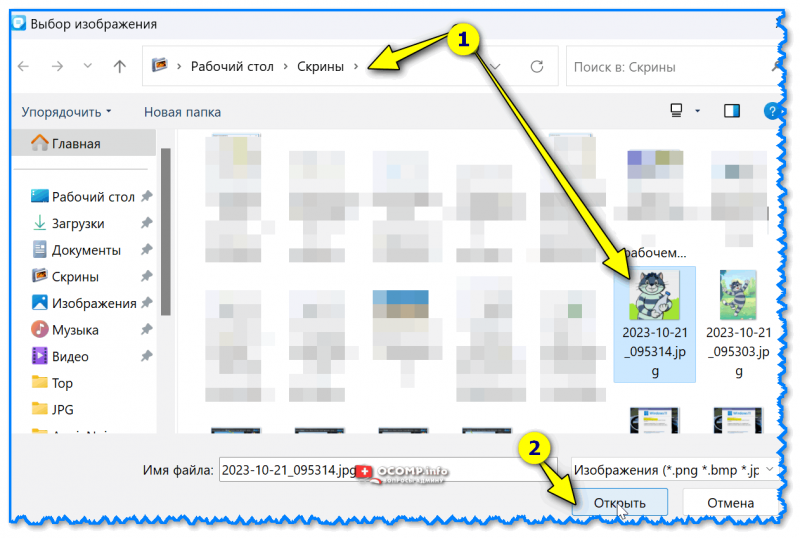
Открыть выбранный рисунок
Что касается настройки отображения — то:
- во-первых , размер картинки можно изменить, потянув за край синей рамки (которая появляется вокруг выбранного изображения, см. пример ниже);
- во-вторых , для изменения обтекания текстом — достаточно сделать по картинке правый клик мышки и в меню выбрать нужное: в тексте, вокруг рамки, перед текстом, за ним и т.д.
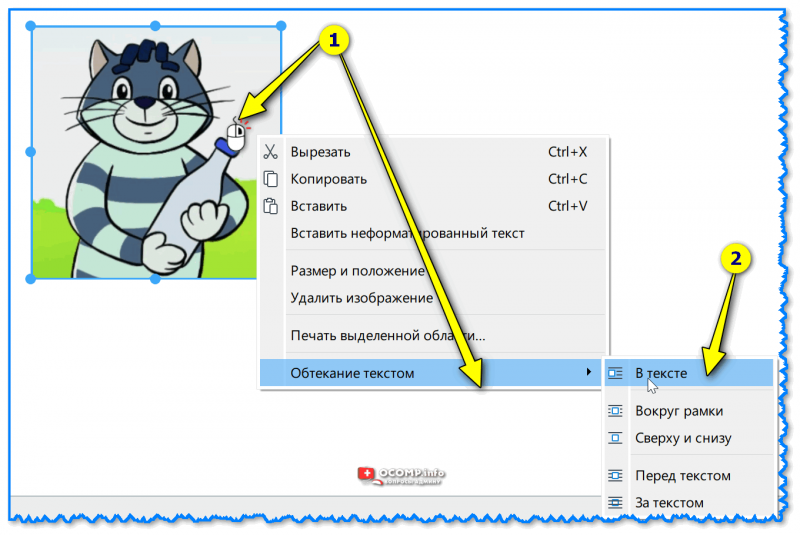
Обтекание текстом — в тексте, за ним, сверху и т.д. (в качестве примера)
Иные мнения и рекомендации по теме — можно оставить в форме комментирования ниже.
Почему картинка в ворде печатается не полностью
Добрый вечер! Помогите разобраться, есть ПК с Windows XP на нём установлен Microsoft Office 2010. В чистый Word документ вставляю скриншот, а он не печатается на цветном принтере Canon 4900. На другом ПК с Windows 8 и Microsoft Office 2013, делаю всё тоже самое, всё печатается. Где искать причину?
Сообщения: 27449 Благодарности: 8086
Цитата sergant2la:
| В чистый Word документ вставляю скриншот, а он не печатается на цветном принтере Canon 4900. » |
Печатается ли этот же документ на этой же машине на этом же принтере под другим пользователем? Печатается ли этот же документ на этой же машине на другом принтере? Печатается ли этот же документ на другой машине на таком же принтере?
Цитата sergant2la:
| Где искать причину? » |
Банальную настройку: Режим проверяли? Это сообщение посчитали полезным следующие участники:
Для отключения данного рекламного блока вам необходимо зарегистрироваться или войти с учетной записью социальной сети.
Сообщения: 122 Благодарности: 4
На другой принтер, лазерный все печатает. Под другим пользователем не пробовал.
Сообщения: 16821 Благодарности: 3244
| Конфигурация компьютера |  |
| Процессор: 11th Gen Intel(R) Core(TM) i7-1165G7 | |
| Память: 16 гб | |
| Видеокарта: Intel(R) Iris(R) Xe Graphics | |
| Звук: Realtek High Definition Audio(SST) | |
| Монитор: 15,6″ | |
| Ноутбук/нетбук: LENOVO ThinkBook 15 G2 ITL | |
| ОС: Windows 11 — 64 Pro |
Цитата Iska:
| Банальную настройку: Режим проверяли? » |
Так проверили или нет?
Сообщения: 122 Благодарности: 4
Режим проверял, все галочки стоят. Под другим пользователем не печатается, тоже самое. Если этот документ перевести в PDF, то всё печатается. Не понятно какая связь именно с принтерами Canon 4900 и Canon 6500, они струйные цветные. Повторю, на другом ПК с Windows 10 этот же документ спокойно печатается.
Проверил еще на другом ПК с Windows XP и Word 2010, не печатается тоже самое и еще на другом ПК с Windows XP и Word 2003, не печатается тоже. А на ПК с Windows 7, но там Word 2016 все успешно печатается. Одно ясно, что связь есть с ОС Windows XP и принтерами струйными цветными Canon 4900 и Canon 6500. Что может препятствовать вывода Документа Word c картинкой?
Принтер не полностью печатает картинку, а частично
Принтер не печатает вставленную картинку полностью, ни в экселе, ни в ворде только частично. Картинка выходит на одну треть от ее размера, на предварительной печати файл виден полностью без каких либо повреждений… принтер HP Lazer Get 15 в настройках смотрела, перепробовала все возможное, эти же файлы печатала на другом принтере и все нормально
Комментарии (1)
SMARTRONIX
Попробуйте распечатать любую небольшую картинку, из программы просмотра изображений. Если все в порядке, создайте пустой документ Word, вставьте большой фрагмент текста на весь лист и напечатайте. Если напечаталось, сотрите текст, вставьте сперва маленькую картинку, распечатайте, а затем замените на среднюю. Если проблема только при печати картинки, пришлите фото распечатанных листов, с маленькой и большой картинками Ответить
Оставить комментарий
Навигатор по сайту
- Android & iOS
- Windows 10
- Windows 11
- вКонтакте
- Игровые приставки
- Интересные новости
- Как выбрать правильно?
- Как удалить вирус с компьютера
- Мессенджеры
- Настройка интернета и локальной сети
- Настройка программ и Windows
- Ноутбуки
- Одноклассники
- Принтеры
- Проблема с программой
- Проблемы с компьютером
- Разное
- Социальные сети
- Стационарные компьютеры
- Телевизоры
Изображение или объект могут не отображаться в документе Word 2010 или Word 2007
При открытии документа Microsoft Office Word 2010 или Word 2007 изображение или объект, содержащиеся в нем, могут не отображаться. Эта проблема может возникнуть в документе, который содержит рисунок, графическое изображение, объект AutoShape или другой объект.
Эта проблема может возникать в более поздних версиях Word.
Причина
Эта проблема возникает, если выбран параметр, отличный от В тексте для изображения или объекта. Выполняется одно из описанных ниже условий:
- Вы просматриваете документ Word в режиме черновика или структуры.
- Параметр Показывать рисунки и надписи отключен.
- Параметр Печатать рисунки, созданные в Word отключен.
- Включен параметр Использовать черновое качество.
- Включен параметр Показывать коды полей вместо их значений.
Если выбран параметр В тексте для изображения или объекта, эта проблема может возникнуть при включении параметра Замещающие рамки рисунков.
Эта проблема также может возникнуть, если у вас наблюдаются неполадки с видеодрайвером.
Обходной путь
Используется стиль обтекания, отличный от «В тексте»
Если вы используете стиль обтекания, отличный от В тексте, используйте одно из следующих обходных решений.
Использование стиля обтекания «В тексте»
Чтобы задать стиль обтекания для рисунка или объекта В тексте, выполните шаги в соответствии с используемой версией Word.
Word 2007
- Щелкните по изображению или объекту.
- На вкладке Формат нажмите Обтекание текстом в группе Упорядочить.
- Щелкните В тексте.
Word 2010
- Щелкните по изображению или объекту.
- На вкладке Формат нажмите Обтекание текстом в группе Упорядочить.
- Щелкните В тексте. Если выбран параметр В тексте, изображение или объект будут отображаться в любом режиме.
Если вы хотите использовать стиль обтекания, отличный от В тексте, используйте одно из следующих обходных решений.
Изменение режима отображения
Эта проблема может возникнуть при просмотре документа в режиме черновика или структуры. Для решения проблемы просмотрите документ одним из указанных ниже способов:
- Разметка страницы
- Режим чтения
- Веб-документ
- Предварительный просмотр в Word 2007. Для
Word 2010: нажмите Файл и выберите пункт Печать. Документы Word 2010 и Word 2007 состоят из отдельных слоев с текстом и рисунками. Если для изображения или объекта используется стиль обтекания, отличный от В тексте, изображение или объект вставляются в слой рисунка. Word 2010 и Word 2007 не отображают слой рисунка при просмотре документа в режиме черновика или структуры. Слой рисунка отображается в документе Word 2010 и Word 2007 при использовании любого из режимов, указанных в этом обходном решении.
Включение параметра «Показывать рисунки и надписи»
При включении параметра Показывать рисунки и надписи изображение или объект можно просмотреть в режиме разметки или веб-документа. Чтобы включить параметр Показывать рисунки и надписи, выполните следующие действия в соответствии с используемой версией Word.
Word 2007
- Нажмите кнопку Microsoft Office, затем выберите пункт Параметры Word.
- Нажмите кнопку Дополнительно.
- В разделе Показывать содержимое документа установите флажок Показывать рисунки и надписи.
- Нажмите кнопку OK.
Word 2010 или более поздние версии
- Последовательно выберите пункты Файл и Параметры.
- Нажмите кнопку Дополнительно.
- В разделе Показывать содержимое документа установите флажок Показывать рисунки и надписи.
- Нажмите кнопку OK.
Включение параметра «Печатать рисунки, созданные в Word»
При включении параметра Печатать рисунки, созданные в Word изображение или объект можно просмотреть в режиме предварительного просмотра. И вы можете распечатать изображение или объект. Чтобы включить параметр Печатать рисунки, созданные в Word, выполните указанные ниже действия в соответствии с используемой версией Word.
Word 2007
- Нажмите кнопку Microsoft Office, затем выберите пункт Параметры Word.
- Нажмите кнопку Показать.
- В разделе Параметры печати установите флажок Печатать рисунки, созданные в Word.
- Нажмите кнопку OK.
Word 2010 или более поздние версии
- Последовательно выберите пункты Файл и Параметры.
- Нажмите кнопку Показать.
- В разделе Параметры печати установите флажок **Печатать рисунки, созданные в Word**.
- Нажмите кнопку OK.
Отключение параметра «Использовать черновое качество»
При отключении параметра Использовать черновое качество изображение или объект можно просмотреть в режиме предварительного просмотра. И вы можете распечатать изображение или объект. Чтобы отключить параметр Использовать черновое качество, выполните указанные ниже действия в соответствии с используемой версией Word.
Word 2007
- Нажмите кнопку Microsoft Office, затем выберите пункт Параметры Word.
- Нажмите кнопку Дополнительно.
- В разделе Печать снимите флажок Использовать черновое качество.
- Нажмите кнопку OK.
Word 2010 или более поздние версии
- Последовательно выберите пункты Файл и Параметры.
- Нажмите кнопку Дополнительно.
- В разделе Печать снимите флажок Использовать черновое качество.
- Нажмите кнопку OK.
Отключение параметра «Показывать коды полей вместо их значений»
Для отключения этого параметра выполните описанные ниже действия в соответствии с используемой версией Word.
Word 2007
- Нажмите кнопку Microsoft Office, затем выберите пункт Параметры Word.
- Нажмите кнопку Дополнительно.
- В разделе Показывать содержимое документа снимите флажок Показывать коды полей вместо их значений.
- Нажмите кнопку OK.
Word 2010 или более поздние версии
- Последовательно выберите пункты Файл и Параметры.
- Нажмите кнопку Дополнительно.
- В разделе Показывать содержимое документа снимите флажок Показывать коды полей вместо их значений.
- Нажмите кнопку OK.
Вы используете стиль обтекания «В тексте»
Отключение параметра «Замещающие рамки рисунков»
При выключении параметра Замещающие рамки рисунков изображение или объект можно просмотреть во всех режимах. Чтобы отключить параметр Замещающие рамки рисунков, выполните следующие действия в соответствии с используемой версией Word.
Параметр Замещающие рамки рисунков не влияет на изображения или объекты при использовании стиля обтекания, отличного от В тексте. Параметр Замещающие рамки рисунков влияет на изображения и объекты при использовании параметра В тексте во всех режимах, кроме полноэкранного режима чтения.
Word 2007
- Нажмите кнопку Microsoft Office, затем выберите пункт Параметры Word.
- Нажмите кнопку Дополнительно.
- В разделе Показывать содержимое документа снимите флажок Замещающие рамки рисунков.
- Нажмите кнопку OK.
Word 2010 или более поздние версии
- Последовательно выберите пункты Файл и Параметры.
- Нажмите кнопку Дополнительно.
- В разделе Показывать содержимое документа снимите флажок Показывать замещающие рамки рисунков.
- Нажмите кнопку OK.
Если проблема повторяется даже после того, как вы попробуете все вышеперечисленные обходные пути, вы можете попытаться удалить изображение и добавить его снова, прежде чем приступить к использованию обходных решений для видеодрайвера.
Возникли проблемы с видеодрайвером
Если эта проблема возникает часто, возможно, она связана с настройками видеодрайвера или настройками свойств экрана WIndows. Если предыдущие обходные решения не устранили проблему, попробуйте использовать следующие обходные решения.
Изменение качества цветопередачи или разрешения экрана текущего видеодрайвера
Чтобы изменить качество цветопередачи, выполните следующие шаги в соответствии с возникшей ситуацией.
Windows XP
- Нажмите кнопку Пуск, выберите Выполнить, введите команду «desk.cpl» и нажмите кнопку ОК.
- Откройте вкладку Параметры.
- Если для параметра Качество цветопередачи задано значение Высшее (32 бита), измените его на Среднее (16 бит) и нажмите кнопку ОК.
Если проблема повторяется, измените разрешение экрана. Для этого выполните следующие действия:
- Нажмите кнопку Пуск, выберите Выполнить, введите команду «desk.cpl» и нажмите кнопку ОК.
- Откройте вкладку Параметры.
- В разделе Разрешение экрана переместите ползунок влево, а затем нажмите кнопку ОК.
Windows Vista
- Нажмите кнопку Пуск, выберите Выполнить, введите команду «desk.cpl» и нажмите кнопку ОК.
- Если для параметра Качество цветопередачи задано значение Высокое (32 бита), измените его на Среднее (16 бит) и нажмите кнопку ОК.
Если проблема повторяется, измените разрешение экрана. Для этого выполните следующие действия:
- Нажмите кнопку Пуск, выберите Выполнить, введите команду «desk.cpl» и нажмите кнопку ОК.
- В разделе Разрешение переместите ползунок влево, а затем нажмите кнопку ОК.
Windows 7
- Нажмите кнопку Пуск, выберите Выполнить, введите команду «desk.cpl» и нажмите кнопку ОК.
- Перейдите на вкладку Дополнительные параметры.
- Нажмите Монитор.
- Если для параметра Качество цветопередачи задано значение Высокое (32 бита), измените его на Среднее (16 бит) и нажмите кнопку ОК.
Если проблема повторяется, измените разрешение экрана. Для этого выполните следующие действия:
- Нажмите кнопку Пуск, выберите Выполнить, введите команду «desk.cpl» и нажмите кнопку ОК.
- В разделе Разрешение нажмите стрелку и выберите другое разрешение, а затем нажмите кнопку ОК.
Изменение настройки аппаратного ускорения
Windows XP
- Нажмите кнопку Пуск, выберите Выполнить, введите команду «desk.cpl» и нажмите кнопку ОК.
- На вкладке Параметры нажмите Дополнительно.
- Откройте вкладку Устранение неполадок.
- Переместите ползунок влево, чтобы снизить уровень аппаратного ускорения, а затем дважды нажмите кнопку ОК.
- При запросе на перезагрузку компьютера нажмите кнопку Перезагрузить.
Windows Vista и Windows 7
- Нажмите кнопку Пуск, выберите Выполнить, введите команду «desk.cpl» и нажмите кнопку ОК.
- Выберите пункт Дополнительные параметры.
- Нажмите Устранение неполадок.
- Если драйвер дисплея допускает изменения, нажмите Изменить параметры. Переместите ползунок влево, чтобы снизить уровень аппаратного ускорения, а затем дважды нажмите кнопку ОК.
- При запросе на перезагрузку компьютера нажмите кнопку Перезагрузить.
Получение обновленной видеокарты
Если описанные в этом разделе обходные решения помогают устранить эту проблему, обратитесь к производителю компьютера для получения обновленных видеодрайверов. Если вы уже обновили свою видеокарту, обратитесь к ее производителю.
Обратная связь
Были ли сведения на этой странице полезными?
при печати Word-документа не печатаются рисунки в нем. Как исправить?
В настройках драйвера принтера включите соответствуюший тип печати.

Столкнулся в очередной раз. Актуально для Киосера — пока тут не выставил крыжики (см. скриншот), не печаталась картинка.
Спасибо! Очень помогло.
спасибо огромное, помогло. А то уже мистика какая-то была. То печатает картинки, то нет. Причем в настройках ничего не менял до этого
мой принтер печатает только рисунки из интернета а не мои рисунки



