
Microsoft Word является одним из наиболее известных текстовых редакторов, который активно используется для создания и редактирования текстовых документов. Тем не менее, пользователи иногда сталкиваются с ситуацией, когда изображения в их файлах не отображаются. В чем причина и как исправить эту проблему?
Существует ряд факторов, по которым изображения могут не отображаться в документе Word. Возможно, файл изображения был перемещен или удален, что приводит к утрате ссылки на него. Также проблема может заключаться в наличии повреждений самого файла с изображением, что мешает его правильному отображению. Кроме того, иногда неполадки могут быть вызваны неверными настройками самого редактора Word.
Для устранения данной проблемы следует предпринять несколько шагов.
Во-первых, убедитесь, что файл с изображением находится в том же месте, где он был, когда он был вставлен в документ. Если файл был удален или перемещен, то его необходимо восстановить или вернуть на свое прежнее местоположение. Во-вторых, проверьте файл изображения на наличие ошибок.
Попробуйте загрузить файл в другую программу или преобразовать его в другой формат. Если изображение не отображается правильно и в другой программе, вероятно, причина кроется в самом файле. Также стоит проверить настройки приложения Word. Убедитесь, что режим просмотра документа установлен на "Показать все изображения". Если активирован режим "Только текст", рисунки не будут видны.
Почему рисунки в Ворде не отображаются и как решить эту проблему
1. Режим отображения изображений отключен.
Если рисунки не отображаются в документе, убедитесь, что не включен режим просмотра "Черновик". В этом режиме рисунки не отображаются, чтобы улучшить производительность.
2. Трудности с добавлением оригинального файла изображения.
Если вы добавили изображение в документ через функцию "Вставить файл", есть вероятность, что оригинальный файл изображения был перемещен, изменен или удален из его первоначального местоположения. Убедитесь, что файл изображения по-прежнему находится в том же каталоге, где он находился при первой вставке, или попробуйте вставить изображение заново.
3. Режим отображения документа.
Если у вас открыто большое количество документов или вы работаете в режиме просмотра "Лист чтения", рисунки могут быть временно скрыты, чтобы улучшить производительность. Восстановите отображение рисунков, переключившись на режим просмотра "Страница".
4. Проблемы с форматированием документа.
Иногда рисунки могут не отображаться из-за проблем с форматированием документа. В таком случае, попробуйте скопировать содержимое документа и вставить его в новый документ. Затем повторно вставьте рисунки и проверьте, отображаются ли они корректно.
5. Проблемы с настройками программного обеспечения или обновлениями.
Если ни одно из вышеперечисленных решений не помогло, возможно, проблема связана с настройками программного обеспечения или обновлениями. Рекомендуется обновить свою версию Microsoft Word до последней доступной и проверить настройки программы, чтобы убедиться, что отображение рисунков включено.
| Изображения отсутствуют в документе | Активирован режим просмотра "Черновик" | Переключиться на режим просмотра "Страница" |
| Изображения не отображаются после вставки файла | Файл изображения перемещен, изменен его название или он удален | Убедиться, что файл изображения находится в прежнем месте или вставить его заново |
| Изображения временно скрыты | Открыт режим просмотра "Лист чтения" или несколько документов одновременно | Переключиться на режим просмотра "Страница" или закрыть ненужные документы |
| Изображения не появляются после копирования и вставки | Сложности с форматированием документа | Перенести содержимое в новый документ и заново вставить изображения |
| Изображения не появляются после обновления ПО | Проблемы с настройками приложения или обновлениями | Усовершенствовать версию Microsoft Word и проверить настройки приложения |
Неудачная вставка рисунка
Иногда при вставке рисунка в документ Word возникают проблемы, которые приводят к тому, что изображение не отображается корректно или вообще исчезает. Вот несколько распространенных причин и способы их иборьбы:
Если вы все еще не можете отобразить изображение в документе Word, попробуйте вставить его в другое приложение (например, в PowerPoint или Paint) и затем скопировать с него и вставить в Word. Также может помочь перезапуск компьютера или использование другой версии Word.
Неправильный формат рисунка
Если в Word не отображаются рисунки, причиной может быть неправильный формат файла изображения. Word поддерживает различные форматы изображений, такие как JPEG, PNG, GIF и т. д. Если вы пытаетесь вставить рисунок в формате, который Word не поддерживает, он может не отображаться.
Чтобы решить эту проблему, вам нужно убедиться, что изображение сохранено в поддерживаемом формате. Если вы используете файл изображения, сохраненный в формате, который Word не поддерживает, попробуйте сохранить изображение в другом формате, например в JPEG или PNG, и повторите попытку вставки в Word.
Существует вероятность, что изображение оказалось испорченным или его расширение неверно. Проверьте, чтобы файл имел корректное расширение, например .jpg, .png или .gif, и убедитесь, что он не поврежден.
Если вы все еще не можете отобразить рисунки в Word, попробуйте открыть файл с рисунками на другом компьютере или в другой программе для просмотра изображений. Если файл оказывается нерабочим и на других устройствах, возможно, он поврежден или содержит ошибки.
В некоторых случаях, проблема может быть связана с настройками Word. Убедитесь, что отображение изображений включено в настройках программы. Проверьте наличие и правильность установленных драйверов для графической карты на вашем компьютере.
Если ни одно из вышеперечисленных решений не помогло, возможно, причина проблемы в технической неисправности компьютера или программы Word. В таком случае, рекомендуется обратиться к специалисту для дальнейшего решения проблемы.
Отсутствие связи с источником рисунка
Если в документе Word изображения не отображаются, причиной может быть отсутствие связи с источником рисунка. Это может произойти, когда исходный файл изображения был удален, перемещен или переименован на компьютере.
Чтобы исправить данную проблему, необходимо выполнить следующие шаги:
Если выполнение указанных выше шагов не помогло решить проблему, попробуйте вставить изображение заново в документ Word. Для этого выберите опцию "Вставить" в главном меню Word и выберите источник изображения.
Если проблема с отображением изображений в документе Word остается нерешенной, возможно, причиной является какой-то другой фактор, например, сбой программы Word или проблема с компьютером. В этом случае рекомендуется обратиться к специалисту по настройке и ремонту компьютеров для получения дальнейшей помощи.
4 быстрых способа скрыть или показать изображения в документе Word
Время от времени вы, вероятно, унаследуете документ с большим количеством изображений. Тем не менее, вы, возможно, найдете их довольно отвлекающим. Они на самом деле мешают вам эффективно читать, а не быть иллюстративными. Или, если изображение представляет собой набор текстов или данных, вам будет трудно отличить изображение от содержимого документа.
Пакетное скрытие изображений
Чтобы уменьшить помехи, а также увеличить скорость навигации, вы можете использовать следующие способы, чтобы скрыть их раз и навсегда.
Способ 1: изменить с помощью настроек Word
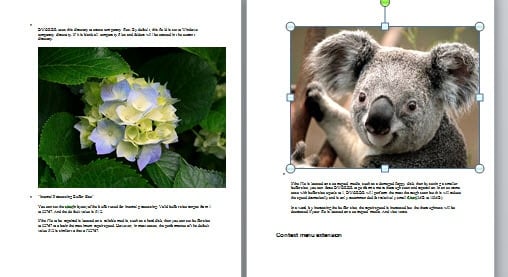
Пример файла с двумя изображениями. Первое изображение оформлено в стиле «В соответствии с текстом», а второе — в «плотном» варианте.
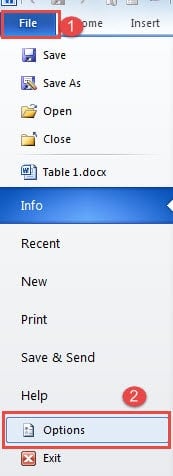
- Прежде всего, откройте Word и перейдите на вкладку «Файл».
- Затем нажмите «Параметры», чтобы вызвать диалоговое окно «Параметры Word».
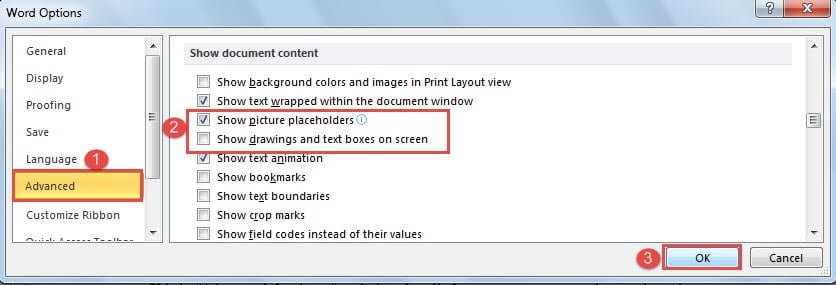
- Щелкните «Дополнительно».
- Затем прокрутите вниз до части «Показать содержимое документа». Установите флажок «Показывать заполнители изображений» и снимите флажок «Показывать рисунки и текстовые поля на экране».
- Наконец, нажмите «ОК».
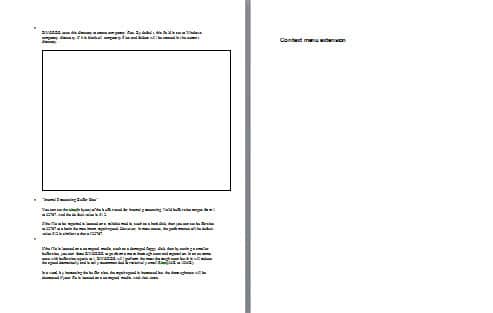
Теперь вы можете видеть, что изображение в стиле «В соответствии с текстом» преобразовано в рамку, а второе полностью скрыто.
Способ 2: запустить макрос

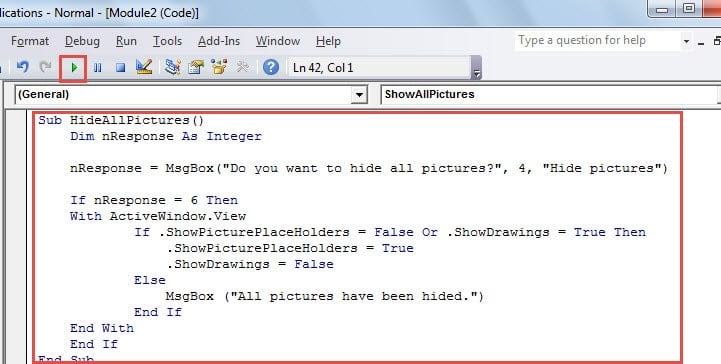
Sub СкрытьВсеИзображения() Dim ответ As Integer ответ = MsgBox("Желаете скрыть все изображения?", 4, "Скрытие изображений") Если ответ = 6 Тогда с использованием ActiveWindow.View Если .ShowPicturePlaceHolders = False или .ShowDrawings = True Тогда .ShowPicturePlaceHolders = True .ShowDrawings = False Иначе MsgBox ("Все изображения скрыты") Конец Если Конец Суб End Sub
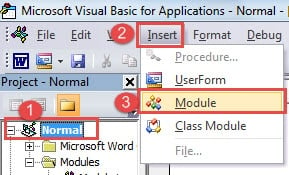
- Не забывайте нажимать «Выполнить».
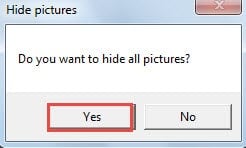
- Теперь будет окно сообщения. Нажмите «Да», чтобы скрыть все изображения.
Если вы регулярно получаете документы, содержащие несколько изображений, вы также можете рассмотреть возможность изменения «Sub HideAllPictures()» на «Sub AutoOpen». Тогда в дальнейшем при открытии файла с картинками у вас будет автоматически запускаться макрос.
Пакетное шоу фотографий
Способ 1: отменить изменения в Word
Способ 2: запустить коды VBA
Sub ПоказатьВсеКартинки() Dim nОтвет As Integer nОтвет = MsgBox("Хотите отобразить все изображения?", 4, "Отобразить изображения") Если nОтвет = 6 Тогда с ActiveWindow.View Если .ShowPicturePlaceHolders = True или .ShowDrawings = False Тогда .ShowPicturePlaceHolders = False .ShowDrawings = True Иначе MsgBox ("Изображение остается скрытым") Конец Если End With Конец Если End Sub
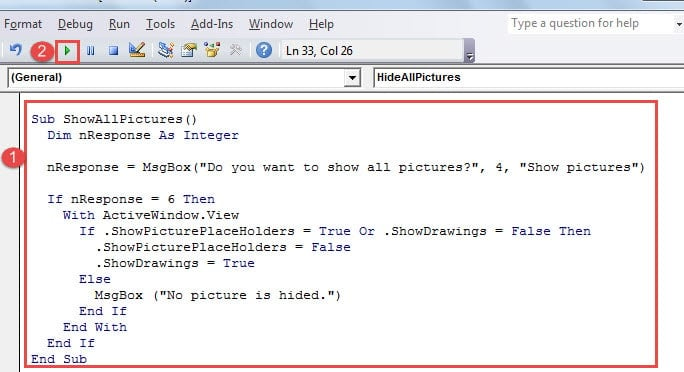
Поскольку действие скрытия всех изображений может повлиять на каждый будущий файл, вы можете изменить «Sub ShowAlPictures ()» на «Sub AutoClose ()». Затем каждый раз, когда вы закрываете документ, if будет напоминать вам о показе скрытых изображений.
Решайте проблемы со словами
Нет программного обеспечения, если оно надежно. И тот мost Word, который мы используем каждый день, также подвержен ошибкам и повреждению наших файлов. Конечно, ничего из этого не будет проблемой, если у вас есть регулярные резервные копии. С другой стороны, если вы этого не сделаете, выдающийся Инструмент для иборьбы повреждений Word это то, что помогает.
4 быстрых способа скрыть или показать изображения в документе Word
Время от времени вы, вероятно, унаследуете документ с большим количеством изображений. Тем не менее, вы, возможно, найдете их довольно отвлекающим. Они на самом деле мешают вам эффективно читать, а не быть иллюстративными. Или, если изображение представляет собой набор текстов или данных, вам будет трудно отличить изображение от содержимого документа.
Пакетное скрытие изображений
Чтобы уменьшить помехи, а также увеличить скорость навигации, вы можете использовать следующие способы, чтобы скрыть их раз и навсегда.
Способ 1: изменить с помощью настроек Word
Вот пример файла с 2 картинками. Первый — в стиле обтекания «В соответствии с текстом», а другой — в «плотном».
Теперь вы можете видеть, что изображение в стиле «В соответствии с текстом» преобразовано в рамку, а второе полностью скрыто.
Способ 2: запустить макрос
Sub СкрытьВсеИзображения() Dim ответ As Integer ответ = MsgBox("Хотите скрыть все картинки?", 4, "Скрытие изображений") Если ответ = 6 Тогда с помощью ActiveWindow.View Если .ShowPicturePlaceHolders = False или .ShowDrawings = True Then .ShowPicturePlaceHolders = True .ShowDrawings = False Иначе MsgBox ("Все картинки скрыты") Конец Если Конец Если End Sub
- Не забывайте нажимать «Выполнить».
- Теперь будет окно сообщения. Нажмите «Да», чтобы скрыть все изображения.
Если вы регулярно получаете документы, содержащие несколько изображений, вы также можете рассмотреть возможность изменения «Sub HideAllPictures()» на «Sub AutoOpen». Тогда в дальнейшем при открытии файла с картинками у вас будет автоматически запускаться макрос.
Пакетное шоу фотографий
Способ 1: отменить изменения в Word
Способ 2: запустить коды VBA
Sub ОтобразитьВсеКартинки() Dim nОтвет As Integer nОтвет = MsgBox("Хотите отобразить все изображения?", 4, "Показать изображения") Если nОтвет = 6 Тогда с ActiveWindow.View Если .ShowPicturePlaceHolders = True или .ShowDrawings = False Тогда .ShowPicturePlaceHolders = False .ShowDrawings = True Иначе MsgBox ("Изображение не было скрыто") End If End With End If End Sub
Поскольку отключение отображения всех изображений может сказаться на каждом новом файле, вы можете заменить «Sub ShowAlPictures ()» на «Sub AutoClose ()». Таким образом, при закрытии документа, if будет напоминать вам о необходимости показать скрытые изображения.
Решайте проблемы со словами
Нет программного обеспечения, если оно надежно. И тот мost Word, который мы используем каждый день, также подвержен ошибкам и повреждению наших файлов. Конечно, ничего из этого не будет проблемой, если у вас есть регулярные резервные копии. С другой стороны, если вы этого не сделаете, выдающийся Инструмент для иборьбы повреждений Word это то, что помогает.



