
Не работает клавиатура в Windows 10
Одна из распространенных проблем пользователей в Windows 10 — перестающая работать клавиатура на компьютере или ноутбуке. При этом, чаще всего клавиатура не работает на экране входа в систему или в приложениях из магазина.
Примечание: если вы столкнулись с тем, что клавиатура не работает на экране входа в систему, для ввода пароля можно использовать экранную клавиатуру — нажмите по кнопке специальных возможностей внизу справа экрана блокировки и выберите пункт «Экранная клавиатура». Если на этом этапе у вас не работает также и мышь, то попробуйте выключить компьютер (ноутбук) долгим (несколько секунд, скорее всего вы услышите что-то типа щелчка в конце) удержанием кнопки питания, затем снова включить.
Если клавиатура не работает только на экране входа и в приложениях Windows 10
Частый случай — клавиатура исправно работает в БИОС, в обычных программах (блокнот, Word и т.п.), но не работает на экране входа в Windows 10 и в приложениях из магазина (например, в браузере Edge, в поиске на панели задач и т.п.).
Причиной такого поведения обычно является не запущенный процесс ctfmon.exe (можно посмотреть в диспетчере задач: правый клик по кнопке Пуск — Диспетчер задач — вкладка «Подробности»).
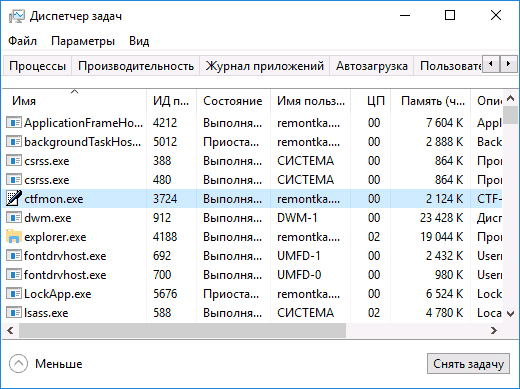
Если процесс действительно не запущен, вы можете:
- Запустить его (нажмите клавиши Win+R, введите ctfmon.exe в окно «Выполнить» и нажмите Enter).
- Добавить ctfmon.exe в автозагрузку Windows 10, для чего выполнить следующие шаги.
- Запустить редактор реестра (Win+R, ввести regedit и нажать Enter)
- В редакторе реестра перейти к разделу
HKEY_LOCAL_MACHINESOFTWAREMicrosoftWindowsCurrentVersionRun
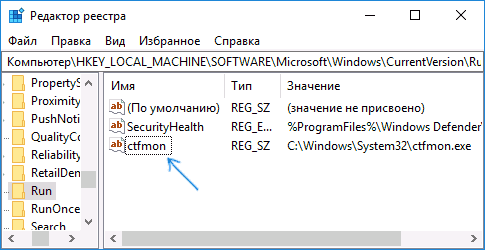
Создать в этом разделе строковый параметр с именем ctfmon и значением C:WindowsSystem32ctfmon.exe
Клавиатура не работает после выключения, но работает после перезагрузки
Еще один распространенный вариант: клавиатура не работает после завершения работы Windows 10 и последующего включения компьютера или ноутбука, однако, если выполнить просто перезагрузку (пункт «Перезагрузка» в меню Пуск), то проблема не появляется.
Если вы столкнулись с такой ситуацией, то для иборьбы вы можете использовать одно из следующих решений:
- Отключить быстрый запуск Windows 10 и перезагрузить компьютер.
- Вручную установить все системные драйверы (а особенно чипсета, Intel ME, ACPI, Power Management и подобные) с сайта производителя ноутбука или материнской платы (т.е. не «обновить» в диспетчере устройств и не использовать драйвер-пак, а вручную поставить «родные»).
Дополнительные методы решения проблемы

- Откройте планировщик заданий (Win+R — taskschd.msc), перейдите в «Библиотека планировщика заданий» — «Microsoft» — «Windows» — «TextServicesFramework». Убедитесь, что задача MsCtfMonitor включена, можете выполнить её вручную (правый клик по задаче — выполнить).
- Некоторые опции некоторых сторонних антивирусов, отвечающие за безопасный ввод с клавиатуры (например, есть у Касперского) могут вызывать проблемы с работой клавиатуры. Попробуйте отключить опцию в настройках антивирусов.
- Если проблема возникает при вводе пароля, а пароль состоит из цифр, и вы вводите его с цифровой клавиатуры, убедитесь, что клавиша Num Lock включена (также иногда к проблемам может приводить случайное нажатие ScrLk, Scroll Lock). Учитывайте, что для некоторых ноутбуков для работы этих клавиш требуется удержание Fn.
- В диспетчере устройств попробуйте удалить клавиатуру (может находиться в разделе «Клавиатуры» или в «Устройства HID»), а затем нажать в меню «Действие» — «Обновить конфигурацию оборудования».
- Попробуйте сбросить БИОС на настройки по умолчанию.
- Попробуйте полностью обесточить компьютер: выключить, выключить из розетки, снять батарею (если это ноутбук), нажать и подержать кнопку питания на устройстве в течение нескольких секунд, снова включить.
- Попробуйте использовать устранение неполадок Windows 10 (в частности пункты «Клавиатура» и «Оборудование и устройства»).
А вдруг и это будет интересно:
- Лучшие бесплатные программы для Windows
- Как настроить автозапуск флешек, карт памяти и дисков в Windows 11 и 10
- Службе Служба профилей пользователей не удалось войти в систему — как исправить?
- Эта функция заблокирована вашим системным администратором в Связь с телефоном
- Google Play Games for PC — эмулятор Android для ПК
- Браузер выходит из аккаунтов — причины и решения
- Windows 11
- Windows 10
- Android
- Загрузочная флешка
- Лечение вирусов
- Восстановление данных
- Установка с флешки
- Настройка роутера
- Всё про Windows
- В контакте
- Одноклассники
- Юрий 13.12.2022 в 22:54
- Clark 06.06.2024 в 19:13
Windows 10 не видит клавиатуру
Ситуации, когда клавиатура не реагирует на нажатия происходят с пользователями достаточно часто. Еще это можно описать, как система не видит клавиатуру. Из механических проблем чаще всего встречаются такие, как загрязнения портов, окисление соединений, обрывы проводов, слабый контакт и так далее. Большинство из них решаются банальной чисткой и обжимом проводов. А вот с программной частью все не так просто.
↑ Windows 10 не видит клавиатуру
Если штекер подключен надежно и механическая поломка исключена, то причин появления проблемы существует достаточно много, начиная от неисправности драйвера до вмешательства стороннего софта. Рассмотрим некоторые из них и способы решения неисправности.
↑ Включение экранной клавиатуры
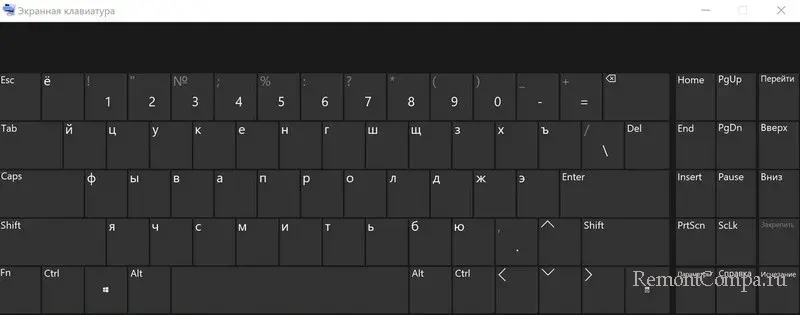
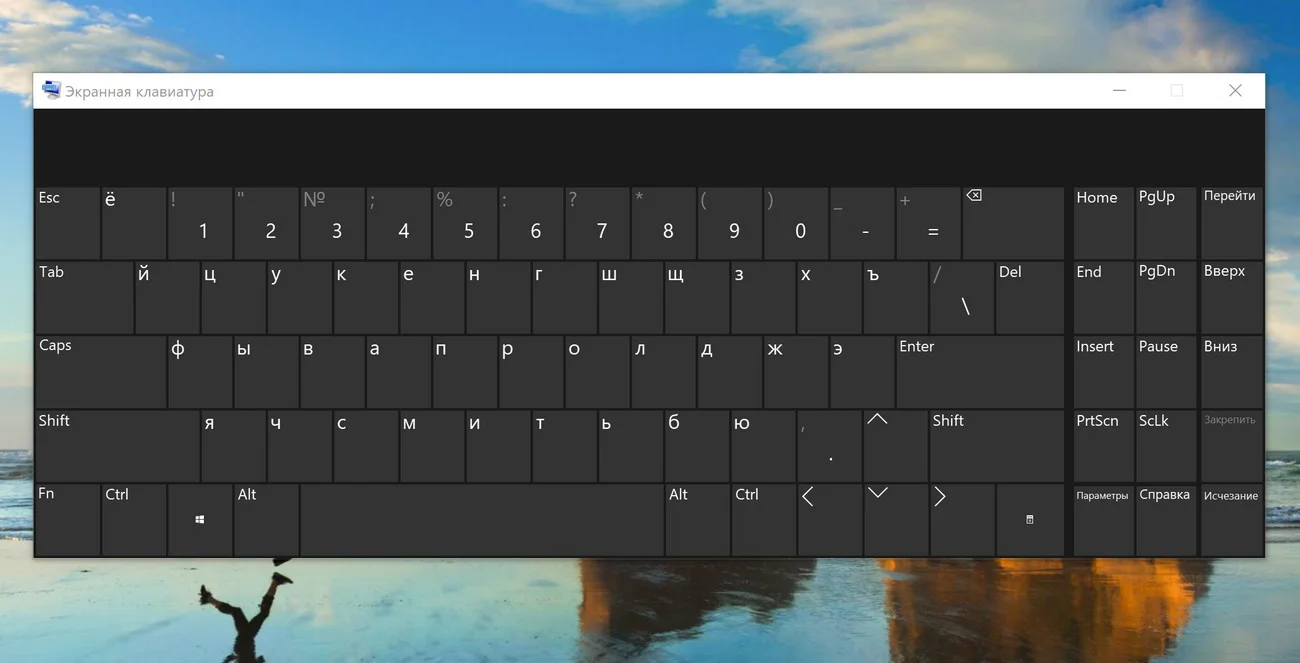
Чтобы у вас получилось выполнить хоть какие-то действия необходимо первым делом включить экранную клавиатуру. Наиболее простым способом можно по праву считать комбинацию Win+Ctrl+O. Либо можно пойти более длинным путем.
1. Вводим в поле поиска Win 10 "Экранная клавиатура". 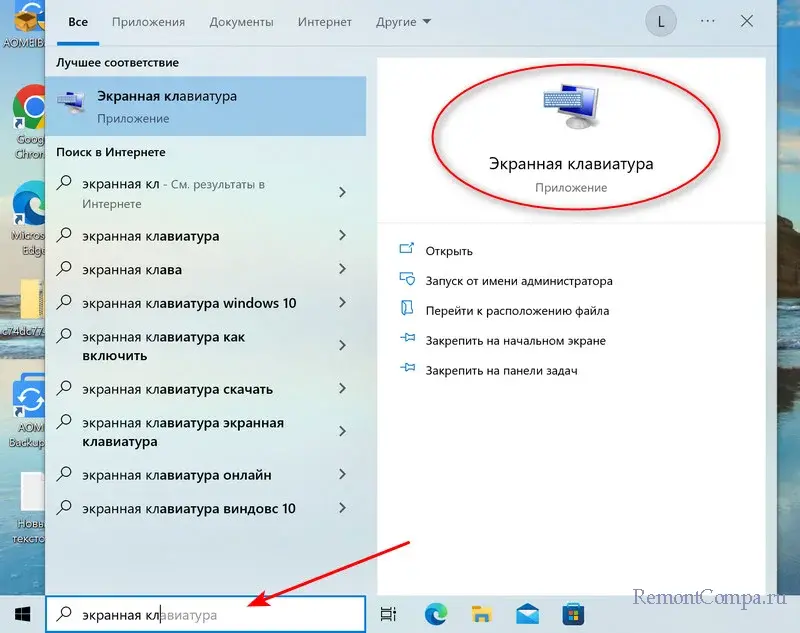 2. В случае если клавиатура не заработала, необходимо включить службу. 3. В поиске Windows вводим "Панель управления". Заходим в "Администрирование" — "Службы".
Для службы сенсорной клавиатуры и рукописного ввода задаем тип запуска "Автоматически". 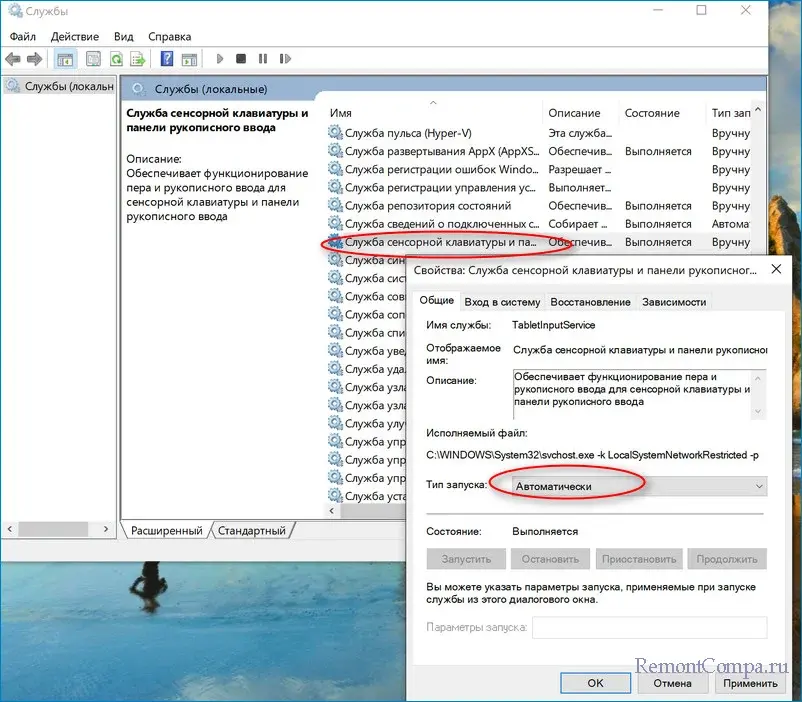 Теперь можно выполнять дальнейшие действия.
↑ Обновление и переустановка драйвера клавиатуры
Как мы знаем клавиатура не нуждается в ручной установке драйверов. Это значит что она автоматически подтягивает их, как только подключаешь к ПК. Таким образом первое, что мы можем предпринять, так это обновить драйвер или заново его установить, скажем так, в ручном режиме. С ноутбуком это делается так.
Заходим на сайт производителя ноута, качаем необходимый драйвер и устанавливаем его. С ПК нужно будет воспроизвести более длинную цепочку действий.
1. Жмем ПКМ на "Пуск" и выбираем строку "Диспетчер устройств". Здесь нас интересует раздел "Клавиатуры". 2. Как обычно если мы видим предупреждающие значки рядом с клавиатурой, то становится ясно что она не работает, хотя и видна для ПК. Если таковых не имеется жмем ПКМ на "Стандартная клавиатура PS/2" — "Обновить драйвер".
3. Из представленного выбора нас более привлекает "Автоматический поиск обновленных драйверов". Щелкаем по нему. 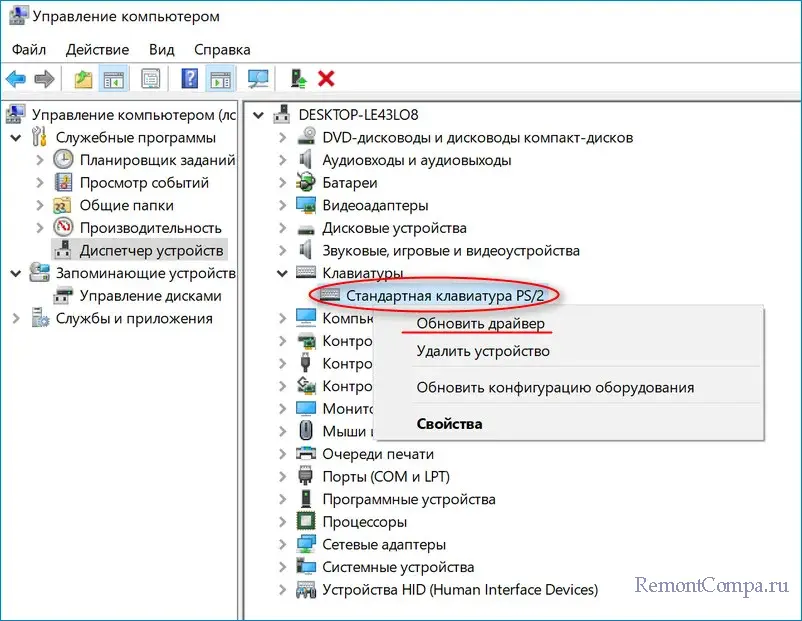
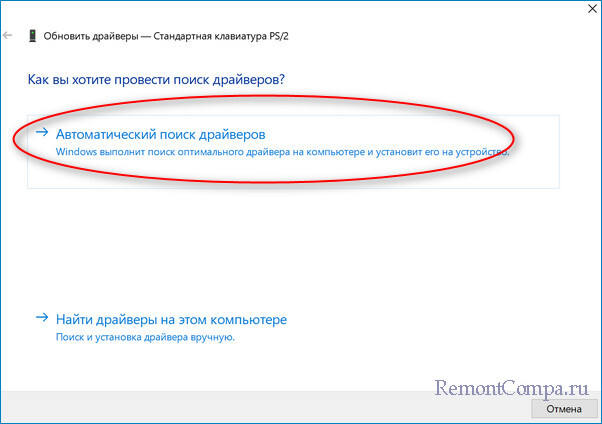 4. Перезагружаем компьютер. 5. Если этот вариант не сработал, то выбираем второй пункт, а именно "Найти драйверы на этом компьютере".
Затем "Выбрать драйвер из списка доступных драйверов на компьютере" — "Стандартная клавиатура PS/2" и "Далее". 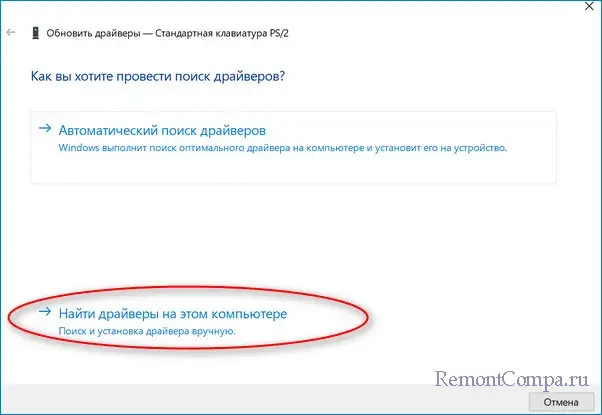 6. Опять же перезапускаем ПК. Драйверы могут обновиться также при обновлении системы. Хотя достаточно часто это также может стать и причиной отказа клавиатуры. Тут логично будет удалить драйвер вовсе.
Вы спросите, как это может помочь? Дело в том, что при перезапуске компьютера винда сама его заново найдет и установит. Провернуть это можно так. 1. В Диспетчере устройств, также, как и в вышеописанных действиях, доходим до пункта "Стандартная клавиатура PS/2". Жмем ПКМ на него и выбираем "Удалить устройство". 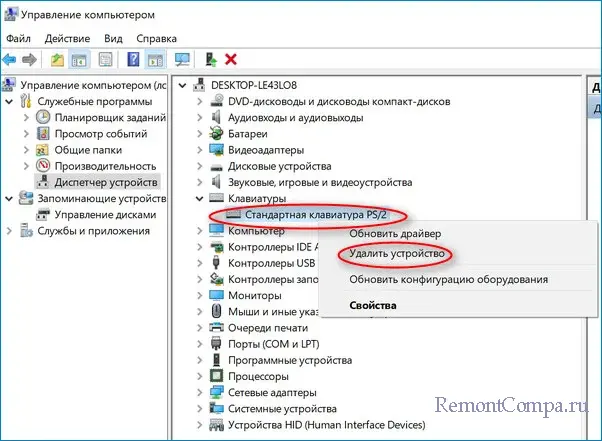 2.
2.
Избавляемся от него и перезапускаем ПК. Также не стоит забывать и о "задачах", которые могут по той или иной причине быть отключены. В данном случае нас интересует задача, которая отвечает за клавиатуру. 1. Нажимаем Win+R, прописываем taskschd.msc и соглашаемся. 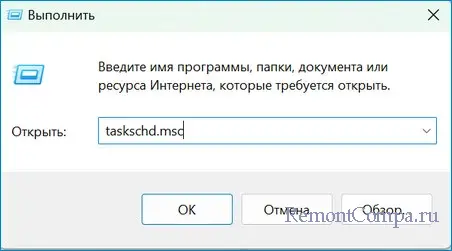 2.
2.
Переходим по маршруту "Библиотека планировщика заданий" — "Microsoft" — "Windows". 3. Нажимаем на TextServicesFramework. Смотрим активна ли она. Если отключена, то щелкаем ПКМ и выбираем "Включить". 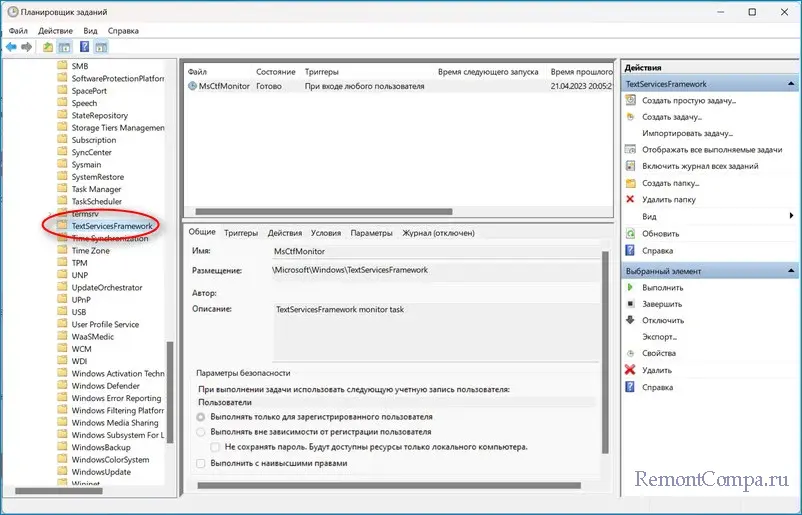
↑ Проблемы с драйверами других устройств компьютера
Также на неисправности клавиатуры, как и на все остальные неполадки, может влиять устаревший или криво установленный софт. В случае с клавой это может быть драйвер чипсета. В таком случае нам нужно посетить портал производителя ноута или материнки и загрузить его оттуда.
↑ Системный процесс ctfmon.exe
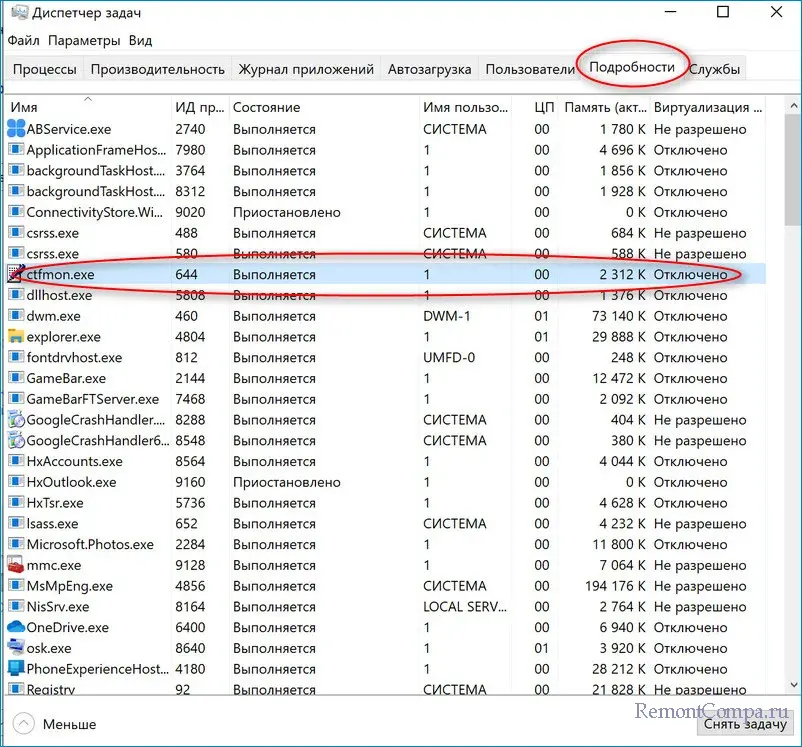
В системе существует один неприметный процесс, отключение которого приводит к неисправностям с клавиатурой, называется он ctfmon.exe. Работает он или нет можно узнать так. 1. Нажимаем Ctrl+Alt+Delete и выбираем "Диспетчер задач". 2. В разделе "Подробности" пытаемся отыскать необходимый нам процесс.
Если он есть в перечне значит он активирован, если нет — то он не запущен и его необходимо запустить. 3. Щелкаем Win+R, вводим ctfmon.exe и подтверждаем. 4. Теперь Win+R, пишем regedit и кликаем на "Ок". 5. Проходим по маршруту
HKEY_LOCAL_MACHINESOFTWAREMicrosoftWindowsCurrentVersionRun
6. ПКМ клацаем на пустом месте и выбираем "Строковый параметр". В качестве названия печатаем "ctfmon". 7. В строке значение вводим
C:WindowsSystem32ctfmon.exe
8. Сохраняем настройки и перезапускаем ПК.
↑ Средство устранения неполадок клавиатуры Windows
Вариантом решения также может выступать обращение к нашему средству устранения неполадок. Как обычно заходим в "Параметры" с помощью сочетания Win+I и переходим в главу "Обновление и безопасность". Далее выбираем "Устранение неполадок" — "Дополнительные средства устранения неполадок". В перечне выбираем "Клавиатура", запускаем помощника и следуем инструкциям.
↑ Настройки в BIOS
Решение неисправности может также находиться и в BIOS. Такое происходит чаще всего при попытках его обновления. Чтобы исправить ситуацию нам необходимо следующее. 1. Перезагружаем ПК и заходим в BIOS. На разных моделях ноутбуков и материнских плат это делается по-разному.
2. Находим раздел, где находится список устройств и находим те, которые связаны с клавиатурой (например USB Key support или Legacy USB support). 3. Ставим им режим "Enabled". 4. Щелкаем F10.
↑ Отключение быстрого запуска Windows
Бывает такая ситуация, когда после завершения работы системы и включения ПК клавиатура не работает. Однако при перезагрузке начинает работать. Тут нужно отключить быстрый запуск. 1. Win+R. Вводим Control.exe.
Подтверждаем. 2. Выбираем "Электропитание" — "Действия кнопок питания". 3. Щелкаем на надпись "Изменение параметров, которые сейчас недоступны". 4. Убираем галочку с "Включить быстрый запуск". Еще раз хотелось бы отметить, если данные действия не помогут, то скорее всего проблема с самой клавиатурой.
Рекомендуем подключить ее к другому ПК и проверить работоспособность оборудования.



