
Сегодня хочу рассказать об одной очень полезной функции которая есть в офисном пакете Microsoft Office, она позволяет сравнивать документы. На самом деле вариантов сравнения документов очень много, но самым удобным будет именно стандартный способ. С его помощью можно открыть два документа рядом, включить синхронную прокрутку и развернуть все это на весь экран в результате каждый документ будет занимать ровно половину экрана.
Прежде чем продолжить дальше рекомендую прочитать следующие материалы касающиеся Microsoft Office.
Как в Word можно сравнить два документа
Для того чтобы воспользоваться этой функцией необходимо открыть два документы, в одном из них перейти во вкладку «Вид» и нажать «Рядом».
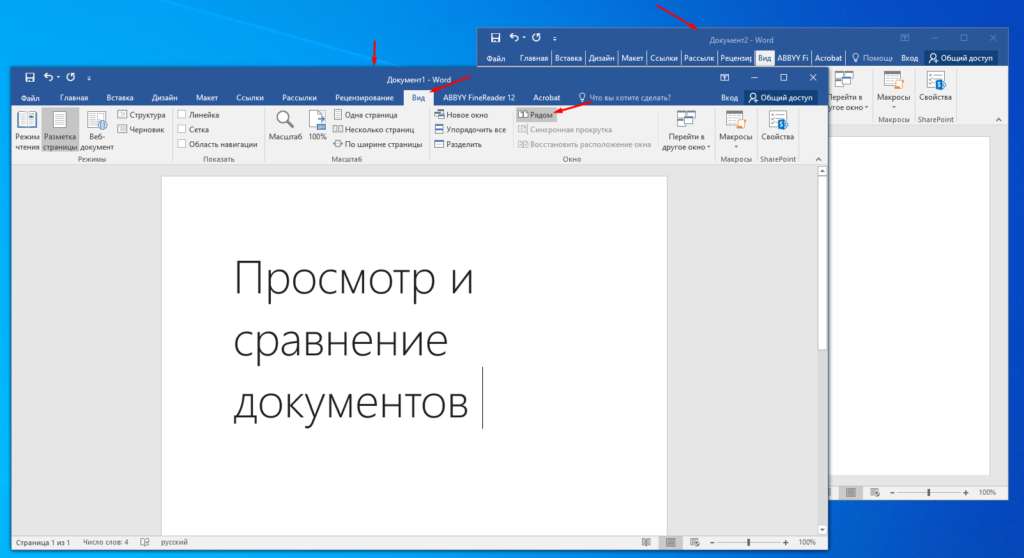
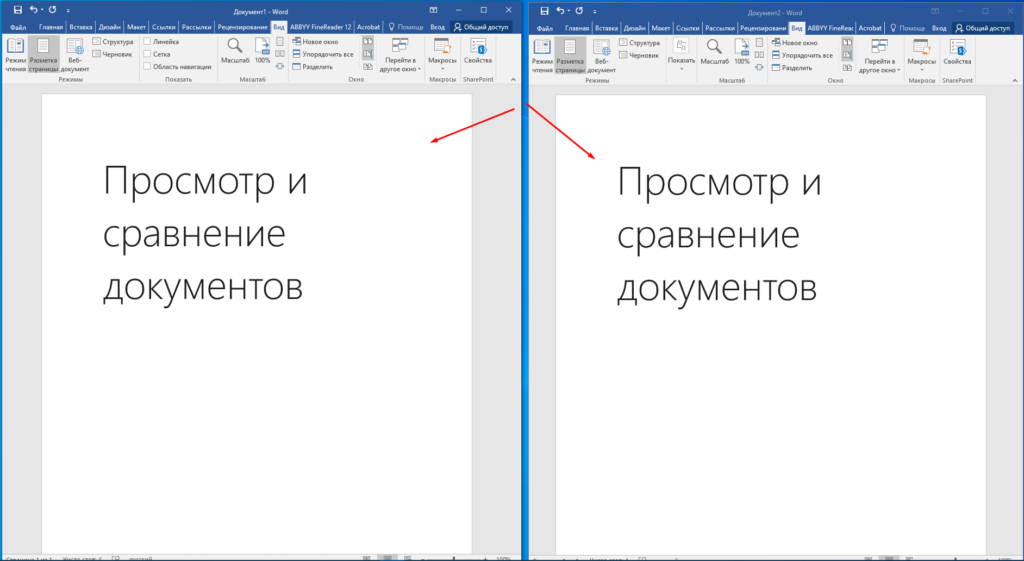
После это два документа должны открыться рядом друг с другом.
Чуть ниже можно включить синхронную прокрутку.
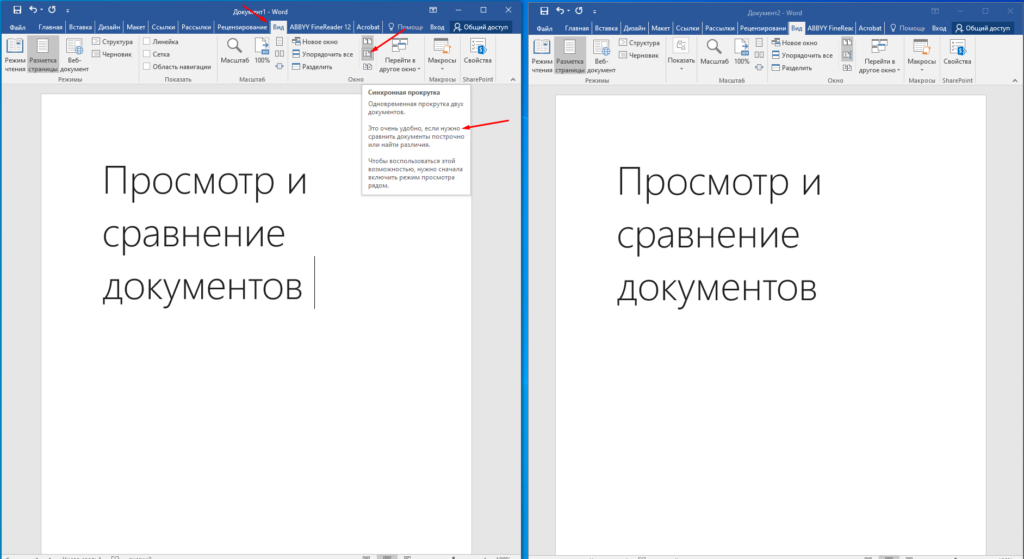
Это очень удобно если нужно например, сравнить документы по срочно или найти различия.
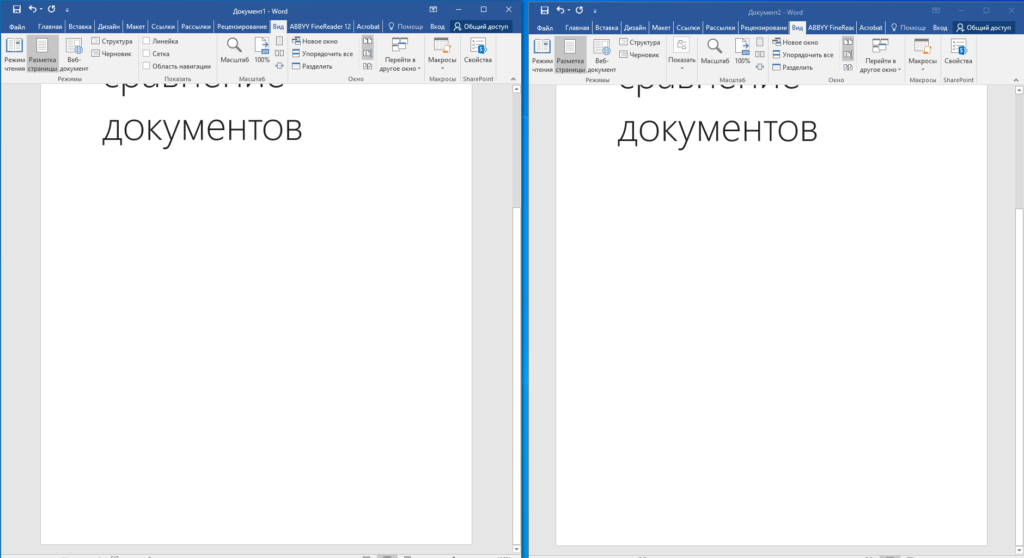
Для большего удобства можно развернуть два документа на весь экран нажав «Восстановить расположение окна».
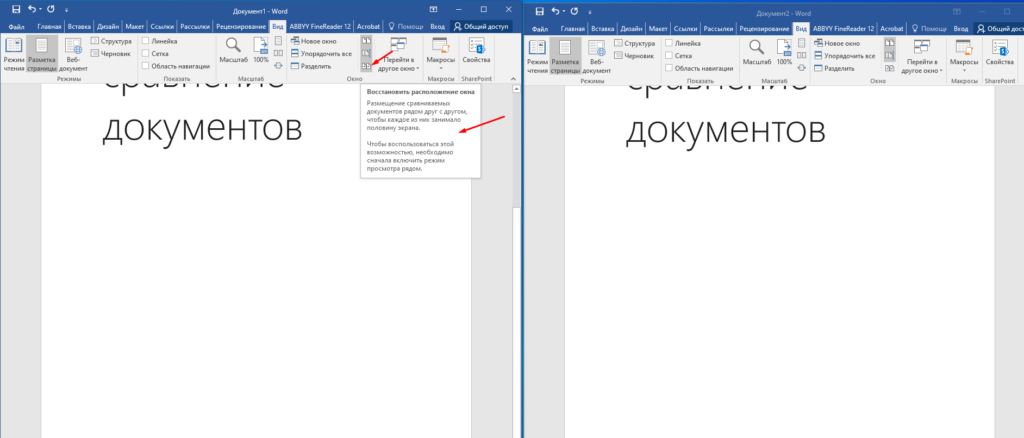
Подобным образом можно сравнить и другие документы Microsoft Office например «Excel».
Не активна кнопка сравнить «Рядом»
Кстати если у Вас при открытии двух документов пункт/кнопка «Рядом» не активен нужно сделать восстановление Microsoft Office. Для этого нажимаем сочетание клавиш «Win+R» и вводим команду winword.exe /r.
Режим ограниченной функциональности в MS Word: некоторые элементы на панели управления не активны
При открытии некоторых документов Word (особенно не своих, а присланных с других ПК) можно заметить, что они открываются в режиме ограниченной функциональности (на панели инструментов ряд кнопок и элементов недоступен для нажатия и редактирования. См. пример ниже). Незадача?!
Собственно, в рамках этой заметки рассмотрим неск. способов, как можно отключить этот режим и работать в нормальном.
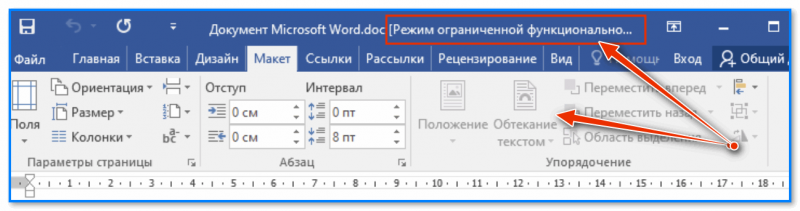
Скрин из MS Word 2019 — режим ограниченной функциональности, некоторые функции на панельки недоступны // в качестве примера
Как убрать режим ограниченной функциональности
Причины
- установлен пиратский не активированный MS Office (см. вкладку "Файл учетная запись" , см. скрин ниже). Здесь (в рамках блога) могу только посоветовать найти свой ключик и активировать Word;
- загружен файл из сети (передан с другого ПК). В этом случае Word в целях безопасности может ограничивать работу с файлом. Чтобы исправить это — можно попробовать пересохранить файл или преобразовать (чуть ниже покажу как);
- файл DOC был создан в старой версии Word (либо программе-аналоге). На всякий случай: на текущий день к современным версиям Word относят 2019-2023г. выпуски. Чтобы узнать тек. версию — посм. вкладку "Файл учетная запись".
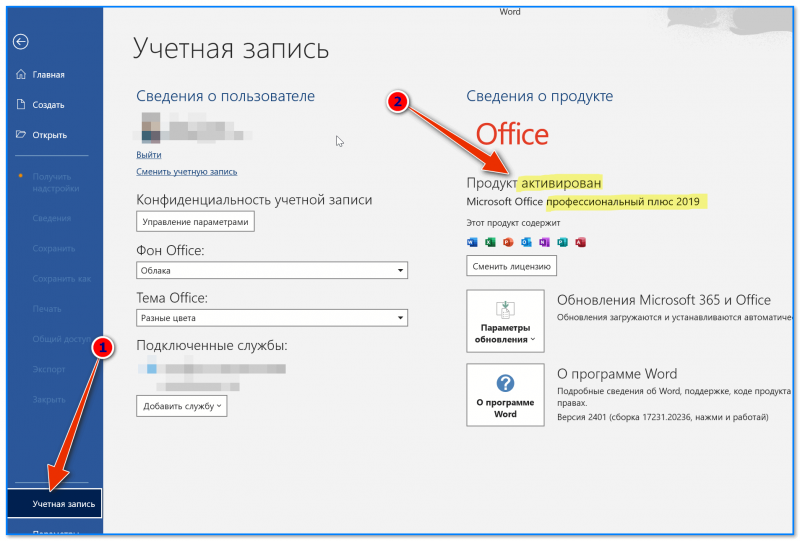
Файл — Учетная запись — продукт активирован, проф. плюс 2019
Вариант 1
- Как только увидели сообщение о ограничениях в Word — попробуйте для начала зайти в раздел "Файл" . См. скрин ниже;
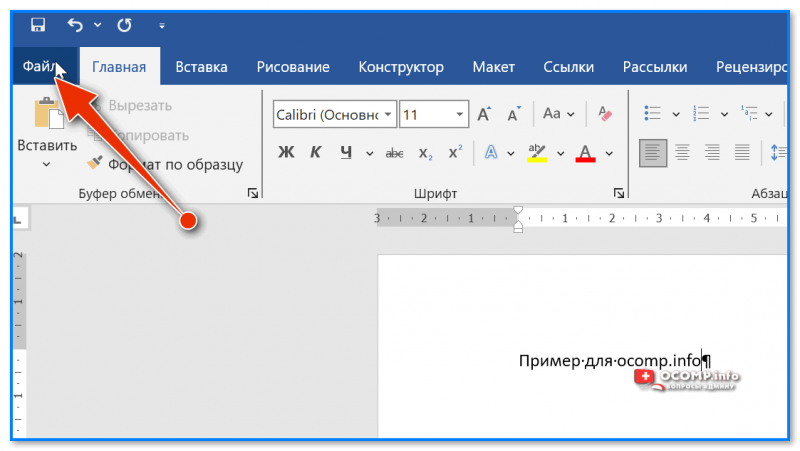
MS Word — файл
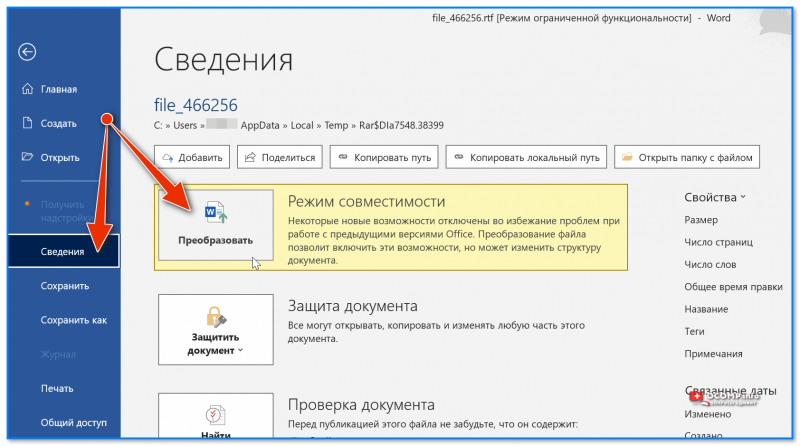
Файл — сведения — преобразовать — MS Word
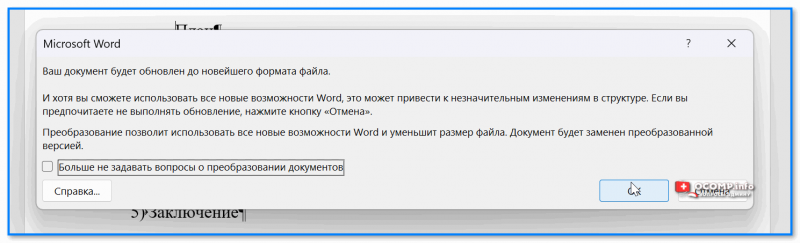
Ваш документ будет преобразован до новейшего формата — MS Word
Вариант 2
Можно попробовать пересохранить документ в своей версии Word в формат DOCX. Этот вариант помогает в тех случаях, когда текущий документ был создан в старой версии Office или вообще в др. редакторах.
- как это делается : для начала нужно открыть "проблемный" документ, затем перейти в меню "Файл / сохранить как" ;
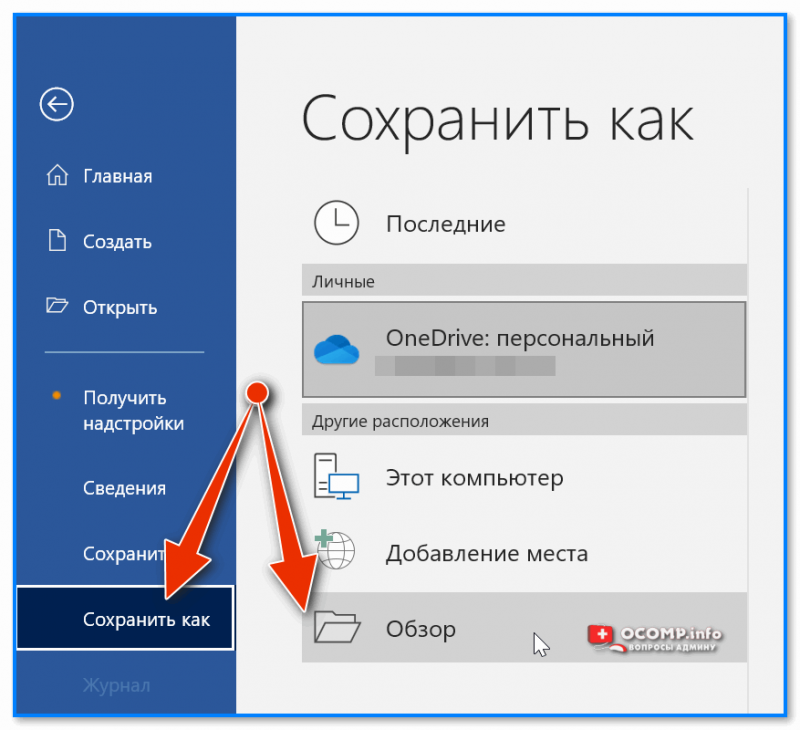
Файл — сохранить как — обзор — MS Word
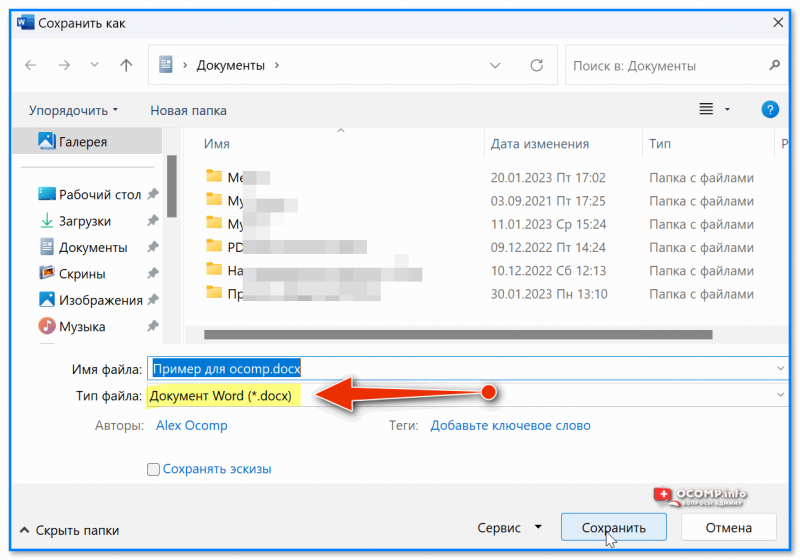
Сохраняем в DOCX
Важно!
Этот способ помогает решить вопрос только на вашем ПК/ноутбуке. Если переслать этот файл на другое устройство — то пересохранить его придется еще раз.
Вариант 3
Вместо MS Word можно воспользоватьсяLibreOffice илиOpenOffice. Эти редакторы более "всеядны" и часто позволяют работать с теми документами, с которыми Word вообще ничего не позволяет сделать.
Например, в моем случае Word не хотел редактировать файл в формате RTF от 2008г., в то время как OpenOffice без проблем позволил это сделать.
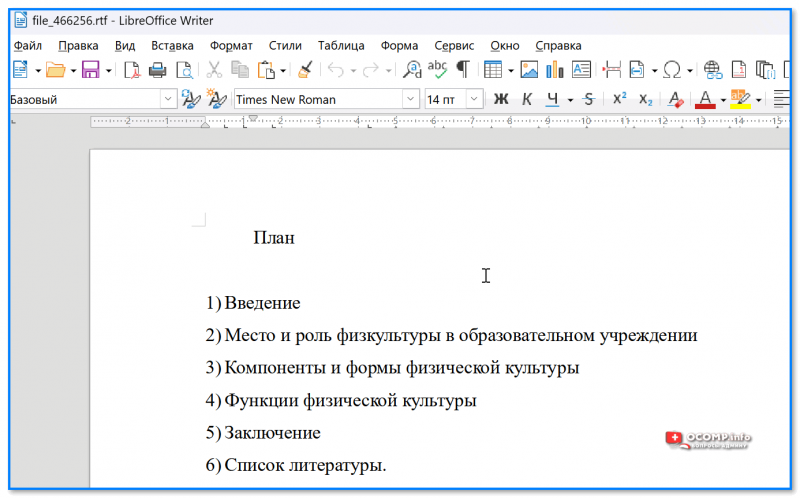
LibreOffice позволяет работать с документом без всяких ограничений
Если вам удалось как-то иначе исправить проблему — поделитесь пожалуйста советом в комментариях, форма ниже.
Как в Word одновременно просматривать несколько документов
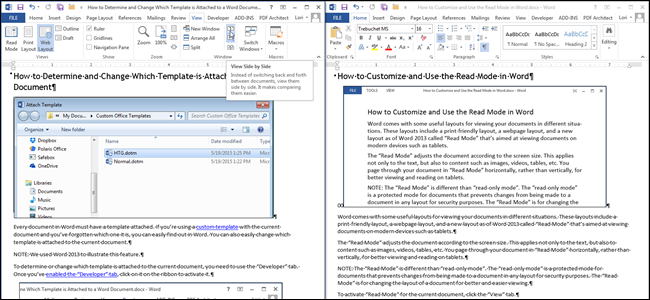
При работе с документами Word, иногда гораздо удобнее просматривать сразу несколько из них. Существует множество разных способов просмотра нескольких документов, кроме этого, есть возможность просмотра одного документа в нескольких окнах.
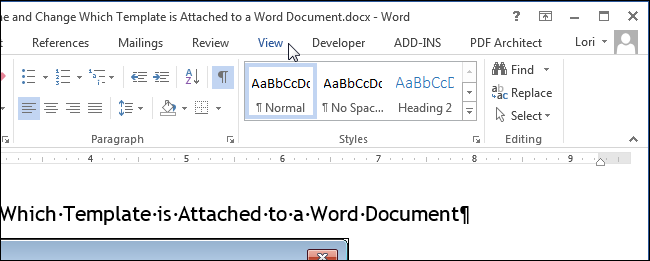
Чтобы просматривать сразу несколько документов Word, откройте их и перейдите на вкладку Вид (View). Для примера мы открыли два документа.
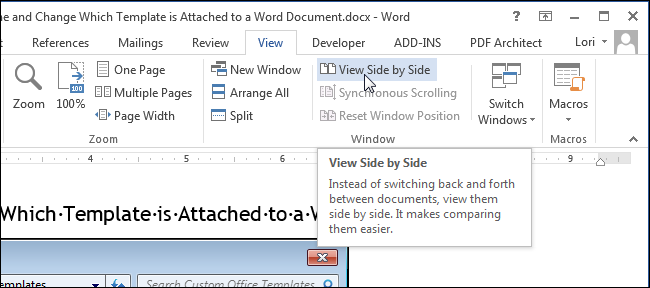
В разделе Окно (Window) нажмите Рядом (View Side by Side).
Два окна с открытыми документами поменяют размер и расположатся рядом друг с другом.
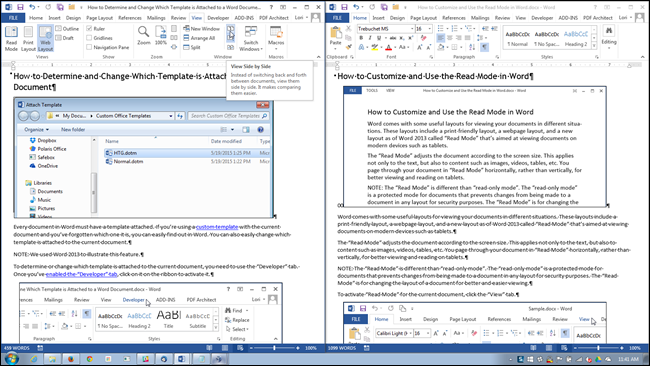
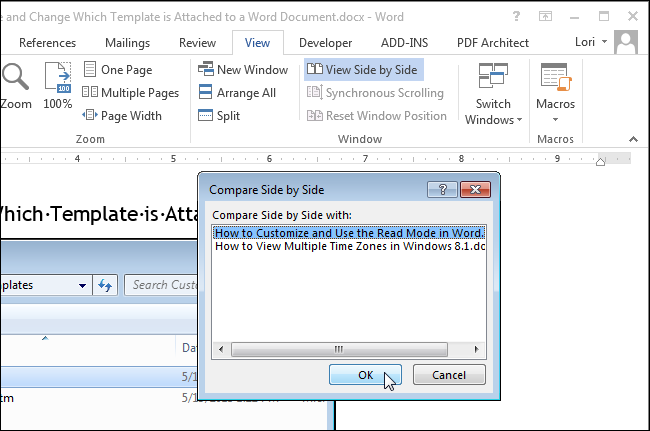
Замечание: Рядом можно просматривать только два документа. Если же у Вас запущено более двух документов, то откроется диалоговое окно Сравнить рядом (Compare Side by Side). В предложенном списке выберите документ, который Вы хотите расположить для просмотра рядом с текущим, и нажмите ОК.
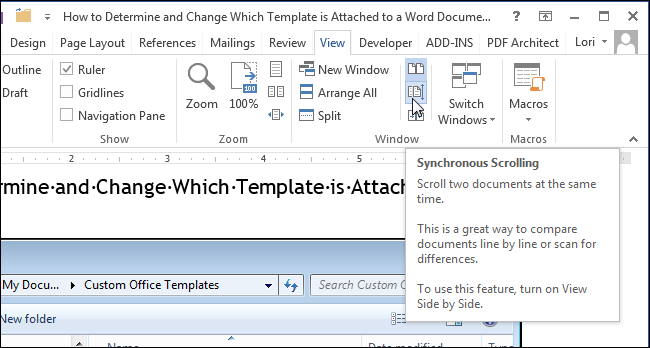
Если требуется пролистывать документы одновременно, то, находясь в любом из двух документов, нажмите кнопку Синхронная прокрутка (Synchronous Scrolling) в разделе Окно (Window). Теперь при пролистывании одного из документов, второй будет пролистываться синхронно.
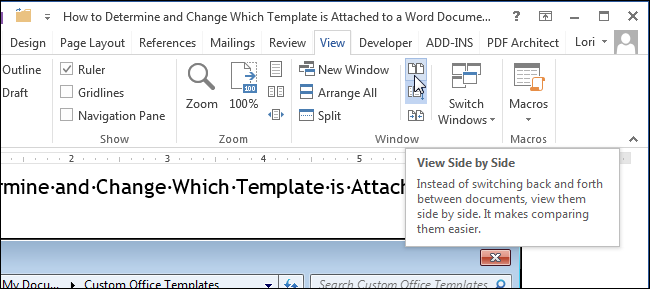
Чтобы вернуться к первоначальному размеру и положению окон с документами, еще раз нажмите кнопку Рядом (View Side by Side) на Ленте любого из двух документов.
Если необходимо просматривать более двух документов одновременно, можно расположить открытые окна так, чтобы видеть их сразу все.
Замечание: В зависимости от размера Вашего монитора, просматривать более трёх-четырёх документов одновременно может быть затруднительно.
Для просмотра нескольких документов откройте их. Перейдите на вкладку Вид (View), если не сделали этого до сих пор, и в разделе Окно (Window) нажмите Упорядочить все (Arrange All).
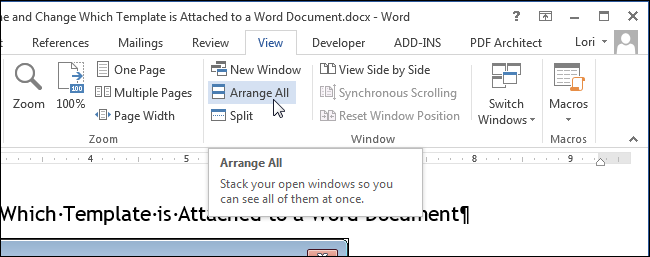
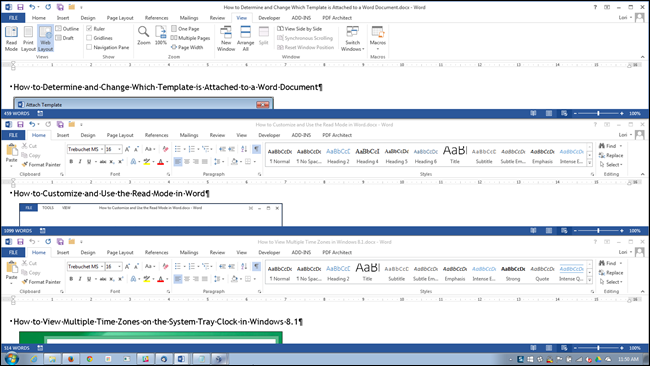
Окна с документами изменят свой размер и выстроятся по вертикали. Вы можете просматривать одновременно все документы, но пролистывать и редактировать можно только один из них.
Замечание: Действие инструмента Упорядочить все (Arrange All) нельзя отключить, как действие инструмента Рядом (View Side by Side). Возвращать окна документов на их первоначальные места Вам придётся вручную.
Word не упорядочивает свернутые окна с документами. Кстати, возможно, Вы заметили, что при упорядочивании слишком большого количества документов, их окна становятся совсем маленькими и Лента меню исчезает.
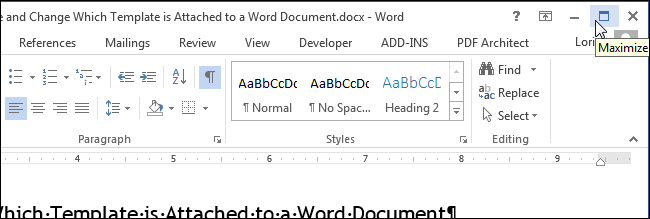
Чтобы увеличить окно документа на весь экран, нажмите кнопку Развернуть (Maximize).
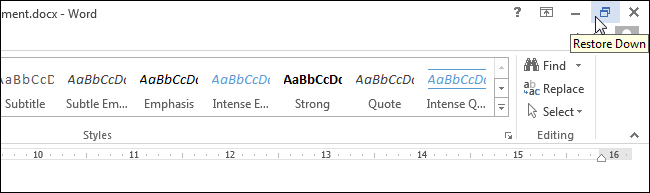
Когда окно развёрнуто на весь экран, кнопка Развернуть (Maximize) сменяется кнопкой Свернуть в окно (Restore Down). Нажмите на кнопку Свернуть в окно (Restore Down), и окно уменьшится до прежнего размера.
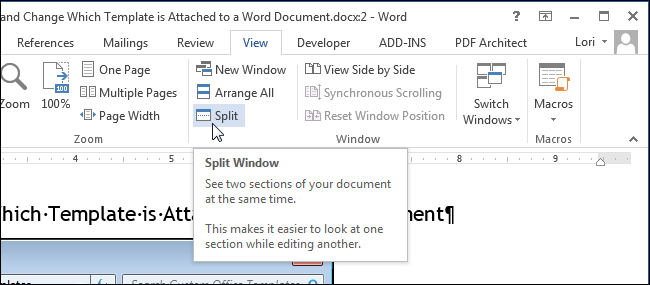
Вы можете просматривать один и тот же документ сразу в 2-х окнах. Для этого откройте окно с документом, который хотите посмотреть, и нажмите на вкладке Вид > Окно > Разделить (View > Window > Split).
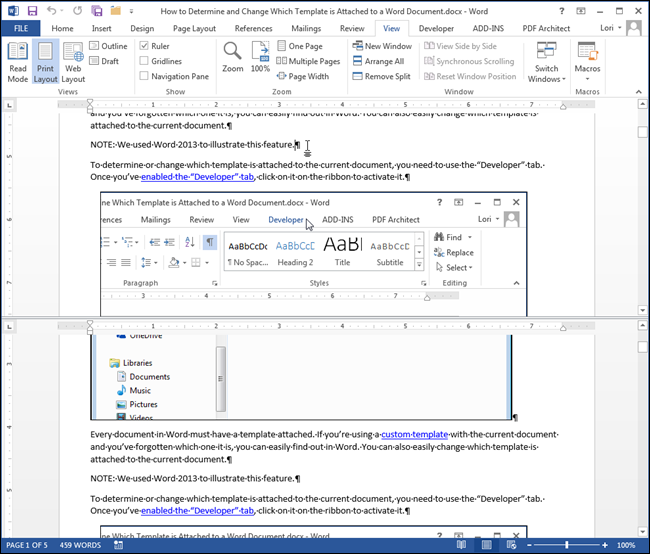
Окно текущего документа разделится на две части, в каждой из которых Вы сможете пролистывать и редактировать различные части документа по-отдельности.
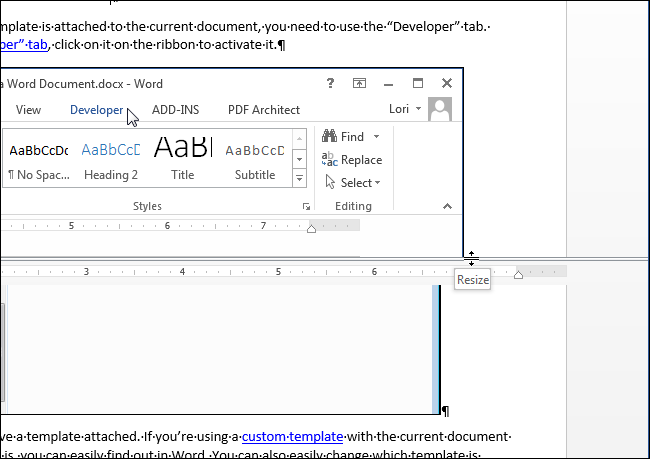
Размеры этих окон можно изменить. Для этого наведите указатель мыши на двойную линию, разделяющую окно документа на две части. Указатель примет вид двойной линии с двумя стрелками. Нажмите и перетащите мышью пограничную двойную линию вверх или вниз, чтобы настроить нужный размер окна.
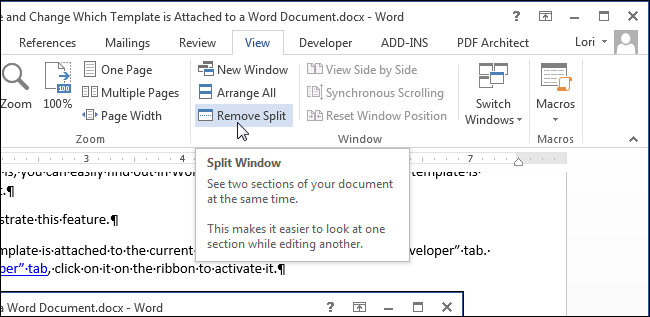
Чтобы снять разделение и вернуться к просмотру документа в одном окне, нажмите кнопку Снять разделение (Remove Split), в которую превратилась кнопка Разделить (Split).
Помните, что в Word можно просматривать одновременно более одного документа, но редактировать разрешено только один. Узнать, какой из открытых документов активен в данный момент и готов к редактированию, можно по имени файла в заголовке окна – оно будет НЕ серым.



