

В определенный момент использование Microsoft Office может привести к ошибке в приложениях Word, Excel или PowerPoint при открытии документа, с сообщением: «К сожалению, в приложении возникла ошибка, препятствующая его нормальной работе». Клик по кнопке Исправить не устраняет проблему.
Данная ошибка может проявляться в версиях MS Office 2013, 2016, 2019, 2021, 365, установленных на операционных системах Windows 7, 8, 10, 11.
Решение
Способ 1. Если у вас имеется лицензия на Майкрософт Офис, можно применить следующий подход. Перейдите в Панель управления → Программы → Программы и компоненты, найдите установленную версию офиса, щелкните по ней правой кнопкой мыши и выберите «Изменить». В открывшемся окне выберите опцию «Восстановление по сети», а затем нажмите Восстановить.

Данный метод не нужно использовать с пиратской (ломанной) версией программы, это может привести к ее полному удалению или слету ключа активации.
Способ 2. Разработчики указывают на то, что сообщение «К сожалению, в приложении Word возникла ошибка, из-за которой приложение не функционирует должным образом» возникает из-за блокировки офисных компонентов антивирусным программным обеспечением. Попробуйте временно отключить защиту и проверьте работу приложения. Если это не принесло результатов, удалите антивирус из Windows, перезагрузите компьютер и снова проверьте.
Данная проблема наблюдалась среди пользователей антивирусов Avast и AVG.
Способ 3. Откройте редактор реестра Windows 10/11 для проверки правильных значений.

Если вы обнаружили альтернативный метод устранения ошибки «К сожалению, в приложении Excel возникла ошибка, не позволяющая приложению правильно работать», поделитесь им в комментариях, и мы добавим его в статью.
Наилучший способ выразить благодарность — это сделать репост.
Русские Блоги
[Windows] «К сожалению, эта функция, похоже, была прервана и требует ремонта. Воспользуйтесь параметром« Программы и компоненты »в Панели управления Windows для восстановления Microsoft Office». Решение
Каталог статей
проблема
В процессе работы с Word2016 и новее в операционной системе Windows могут наблюдаться следующие проявления:
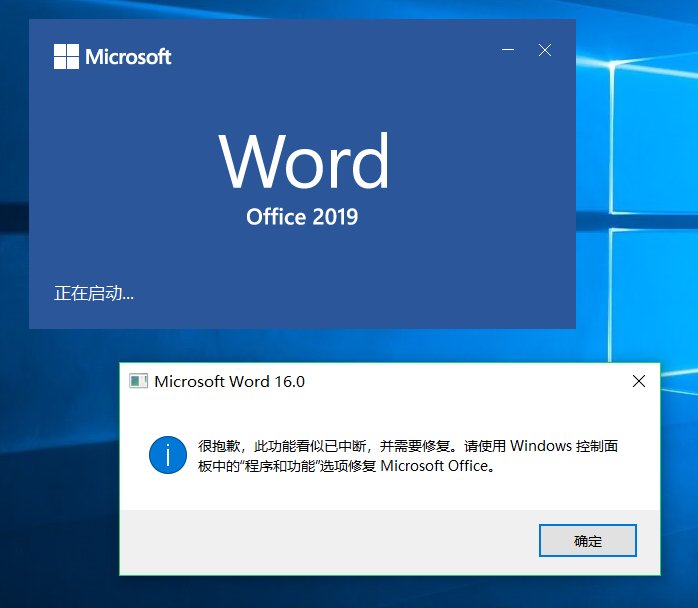
К сожалению, данная функция не функционирует, и требуется ее исправление. Пожалуйста, воспользуйтесь разделом «Программы и компоненты» в Панели управления Windows для восстановления Microsoft Office.
Выскакивать из этого окна раздражает. Я должен его нажать. Нет большой проблемы. На самом деле решение очень простое.
Решение
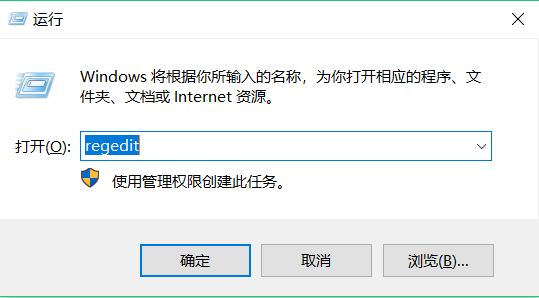
1. Одновременно нажмите [клавиша с логотипом Windows + R], введите [regedit], нажмите Enter (Enter), чтобы открыть реестр. 2. Найдите следующее значение ключа:
HKEY_CURRENT_USERSOFTWAREMicrosoftOffice16.0WordOptions
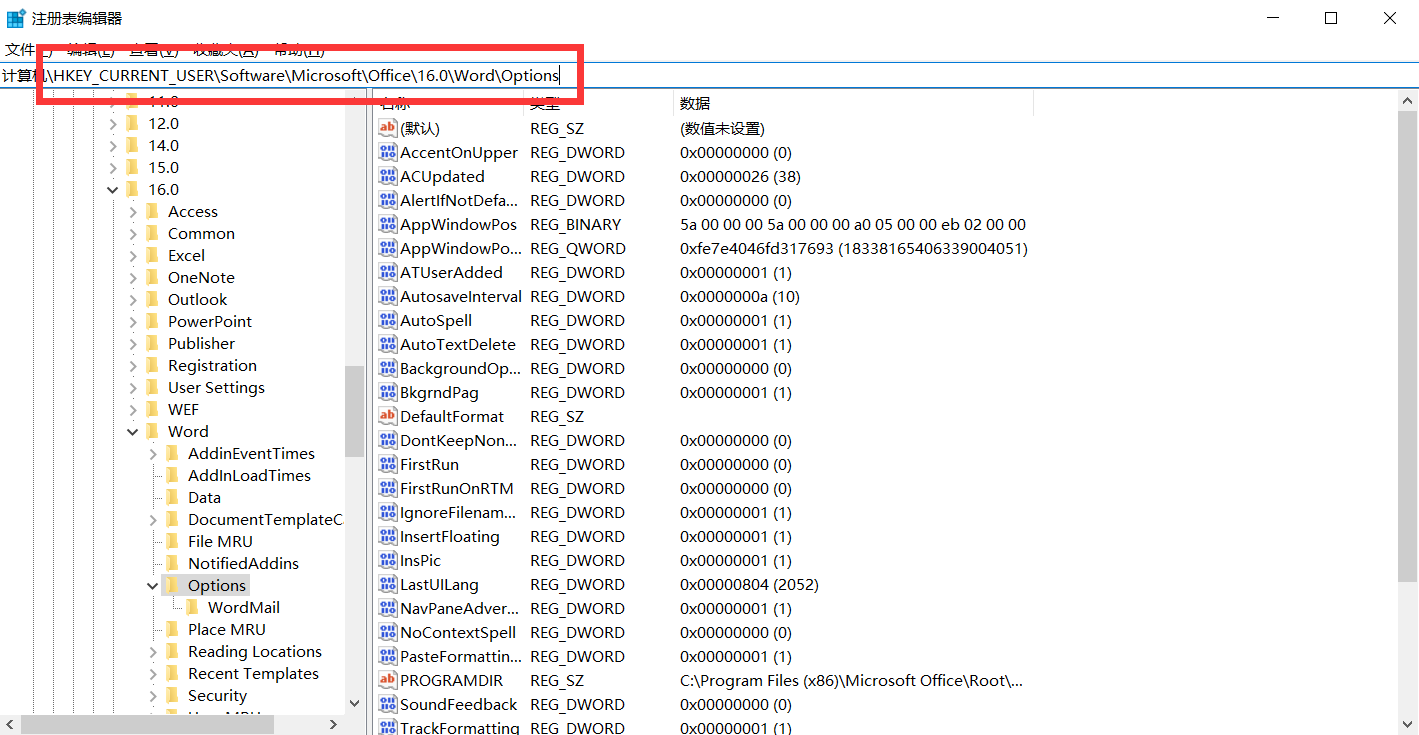
3. Создайте новое значение DWORD справа, назовите его NoReReg и нажмите [ввод], чтобы открыть его.
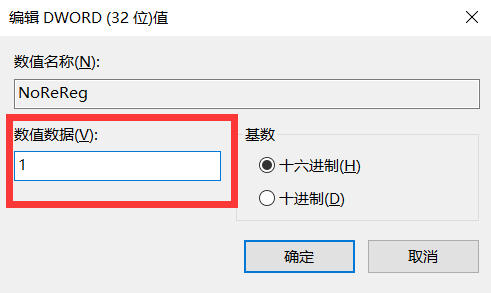
Измените значение данных на 1 и подтвердите.
4. Закройте редактор реестра и перезапустите программу Word.
Причина проблемы
На вашем компьютере установлено WPS или другое офисное программное обеспечение, что вызывает конфликты с Word.Такие конфликты обычно вызваны WPS. Самый простой способ — удалить WPS.
Интеллектуальная рекомендация
Старая версия Microsoft Office — это решение для конфигурации
При запуске старой версии старой версии старой версии офиса, такой как Microsoft Office 2010, «Microsoft Office настроен . » Решение заключается в следующем: следующее: Откройте командную.
Активировать пакет Microsoft Office office-Visio-project-Windows
Активировать пакет Microsoft Office office-Visio-project-Windows Взломанный код поддерживает взлом: Office 2010, 2013, 2016, 2019, Project 2016, 2019, Visio 2016, 2019, Операционная система Windows 7 .
Панель управления Windows/Windows Server
Intro Обычно думать в системе WindowsПроверьте список установленной программы(Или другие цели), вам нужно сначала открытьпанель управленияОкно, затем выберите конкретные элементы (напримерУдалить): Од.
Программное обеспечение для Windows, похожее на панель Mac
Ссылка на источник: Программное обеспечение для Windows, аналогичное панели Mac-Dock. Программный продуктWindows обладает функциями, схожими с Mac-Dock, называетсяWinstep Nexus Ultim.
Навыки Windows — проверьте место установки программы через «Панель управления — Программы и аксессуары».
Щелкните правой кнопкой мыши имя, чтобы отобразить параметр, найдите местоположение в разделе «Другие», а затем отметьте его, сзади будет дополнительное место, этот элемент сможет увидеть .
Microsoft Word перестал работать [решено]

Исправить Microsoft Word перестал работать: Microsoft Office — один из самых важных программных пакетов, которые мы все устанавливаем в нашей системе. Он поставляется с пакетом программного обеспечения, такого как Microsoft Word, Excel, PowerPoint и т. Д. MS Word, который используется при создании файлов doc, является одним из программ, которые мы используем для записи и хранения наших текстовых файлов. Есть еще несколько вещей, которые мы делаем с этим программным обеспечением. Однако бывает, что вдруг Microsoft word иногда перестает работать.
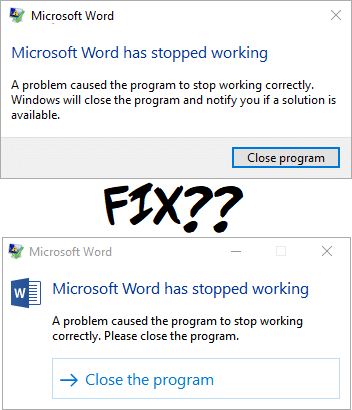
Вы когда-нибудь сталкивались с этой проблемой со своим словом MS? При открытии MS Word произойдет сбой и отобразится сообщение об ошибке « Microsoft Word перестал работать. Проблема привела к тому, что программа перестала работать правильно. Windows закроет программу и сообщит вам, если решение доступно ». Не раздражает? Да, это так.
Тем не менее, он также дает вам несколько вариантов поиска решений в Интернете, но в конечном итоге вы завершаете сбой своего программного обеспечения, которое не запускается. Позвольте нам помочь вам, предоставив набор методов, которые вы можете выбрать в зависимости от вашей ситуации.
Исправить Microsoft Word перестал работать
Метод 1 — начать с опции восстановления для Office 2013/2016/2010/2007
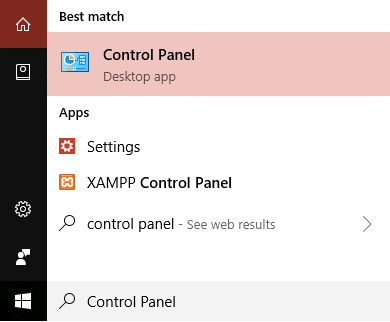
Шаг 1 — Чтобы начать ремонт, вам нужно перейти в « Панель управления ». Просто введите «Панель управления» в строке поиска Windows и откройте панель управления.
Шаг 2 — Теперь нажмите « Программы и компоненты»> «Microsoft Office» и нажмите « Изменить ».
Шаг 3 — На экране появится всплывающее окно с просьбой восстановить или удалить программу. Здесь вам нужно нажать на опцию «Восстановить».
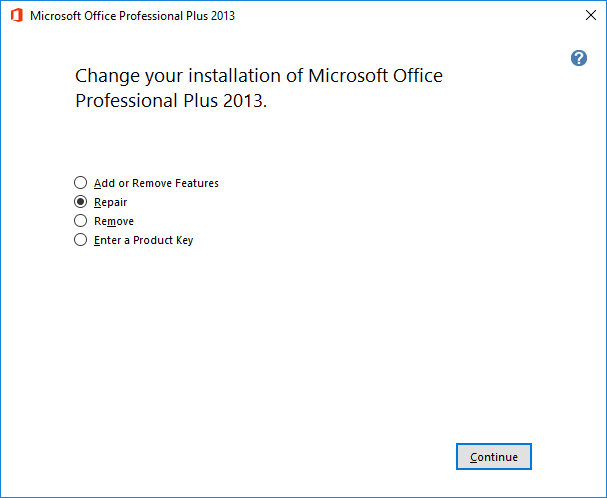
Когда вы инициируете процесс восстановления, программе потребуется некоторое время для перезапуска. Я надеюсь, что вам удастся решить проблему с прекращением работы Microsoft Word, однако если она останется, вы можете попробовать другие способы для устранения неисправностей.
Метод 2 — отключить все плагины MS Word
Возможно, вы никогда не замечали, что есть некоторые внешние плагины, которые устанавливаются автоматически и могут вызвать проблемы с правильным запуском MS Word. В этом случае, если вы запустите MS Word в безопасном режиме, он не загрузит никаких надстроек и может начать работать правильно.
Шаг 1. Нажмите Windows Key + R, затем введите winword.exe / a и нажмите Enter, чтобы открыть MS Word без каких-либо плагинов.
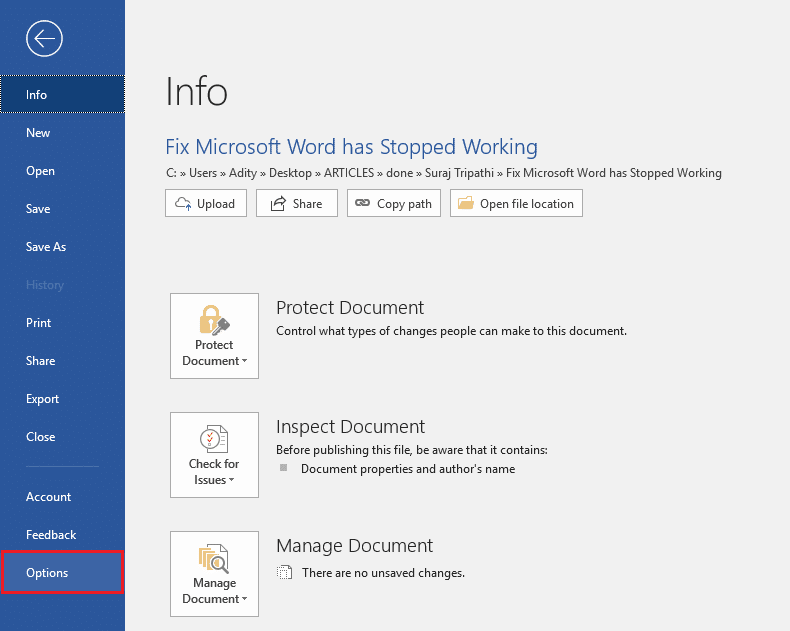
Шаг 2 — Щелкните Файл> Параметры.
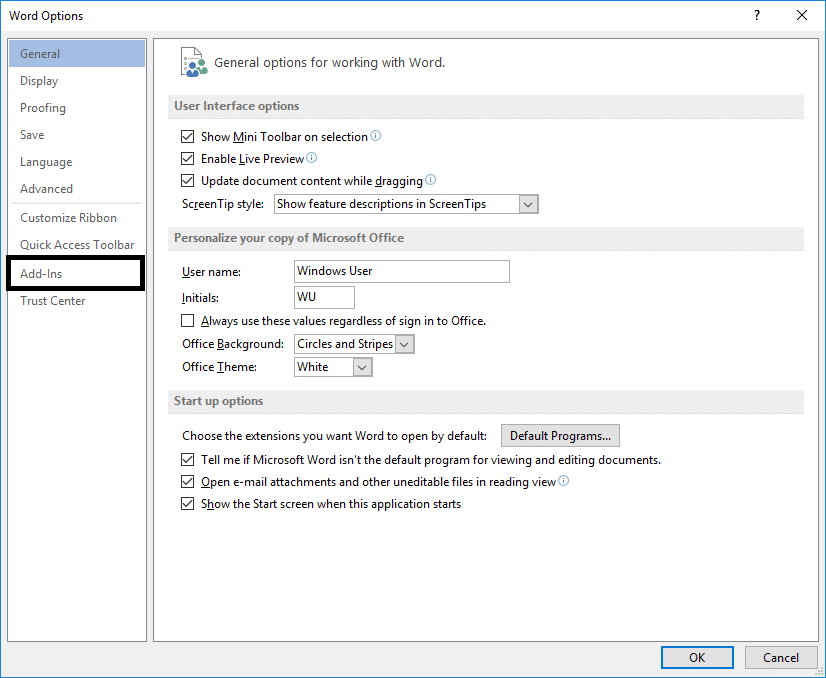
Шаг 3 — Во всплывающем окне вы увидите опцию надстройки на левой боковой панели, нажмите на нее.
Шаг 4 — Отключите все плагины или те, которые, по вашему мнению, могут вызвать проблемы для программы, и перезапустите MS Word.
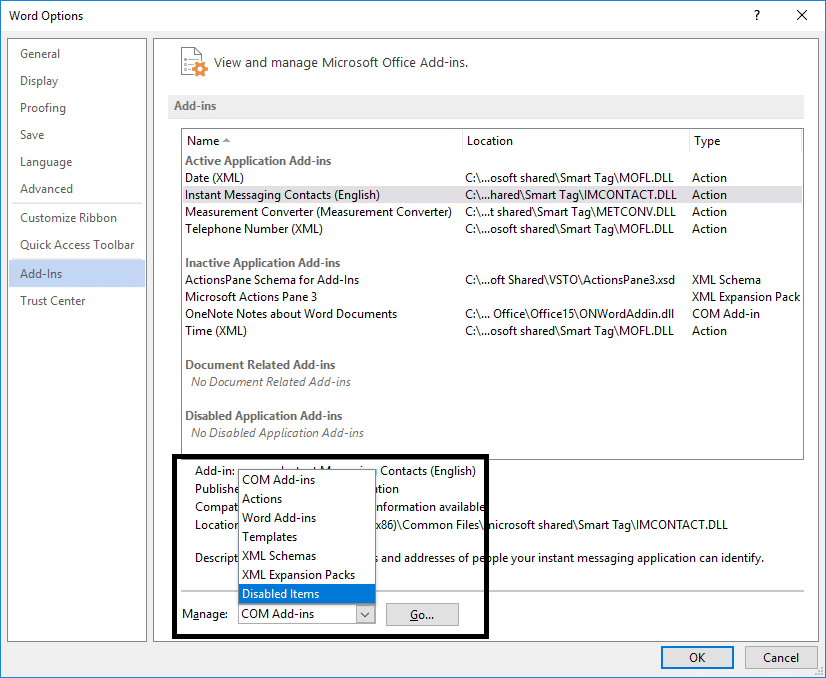
Для активных надстроек нажмите кнопку «Перейти», затем снимите флажок с надстройки, вызывающей проблемы, и нажмите «ОК».
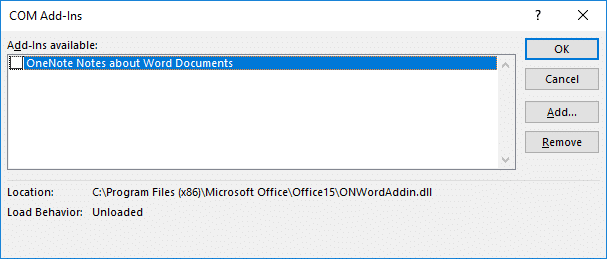
После завершения перезагрузите компьютер, чтобы сохранить изменения и посмотреть, сможете ли вы исправить проблему, когда Microsoft Word перестал работать.
Метод 3 — установка последних файлов и обновлений
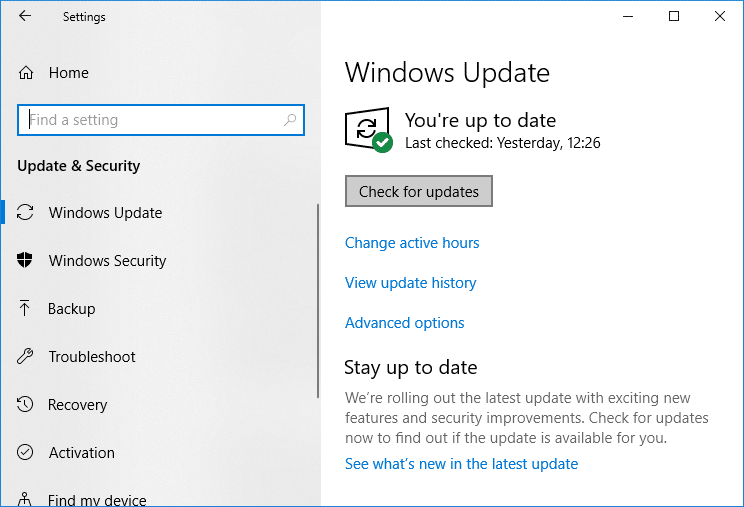
Порой всё зависит от актуализации ваших окон и программных приложений до самых последних версий. Возможно, вашей программе нужны свежие файлы и иборьбы для стабильного функционирования. Вы можете ознакомиться с последними обновлениями в разделе Центр обновления Windows в панели управления и установить их, если есть какие-то значимые обновления. Вы можете посетить центр загрузки Microsoft Office, чтобы скачать последние обновленные пакеты.
Метод 4 — удалить ключ реестра данных Word
Если вышеупомянутые методы не помогают вам решить вашу проблему, вот еще один способ исправить ошибку Microsoft Word, которая перестала работать. Каждый раз, когда вы открываете MS Word, он сохраняет ключ в файле реестра. Если вы удалите этот ключ, Word перестроится в следующий раз, когда вы запустите эту директиву.
В зависимости от вашей версии MS Word вы можете выбрать один из нижеуказанных параметров реестра ключей:
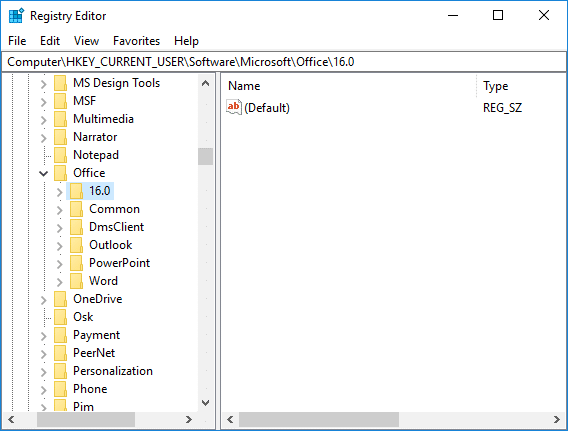
Word 2002: HKEY_CURRENT_USER Software Microsoft Office 10.0 Word Data Word 2003: HKEY_CURRENT_USER Software Microsoft Office 11.0 Word Data Word 2007: HKEY_CURRENT_USER Software Microsoft Office 12.0 Word Data Word 2010 : HKEY_CURRENT_USER Software Microsoft Office 14.0 Word Data Word 2013: HKEY_CURRENT_USER Software Microsoft Office 15.0 Word Word 2016: HKEY_CURRENT_USER Software Microsoft Office 16.0 Word
Шаг 1. Вам просто нужно открыть редактор реестра в вашей системе.
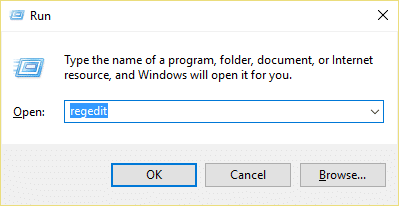
Шаг 2. Если вы используете Windows 10, нажмите Windows Key + R, затем введите regedit и нажмите Enter, чтобы открыть редактор реестра.
Однако вы должны быть очень осторожны при внесении любых изменений в раздел раздела реестра. Следовательно, вам нужно следовать точным методам, упомянутым здесь, и не пытаться нажимать где-либо еще.
Шаг 3. После открытия редактора реестра перейдите к вышеупомянутым разделам в зависимости от вашей версии Word.
Шаг 4 — Щелкните правой кнопкой мыши раздел реестра Data или Word и выберите опцию « Удалить ». Вот и все.
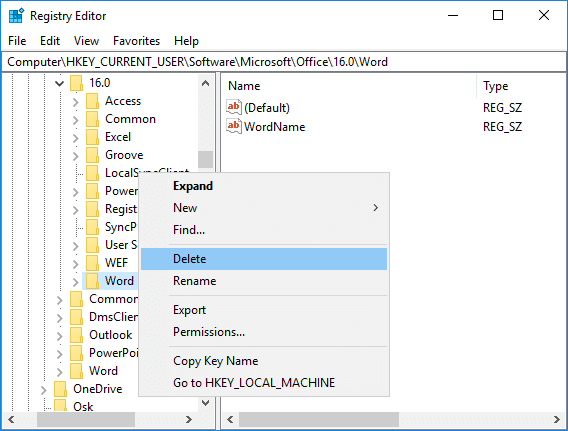
Этап 5 — Попробуйте перезапустить вашу программу, надеюсь, она будет работать корректно.
Метод 5 — удалить недавно установленное программное обеспечение
Устанавливали ли вы недавно в свою систему какое-либо новое программное обеспечение (принтер, сканер, веб-камеру и т. Д.)? Вы можете подумать, как установка нового программного обеспечения, не связанного со словом MS, вызывает эту проблему. К сожалению, иногда случается, что недавно установленное программное обеспечение может мешать работе ранее установленного программного обеспечения. Вы можете проверить этот метод. Удалите программное обеспечение и проверьте, решена ли проблема.
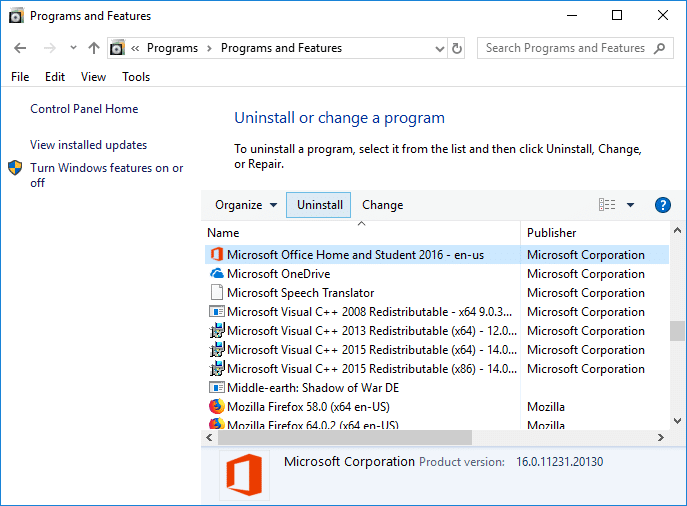
Метод 6 — удалите и переустановите MS Office
Если ничего не помогло, вы можете полностью удалить MS Office и установить его снова. Возможно, этот метод поможет вам решить проблему.
Рекомендуемые:
Надеюсь, один из вышеупомянутых методов наверняка поможет вам исправить проблему с Microsoft Word, которая перестала работать, и вы снова начнете работать над своим Microsoft Word. Если у вас все еще есть какие-либо вопросы по этой статье, не стесняйтесь задавать их в разделе комментариев.



