
Почему пропадает курсор в Word основные причины и способы решения проблемы
Microsoft Word — это один из самых популярных текстовых редакторов, который широко используется на рабочих местах, в учебных заведениях и даже дома. Однако, иногда пользователи сталкиваются с проблемой, когда курсор исчезает в Word, что затрудняет работу и вызывает неприятные неудобства.
Основные причины пропадания курсора могут быть разнообразными.
Во-первых, это может быть связано с ошибками или повреждениями программы Microsoft Word. Если файл Word поврежден или содержит ошибки, курсор может перестать отображаться. Кроме того, устаревшая версия Word или неправильно настроенные параметры редактора могут вызывать аналогичную проблему.
Во-вторых, курсор может исчезать из-за проблем с компьютером или операционной системой. Неполадки с клавиатурой, мышью или драйверами могут вызвать ошибку отображения курсора. Также, возможно, компьютер слишком загружен и не успевает обрабатывать команды, из-за чего курсор может временно пропадать.
К счастью, существует несколько способов решения проблемы с пропаданием курсора в Word.
Во-первых, попробуйте перезапустить программу. Закройте все открытые документы, а затем снова откройте Word. Если это не помогает, можно попробовать обновить программу или установить более новую версию Word. Также, стоит проверить настройки редактора и убедиться, что курсор включен и правильно настроен.
Видео: AMD/WIN11. Как решить проблему с курсором в ворде? #shorts Скачать

Частые причины пропажи курсора в Word
Пропажа курсора в Word может быть вызвана несколькими причинами, которые встречаются довольно часто у пользователей. Вот некоторые из них:
- Неправильное действие пользователя: В некоторых случаях пропажа курсора может быть вызвана неправильными действиями пользователя, например, случайным нажатием клавиш комбинации, которая изменяет вид курсора или скрывает его. Чтобы исправить это, нужно проверить наличие активной комбинации клавиш и, если она есть, отменить ее нажатием соответствующих клавиш.
- Неполадки с клавиатурой или мышью: Пропажа курсора в Word также может быть связана с неполадками в работе клавиатуры или мыши. Если курсор внезапно исчезает, то следует проверить работу клавиатуры и мыши, убедиться, что они подключены правильно и исправно функционируют. Если обнаружатся проблемы с устройствами, их следует заменить или обратиться к специалисту для ремонта.
- Конфликт между программами или настройками: Пропажа курсора в Word может возникнуть из-за конфликта между программами или настройками компьютера. Например, некоторые программы могут использовать курсор в своей работе, что может вызывать проблемы при его отображении в Word. Решить эту проблему можно путем закрытия ненужных программ или изменения настроек компьютера таким образом, чтобы они не влияли на работу Word.
Это лишь некоторые из причин пропажи курсора в Word. Если вы столкнулись с этой проблемой, рекомендуется проверить указанные выше аспекты и принять меры для их устранения.
Неправильное действие пользователя
| Действие | Причина пропажи курсора | Решение проблемы |
| 1. Скрытие курсора | Пользователь случайно скрыл курсор, используя сочетание клавиш. | Чтобы вернуть курсор, необходимо нажать сочетие клавиш снова. Например, для возвращения курсора в режиме редактирования нужно нажать сочетание клавиш «Ctrl+Shift+8». |
| 2. Изменение размера курсора | Пользователь случайно изменил размер курсора, что привело к его невидимости или малозаметности. | Чтобы вернуть курсор в нормальный размер, нужно открыть настройки программы Word и изменить параметры размера курсора. |
| 3. Неправильные действия в режиме комментариев | При работе с комментариями пользователь может случайно переместить или скрыть курсор. | Чтобы вернуть курсор, нужно перейти в режим комментариев и тщательно проверить наличие курсора. Если его нет, можно использовать сочетие клавиш «Ctrl+Alt+I», чтобы отобразить курсор в комментарии. |
Если пользователь случайно совершил одно из указанных неправильных действий, важно знать соответствующие действия по восстановлению курсора. В большинстве случаев пропажа курсора в Word может быть легко исправлена без каких-либо проблем и трудностей.
Неполадки с клавиатурой или мышью
Одной из основных причин пропажи курсора в Word может быть неполадка с клавиатурой или мышью. Это может произойти по разным причинам.
Сначала необходимо убедиться, что клавиатура и мышь правильно подключены к компьютеру и работают. Проверьте, что все провода подключены надежно и нет повреждений на кабелях. Попробуйте подключить другую клавиатуру или мышь и убедиться, что проблема не заключается в дефекте конкретного устройства.
Если клавиатура и мышь корректно подключены, но курсор все равно пропадает, возможно, проблема заключается в драйверах устройств. Драйверы – это программы, которые позволяют операционной системе взаимодействовать с клавиатурой и мышью. Если драйверы устарели или повреждены, это может вызвать неполадки в работе этих устройств, включая пропажу курсора в Word.
Решением этой проблемы будет обновление драйверов устройств. Для этого необходимо выполнить следующие шаги:
| 1. Откройте «Диспетчер устройств». | Для этого нажмите сочетание клавиш «Win + X» и выберите «Диспетчер устройств» в появившемся меню. |
| 2. Разверните раздел «Клавиатуры» или «Мыши и другие указывающие устройства». | Найдите в списке устройство, которое вызывает проблемы. |
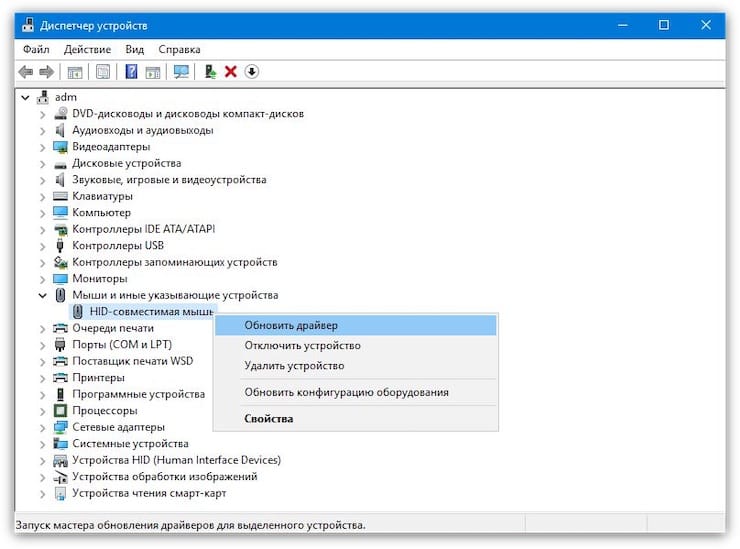
| 3. Нажмите правой кнопкой мыши на устройство и выберите «Обновить драйвер». | После этого система автоматически начнет поиск и установку самой свежей версии драйвера. |
| 4. Перезапустите компьютер, чтобы изменения вступили в силу. | После перезагрузки проверьте, работает ли курсор в Word корректно. |
Если обновление драйверов не помогло, возможно, проблема связана с другими настройками программы или системы. В таком случае рекомендуется обратиться за помощью к специалисту или посетить форумы и обсуждения, где пользователи могут поделиться своим опытом в решении подобных проблем.
Конфликт между программами или настройками
Еще одной причиной пропажи курсора в Word может быть конфликт между программами или неправильные настройки программы. Конфликт может возникнуть, если на компьютере запущены другие программы, которые вмешиваются в работу Word.
Например, браузеры с расширениями могут конфликтовать с Word и вызывать проблемы с курсором. В таком случае, рекомендуется закрыть все другие программы и попробовать снова открыть Word.
Возможно, что настройки программы Word могут быть неправильными и вызывать проблемы с курсором. В этом случае, необходимо проверить и изменить настройки программы.
Для этого зайдите в раздел «Настройки» или «Параметры» в программе Word и проверьте, правильно ли установлены настройки курсора. Убедитесь, что курсор установлен на видимый режим и что его цвет и размер установлены так, как Вам удобно.
Если проблема не устраняется, возможно, требуется установить обновления для программы Word. Проверьте наличие доступных обновлений и выполните их установку.
В случае, если после всех этих действий проблема с пропаданием курсора в Word не исчезает, рекомендуется обратиться к специалистам по технической поддержке для дальнейшей помощи.
Видео: Исчезает курсор в играх. Решение проблемы Скачать

Способы решения проблемы с курсором в Word
Когда курсор в программе Microsoft Word пропадает, это может вызывать некомфортные условия потери производительности и затруднять работу с документами. Однако существует несколько способов решить эту проблему и восстановить нормальную работу.
Первым и простым способом является перезагрузка программы Word. Иногда курсор может временно исчезнуть из-за некорректных настроек или конфликтов программы. Просто закройте программу и откройте ее снова, чтобы проверить, вернулся ли курсор.
Если перезагрузка программы не помогла, следующим шагом будет проверка наличия и обновление драйверов устройств. Курсор может пропадать из-за неправильной работы драйверов клавиатуры или мыши. Чтобы исправить эту проблему, необходимо обновить драйверы устройств или переустановить их.
Еще одним возможным решением проблемы с курсором в Word является изменение настроек программы. В разделе «Параметры» или «Настройки» программы Word вы можете найти опции, связанные с отображением курсора. Убедитесь, что настройки курсора находятся в рабочем состоянии и установите их по вашему усмотрению.
Следует также учесть, что проблемы с курсором в Word могут возникать из-за других программ или настроек на вашем компьютере. Проверьте, не возникает ли конфликта между программами, особенно если вы установили новое программное обеспечение недавно. В этом случае вам может потребоваться внести изменения в настройки программ или удалить конфликтующее программное обеспечение.
Используя эти различные способы решения проблемы с курсором в Word, вы сможете быстро и эффективно восстановить его работу и продолжить свою работу над документами без проблем.
Перезагрузка программы
Для перезагрузки программы необходимо выполнить следующие шаги:
- Закройте все открытые документы в Word.
- Нажмите на кнопку «Закрыть» в правом верхнем углу окна программы или используйте комбинацию клавиш Alt+F4.
- Дождитесь, пока Word полностью закроется.
- Откройте программу заново, щелкнув на ярлык на рабочем столе или в меню «Пуск».
После перезагрузки программы проверьте, появился ли курсор. Если проблема осталась, можно перейти к другим способам решения проблемы с курсором в Word.
Проверка наличия и обновление драйверов устройств
Для проверки наличия и обновления драйверов устройств следуйте следующим шагам:
- Откройте Панель управления на вашем компьютере.
- Перейдите в раздел «Устройства и принтеры».
- Найдите свою клавиатуру и мышь в списке устройств.
- Щелкните правой кнопкой мыши на каждом устройстве и выберите пункт меню «Свойства».
- Перейдите на вкладку «Драйвер».
- Проверьте, установлен ли последняя версия драйвера для каждого устройства. Если нет, то необходимо обновить драйвер.
- Для обновления драйвера, щелкните на кнопке «Обновить драйвер» и следуйте инструкциям.
Обновление драйверов может придать новую жизнь вашим устройствам и устранить возможные проблемы с курсором, связанные с их работой.
После обновления драйверов рекомендуется перезагрузить компьютер и проверить, вернулся ли курсор в Word.
Изменение настроек программы
Если у вас возникла проблема с пропаданием курсора в программе Word, одним из возможных решений может быть изменение настроек программы. Вот несколько действий, которые могут помочь вам в этом случае:
1. Проверьте настройки курсора
Одним из возможных решений может быть изменение настроек курсора в программе Word. Проверьте, нет ли у вас установленных специальных настроек или ограничений, которые могут приводить к пропаданию курсора. Если такие настройки есть, попробуйте их отключить или изменить.
2. Проверьте наличие обновлений
Также может быть полезно проверить, есть ли доступные обновления для программы Word. Возможно, разработчики выпустили иборьбы, которые решают проблемы с курсором. Проверьте наличие обновлений и, если они есть, установите их.
3. Восстановите настройки по умолчанию
Если вы не можете найти конкретные настройки, которые приводят к пропаданию курсора, попробуйте сбросить все настройки программы Word на значения по умолчанию. Это может помочь исправить проблему и вернуть курсор.
4. Обратитесь за помощью
Если вы не можете самостоятельно решить проблему с пропаданием курсора в программе Word, обратитесь к специалисту или в поддержку Microsoft. Они смогут оказать вам помощь и предложить дополнительные решения.
Изменение настроек программы Word может помочь вам решить проблему с пропаданием курсора. Попробуйте указанные выше действия и, возможно, они помогут вам в этом неприятном случае.
Видео
Пропадает курсор при наборе текста Скачать

Текстовый редактор Microsoft Word Что такое курсор Скачать
ПРОПАЛ КУРСОР, КАК ВЕРНУТЬ,РЕШЕНИЕ Скачать

Подвисание курсора мыши решение Скачать
Пропал курсор мыши в Windows 11/10 — Исправление Скачать
Пропал курсор мыши на компьютере — РЕШЕНО! Скачать

Лагает,подвисает,тормозит мышь в windows 10? Есть решение Скачать

курсор мыши ползет вверх, решение проблемы Скачать

Как устранить смещение текста в MS Word Скачать

Курсор при печатании перепрыгивает? Буквы появляются в ненужном месте? Помогу! Скачать

Решение проблемы с застреванием курсора USB-шной мыши Скачать
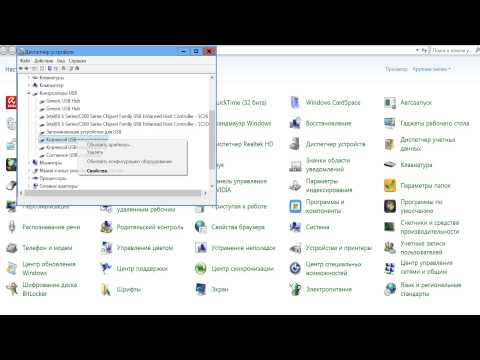
Возврат в Microsoft Word в позицию курсора после просмотра текста или его скролинга Скачать
Пропал курсор мыши Windows 11.Не видит мышку.Не работает компьютерная мышка.Курсор мыши не двигается Скачать

Дергается указатель мыши сам по себе Скачать

Как исправить мигание курсора мыши в Windows 10 Скачать

Cнять защиту от редактирования документа Word Скачать
НОВЫЕ ВРЕДНЫЕ кнопки в настройках. Отключи сразу! Мир танков. Скачать

МЫШЬ ГОРИТ, НО НЕ РАБОТАЕТ 100 РЕШЕНИЕ ПРОБЛЕМЫ!! Скачать
В ворде пропал курсор что делать
Указатель курсора стал для нас уже настолько привычным инструментом работы, что мы понимаем всю его значимость, только когда он зависает или перестает отображаться на главном экране. С исчезновением курсора легко довольно быстро выйти из себя – работать в таком режиме неудобно и тяжело.
Но может быть сразу несколько причин исчезновения указателя мыши в Windows 10, в том числе обновление программного обеспечения, разблокировка экрана после долгих часов бездействия, выход компьютера из спящего режима, случайное отключение самого манипулятора или простое обновление Windows.
Иногда курсор исчезает при работе в Google Chrome, что потребует заново открывать все вкладки после перезапуска браузера. Какие-то люди решают проблему с помощью сенсорного экрана или стилуса для работы с активной поверхностью. Но это никак не может считаться универсальным подходом. Мы предлагаем вам ознакомиться с некоторыми быстрыми решениями, которые помогут вернуть исчезнувший указатель мыши.
Совет 1. Попробуйте использовать комбинации быстрых клавиш
Причиной исчезновения курсора могла стать некорректная установка Windows 10. Но на помощь тогда придут некоторые комбинации с участием функциональных клавиш. Попробуйте нажать Fn + F3, Fn + F9 или Fn + F11. Это может вернуть курсор обратно на экран.
Совет 2. Попробуйте другую мышь
Попросите кого-нибудь одолжить вам ненадолго свою мышь для проверки состояния вашего собственного устройства. С помощью временной замены удастся понять, кроется ли проблема в самой аппаратуре или заключается во внутренних драйверах системы. Если ваша мышь была подключена через Bluetooth, рекомендуется проверить, не мешает ли другое устройство с аналогичным беспроводным типом передачи данных.
Совет 3. Обновите драйвера
Понадобится открыть «Диспетчер устройств», нажав комбинацию клавиш Win + R и введя команду devmgmt.msc. С помощью клавиш Tab и стрелок курсора раскройте вкладку «Мыши и иные указывающие устройства», нажмите Alt + Ввод на вашем устройства и с помощью клавиши Tab перейдите на вкладку «Драйвер». Нажмите на кнопку «Обновить драйвер».
Совет 4. Отключение конфликтующих устройств
Различные одновременно подключенные к ПК устройства иногда конфликтуют между собой. Это может стать причиной исчезновения курсора. Просто отключите все, что можно от компьютера: USB-устройства, клавиатуру, принтер и т.д. Затем выключите компьютер и загрузите его снова. После этого снова подключите к ПК мышь и проверьте ее работоспособность.
Совет 5. Запустите проверку на вирусы
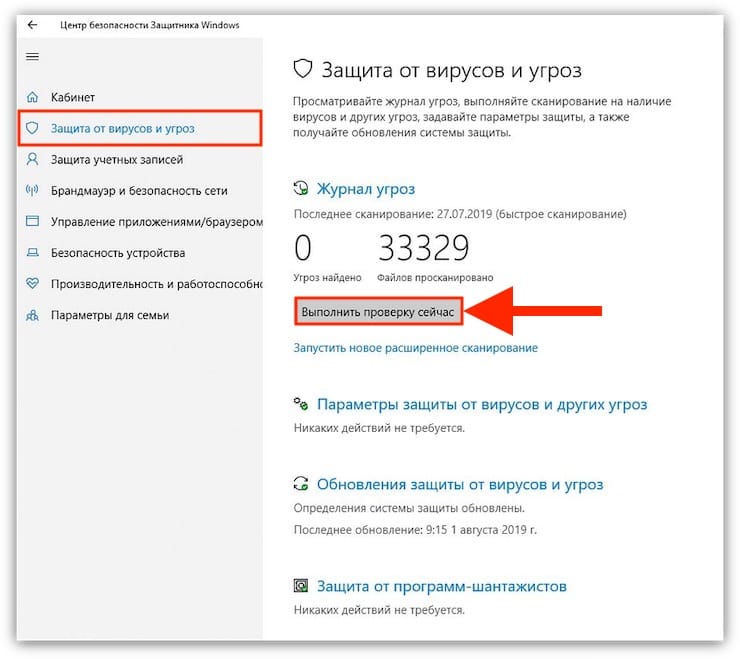
Сбои в работе операционной системы могут быть вызваны неизвестным вредоносным ПО. В результате это может стать причиной сбоя в работе мыши. Стоит проверить свой компьютер на вирусы как минимум с помощью встроенного защитника. В стартовом меню наберите Defender и запустите «Центр безопасности».
Здесь в правой части окна выберите вариант «Защита от вирусов и угроз» со значком щита, а потом – «Выполнить проверку сейчас». Эта программа проведет глубокое и интеллектуальное сканирование системы на предмет поражения вредоносным ПО, но для спокойствия можно воспользоваться и аналогичными сторонними решениями.
Как управлять курсором в Windows при помощи клавиатуры
Убедитесь, что вы выполнили все наши советы для устранения неполадок в работе компьютера, связанных с исчезновением курсора мыши в Windows 10. Но если это не помогло, а необходимо срочно поработать с помощью одной лишь клавиатуры, то и для данного случая есть несколько советов:
С помощью комбинации клавиш Alt + F4 можно закрыть текущее открытое окно.
Пропадает курсор в Ворде, что делать?
На панели задач курсор работает, пыталась закрыть документ, используя правую кнопку мыши, меню выпадает, но документ не закрывается.
Боюсь закрывать через диспетчер задач, документ, скорее всего, весь не сохранится.
Как исправить ситуацию?
Проблемы с управлением мышью возникают чаще всего из-за вируса. Если мышь механически не повреждена ( в беспроводной может сесть батарейка) и нормально работает на другом компьютере, есть вероятность, что Вашим компьютером управляют дистанционно. Можно опробовать поставить другую мышь, которая точно работает. После проверки системы на вирусы лечащей утилитой (Dr.Web), следует очистить комп от вредоносных программ, если такие были обнаружены. Ну а если, несмотря на это, ситуация повторяется, придется переустановить систему.
Чтобы не потерять ценную информацию, если она умещается в окне монитора, нужно сделать Print Scrin кнопкой на клавиатуре и сохранить изображение в Paint. Для таких случаев Paint следует закрепить на нижней панели задач, чтобы не искать через поиск, и не лезть на рабочий стол. А уж перепечатать текст с фотки, я думаю, не составит труда.
Я не знаю, что конкретно происходит в Вашем компьютере.
Но вот у меня, когда пропадает курсор в текстовом редакторе, я начинаю «возить» мышкой по столу круговыми движениями. Через пару секунд курсор проявляется. Меня этому научил один компьютерщик.
Исчезающий курсор в Word 2010
Я использую Word 2010 под Windows 7, и когда я просматриваю документ с помощью клавиш со стрелками, курсор в Word исчезает. Это очень раздражает, потому что вы больше не видите, где находитесь в документе.
Только когда отпустите клавиши со стрелками и подождите некоторое время, курсор появится снова. Я не единственный в моем офисе, сталкивающийся с этой проблемой, есть больше коллег с той же проблемой.
Обратите внимание, что я не говорю о курсоре мыши, так что это не имеет ничего общего с драйверами мыши и такими параметрами, как: «Скрыть указатель во время набора текста» в свойствах мыши.
9 ответов 9
Я провел день, разговаривая с представителем Microsoft, который посмотрел на эту проблему в документе, с которым у меня была эта проблема. Он диагностировал следующую проблему:
«Это происходит только с этим документом и его конкретной проблемой»
Проблема была вызвана тем, что в документе изменились «параметры межсловного пространства и т.д.»
Это может быть вызвано тем, что сохраненное форматирование из внешнего источника копируется в существующий документ, параметры интервала которого отличаются от параметров в исходном документе.
Поэтому решение было:
Скопируйте весь документ в новый, только что открытый пустой документ, оставив ВСЕ форматирование. НЕ переносите любое старое форматирование в новый документ.
После того, как «только текст» скопирован в новый документ, курсор возобновляет свое надлежащее функционирование и всегда может быть виден, как и должно быть при использовании клавиш со стрелками.
Затем вручную переформатируйте документ так, как вы хотите, чтобы он был отформатирован. (Тип шрифта, размер шрифта, вкладки, курсив, межстрочный интервал и т.д.)
Любой новый текст, который вы копируете и вставляете в свой документ, убедитесь, что вы вставляете его как текст только без его внешнего форматирования, иначе вы рискуете записать ваш документ и снова потерять курсор.
Это единственный способ вернуть курсор.
Для меня это стоило того, так как я работаю с одним и тем же документом на 300 страниц по несколько часов в день в течение нескольких месяцев в году.
Я обнаружил, что проблема с исчезающим курсором (вертикальная линия курсора, который мигает) была полностью решена, когда я выделил ВЕСЬ документ и изменил язык на английский США.
Должно быть, в моем документе остались некоторые остатки кода другого языка, оставшиеся от предыдущих сохранений или предыдущих версий Word. Для этого выделите ВСЕ в документе (не пропустите!) Далее перейдите на вкладку Review на монтажной ленте в верхней части страницы. Нажмите на кнопку языка (вы должны получить выпадающий список) и убедитесь, что вы нажали на «Английский США».
Поэтому весьма вероятно, что решение, которое я нашел, не является общим, но в случае, если оно помогает другим.
Чтобы устранить проблему с курсором, я отключил опцию смарт-курсора (в меню Файл-> Параметры-> Дополнительно) и снова включил ее.
Перейдите к языку, языковым настройкам, расширенному и убедитесь, что флажок «Использовать интеллектуальный курсор» снят. Это исправило это немедленно для меня.
Вы можете изменить масштаб до 500%, а затем вернуться к стандартному масштабированию: это не постоянное исправление, но это не займет много времени.
Вы также можете переключиться на другой вид (распечатать или веб-страницу или черновик), а затем вернуться к виду, который вы использовали.
Та же проблема. после прочтения кое-чего там, там, где-то в форматировании, возникла проблема. Одним из предложений было скопировать весь текст, вставить AS TEXT в новый документ, а затем вручную отформатировать документ. Тьфу.
Я удалил элемент управления содержимым (который был добавлен конкретным шаблоном, который я выбрал), и проблема с курсором была исправлена. (Щелкните правой кнопкой мыши в элементе управления контентом и выберите «Удалить элемент управления контентом». Содержащийся в нем текст будет сохранен.)
(Удивительно, как раздражающие мелкие проблемы, подобные этой, действительно могут попасть под вашу кожу, не так ли?)
«Черновой» вид делает то, что вы хотите. Кто может объяснить, почему здесь не работает «Print Layout»? Это не из-за медленного компьютера.
Чтобы изменить представление по умолчанию на Черновое представление при открытии документа Word 2010 или более поздней версии, выполните следующие действия.
Откройте ваш документ / Просмотр вкладки / Выберите «Черновик» Сделайте одно изменение в документе / Сохраните файл
Представление «Макет печати» является наиболее тесно связанным с тем, как будет выглядеть ваш документ, когда вы на самом деле его печатаете. Этот режим просмотра, который вы, вероятно, будете использовать большую часть времени, позволяет вам видеть ваши верхние и нижние колонтитулы на месте, как выглядят ваши поля, как выглядят ваши текстовые поля по отношению к тексту, и как выглядит ваша графика в вашем документе. Это режим просмотра, который вы должны использовать, если хотите всегда видеть, как будет выглядеть ваш документ.
Черновое представление можно считать «урезанной» версией представления «Макет печати». Это позволяет вам в целом увидеть, как ваш текст будет выглядеть на бумаге. Это означает, что вы можете видеть, как будет выглядеть каждая строка, как будет выглядеть текст и где строки будут ломаться. Вы также можете увидеть, где каждая страница сломается. Это представление полезно, если вы используете старый, более медленный компьютер, который не может отображать представление «Макет печати» особенно быстро. (Представление «Макет печати» требует дополнительных вычислительных ресурсов для отображения информации.)
У меня быстрый компьютер, поэтому есть другое объяснение:
Курсор перестал мигать и начал пропадать
Чтобы отправить ответ, вы должны войти или зарегистрироваться
Сообщений [ 2 ]
1 Тема от nekadabra 24.03.2016 15:58:08
Тема: Курсор перестал мигать и начал пропадать
Перестал мигать курсор в Word на маке. А иногда вообще пропадает. Крайне неудобно. Проблема касается только Word, во всем маке все нормально. Проблема наблюдается во всех документах, даже при создание нового файла Word. Час уже ищу решение проблемы в поисковике, не могу найти.
Версия 15.17.1 для Mac OS.
2 Ответ от nekadabra 24.03.2016 16:04:52
Re: Курсор перестал мигать и начал пропадать
Все, решилось)) Перезагрузка Word помогла)) Вот бывает же, простые решения приходят на ум последними))
Сообщений [ 2 ]
Чтобы отправить ответ, вы должны войти или зарегистрироваться
Похожие темы
Курсор перестал мигать и начал пропадать
Делать одну и ту же работу можно различными способами. Каждый человек старается найти для себя оптимальный по трудозатратам и времени. На портале о Microsoft Office Word вы узнаете про: как правильно работать в ворде. Если рассматривать работу в редакторе Microcoft Word, то найти оптимальные решения вам помогут на сайте и форуме Ворд Эксперт. Наш сайт о Microsoft Office Word даст ответ про: файл word защищен как скопировать.
В первую очередь обратите внимание на верхний раздел, где, представлены ответы на вопросы и решения самых типичных проблем, с которыми сталкивается пользователь. Наш сайт о Microsoft Office Word даст ответ про: нумерация источников литературы в word. Тут же список литературы, которая может вам пригодится.
В основных разделах обсуждаются вопросы, связанные с настройками программы, форматированием и оформлением текстов. На портале о Microsoft Office Word вы узнаете про: как в учсулд закладку. Много внимания уделено автоматизации. На форуме вы найдете инструкции по созданию шаблонов, макросов, схемы автоматизации работы, полезные сочетания горячих клавиш.
На портале о Microsoft Office Word вы узнаете про: как уменьшить в вордек формат а3 до фората а4. Можно найти готовое решение или оставить заявку.
Как вернуть курсор в ворде?
Почему нет курсора в ворде?
щелкните меню «Пуск», выберите «Панель управления» и нажмите, чтобы открыть параметр «Мышь». Выберите вкладку «Параметры указателя» и отметьте параметр «Скрыть указатель во время набора» в разделе «Видимость». Установите флажок, чтобы отменить выбор, если он выбран.
Как найти курсор в ворде?
Выполните Пуск>Панель управления>Мышь> Указатели>группа Настройка и в ней выбрать»Выделение текста» (это курсор Word)>кнопка Обзор. Получите список (и изображение) всех поддерживаемых курсора, выберите нужный.
Как установить курсор в ворде?
Ctrl + Home перемещает курсор в начало документа; Ctrl + End перемещает курсор в конец документа.
Почему пропадает курсор на экране?
Но может быть сразу несколько причин исчезновения указателя мыши в Windows 10, в том числе обновление программного обеспечения, разблокировка экрана после долгих часов бездействия, выход компьютера из спящего режима, случайное отключение самого манипулятора или простое обновление Windows.
Как сделать видимым курсор мыши?
Итак, попробуйте одну из следующих комбинаций, в зависимости от модели клавиатуры и мыши, и курсор мыши может снова стать видимым: Fn + F3, Fn + F9, Fn + F11.
Что делать если пропал курсор на ноутбуке Lenovo?
С помощью горячих клавиш
Чтобы включить тачпад на ноутбуке Lenovo G50, следует одновременно нажать на девайсе «F8» и «Fn». Посредством тех же клавиш можно выключить тачпад. Данное сочетание способно сработать лишь на моделях компании Леново.
Как изменить цвет курсора в ворде?
1. Откройте меню “Пуск” и зайдите в “Параметры” (Win+I). 2. Зайдите в “Специальные возможности”, выберите на левой панели “Курсор и указатель” => возле “Изменения цвета указателя мыши” нажмите на цветной указатель, ниже появятся рекомендуемые цвета курсора и вы сможете выбрать нужный, просто нажав на него.
Почему мигает курсор в ворде?
В таких приложениях, как Microsoft Word, курсор меняется на вертикальную полосу, которая мигает, чтобы указать, где вы находитесь в документе. Но курсор, который быстро мигает или мигает неравномерно, может указывать на проблемы с мышью или драйверами мыши, проблемы с видео или слишком высокую частоту мигания курсора.
Как переместить курсор в ворде в любое место?
Можно также нажать сочетание клавиш Ctrl+Стрелка (здесь знак + означает, что нужно нажать клавишу Ctrl и, не отпуская ее, нажать клавишу со стрелкой), чтобы переместить курсор влево или вправо на одно слово, а Вверх или вниз на один абзац.
Как установить текстовый курсор?
Для перемещения текстового курсора нужно установить курсор мыши на нужное место на экране, нажать и отпустить левую кнопку мыши. При этом на выбранном месте появится текстовой курсор в виде черточки.
Что называется текстовым курсором для чего он нужен?
Текстовый курсор (а также по аналогии с печатной машинкой — каретка, англ. caret) в общем случае обозначает место, куда будет вставлен введённый с клавиатуры текст. Курсор обычно мигает для того, чтобы его можно было быстро найти в тексте — неподвижный курсор может оказаться сложноразличимым в большом тексте.



