
Дрожит курсор мыши в word
При работе с документом Microsoft Word, могут возникнуть следующие проблемы:
- Ненормально мерцания курсора.
- Мерцание таблицы в верхний колонтитул или нижний колонтитул.
- Таблицы в заголовке или примечании постоянно изменяется.
Причина
Эта проблема может возникнуть, если выполняются следующие условия о документе Word:
- Документ имеет несколько страниц и несколько разделов.
- Разделы в документе имеют размер различных полей и различных ориентациях.
Кроме того эта проблема может возникнуть при выполнении одного из следующих условий о таблице в верхний колонтитул или нижний колонтитул:
- Таблица форматируется для автоматического изменения размера по размеру содержимого. Кроме того одна из ячеек таблицы содержит достаточно текста таблицы для изменения размера.
- Таблице форматируется как Предпочтительная ширина в процентах. Кроме того когда доли каждого столбца добавляются друг с другом, общая сумма больше, чем процент всей таблицы.
Временное решение
Чтобы обойти эту проблему, используйте один из следующих способов в зависимости от конкретной ситуации.
Метод 1: Отключите параметр «Как в предыдущем»
Отключите параметр « как в предыдущем » между верхние или нижние колонтитулы в документе. Чтобы сделать это, выполните следующие действия.
Microsoft Office Word 2007
- Дважды щелкните заголовок.
Microsoft Office Word 2003 и Microsoft Word 2002
- В меню Вид выберите команду Колонтитулы.
- Если в заголовке отображается как в предыдущем , щелкните ссылку в предыдущем на панели инструментов Колонтитулы . Параметр « как в предыдущем » в заголовке должна исчезнуть.
- На панели инструментов Колонтитулы нажмите кнопку Переключение между верхним и нижним колонтитулами перейдите в нижний колонтитул.
Метод 2: Отключите параметр «Автоматически изменять размеры по содержимому»
Отключите параметр «Автоматически изменять размеры по содержимому» в таблице. Чтобы сделать это, выполните следующие действия.
Word 2007
- Дважды щелкните заголовок или нижний колонтитул, содержащий таблицу.
- Щелкните в любом месте таблицы.
- В группе Средства таблицыщелкните вкладку Макет .
- В группе Размер ячейки выберите Свойства таблицы.
Word 2003 и Word 2002
- В меню Вид выберите команду Колонтитулы.
- Если таблица существует в заголовке, щелкните в любом месте таблицы.
- В меню Таблица выберите команду Свойства таблицы.
Нужна дополнительная помощь?
Как изменить скорость мигающего курсора
Внимание : Данная статья содержит сведения об изменении реестра. Перед изменением реестра убедитесь, что для резервного копирования и убедитесь, что вы знаете, как восстановить реестр в случае возникновения проблем. Сведения о способах резервного копирования, восстановлении и изменении реестра щелкните следующий номер статьи базы знаний Майкрософт:
Описание реестра Microsoft Windows
Можно изменить курсор с помощью инструмента «клавиатура» на панели управления или с помощью редактора реестра.
Чтобы изменить скорость мигающая точка вставки, выполните следующие действия.
- Нажмите кнопку Пуск, выберите команды Настройка, Панель управленияи дважды щелкните значок клавиатуры.
- Передвиньте ползунок частота мерцания курсора , в нужное место. Примечание: при перемещении ползунка деление, ближайший к медленно курсор мигает 1,2 раз в секунду. Если переместить ползунок ближе к Быстроеделение курсор мигает 5 раз в секунду. Каждое деление изменения мигающий скорость по 100 миллисекунд. Каждый раз при перемещении ползунка, мигающий курсор влево ползунка немедленно представляет мигающий изменения ставок.
- Нажмите кнопку Применить, а затем нажмите кнопку ОК.
Предупреждение : Неправильное использование редактора реестра может привести к серьезным неполадкам, требующим переустановки операционной системы. Корпорация Майкрософт не гарантирует возможности решения проблем, вызванных неправильным использованием редактора реестра. С помощью редактора реестра на свой страх и риск. Более подробные добавочные изменения вносятся с помощью редактора реестра. С помощью редактора реестра измените значение параметра для значения CursorBlinkRate в следующем разделе реестра:
Примечание : Если значение CursorBlinkRate не существует, добавьте новое строковое значение. После изменения значения CursorBlinkRate в реестре необходимо перезагрузить компьютер.
Если уменьшить значение данных номер (значение по умолчанию — 500) для значения CursorBlinkRate курсор мигает быстрее. Если используется большее значение данных курсор мигает медленнее.
Например значение параметра 1000 заставляет курсор мигать примерно один раз в секунду. Аналогично Если используется значение 2000 курсор мигает примерно один раз каждые две секунды. Если не хотите, чтобы курсор мигает, используйте значение -1.
Примечание : людей возникнуть приступ в ответ на мигание света или узоры могут возникнуть проблемы с частоты мерцания курсора, если оно задано с тактовой частотой выше 3 до 5 раз в секунду.
Не ищи Бога, не в камне, не в храме — ищи Бога внутри себя. Ищущий, да обрящет.
- Изменено piligrim2180 21 мая 2014 г. 21:43
- Предложено в качестве ответа Dmitriy Vereshchak Microsoft contingent staff, Moderator 22 мая 2014 г. 9:59
26.01.2022, 10:09. Показов 2585. Ответов 3
Помогите пожалуйста! Когда работаю в Word, в особенности при разделении текстового документа на две части, наблюдаю неприятное, очень мешающее работать явление: дрожит и постоянно переключается между режимами курсор мыши. Иногда совсем исчезает. Очень сложно наводить на текст и управлять окнами.
Видео косяка приложил к посту. Что мне предпринять, чтобы устранить это? Посоветуйте пожалуйста.
94731 / 64177 / 26122
Риов, я бы начал с драйвера видеокарты: обнови те или наоборот откатите. Запустите Word в безопасном режиме. Наблюдается ли проблема если изменить разрешение монитора?
Спасибо Вам за оперативный отклик? А как поработать с драйвером видеокарты? Где найти его настройки в Windows 10Д?
Явление вообще-то странное. Я никогда не заходил в ворд в безопасном режиме (тоже попробую) и не менял разрешения. Глюк возникает не во всех вордовских документах, а только в некоторых. Причём при выключении оных глюк на время пропадает.
В других программах его НЕТ.
Отмечу, что данный «тремор» у курсора возникает именно при разделении текстового документа на 2 части штатным инструментом Word.
87844 / 49110 / 22898
Помогаю со студенческими работами здесь
Роботизируется звук (глючччит), глючит видио, курсор двигается рывкамиЗдравствуйте, помогите пожалуйста, недавно собрал себе новый пк, пользуюсь уже почти 2 недели,…
курсор мышикак сделатьчтобы курсор мыши переместился в заданные мною координаты
Курсор мышиДоброе время суток! Суть вопроса заключается в следующем: Нужно чтобы при нажатии статически…
Курсор мышиВсем привет! Прошу помощи. Столкнулся с задачкой, которая пока мне не поддаётся. Пишу:…
Курсор мышиЗдравствуйте скажите пожалуйста, как определить что изменился курсор мыши на что то другое?
Курсор мышипри наведении курсора мыши например на какойто элемент типа ссылка, эта ссылка должна либо стать…
Курсор мышиДобрый день!
В программе пользователь нажимает кнопку, и начинается выполнение определенных…
Искать еще темы с ответами
Или воспользуйтесь поиском по форуму:
Разберем основные причины того почему дергается (дрожит) курсор мыши и расскажем как привести работу курсора в нормальное рабочее состояние. Причин дрожания курсора мыши может быть больше десяти. Курсор может дергаться в определенной программе, при наступлении определенного события, эпизодически или постоянно, тому есть простые логические причины.
Надеемся эта инструкция будет полезна для вас. Вы всегда можете обратиться к нам за услугами бесплатной диагностики, компьютерной помощи, ремонта компьютера и по любым другим вопросам, касающихся компьютерной техники.
Итак, основные причины проблем дерганья курсора и пути их устранения
Курсор мыши дергается из-за посторонних предметов
Первое и самое простое действие, если курсор постоянно дергается вне зависимости от чего либо — переверните мышь вверх и посмотрите на экран.
В механические части лазерных или оптических мышей может попасть грязь (пыль, еда, волоски и пр.). Переверните мышь и при наличии посторонних элементов в области датчиков на их поверхностях или углублениях удалите эти посторонние элементы. Рекомендуем удалять загрязнения аккуратно, чтобы не повредить датчики.
Не надо сильно усердствовать, интенсивно выковыривая посторонние предметами различными железками. Также не рекомендуем промывать жидкостями и сильно смачивать элементы мыши — этот совет специально для домохозяек. Оптимальным вариантом удаление сильных загрязнений — баллон со сжатым воздухом или аккуратная протирка специальным моющим составом, к примеру, составом для чистки мониторов. Если это не привело к нормализации работы курсора мыши и он все еще дергается, читайте дальше.
Курсор мыши дергается из-за неправильной рабочей поверхности
Часто некоторые люди даже не понимают, что мышь должна находиться на специально предназначенной для ее нормальной работы поверхности — это коврик. Несомненно, к примеру, старые версии механических мышей с колесиком внутри могут работать и на прозрачной стеклянной поверхности, но конструкция оптических и лазерных мышей в подавляющем большинстве случаев предполагает наличие правильной рабочей поверхности. Попробуйте поместить мышь на коврик, возможно это остановит дрожание курсора.
Курсор мыши может дергаться из-за вирусов
В практике бывают случаи когда и мышь новая и поверхность нормальная и настройки тоже, а курсор все равно дергается. Таких случаев не много, но они есть. Причиной тому могут быть вредоносные программы. Следует проверить операционную систему и программы на наличие вирусов хорошим антивирусом.
Курсор дрожит из-за повышенной чувствительности мыши
Курсор может дергаться из-за некорректных настроек чувствительности мыши. Имеются два варианта настройки чувствительности. Первый вариант сводится к тому, что в панели управления нужно выбрать пункт меню, ответственный за настройку параметров работы мыши/курсора и откалибровать чувствительность до нужного уровня. Второй вариант заключается в настройке параметров мыши при наличии дополнительно установлено программного обеспечения для мыши, поставляемого вместе с ней — это относится в большей степени к дорогим качественным мышкам к которым разработчики постарались написать дополнительное ПО для расширения функционала и более тонкой настройки их продукта. В этом случае надо открыть дополнительно установленную программу и провести калибровку в ней.
Неправильная работа и установка драйверов приводит к дрожания мыши
Бывает так, что драйвер , отвечающий за корректную работу мыши поврежден, устарел или не совместим с текущей версией системы. Решение этой проблемы в большинстве случаев элементарно. Нужно открыть панель управления, далее перейти в раздел Система и открыть диспетчер устройств, найти в списке устройств элемент мыши и нажать на кнопку обновления драйверов. Рекомендуем скачивать драйвера для мыши с официальных сайтов. Кроме драйвера мыши может потребоваться установить или обновить драйверы для других элементов системы, которые могут влиять на работу мыши.
Дерганье курсора мыши из-за неправильного обновления
Одной из причин дерганья курсора может быть некорректно установленное обновление или обновление, вызывающее конфликт устройств. Увы, с этим вы ничего толком поделать не можете кроме того, что удалить последнее загруженное обновление или попробовать после его удаление повторную установку этого самого последнего обновления. К примеру, в практике было много случаев при которых курсор переставал дергаться только после удаления обновления за номером KB2847204 в Windows 7.
Курсор начинает дергаться только при запуске программы Х
Вы запустили компьютер, в нормальном режиме работаете, запускаете, к примеру, Skype и курсор начинает дергаться. Такая ситуация может быть вызвана не только Скайпом, но и рядом других программ. Связано это в первую очередь с тем, что при установке программ могут произойти сбои, решить которые помогает переустановка таких программ с чисткой реестра . Реже при запуске тех или иных программ курсом может начать дрожать из-за повышенной нагрузки таких программ на систему. Нагрузку может вызвать множество причин: некорректная установка, вредоносное ПО, замещение одних элементов на другие, повышенный расход ресурсов системы и многое другое.
Курсор дергается только в какой-нибудь игре
Если стрелка (курсор) мыши начинает дергаться только в определенной игре, то налицо нехватка системных ресурсов — это общий фактор. Если системе не хватает ресурсов, то она гораздо медленнее справляется с обработкой и выводом данных. В этом случае необходимо проводить комплексную оптимизацию компьютера или повышать его быстродействие путем модернизации системного блока.
Дергается курсор беспроводной мыши, проводная работает нормально
Если у вас есть две мышки — одна проводная, работает нормально, а вторая беспроводная, работает с дерганьем, то в этом случае возможными причинами могут являться следующие:
- грязь в/на механических элементах
- некорректно работающие драйверы
- дополнительные настройки чувствительности
- плохое беспроводное соединение (Bluetooth)
- низкий заряд аккумуляторов
Некоторые решения проблем, связанных с этими причинами описаны выше.
Что делать если курсор дрожит только Microsoft Word?
Это тоже довольно распространенный случай. В 90% случаев дрожание курсора в Word связано с базовыми настройками самого Word’a и операционной системы. Первым делом надо открыть настройки мыши в панели управления и сменить тип схемы указателя мыши с любого установленного в положение Нет и перезагрузить ПК.
Если это не помогает, то вторым шагом следует запустить базовый элемент системы Windows — Автоматическая диагностика. Этот элемент можно с легкостью найти, введя его название в поисковую строку Windows. Дрожание курсора также могут вызвать встроенные в Word макросы или большой размер файла. В примерно половине случаев устранить дрожание мыши в Word’e помогает переустановка пакета Microsoft Office.
Курсор дергается даже при отключенной мыши
В этом случае уже следует детально диагностировать работу системы, так как установить однозначную причину такого поведения курсора проблематично из-за довольно большого количества возможных вариантов — настройки, реестр, вирусы, автозапуск, службы, порты и прочее. Ознакомьтесь с информацией изложенной выше на странице или обращайтесь к нам за помощью. Постараемся помочь!
Советы по решению проблем дерганья мыши, связанные с реестром
Мы уже убедились на практике в том, что давать советы и рекомендации по приведению работы курсора мыши, вызванные наличием проблем в реестре давать не только бессмысленно, но и опасно. Неумелые действия рядовых пользователей в реестре Windows могут обернуться печальными последствиями в работе системы и ее составляющих.
Воздействие простой перезагрузки на дерганье
Иногда при дерганье мыши помогает самая банальная перезагрузка компьютера. Это связано с временными файлами и данными внесенными во временную/оперативную память компьютера. Если этот совет не помог, читайте информацию, расположенную выше.
Дерганье курсора мыши и видео карты ATI
Обладатели некоторых моделей видеокарт производства компании ATI могут стать обладателями навязчивого подергивания курсора. Как вы уже поняли — это связано с программным обеспечением ATI. В ряде случаев решить эту проблему удается следующими последовательными действиями:
- в поле поиска Windows написать команду msconfig и нажать кнопку ОК
- в меню перейти во вкладку Службы
- в службах найти пункт ATI External Event Utility и нажать кнопку ОК
- перезагрузить компьютер
Конфликт подключенной мыши и тачпада ноутбука
Иногда по ряду причин возникает конфликтная ситуация между подключенной к ноутбуку мышью и его тачпадом. Это связано с мелкими конфликтами программного обеспечения. Решается данная проблема тривиально: отключаете работу тачпада с помощью функциональных клавиш на клавиатуре или в диспетчере устройств и работает со своей проводной или беспроводной мышью.
Что делать если мышь перемещается то плавно, то рывками?
Если курсор какое то время работает нормально, потом дрожит, потом опять нормально, то причин тому множество, все они описаны выше. Читайте.
Надеемся, что данный материал поможет решить проблемы, связанные с неадекватным поведением в работе мыши и ее курсора. В этой статье приведен исчерпывающий список возможных неисправностей и пути их решения. Вы всегда можете обратиться к нам за помощью в решении любых компьютерных проблем.
Что вам помогло избавиться от дрожания курсора?
Если удалось решить проблему, поделитесь опытом — выберите тот вариант ниже, который помог.
Отключение мигающего курсора в программах
Узнайте, как отключить мигающий курсор в различных программах. Наше руководство поможет вам сделать это быстро и легко.
Способ отключения мигающего курсора
Приветствую уважаемые читатели. Это надоедливое мигание курсора при использовании таких программ, как Microsot Word, Notepad и так далее. Вы когда-нибудь задумывались, как отключить мигающий курсор, если стандартные методы не помогают?
Решение с использованием реестра Windows
Что ж, у меня для вас есть решение с использованием реестра Windows).
- Откройте реестр, нажав сочетание клавиш Windows + R (или перейдите в «Пуск» — «Выполнить») и введите «regedit«

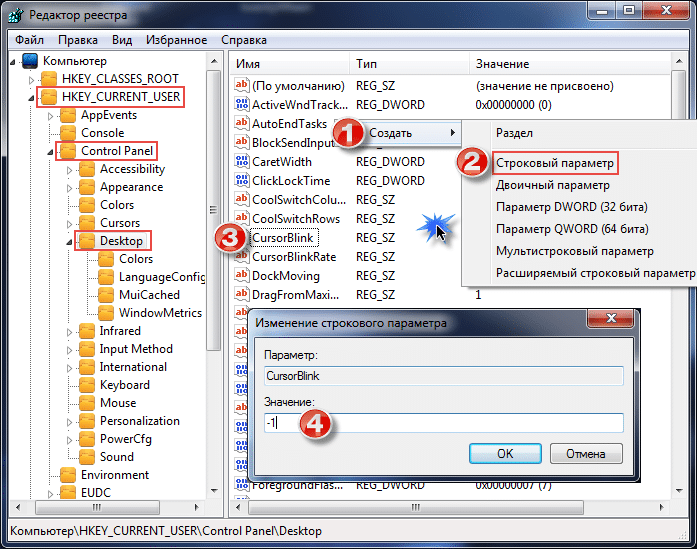
- В открывшемся окне журнала перейдите в HKEY_CURRENT_USER Control Panel Desktop (можно увидеть на скриншоте ниже)
- В правой части окна щелкните правой кнопкой мыши пустую белую область, наведите указатель мыши на «Создать» (1) и выберите «Параметр строки» (2)
- Укажите название строки «CursorBlink» (3)
- Дважды щелкните левой кнопкой мыши на созданном «CursorBlink» и в поле «Значение» введите «-1» (4)
- Нажмите кнопку «ОК», после чего вы можете безопасно закрыть редактор реестра.
Перезагрузите компьютер, чтобы изменения вступили в силу. Всегда можно вернуть мигающий курсор в его предыдущее состояние, удалив значение CursorBlink из регистра. Может быть, это конец статьи, до скорой встречи
Старт:
Срок обучения: 2.5
Excel для анализа данных за 2,5 месяца
Excel для анализа данных. Получите навык работы с таблицами, ускорьте свою работу и зарабатывайте на фриланс-проектах
25 000 ₽ 0 ₽
₽/мес рассрочка
Иван
Ну, можно сказать, что это тоже вполне удобный метод. Нельзя сказать, что он требует каких-то знаний и опыта, тем более, что если пользоваться помощью подобных инструкций, все, в принципе, быстро становится понятным и можно легко корректировать настройки. Полезная статья, компактная, как памятка должна быть у каждого, так как подобные вопросы время от времени возникают.
Способ отключения мигающего курсора в программах
Оставить комментарий
Часто задаваемые вопросы
Конечно, ведь онлайн курсы для этого и существуют, чтобы обучать людей с нуля. Вы можете за короткий промежуток времени переквалифицироваться с любой работы на IT сферу. Важно начать как можно раньше, чтобы быстрее пожинать плоды своего успеха. Тем более, что сейчас этот рынок труда находится в большом подъеме, который может продлиться еще немало времени.
Специальностей в сфере IT огромное количество. Все они довольно сильно различаются по выполняемым задачам, а также по тому, какие навыки требуются для успешного вступления в должность. Это и область разработки, и дизайн, и менеджмент, и еще многое другое. Все эти специалисты имеют разные назначения. Однако, есть у них и общие моменты.
Например, все они получают довольно солидные заработные платы, а также имеют выгодные условия работы. Связано это, опять же, с большим спросом компаний на таких сотрудников. Избрать направление можно, пройдя специальный тест на профориентацию, а также подробнее изучив специфику работы.
IT – это огромная сфера, которая включает в себя большое количество специальностей. Она развивается постоянно, поэтому, так часто можно увидеть новые направления. Ежегодно потребность в работниках этой сферы растет. В последний год усредненные показатели дали +60%. Спрос на профессионалов в этой области огромный.
Хотя с другой стороны, многие онлайн школы и прочие заведения выпускают также немало специалистов. Однако, их по-прежнему не хватает, чтобы закрыть все потребности рынка. Именно поэтому, такие рабочие являются очень востребованными во многих крупных компаниях.
Почему пропадает курсор в ворде
Ненормально мерцания курсора или мерцает или постоянно изменяет таблицу в заголовок или нижний колонтитул документа Word
При работе с документом Microsoft Word, могут возникнуть следующие проблемы:
- Ненормально мерцания курсора.
- Мерцание таблицы в верхний колонтитул или нижний колонтитул.
- Таблицы в заголовке или примечании постоянно изменяется.
Причина
Эта проблема может возникнуть, если выполняются следующие условия о документе Word:
- Документ имеет несколько страниц и несколько разделов.
- Разделы в документе имеют размер различных полей и различных ориентациях.
- Таблица Word существует в верхнем колонтитуле или в нижнем колонтитуле.
- Параметр « как в предыдущем » включен между верхние и нижние колонтитулы.
Кроме того эта проблема может возникнуть при выполнении одного из следующих условий о таблице в верхний колонтитул или нижний колонтитул:
- Таблица форматируется для автоматического изменения размера по размеру содержимого. Кроме того одна из ячеек таблицы содержит достаточно текста таблицы для изменения размера.
- Таблице форматируется как Предпочтительная ширина в процентах. Кроме того когда доли каждого столбца добавляются друг с другом, общая сумма больше, чем процент всей таблицы.
Временное решение
Чтобы обойти эту проблему, используйте один из следующих способов в зависимости от конкретной ситуации.
Метод 1: Отключите параметр «Как в предыдущем»
Отключите параметр « как в предыдущем » между верхние или нижние колонтитулы в документе. Чтобы сделать это, выполните следующие действия.
Microsoft Office Word 2007
- Дважды щелкните заголовок.
- Если отображается как в предыдущем , щелкните ссылку в предыдущем группы на вкладке Конструктор в группе верхний и нижний колонтитул средстванавигации .
- Нажмите кнопку Перейти к нижнему колонтитулу.
- Если отображается как в предыдущем , щелкните ссылку в предыдущем.
- Щелкните следующий раздел.
- Повторите шаги с 1 по 5 для каждого раздела в документе.
Microsoft Office Word 2003 и Microsoft Word 2002
- В меню Вид выберите команду Колонтитулы.
- Если в заголовке отображается как в предыдущем , щелкните ссылку в предыдущем на панели инструментов Колонтитулы . Параметр « как в предыдущем » в заголовке должна исчезнуть.
- На панели инструментов Колонтитулы нажмите кнопку Переключение между верхним и нижним колонтитулами перейдите в нижний колонтитул.
- Если же, как в предыдущем отображается в нижнем колонтитуле, щелкните ссылку в предыдущем на панели инструментов Колонтитулы . Параметр « как в предыдущем » в заголовке должна исчезнуть.
- На панели инструментов Колонтитулы нажмите кнопку Переход к следующему или Переход к предыдущему для переключения Далее верхний или нижний колонтитул.
- Повторите шаги с 2 по 5 для каждого раздела в документе.
Метод 2: Отключите параметр «Автоматически изменять размеры по содержимому»
Отключите параметр «Автоматически изменять размеры по содержимому» в таблице. Чтобы сделать это, выполните следующие действия.
Word 2007
- Дважды щелкните заголовок или нижний колонтитул, содержащий таблицу.
- Щелкните в любом месте таблицы.
- В группе Средства таблицыщелкните вкладку Макет .
- В группе Размер ячейки выберите Свойства таблицы.
- На вкладке Таблица нажмите кнопку Параметры.
- Щелкните, чтобы снять флажок автоматически изменять размеры по содержимому .
- Нажмите кнопку ОК , чтобы закрыть диалоговое окно Параметры таблицы .
- Нажмите кнопку ОК , чтобы закрыть диалоговое окно Свойства таблицы .
- Если таблица существует в заголовке или нижнем колонтитуле другой раздел в документе, нажмите кнопку Ниже или Выше в группе Переходы на вкладке Конструктор в группе верхний и нижний колонтитул средства.
- Повторите шаги с 1 по 8 для каждой таблицы в верхний колонтитул или нижний колонтитул раздела.
Word 2003 и Word 2002
- В меню Вид выберите команду Колонтитулы.
- Если таблица существует в заголовке, щелкните в любом месте таблицы.
- В меню Таблица выберите команду Свойства таблицы.
- На вкладке Таблица нажмите кнопку Параметры.
- Щелкните, чтобы снять флажок автоматически изменять размеры по содержимому .
- Нажмите кнопку ОК , чтобы закрыть диалоговое окно Параметры таблицы .
- Нажмите кнопку ОК , чтобы закрыть диалоговое окно Свойства таблицы .
- Если таблица существует в нижний колонтитул, нажмите кнопку Переключение между верхним и нижним колонтитулом на панели инструментов Колонтитулы , чтобы перейдите в нижний колонтитул.
- Повторите шаги с 3 по 7 для каждой таблицы в нижнем колонтитуле.
- Если таблица существует в заголовке или нижнем колонтитуле другой раздел в документе, нажмите кнопку Переход к следующему или Предыдущему Показать на панели инструментов Колонтитулы , чтобы переключиться Далее верхний или нижний колонтитул.
- Повторите шаги со 2 по 9 для каждой таблицы в следующем разделе или в предыдущем разделе.
Windows 11 — не видно курсор
Как же давно я не натыкался на этот баг. Кажется, последний раз это было в Windows 98. А сейчас он вернулся в Windows 11.
Полезно будет всем пользователям.
При редактировании текста в браузере Edge в некоторых случаях курсор пропадает, особенно если поле редактирования развёрнуто на весь экран. На самом деле курсор остаётся на месте, просто становится белого цвета, на белом фоне его незаметно. Курсор становится различим только при наведении на чёрные буквы текста.
Не знаю с чем связана проблема, программная она или аппаратная, но лечится она точно таким же образом, как и в 90-е: сменой набора указателей мыши.
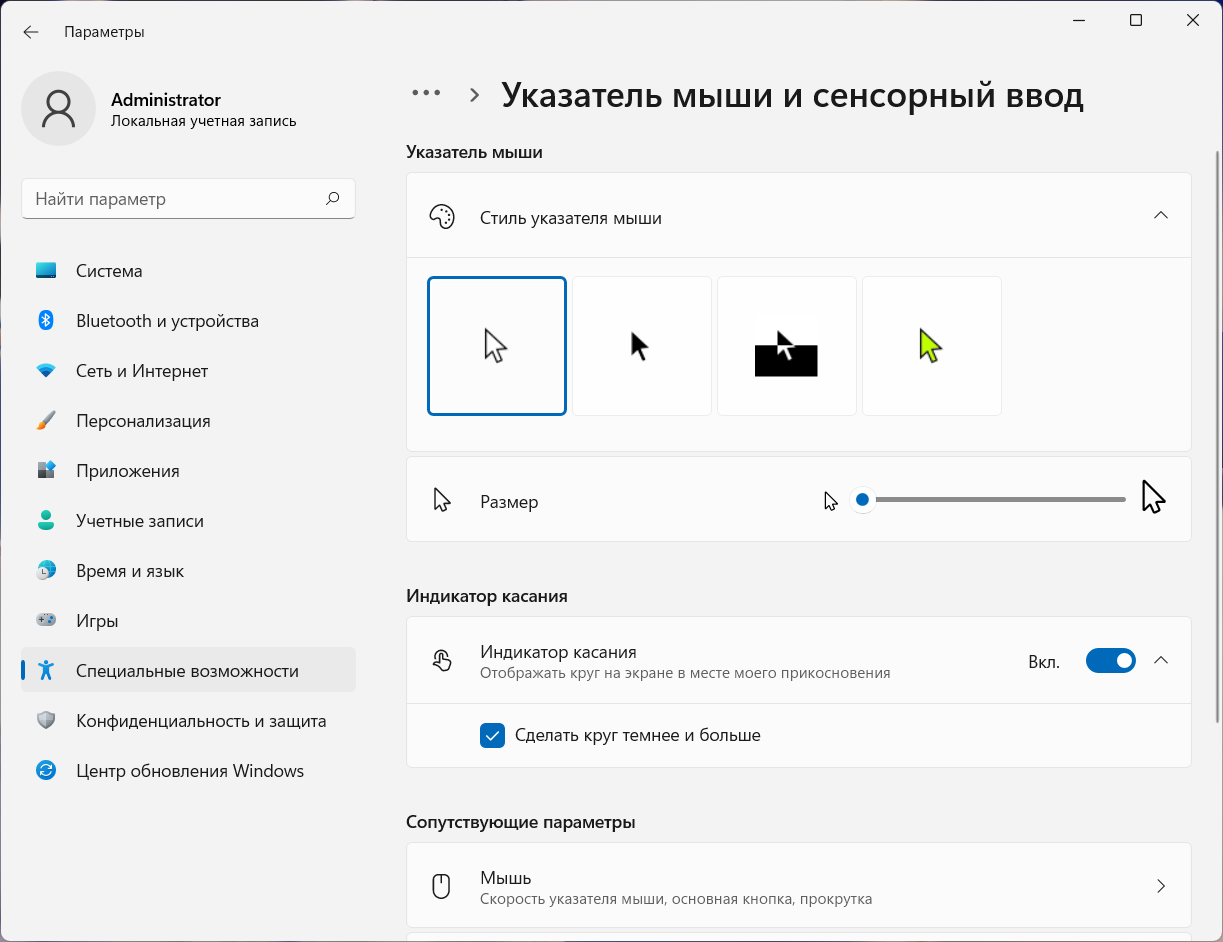
Правой кнопкой на Пуск → Параметры → Специальные возможности → Указатель мыши и сенсорный ввод.
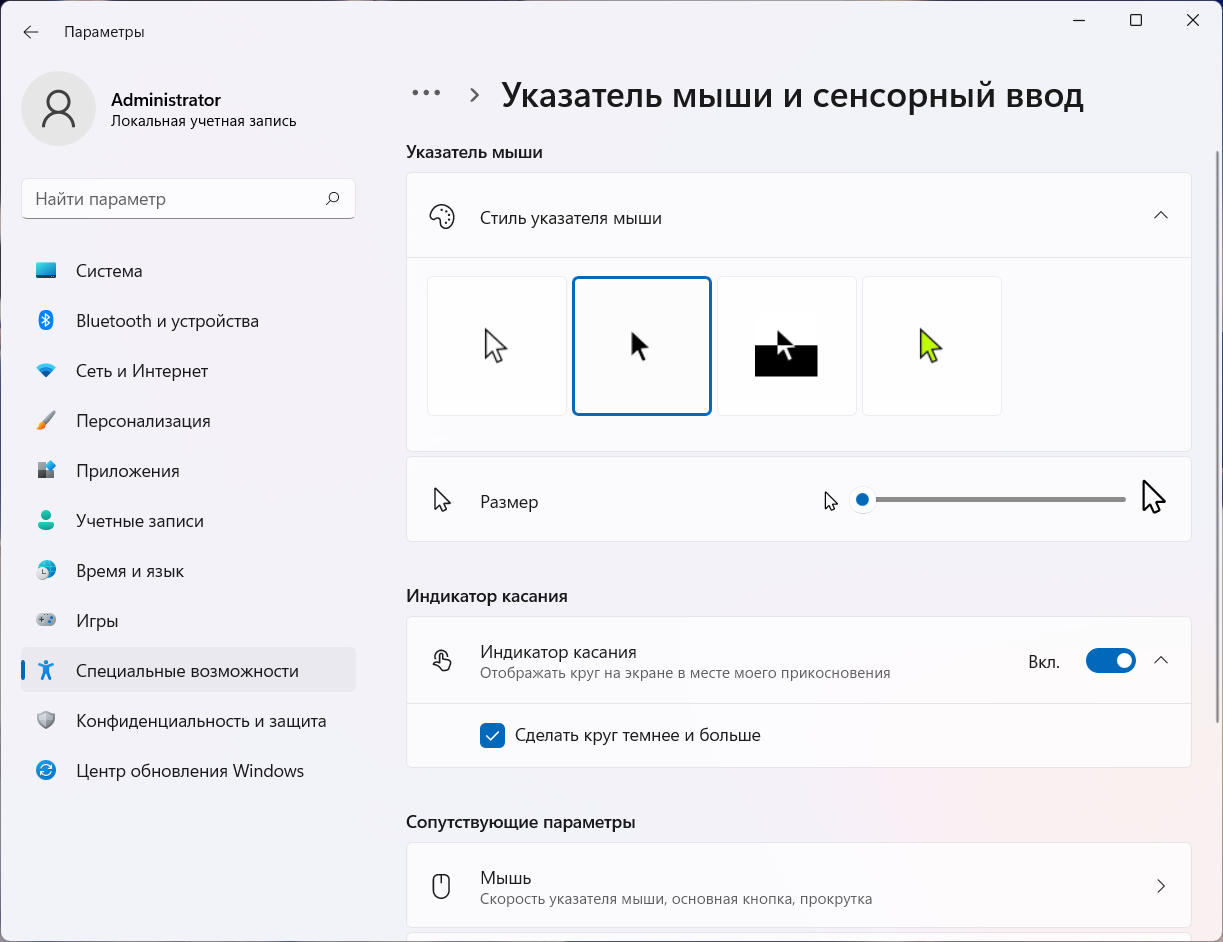
Самый простой способ решить проблему — сменить стиль указателя мыши на чёрный.
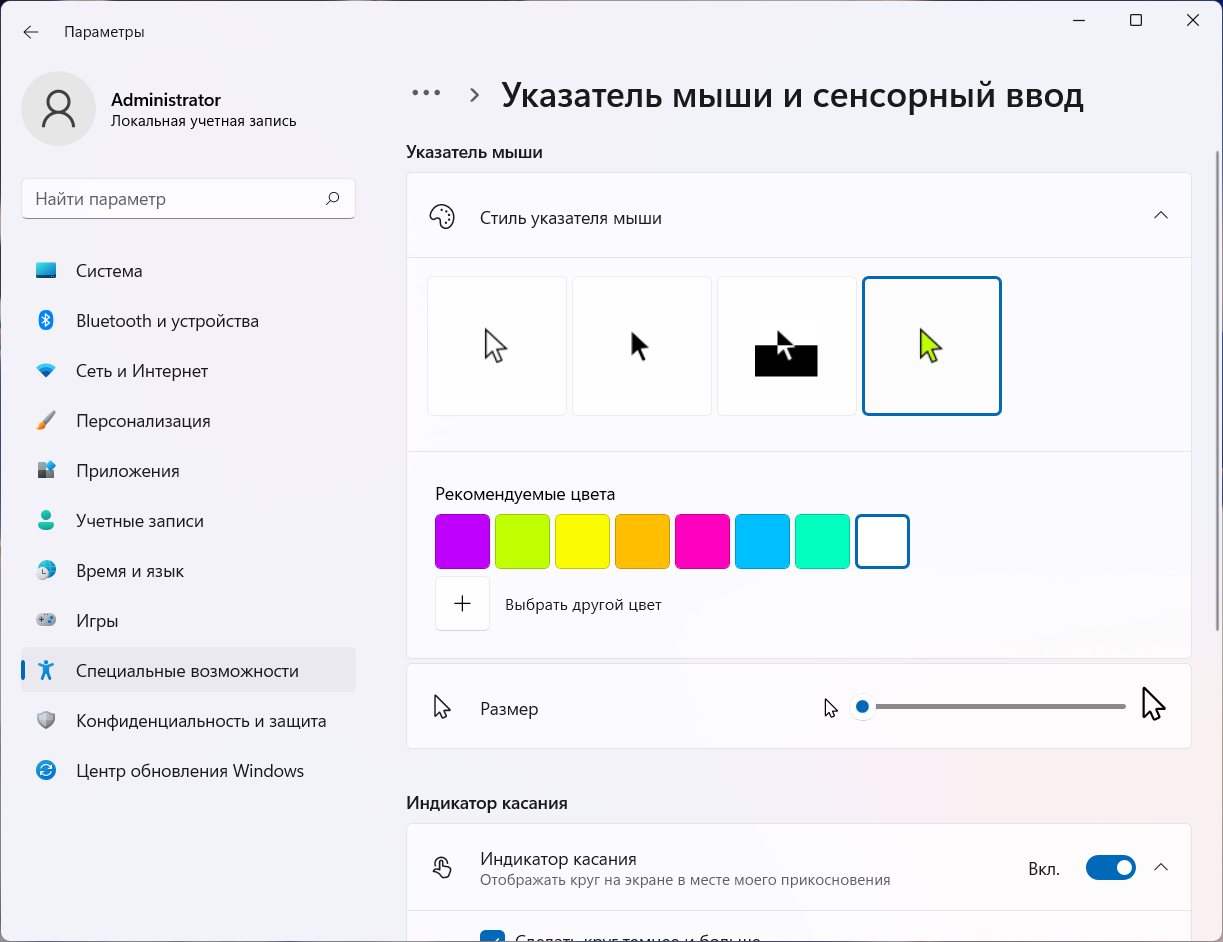
Если кто-то привык к белому указателю, то можно выбрать цветной и установить ему белый цвет. Но мне такой указатель не понравился, очень толстая иконка при редактировании текста, по крайней мере для меня.
Здесь же можно изменить размер указателя и включить дополнительные опции подсветки.
Пропадает курсор при наборе текста
Проблема началась когда внезапно пропал курсор в ворде и я начал грешить на мышь, но даже отключив мышку от ноутбука проблема осталась.
Прошерстил через поиск интернет и кроме советов по сканированию от вирусов ничего не нашёл. Но не исключая возможность вирусного заражения я просканировал ноут различными утилитами. По запросам интернета видно что проблема очень распространённая и запросов много пятилетней давности, но вот реального решения так и не нашёл. Решил обратиться к народу.
Для чего снял видеоролик с моей проблемой и выгрузил его на Ютуб. Этот ролик можете увидеть выше. Пока ролик загружался попробовал на ноутбуке отключить тачпад.

На моём самсунге это делается комбинацией клавиш Fn+F10 и вот текст который вы сейчас читаете написан без нервотрёпки. Думаю что если у вас на ноутбуке исчезает курсор, то возможно вам тоже это поможет.
Другая причина этой проблемы — это скрытые работающие процессы. К примеру программа работает в фоне и создает эту проблему, но стоит эту программу вывести из фона в обычную работу и проблема устраняется.В моей ситуации помогало и первое и второе.
Пропадает курсор в Ворде, что делать?
На панели задач курсор работает, пыталась закрыть документ, используя правую кнопку мыши, меню выпадает, но документ не закрывается.
Боюсь закрывать через диспетчер задач, документ, скорее всего, весь не сохранится.
Как исправить ситуацию?
комментировать в избранное Snega nna21 [10.9K] 6 лет назад
Проблемы с управлением мышью возникают чаще всего из-за вируса. Если мышь механически не повреждена ( в беспроводной может сесть батарейка) и нормально работает на другом компьютере, есть вероятность, что Вашим компьютером управляют дистанционно. Можно опробовать поставить другую мышь, которая точно работает. После проверки системы на вирусы лечащей утилитой (Dr.Web), следует очистить комп от вредоносных программ, если такие были обнаружены. Ну а если, несмотря на это, ситуация повторяется, придется переустановить систему.
Чтобы не потерять ценную информацию, если она умещается в окне монитора, нужно сделать Print Scrin кнопкой на клавиатуре и сохранить изображение в Paint. Для таких случаев Paint следует закрепить на нижней панели задач, чтобы не искать через поиск, и не лезть на рабочий стол. А уж перепечатать текст с фотки, я думаю, не составит труда.



