
Порой, используя программу Microsoft Word, можно столкнуться с проблемой, когда линейка не перемещается или отсутствует реакция на её движение. Причины этого могут быть самые разные, начиная от сбоев в программном обеспечении и заканчивая неверными настройками. В таких ситуациях важно сохранять спокойствие и попытаться применить несколько методов для устранения неполадки.
Линейка в Ворде не двигается: как исправить проблему?
1. Сначала проверьте, что линейка в программе Word действительно неподвижна. Щелкните по ней мышью и попробуйте переместить.
2. Если линейка по-прежнему не перемещается, возможно, причина кроется в настройках приложения. Зайдите в меню "Вид" и убедитесь, что функция "Показывать линейку" включена.
3. Проверьте также настройки отображения документа. Может быть, линейка скрыта из-за наличия рамок или других элементов. Попробуйте изменить параметры отображения.
4. В некоторых случаях трудности могут быть вызваны недоработками в самом файле. Попробуйте перенести текст в новый документ и посмотрите, функционирует ли линейка корректно в нем.
5. Если ни один из предыдущих советов не дал результата, выполните перезагрузку программы. Порой простое обновление рабочей среды помогает устранить разные сбои.
6. Если даже после перезапуска проблема не исчезла, возможно, вам стоит обратиться к технической поддержке. Они смогут помочь вам более детально изучить причины неработающей линейки и предложить конкретные решения.
Выполните указанные шаги, и вам удастся решить проблему с неработающей линейкой в Ворде.
Проверка наличия защиты документа
Необходимо проверить, что ваш документ в программе Word не имеет ограничения на редактирование, так как это может мешать перемещению линейки. Для этого выполните следующие действия:
1. Запустите документ в Word и перейдите на вкладку Раздел или Файл, в зависимости от используемой версии программы.
2. В меню выберите раздел Защита или Защита документа.
3. Проверьте, есть ли установленные ограничения на редактирование, парольная защита или другие ограничения.
4. Если обнаружено, что документ защищен, снимите защиту, следуя инструкциям программы.
После снятия защиты документа линейка должна начать двигаться свободно. Не забудьте сохранить изменения. Если проблема не устранена, обратитесь за помощью к специалисту или в службу поддержки Word.
Проверьте наличие защиты документа и убедитесь, что все ограничения на редактирование сняты для корректной работы с линейкой в программе Word.
Убедитесь, что линейка не заблокирована
| 1. | Убедитесь, что линейка не застряла и не заблокирована в своем положении. |
| 2. | Попробуйте осторожно двигать линейку в разных направлениях, чтобы убедиться в ее свободном движении. |
| 3. | Если линейка не реагирует, возможно, она неисправна или нуждается в замене. |
Перезапустите программу Microsoft Word
При возникновении проблемы, когда линейка в программе Microsoft Word не двигается, одним из первых шагов к решению проблемы является перезапуск программы. Перезапуск Microsoft Word может помочь восстановить нормальную работу программы и исправить возможные ошибки, включая недвижение линейки.
Попробуйте закрыть все окна программы Word и перезапустить ее снова. Для этого нажмите на кнопку Закрыть в правом верхнем углу окна программы или используйте команду Выход в меню. После закрытия программы подождите несколько секунд и запустите ее снова.
Перезапуск Microsoft Word может помочь обновить программу, очистить временные файлы и вернуть линейке способность двигаться. После перезапуска убедитесь, что линейка работает корректно и можно продолжить работу с программой.
Если после перезапуска проблема с линейкой продолжается, рекомендуется провести дополнительные действия, такие как обновление программы, проверка наличия обновлений операционной системы или выполнение других действий, предпринимаемых для устранения проблем с программным обеспечением.
Нельзя забывать, что перезапуск приложения Microsoft Word может быть одним из самых простых решений проблемы с неподвижной линейкой, и во многих случаях это позволяет восстановить нормальное функционирование программы.
Прежде всего, убедитесь, что у вас установлена последняя версия Word. Проверьте наличие обновлений и установите их, если необходимо.
Если линейка все равно не перемещается, попробуйте следующие шаги:
1. Проверьте, что у вас не заблокирована функция Показать линейки. Перейдите во вкладку Вид и убедитесь, что опция Линейки активирована.
2. Попробуйте перезапустить Word. Иногда перезапуск программы помогает решить многие проблемы.
3. Убедитесь, что у вас не включен режим Просмотр по страницам или Просмотр веб-макета. Эти режимы могут блокировать движение линейки.
Если ни один из этих способов не помог, возможно, проблема связана с программой Word. Попробуйте переустановить Word или обратитесь в службу поддержки Microsoft для получения дополнительной помощи.
Изменение масштаба документа в программе Word
Если линейка в программе Word не двигается или не отображается правильно, попробуйте изменить масштаб документа. Это может помочь исправить проблему.
1. Откройте документ в программе Word.
2. Перейдите на вкладку Вид.
3. В категории Масштаб установите желаемое значение. Вы можете воспользоваться одним из заранее определённых вариантов или указать индивидуальное число.
4. После изменения масштаба документа попробуйте снова переместить линейку. Возможно, теперь она будет работать корректно.
Изменение масштаба документа может помочь в случаях, когда линейка не двигается или отображается некорректно. Попробуйте этот метод, чтобы исправить проблему в программе Word.
Сбросьте настройки программы Word
Если линейка в программе Word не двигается, это может быть связано с проблемами настроек программы. В этом случае можно попробовать сбросить настройки Word.
Как сбросить настройки Word:
После выполнения этих действий, линейка в программе Word должна заработать корректно. Если проблема не исчезла, возможно, стоит обратиться к специалисту для более глубокой диагностики и решения проблемы.
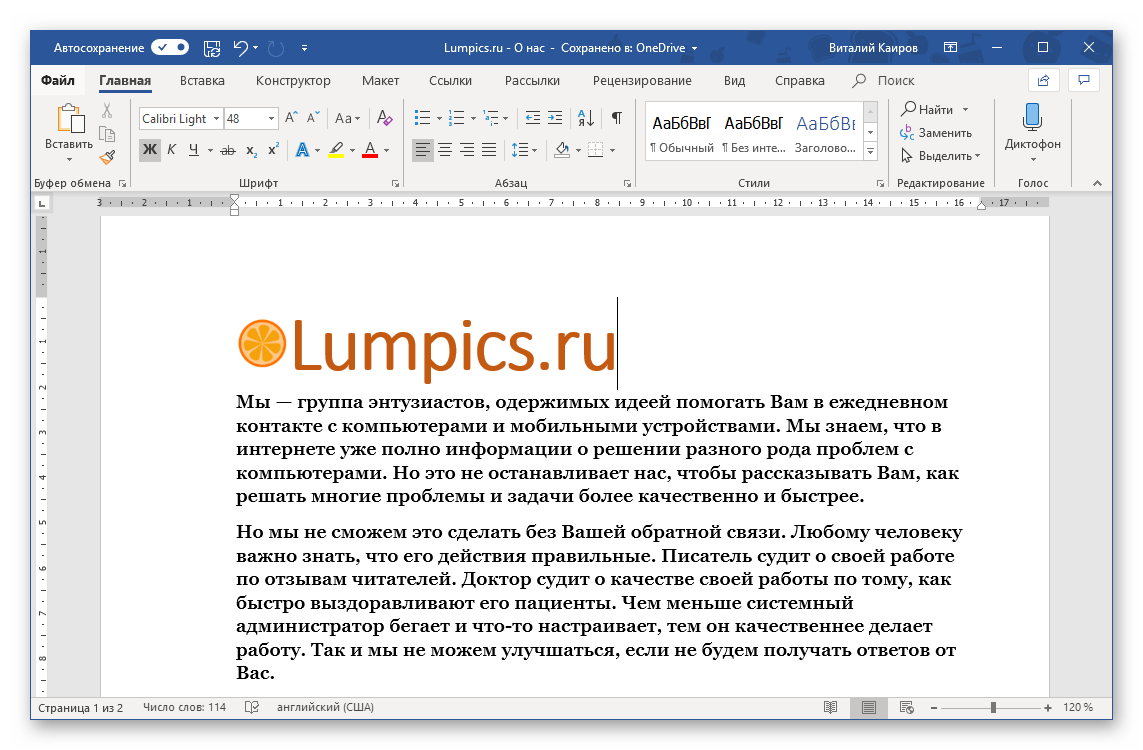
Включаем отображение линейки в Microsoft Word
Линейка в Microsoft Word — это вертикальная и горизонтальная полосы, расположенные на полях, то есть за пределами страницы. По умолчанию этот инструмент отключен в документе, по крайней мере, если говорить о последних версиях текстового редактора. В этой статье мы расскажем о том, как включить столь иногда необходимый элемент, обеспечивающий более удобную работу.
Включение линейки в Ворде
Прежде чем заняться решением озвученной в заголовке задачи, давайте разберемся, зачем вообще нужна линейка в Word. В первую очередь, этот инструмент необходим для выравнивания текста на странице по горизонтали и вертикали, а вместе с ним таблиц, диаграмм, фигур и графических элементов, если таковые имеются в документе. Само же выравнивание содержимого осуществляется относительно друг друга либо же относительно границ документа. Определившись с теорией, можем смело приступать к практике.
Линейка в Word 2007-2019 / MS Office 365
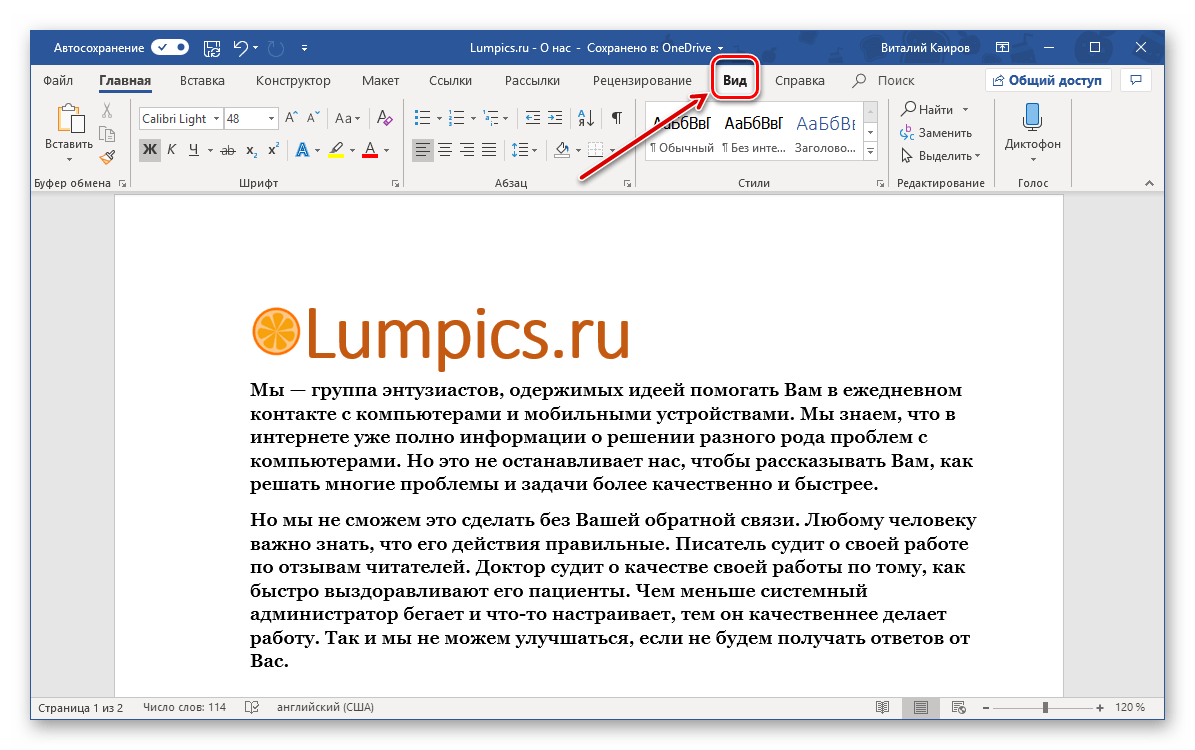
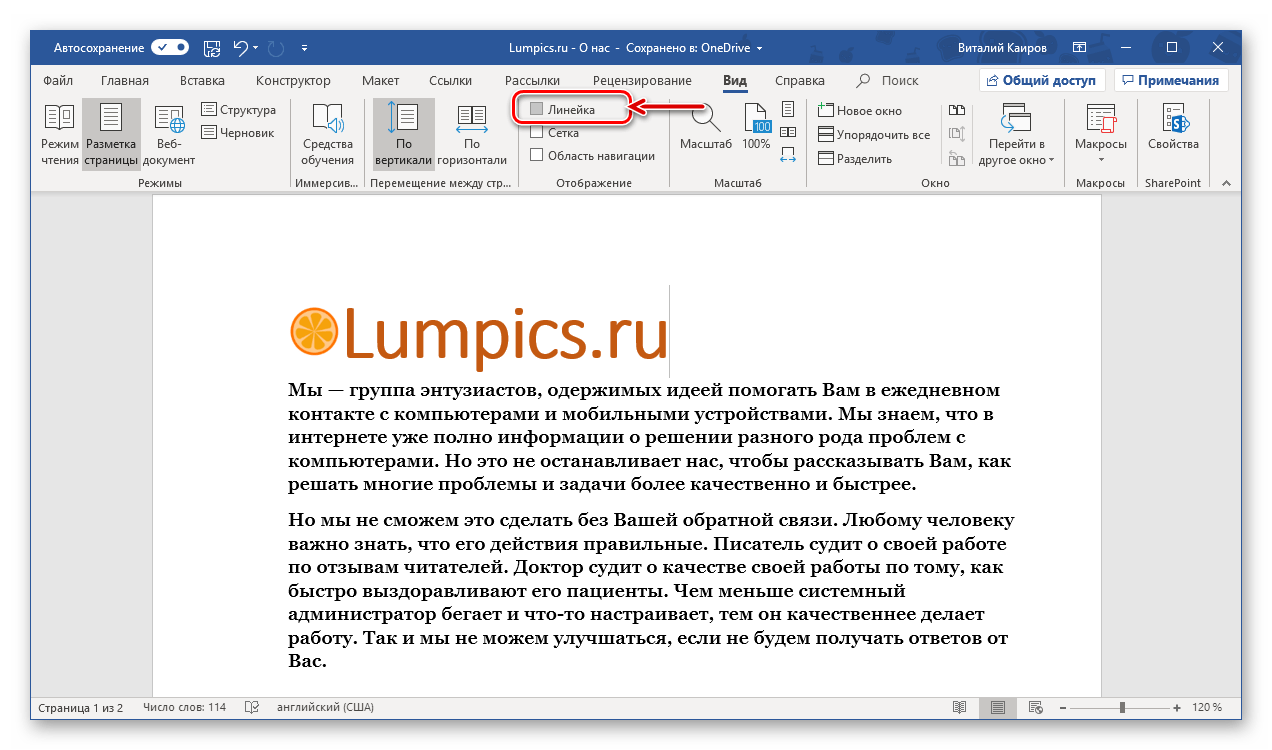
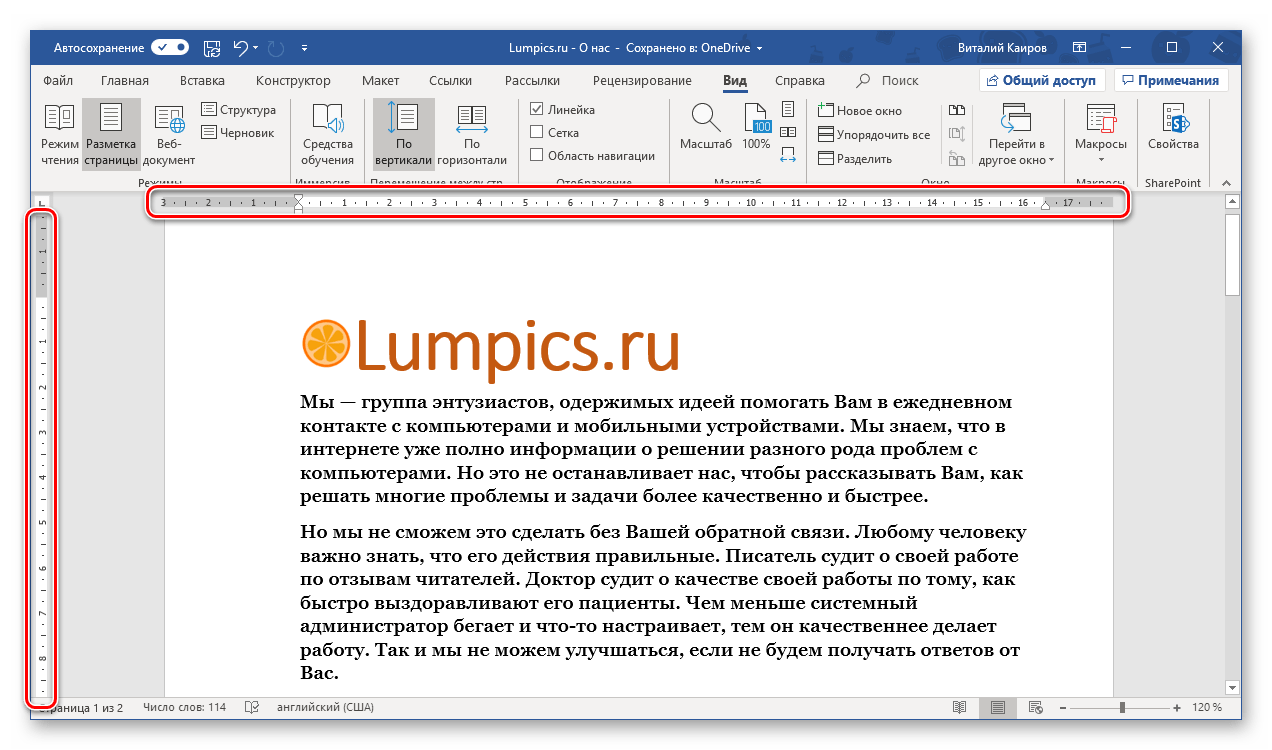
Несмотря на то что из года в год интерфейс приложений из пакета MS Office хоть и незначительно, но все же меняется, а вместе с этим переименовываются некоторые важные элементы и опции, интересующее нас включение линейки во всех версиях Word (за исключением 2003) выполняется одинаково.
Линейка в Word 2003
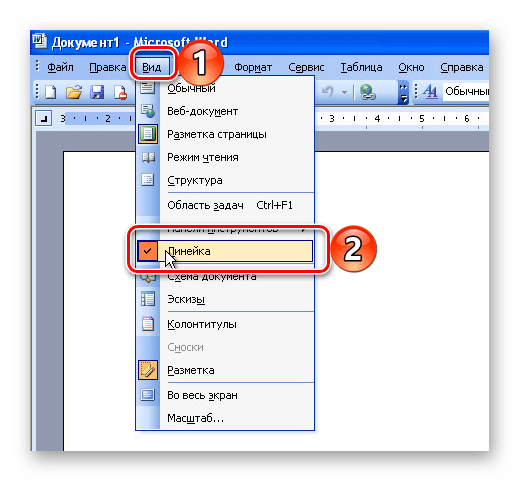
Если же вы по каким-то причинам все еще пользуетесь морально и, что более важно, функционально устаревшим Ворд 2003, для включения в нем линейки обратитесь к меню вкладки «Вид», в котором просто установите галочку напротив пункта «Линейка».
Устранение возможных проблем
Бывает и так, что с отображением линейки в текстовом документе Ворд возникают разного рода проблемы. К счастью, все они легко устранимы.
- «Разметка страницы» — отображаются обе линейки;

- «Режим чтения» — линейки не отображаются;

- «Веб-документ» — только горизонтальная;

- «Структура» — линеек нет;

- «Черновик» — только горизонтальная, показывающая реальную ширину страницы, при этом визуально страница не имеет границ и кажется бесконечной.

Линейка не видна или отображается исключительно в горизонтальной ориентации. По умолчанию, и чаще всего этот параметр не изменяет пользователь, работа с документом Word осуществляется в «Режиме разметки». Это стандартное представление для данной программы, и если активировать «Линейку» в этом режиме, она появится как в горизонтальном, так и в вертикальном виде. В остальных режимах отображения будет видна либо только горизонтальная линейка, либо она будет полностью отсутствовать. Пример наглядно демонстрирует это:
Отображается только горизонтальная линейка (в «Разметке страницы») Если вы работаете с документом в режиме «Разметки страницы», но при этом видите только горизонтальную линейку, необходимо выполнить следующее:
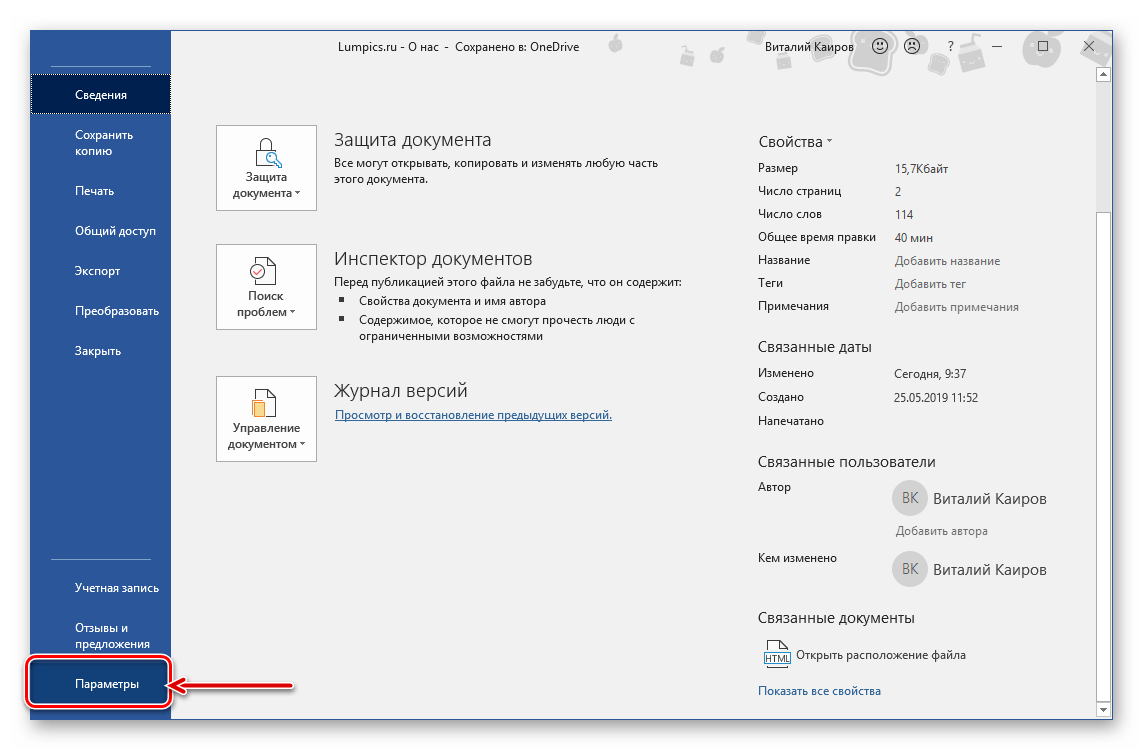
Откройте меню «Файл» и перейдите к разделу «Параметры» (расположен в самом низу боковой панели. В старых версиях Word для этого необходимо нажать по расположенному в левом верхнем углу логотипу MS Office, а затем, когда будет открыто меню, по кнопке «Параметры Word».

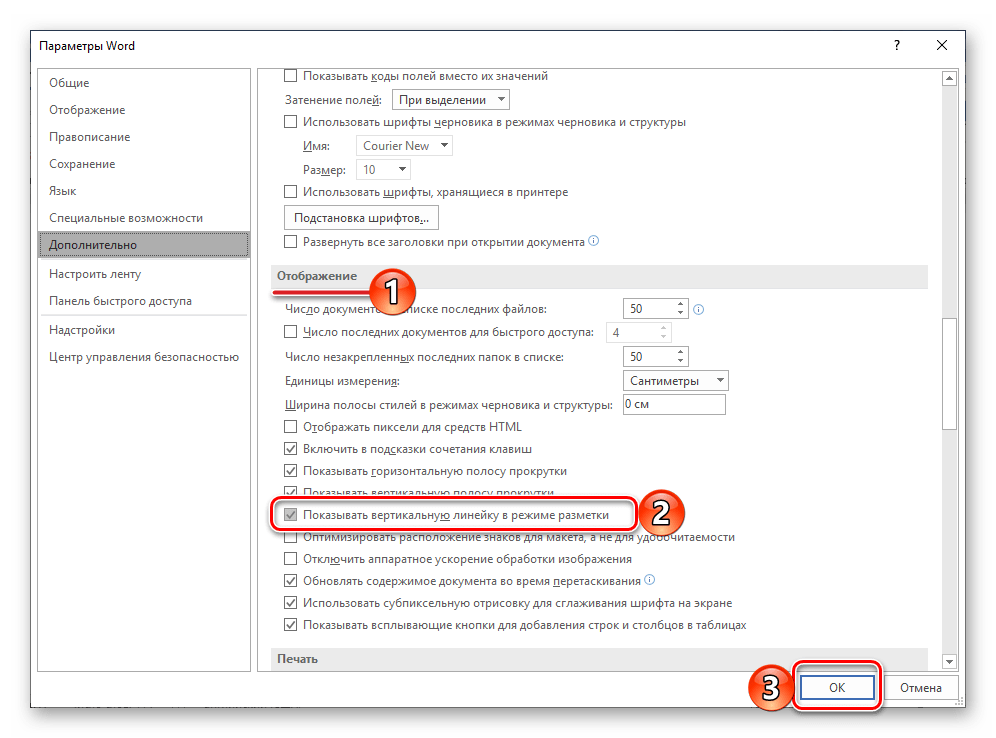 В Word 2003 для активации обозначенной выше опции необходимо открыть «Параметры» (меню «Сервис»), а затем во вкладке «Вид» открывшегося диалогового окна установить галочку напротив пункта «вертикальная линейка (режим разметки)», расположенного в блоке «Параметры режима разметки веб-документа». Сделав это, воспользуйтесь кнопкой «ОК» для подтверждения.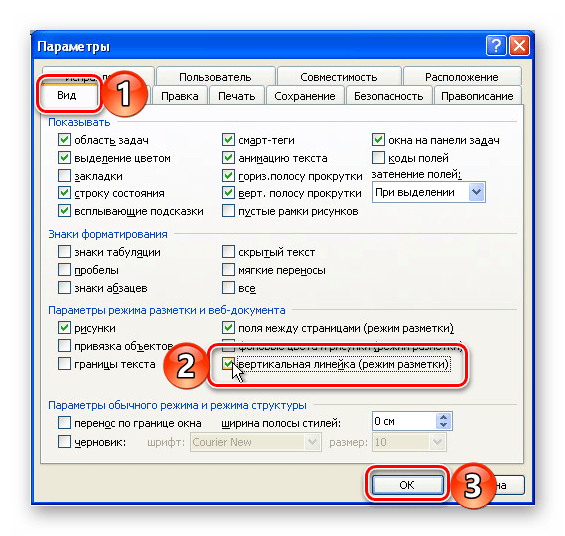
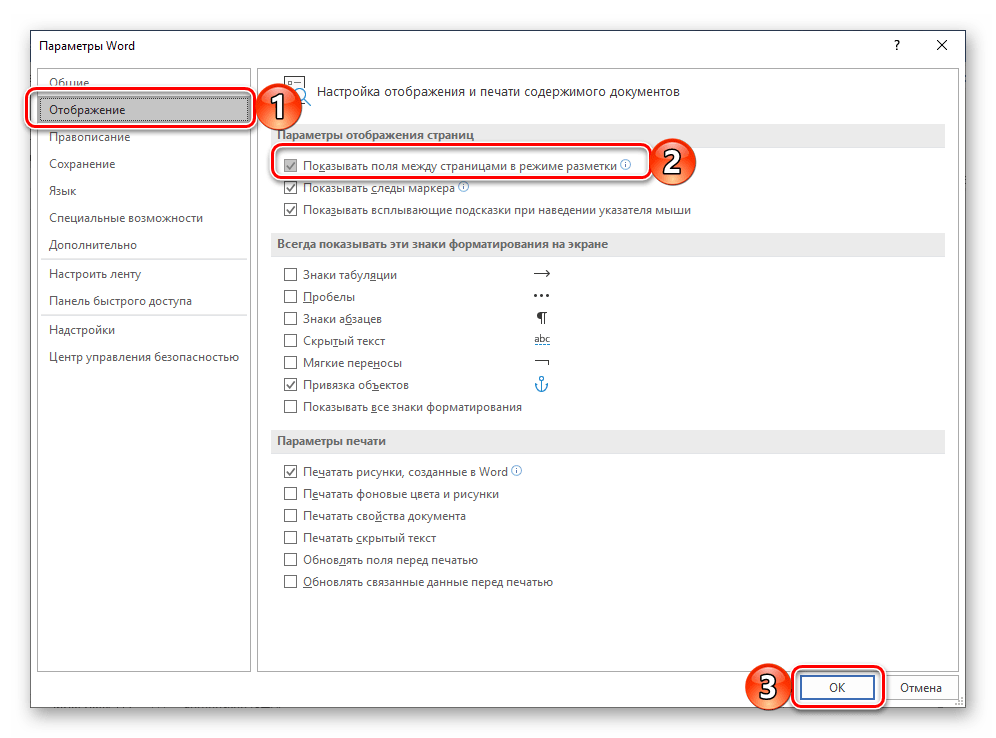
Есть у проблемы отображения вертикальной линейки в Ворде и еще одна причина – отключен показ полей в документе. Решение в данном случае тоже весьма простое:
Линейка в Ворде: как её включить
Часто по умолчанию линейка в ворде выключена, хотя работать с ней очень даже удобно. Рассказываем, как сделать линейку в ворде видимой.

Линейка в Microsoft Word — это шкала с разметкой над страницей и слева от документа, с помощью которой можно выравнивать абзацы текста по вертикали и горизонтали.
Рассказываем, как добавить линейку в ворде, если при открытии документа она не отображается.
- Через верхнее меню
- Через горячие клавиши
Как включить линейку в Ворде
Через верхнее меню
В зависимости от версии программ пакета MS Office, интерфейс текстового редактора Microsoft Word, может немного отличаться. Но в целом, открыть линейку в ворде любой версии, можно примерно одинаковыми путями. Мы рассмотрим на примере Word 2016.
Откройте программу Microsoft Word на вашем компьютере. Создайте новый документ или откройте любой существующий.
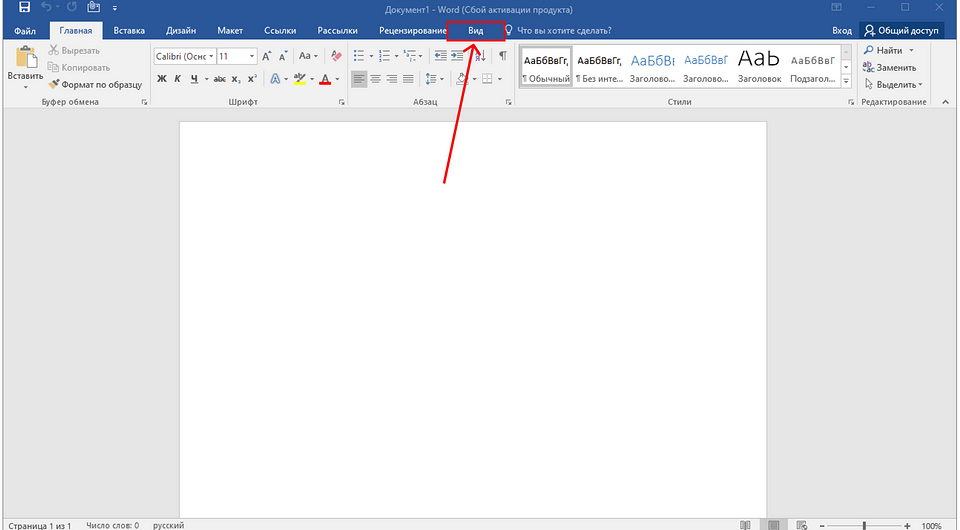
В верхнем меню, где находятся вкладки «Файл» и «Главная» найдите вкладку «Вид» (в нашей версии программы она последняя) и перейдите в эту вкладку.
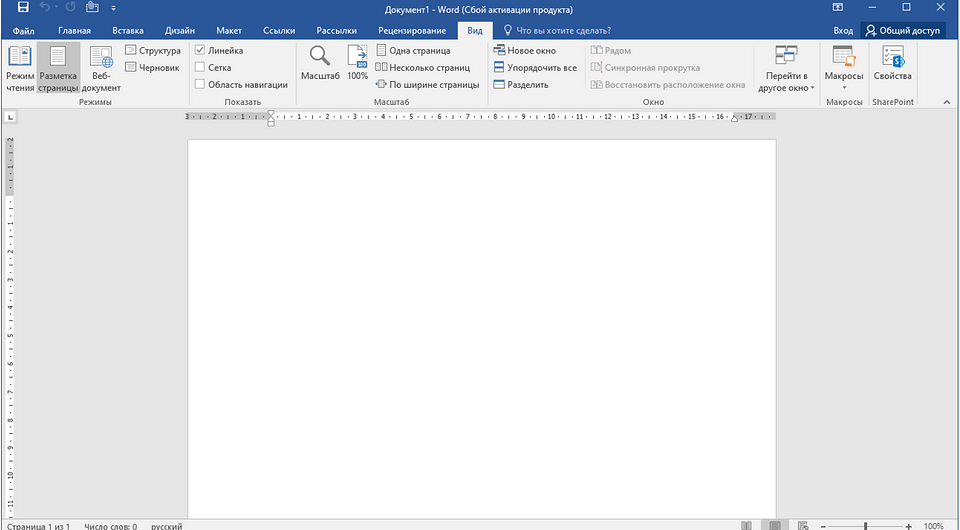
Вам откроется панель с группами инструментов. Нам нужна группа «Показать» (ещё может называться «Отображение» или «Показать или скрыть»). В этой группе нужно поставить галочку возле пункта «Линейка».

Вскоре под панелью инструментов появится горизонтальная линейка, а вертикальная будет располагаться по левому краю экрана.
Через горячие клавиши
Если вы не любитель пользоваться компьютерной мышью и выпадающими менюшками программ, можно легко и быстро поставить линейку в ворде и через несколько клавиш на клавиатуре.
Для этого нужно также открыть любой документ в ворде и зажать на клавиатуре клавишу «Alt». Пока кнопка будет зажата, пункты меню проиндексируются буквами кириллицы.

И пока вы держите «Alt» нужно нажать русскую букву «О», а потом «И». После, отпускаем «Alt». Переключать раскладку для этого не нужно, так как команда сработает даже если включен английский язык.
Вот так три кнопки на клавиатуре позволят вам в ворде сделать линейку видимой.
Если всё-таки не получается
Проверить режим страницы
Если вы всё сделали так, как описано в предыдущих пунктах, но линейка так и не появилась, есть несколько вариантов в чём проблема.
Во-первых, важно понять в каком режиме страницы вы работаете.
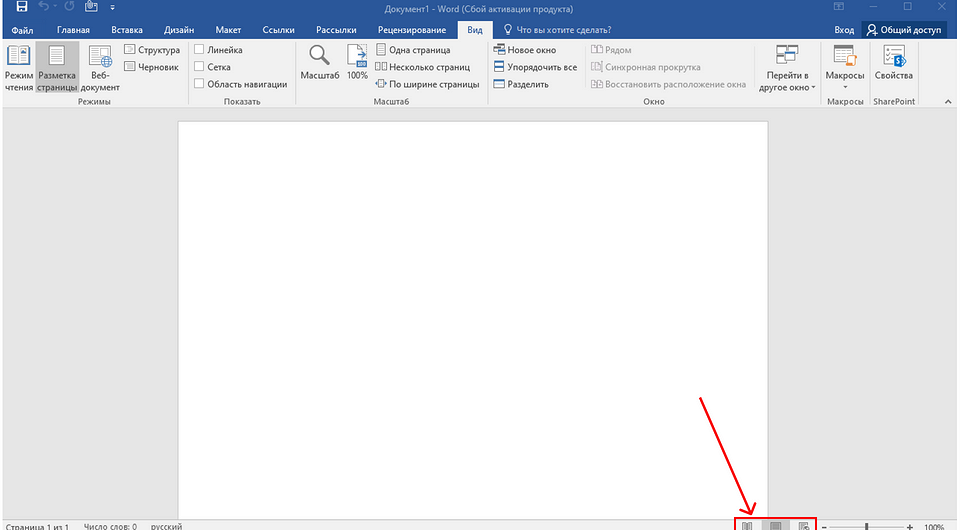
Это можно сделать либо в правом нижнем углу открытого документа возле ползунка с масштабом страницы. Но так можно переключаться только между тремя режимами: «Разметка страницы», «Режим чтения» и «Веб-документ».
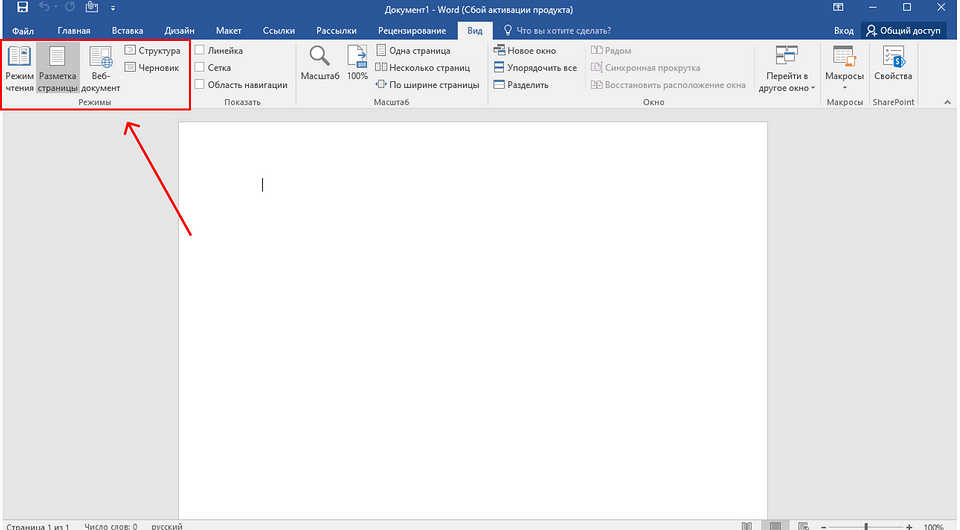
Ещё переключать режимы страницы можно открыв вкладку «Вид» в верхнем меню. Там на панели будет группа инструментов «Режимы». И помимо трёх упомянутых можно Включить режим «Структура» или «Черновик».
Чем отличаются эти режимы:
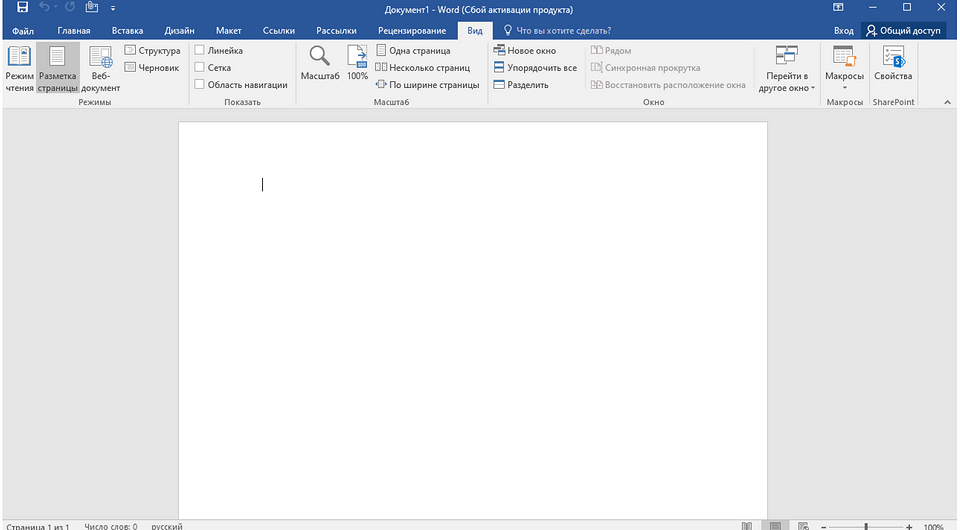


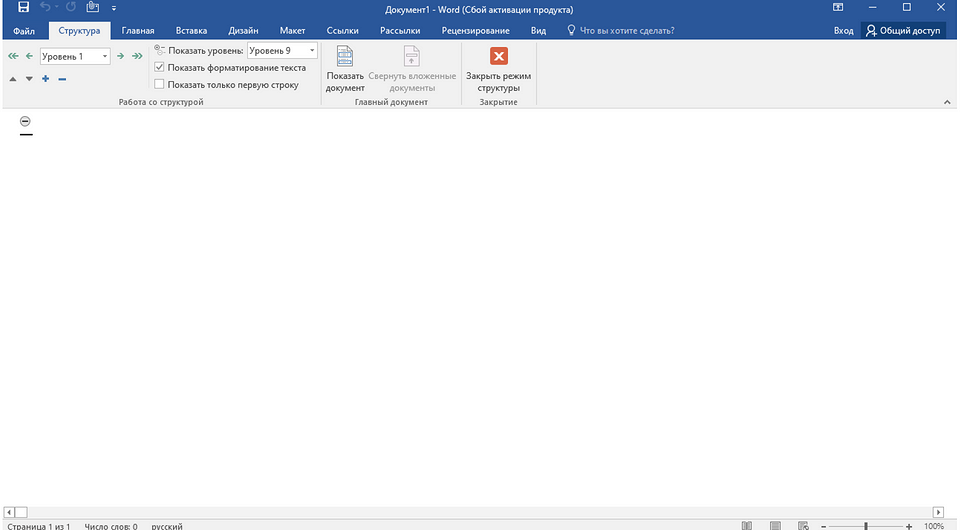

Таким образом, если линейка не видна, убедитесь, что вы находитесь в «Режиме разметки». Если этот режим не активен, а линейка необходима с обеих сторон, стоит выполнить переключение. В других режимах будет отображаться либо только горизонтальная линейка, либо не будет видно ни одной.
Проверить параметры
Если вы убедились, что включен режим «Разметки страницы», но всё равно показывается только горизонтальная линейка, нужно сделать вот что:
В открытом документе на верхнем меню нажмите на вкладку «Файл». Там по левой стороне будут пункты меню, нужно открыть раздел «Параметры» (скорее всего находится в самом низу).
После этого поверх документа вам откроется диалоговое окно с настройками. Справа будет меню, нужно открыть пункт «Дополнительно».



