
В шаблонах возможно хранение стилей, элементов автотекста, функций автокоррекции, макросов, панелей инструментов, настраиваемых параметров меню и сочетаний клавиш. При загрузке шаблона он превращается в глобальный шаблон, который можно использовать при создании документов, основанных на любом другом шаблоне.
Надстройки представляют собой дополнительные приложения, которые можно установить для улучшения функциональности Microsoft Office Word, добавляя специализированные команды и функции. Примером может служить программа, созданная и распределяемая ИТ-отделом компании, которая позволяет выделять названия компаний в любом открытом документе на компьютере.
Предполагаемое действие:
Загрузка шаблонов и надстройок
Когда вы загружаете шаблон или надстройку, они доступны лишь в рамках текущего сеанса Word. Если вы закроете и заново откроете Word, шаблон или надстройка не будут добавлены автоматически.
- В Word 2010, 2013 или 2016 выберите Файл > Параметры >надстройки. В Word 2007 нажмите кнопку Microsoft Office , а затем выберите Параметры Word >надстройки.
- В списке Управление выберите надстройки Wordи нажмите кнопку Перейти.
- Перейдите на вкладку Шаблоны.
- В области Глобальные шаблоныи надстройки выберите нужный шаблон или надстройку. Если нужный шаблон или надстройка не отображаются в поле, нажмите кнопку Добавить ,перейдите в папку, содержаную нужный шаблон или надстройку, щелкните ее и нажмите кнопку ОК.
Разгрузка шаблонов и надстройок
Чтобы сэкономить память и ускорить использование Word, полезно разгрузить шаблоны и надстройки, которые вы часто не используете. При загрузке шаблона или надстройки, которая находится в папке «Запуск», Word выгружает шаблон для текущего сеанса Word, но автоматически перезагружает его при следующем запуске Word. При загрузке шаблона или надстройки, расположенной в любой другой папке, она будет недоступна, пока вы не перезагрузите ее. Чтобы удалить шаблон или надстройку из Word, необходимо удалить шаблон или надстройку из диалогового окна Шаблоны и надстройки.
Учтите следующее:
- Кнопка Удалить недоступна, если выбранный шаблон находится в папке «Запуск».
- При разгрузке шаблона или надстройки он не удаляется с компьютера— он делается недоступным. Место хранения шаблона или надстройки определяет, загружается ли он при запуске Word.
Как сделать шаблон или надстройки доступными при запуске Word
Для того чтобы шаблон или надстройка могли быть загружены при открытии Word, разместите их в папке «Автозагрузка». Чтобы узнать текущее местоположение папки автозагрузки:
- В Word 2010, 2013 или 2016 выберите Файл > Параметры >Дополнительные параметры. В Word 2007 нажмите кнопку Microsoft Office , а затем выберите Параметры Word >Дополнительные параметры.
- Прокрутите вниз до пункта Общиеи выберите пункт Расположения файлов.
- Обратите внимание на расположение, в списке для запуска. Сохраните в этом расположении шаблон или надстройки, которые должны быть доступны при запуске Word.
Визуальные редакторы
Первоначально создайте новый документ Word. Создайте формулу (формулы) в MathType. Сохраните формулы — меню File — Save ( Save As ). Формулы могут сохраняться в выбранной папке или на рабочем столе. Формат файла сохранения выбирается при сохранении — eps, wmf, gif. Например, сохраните формулы в формате .wmf на рабочем столе. Откройте документ Word. Вставьте формулы в документ (перетаскиванием).
Подходы к работе с Word 2007 (или более новыми версиями) и Word 2011 (или более новыми версиями) для Mac в основном идентичны.
Для начала выделите формулу в MathType (обратитесь к разделу Выделение). Скопируйте её, выбрав в контекстном меню формулы опцию Копировать (Copy). Далее вставьте формулу в документ Word, установив курсор в нужной позиции и выбрав Вставить (Paste) в контекстном меню.
Если MathType интегрирован в Word
Если программа MathType Desktop установлена правильно, на ленте в Word должна быть вкладка MathType См. Совместная работа Mathtype и Microsoft Office Word.
Щелкните по вкладке MathType, чтобы развернуть ее.
Вы можете вставить уравнение, используя любую из команд в группе Insert Equations (вставить уравнения).
Чтобы вставить формулу в строку текста, нажмите кнопку Inline в группе Insert Equations (вставить уравнения)
Откроется рабочий стол MathType Откроется рабочий стол MathType Desktop, в строке заголовка которого будет указана ссылка на документ Word.
Вставка формул на веб-страницы
Для вставки формул на веб-страницу существует несколько способов. Наиболее распространенный способ — формулы вставляются на веб-страницу как изображения.
Формулы, которые предназначаются для вставки на веб-страницы, нужно сохранять в формате GIF .
Испольуйте меню Preferences — Web and GIF Preferences для настройки параметров, которые влияют на GIF-файл и определите HTML-код, который будет скопирован в буфер обмена каждый раз, когда вы сохраните файл в формате GIF. В окне настроек также можно определить разрешение (точки на дюйм — dpi), цвет фона формулы формата GIF. установить прозрачность и сглаживание файла GIF.
Разрешение битового изображения — Уровень детализации растрового изображения
Устанока разрешения (dpi) файлов gif. Выберите разрешение. Например, 300 или 600 точек на дюйм хорошо подходит для качества печати GIF-файлов.
Bitmap background — Растровый фон. Выбор цвета фона формулы.
Smooth edges — сглаживание.
Пикселы по краям каждого символа имеют цвета, которые являются промежуточными между цветом символа и цветом фона. Сглаживание обычно лучше всего работает на символах больше 12pt.
Transparent — Прозрачность. Установите этот флажок, если вы хотите, чтобы фон изображений GIF-уравнений был прозрачным. отображаться между символами уравнения.
Примечание : Прозрачности и сглаживание можно использовать вместе. Однако, чтобы получить наилучшие результаты, вы должны понимать, как они взаимодействуют. Сглаживание будет выполняться с использованием цвета фона, даже если установлен флажок прозрачный. В этом случае непрозрачные пиксели будут сгенерированы по краям символов.
Цвета этих пикселей будут такими же, как если бы опция прозрачный не была включена. Это будет выглядеть хорошо, только если цвет фона веб-страницы близок к цвету фона, установленному в этом диалоговом окне. Чем ближе они находятся, тем более эффективным будет сглаживание. Если фон сильно узорчатый, вы можете обнаружить, что уравнения выглядят лучше с выключенной опцией сглаживания краев.
Copy HTML/text to clipboard on GIF file save
Выберите эту опцию, если вы хотите, чтобы MathType Desktop помещал фрагмент HTML (или любой другой текст) в буфер обмена каждый раз, когда вы сохраняете уравнение в формате GIF. Это полезно при запуске MathType Desktop одновременно с вашим любимым редактором веб-страниц. После создания и сохранения каждого уравнения, просто переключитесь в Редактор и вставьте HTML-код или другой текст.
Вставка переменной. Это меню предназначено для добавления переменной в HTML или в фрагмент кода, который вы копируете. При сохранении уравнения переменные в HTML / тексте будут заменены соответствующими значениями для созданного GIF-файла. Дополнительную информацию можно найти в документации программы.
Последнее обновление — октябрь 2018 г.
Редактирование формул, созданных с помощью редактора формул (Майкрософт)
Excel для Microsoft 365 Word для Microsoft 365 PowerPoint для Microsoft 365 Excel 2021 Word 2021 PowerPoint 2021 Excel 2019 Word 2019 PowerPoint 2019 Excel 2016 Word 2016 PowerPoint 2016 Excel 2013 Word 2013 PowerPoint 2013 Конструктор панели мониторинга PerformancePoint Excel 2010 Word 2010 PowerPoint 2010 Whiteboard Еще. Меньше
Редактор формул Майкрософт 3.0 (MEE) — сторонний компонент, который был включен во многие версии Office, чтобы помочь пользователям добавлять математические уравнения в документы. MeE было извлеклось из продукта( задним числом обратно в Office 2007 г., из соображений безопасности. Современный встроенный редактор формул Office использует язык математической разметки Office в качестве предпочтительного формата для формул в Office файлах.
Если вы хотите изменить существующие формулы MEE, их следует преобразовать в формат OMML.
Как преобразовать формулу?
Чтобы начать преобразование, нужно дважды щелкнуть формулу или выбрать ее и нажать ввод. При этом вы получите запрос на преобразование этой формулы (и всех других уравнений в этом файле) в формат OMML.
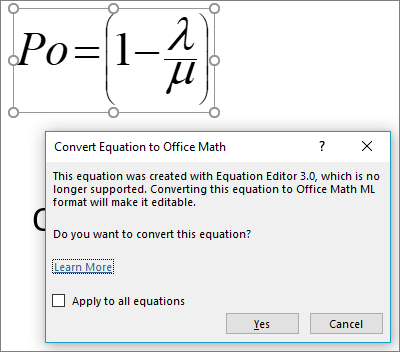
Примечание: Это нужно сделать только для формул, созданных в редакторе формул (Майкрософт).
Будет ли уравнение преобразовано успешно?
В большинстве случаев формула должна преобразовываться нормально. Вы можете увидеть некоторые различия в формате, например немного другой шрифт или интервал, и если вы использовали цвета в формуле, может потребоваться повторно использовать цвета после преобразования.
Исключением является то, что конвертер формул не поддерживает длинное деление. Если формула содержит длинное деление, лучше воссоздать его, а не преобразовывать из старого формата.
Я дважды щелкнул, но не получаю запрос на преобразование формулы
Если вам не будет предложено преобразовать, это может быть вызвано несколькими причинами.
Как преобразовать формулу?
Обратная связь
Мы будем рады услышать ваше мнение о данной функции, независимо от того, нравится она вам или нет. Пожалуйста, перейдите в> раздел отзывов в приложении Office и выберите подходящий вариант. Использование #MEEConverter в ваших отзывах поможет нам быстро их найти.
Кроме того, если вы хотите показать нам, как выглядит уравнение, выберите поле, чтобы включить снимок экрана.
Как заставить Mathtype equation работать в Microsoft Office for Mac 2016?
На Windows пользовался Mathtype 6.9 для набора формул в отчетах и статьях в Microsoft Word. Никак не думал, что будут проблемы c этим при переходе на macOS: Mathtype установлен, в Pages все работает, а Office 2016 не видит установленного Mathtype и не открывает набранные в нем формулы. В Office 2011 for Mac Mathtype работает, но там уже не привычный дизайн и самое главное, нет таких возможностей совместной работы. 
 Есть ли у кого-нибудь опыт работы с Mathtype на Mac? Пока выхожу из положения через Windows в Paralells(
Как встроить редактор формул MathType в Word 2013
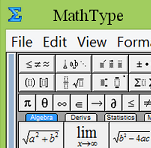
В статье дан ответ на вопрос: что делать, если Вы установили редактор формул MathType, а вкладка MathType в строке меню редактора Word не появилась. Также дано несколько советов по использованию MathType.
Каждый, имеющий или получающий техническое образование, наверняка сталкивался с необходимостью набора текста, содержащего формулы. Для этих целей в текстовом редакторе Word имеется встроенный редактор формул. Однако, возможности его ограничены, и пользоваться им не очень удобно.
Безусловно, лучшим внешним редактором для набора формул является редактор формул MathType. Этот редактор содержит множество символов и большое число инструментальных панелей для ввода и редактирования формул. Имеется возможность гибкой настройки редактора. При этом редактор прост и удобен в использовании, так как настройки по умолчанию подойдут большинству пользователей. Подробное описание редактора MathType требует написания отдельной статьи.
Обычно после установки MathType встраивается в Word с появлением в строке меню дополнительной вкладки с названием MathType. У меня на компьютере установлены ОС Windows 8.1, Office 2013 и MathType 6.8. Первоначально после установки MathType дополнительная вкладка в строке главного меню отсутствует. Редактор формул MathType нужно было вызывать командой ВСТАВКА½Объект½MathType 6.0 Equation.
Для появления в строке меню вкладки MathType необходимо сделать следующее: открыть каталог
c:Program Files (x86)MathTypeOffice Support64
MathType Commands 6 For Word 2010.dotm
c:Программные файлыMicrosoft OfficeОфис15ЗАПУСК
и перезапустить редактор Word. Соответствующая вкладка в меню Word появится. В результате нажатия на нее откроется панель для работы с редактором формул

После выбора команды, указанной стрелкой, откроется окно для ввода и редактирования формул (ниже показан фрагмент окна с примером формулы)
Для переноса формулы в текстовый документ нужно либо закрыть это окно, либо выбрать пункт меню File½Update, либо воспользоваться буфером обмена, либо просто перетащить формулу мышкой. Чтобы изменить имеющуюся в документе формулу, достаточно дважды щелкнуть по ней мышкой. После этого откроется окно редактирования MathType.
Для вставки формулы непосредственно в текст можно использовать комбинацию клавиш Alt+Ctrl+Q, для вставки формулы с нового абзаца – комбинацию Alt+Q.
MathType.exe : как исправить, скачать и обновить
Файл MathType.exe использует расширение EXE, в частности известное как файл MathType. Классифицируется как файл Win32 EXE (Исполняемое приложение), созданный для MathType компанией Design Science.
Впервые MathType.exe был представлен 07/07/2014 в составе MathType 6.9 для Windows 10. По нашим данным, эта версия файла является последним обновлением от компании Design Science.
Ниже приведены подробные сведения, порядок устранения неполадок, возникших с файлом EXE, и бесплатные загрузки различных версий файла MathType.exe.

Рекомендуемая загрузка: исправить ошибки реестра в WinThruster, связанные с MathType.exe и (или) MathType.



Совместима с Windows 2000, XP, Vista, 7, 8, 10 и 11
Оценка пользователей в среднем

Обзор файла
| Кодировка: | Windows, Latin1 |
| Языковой код: | English (U.S.) |
| Флаги файла: | (отсутствуют) |
| Маска флагов файла: | 0x003f |
| Точка доступа: | 0xd6728 |
| Объем кода: | 962560 |
✻ Фрагменты данных файлов предоставлены участником Exiftool (Phil Harvey) и распространяются под лицензией Perl Artistic.
Что такое сообщения об ошибках MathType.exe?
MathType.exe — ошибки выполнения
Ошибки выполнения — это ошибки MathType, возникающие во время «выполнения». Термин «выполнение» говорит сам за себя; имеется в виду, что данные ошибки EXE возникают в момент, когда происходит попытка загрузки файла MathType.exe — либо при запуске приложения MathType, либо, в некоторых случаях, во время его работы. Ошибки выполнения являются наиболее распространенной разновидностью ошибки EXE, которая встречается при использовании приложения MathType.
In most cases, MathType.exe runtime errors occurring while the program is running will result in the program terminating abnormally. Most of these MathType.exe error messages mean that MathType was either unable to locate this file on startup, or the file is corrupt, resulting in a prematurely-aborted startup process. Generally, MathType will be unable to start without resolving these errors.
К числу наиболее распространенных ошибок MathType.exe относятся:
Системная ошибка

Не удается запустить программу из-за отсутствия MathType.exe на компьютере. Попробуйте переустановить программу, чтобы устранить эту проблему.

Таким образом, крайне важно, чтобы антивирус постоянно поддерживался в актуальном состоянии и регулярно проводил сканирование системы.
Поиск причины ошибки MathType.exe является ключом к правильному разрешению таких ошибок. Несмотря на то что большинство этих ошибок EXE, влияющих на MathType.exe, происходят во время запуска, иногда ошибка выполнения возникает при использовании MathType. Причиной этого может быть недостаточное качество программного кода со стороны Design Science, Inc., конфликты с другими приложениями, сторонние плагины или поврежденное и устаревшее оборудование. Кроме того, эти типы ошибок MathType.exe могут возникать в тех случаях, если файл был случайно перемещен, удален или поврежден вредоносным программным обеспечением. Таким образом, крайне важно, чтобы антивирус постоянно поддерживался в актуальном состоянии и регулярно проводил сканирование системы.
Как исправить ошибки MathType.exe — 3-шаговое руководство (время выполнения: ~5-15 мин.)
Если вы столкнулись с одним из вышеуказанных сообщений об ошибке, выполните следующие действия по устранению неполадок, чтобы решить проблему MathType.exe. Эти шаги по устранению неполадок перечислены в рекомендуемом порядке выполнения.
Шаг 1. Восстановите компьютер до последней точки восстановления, «моментального снимка» или образа резервной копии, которые предшествуют появлению ошибки
Для того чтобы запустить процесс восстановления системы (Windows XP, Vista, 7, 8 и 10):
- Нажмите кнопку «Пуск» в Windows
- В поле поиска введите «Восстановление системы» и нажмите ENTER.
- В результатах поиска найдите и нажмите «Восстановление системы»
- Введите пароль администратора (при необходимости).
- Следуйте инструкциям мастера восстановления системы, чтобы выбрать соответствующую точку восстановления.
- Восстановите компьютер к этому образу резервной копии.
Если на этапе 1 не удается устранить ошибку MathType.exe, перейдите к шагу 2 ниже.

Шаг 2. Если вы недавно установили приложение MathType (или схожее программное обеспечение), удалите его, затем попробуйте переустановить MathType
Чтобы удалить программное обеспечение MathType, выполните следующие инструкции (Windows XP, Vista, 7, 8 и 10):
После полного удаления приложения следует перезагрузить ПК и заново установить MathType.
Если на этапе 2 также не удается устранить ошибку MathType.exe, перейдите к шагу 3 ниже.

Шаг 3. Выполните обновление Windows
Когда первые два шага не устранили проблему, целесообразно запустить Центр обновления Windows. Во многих случаях возникновение сообщений об ошибках MathType.exe может быть вызвано устаревшей операционной системой Windows. Чтобы запустить Центр обновления Windows, выполните следующие простые шаги:
Если Центр обновления Windows не смог устранить сообщение об ошибке MathType.exe, перейдите к следующему шагу. Обратите внимание, что этот последний шаг рекомендуется только для продвинутых пользователей ПК.

Если эти шаги не принесут результата: скачайте и замените файл MathType.exe (внимание: для опытных пользователей)
Если ни один из предыдущих трех шагов по устранению неполадок не разрешил проблему, можно попробовать более агрессивный подход (примечание: не рекомендуется пользователям ПК начального уровня), загрузив и заменив соответствующую версию файла MathType.exe. Мы храним полную базу данных файлов MathType.exe со 100%-ной гарантией отсутствия вредоносного программного обеспечения для любой применимой версии MathType . Чтобы загрузить и правильно заменить файл, выполните следующие действия:
Windows 10: C:Program Files (x86)MathType
Если этот последний шаг оказался безрезультативным и ошибка по-прежнему не устранена, единственно возможным вариантом остается выполнение чистой установки Windows 10.
СОВЕТ ОТ СПЕЦИАЛИСТА: Мы должны подчеркнуть, что переустановка Windows является достаточно длительной и сложной задачей для решения проблем, связанных с MathType.exe. Во избежание потери данных следует убедиться, что перед началом процесса вы создали резервные копии всех важных документов, изображений, установщиков программного обеспечения и других персональных данных. Если вы в настоящее время не создаете резервных копий своих данных, вам необходимо сделать это немедленно.



