
Когда вы пытаетесь открыть файл Excel, документ Word или презентацию PowerPoint, могут возникать следующие ошибки в соответствующих приложениях: Excel, Word или PowerPoint.
- Файл не открывается в нужном приложении. Например, книга Excel открывается не в Excel 2019, а в другом приложении или в более ранней версии Excel.
- Может появиться сообщение об ошибке, указывающее на проблему сопоставления файлов. Например, вы можете увидеть сообщение Этому файлу не сопоставлена программа для выполнения этого действия. Установите программу или, если она уже установлена, создайте сопоставление с помощью компонента панели управления “Программы по умолчанию”
Обратите внимание: если вы пытались открыть файл Excel, но вместо этого на экране отобразился пустой фон, ознакомьтесь со статьей «В Excel 2016 появляется пустой экран».
Быстрое восстановление для устранения проблем сопоставления файлов
Замечание: Если вы используете Windows 7, перейдите в меню Пуск > Панель управления и пропустите следующий этап.
Дополнительные сведения о функции восстановления в Office см. в статье Восстановление приложения Office.
Если вопрос все еще не решен, попробуйте вручную связать файлы с соответствующими приложениями.
Вручную связываем файлы с нужным приложением Office
- Нажмите кнопку “Пуск”.
Примечание: Если у вас Windows 7, щелкните Пуск > Панель управления и пропустите следующий шаг.
Рекомендация: Если необходимо, повторите данное действие для других приложений пакета Office.
Если у вас установлено несколько версий Microsoft Office
Возможно, вам следует избавиться от лишних версий. Для этого:
- Нажмите кнопку “Пуск”.
Обратите внимание: для пользователей Windows 7 откройте меню Пуск > Панель управления, и можете пропустить следующий шаг.
Если на компьютере установлено слишком много версий Office, это может стать причиной проблем, в том числе привести к открытию файлов в неправильной версии Office.
Совет: в некоторых случаях лучше всего удалить ВСЕ версии Office, а затем установить только нужную.
Если устранить проблему не удается
У вас всегда есть возможность сначала открыть приложение, а затем открыть файл из него. Для этого:
Остались вопросы по Office?
В сообществе Microsoft Answers вы найдете вопросы других пользователей и ответы на них, а также сможете задать свои вопросы и получить на них ответ.
Обратная связь
Эта статья обновлена 9 мая 2019 г. с учетом отзывов пользователей. Если она оказалась полезной для вас (и тем более, если нет), нажмите соответствующую кнопку ниже и оставьте свой отзыв, чтобы мы могли ее доработать.
Изменение программы, используемой для открытия файла
Excel для Microsoft 365 Word для Microsoft 365 Outlook для Microsoft 365 Access для Microsoft 365 Publisher для Microsoft 365 Excel 2019 Word 2019 Outlook 2019 Access 2019 Publisher 2019 Visio стандартный 2019 Excel 2016 Word 2016 Outlook 2016 Access 2016 Publisher 2016 Visio стандартный 2016 Excel 2013 Word 2013 Outlook 2013 PowerPoint 2013 Access 2013 OneNote 2013 Project профессиональный 2013 Project стандартный 2013 Visio профессиональный 2013 Visio 2013 Excel 2010 Word 2010 Outlook 2010 PowerPoint 2010 Access 2010 OneNote 2010 Project 2010 Project стандартный 2010 Publisher 2010 Visio премиум 2010 Visio 2010 InfoPath 2010 InfoPath 2013 Еще. Меньше
В Windows 7, Windows 8 и Windows 10 многие типы файлов зарегистрированы таким образом, чтобы при их открытии по умолчанию запускалась определенная программа. Например, при открытии текстовых файлов (с расширением TXT) обычно запускается Блокнот. Вы можете выбрать программу, которая будет запускаться при открытии файлов определенного типа, а также задать ее параметры, используемые по умолчанию.
Как установить Microsoft Office Word по умолчанию в Windows 10
Вы хотите установить приложение Microsoft Office Word по умолчанию в Windows 10? Хотите установить Word по умолчанию для определенного типа файла в Windows 10? В этом руководстве мы увидим четыре способа установить Office Word как текстовый редактор по умолчанию в Windows 10.
Когда вы устанавливаете MS Office на свой компьютер, программа установки автоматически устанавливает Word как программу по умолчанию для определенных типов файлов. Но не для всех типов файлов, которые он поддерживает. Например, он поддерживает PDF из коробки, но не установлен как приложение для просмотра и редактирования по умолчанию.
Если вы желаете, чтобы Word стал основным приложением для открытия различных типов файлов, следуйте указаниям, представленным ниже.
Способ 1 из 4
Установите Word по умолчанию в Windows 10 с помощью приложения «Параметры»
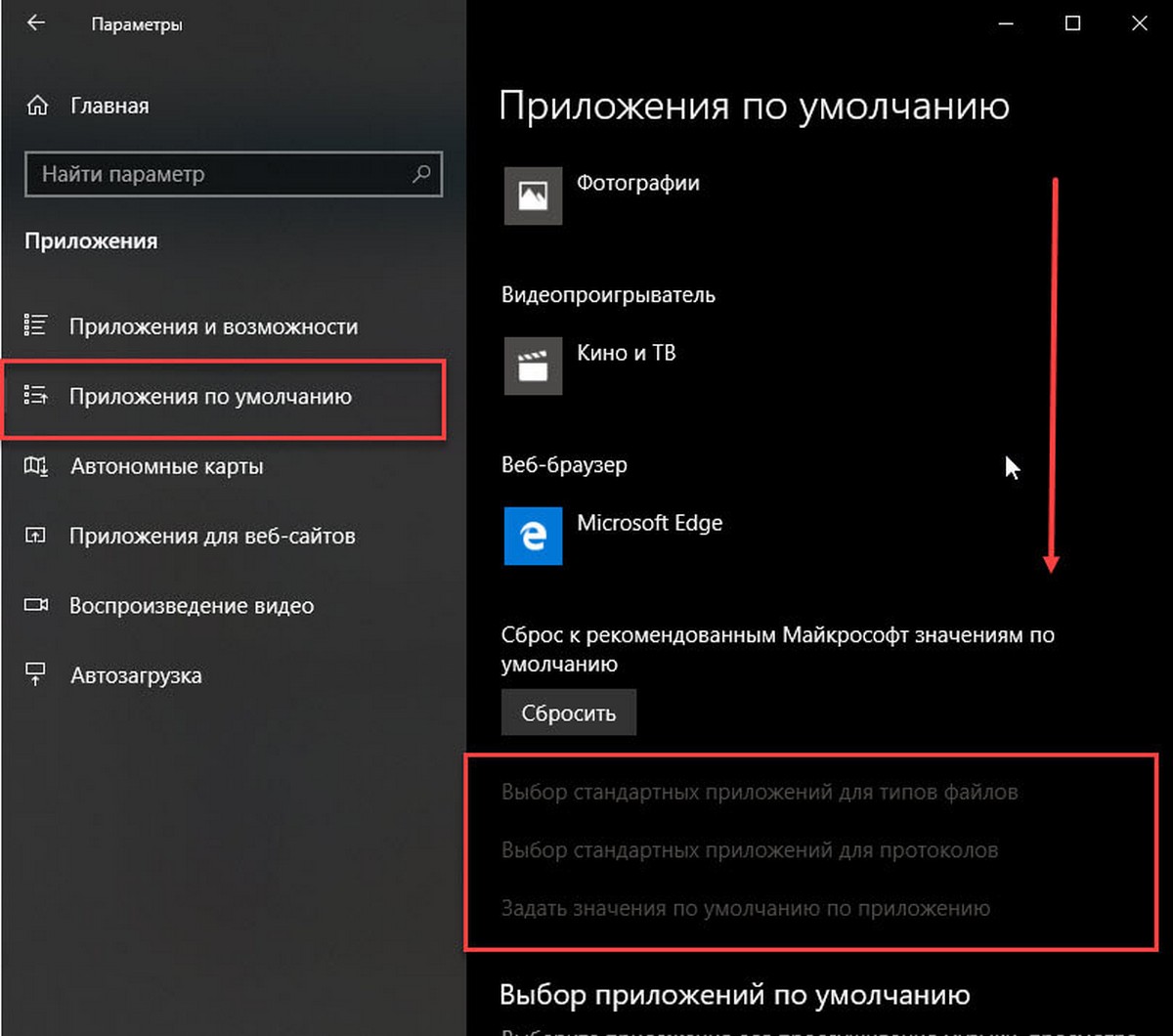
Шаг 1. Откройте приложение «Параметры», для этого просто нажмите одновременно две клавиши – клавишу с логотипом Windows и букву I . Перейдите в группу настроек «Приложения» → «Приложения по умолчанию». Нажмите ссылку «Задать значения по умолчанию по приложению», чтобы открыть страницу, со всеми установленными приложениями и программами в Windows 10.
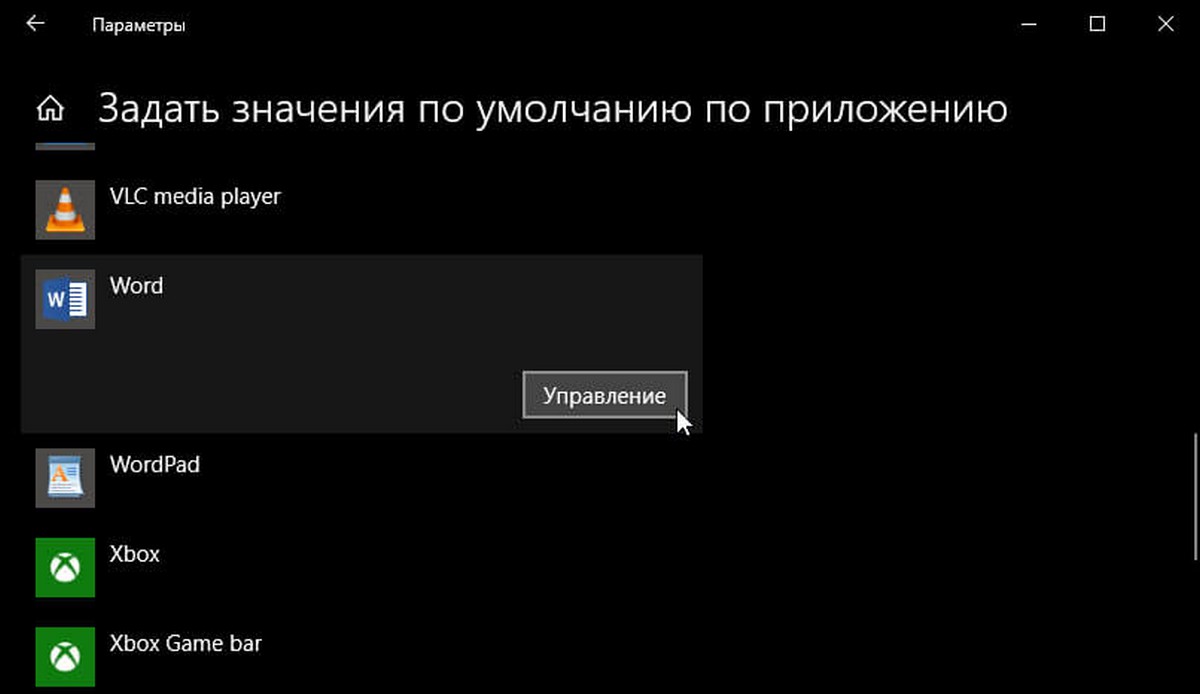
Шаг 2. Прокрутите страницу вниз, пока не найдете запись Word. Нажмите на нее, чтобы открыть скрытую кнопку «Управление». Нажмите кнопку «Управление».
Шаг 3. На открывшейся странице вы найдете все расширения файлов (типы файлов), поддерживаемые редактором Word, и установленным как программа по умолчанию для всех этих расширений.
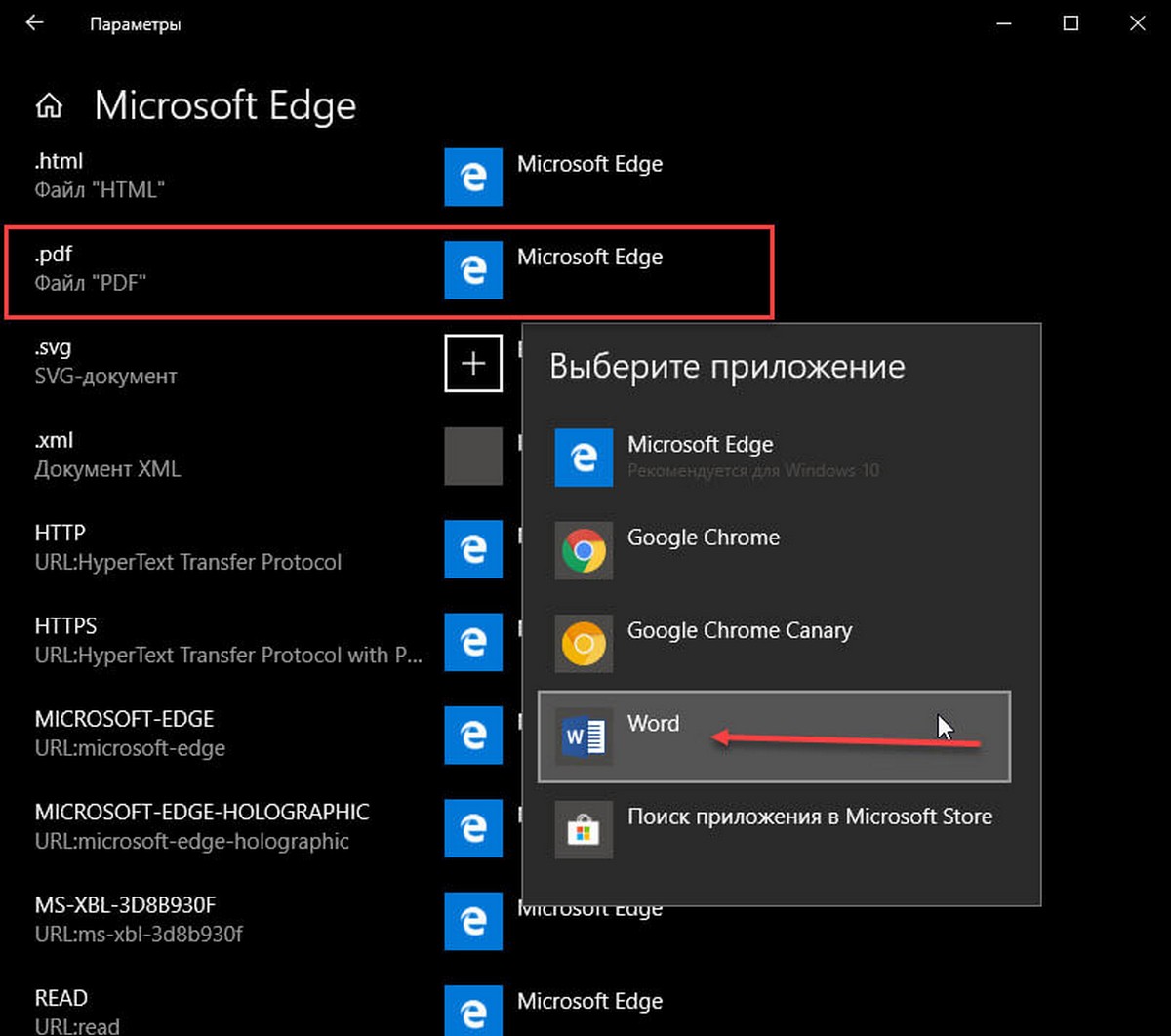
Чтобы установить Word по умолчанию для типа файла, кликните на значке программы рядом с ним, а затем кликните по программе Word из списка, чтобы установить программу по умолчанию.
Способ 2 из 4
Другой способ установить Word как редактор тестовых файлов по умолчанию в Windows 10
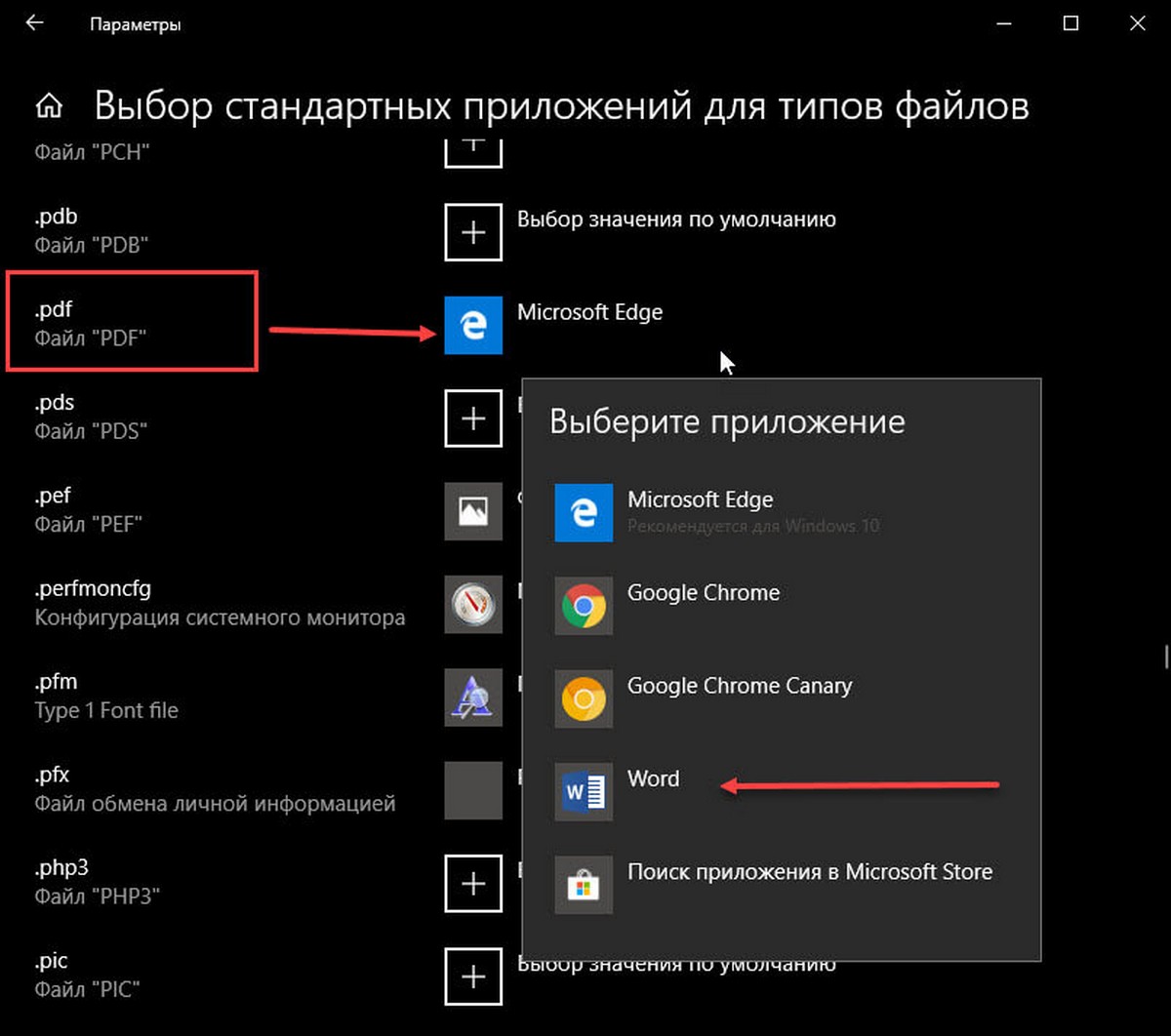
Шаг 1. Перейдите на страницу «Приложения» → «Приложения по умолчанию», а затем нажмите «Выбор стандартных приложений для типов файлов».
Шаг 2. Как вы можете видеть, на странице отображаются типы файлов и связанные с ними программы. Чтобы установить Word по умолчанию для определенного типа, кликните значок + или значок программы рядом с типом файла, а затем выберите из списка Word.
Способ 3 из 4
Установите Word по умолчанию с помощью контекстного меню
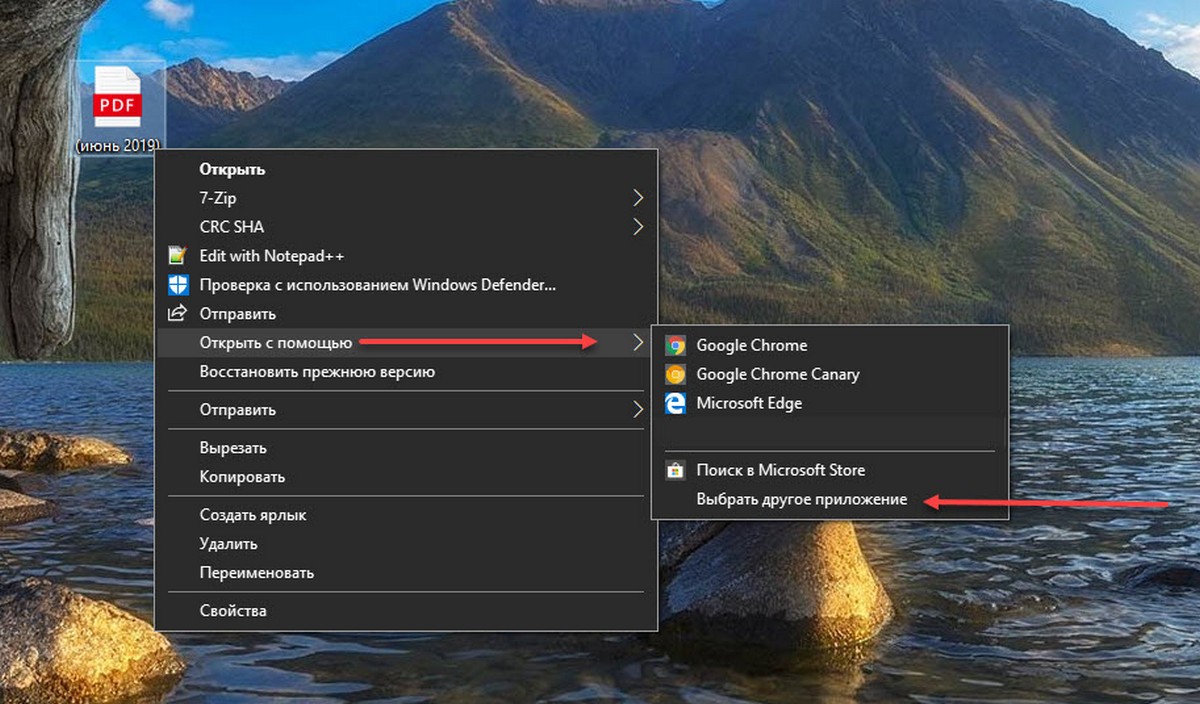
Шаг 1. Щелкните правой кнопкой мыши на файл (тип файла), который вы хотите открыть в Ворде как приложение по умолчанию, выберите «Открыть с помощью» и затем нажмите «Выбрать другое приложение».
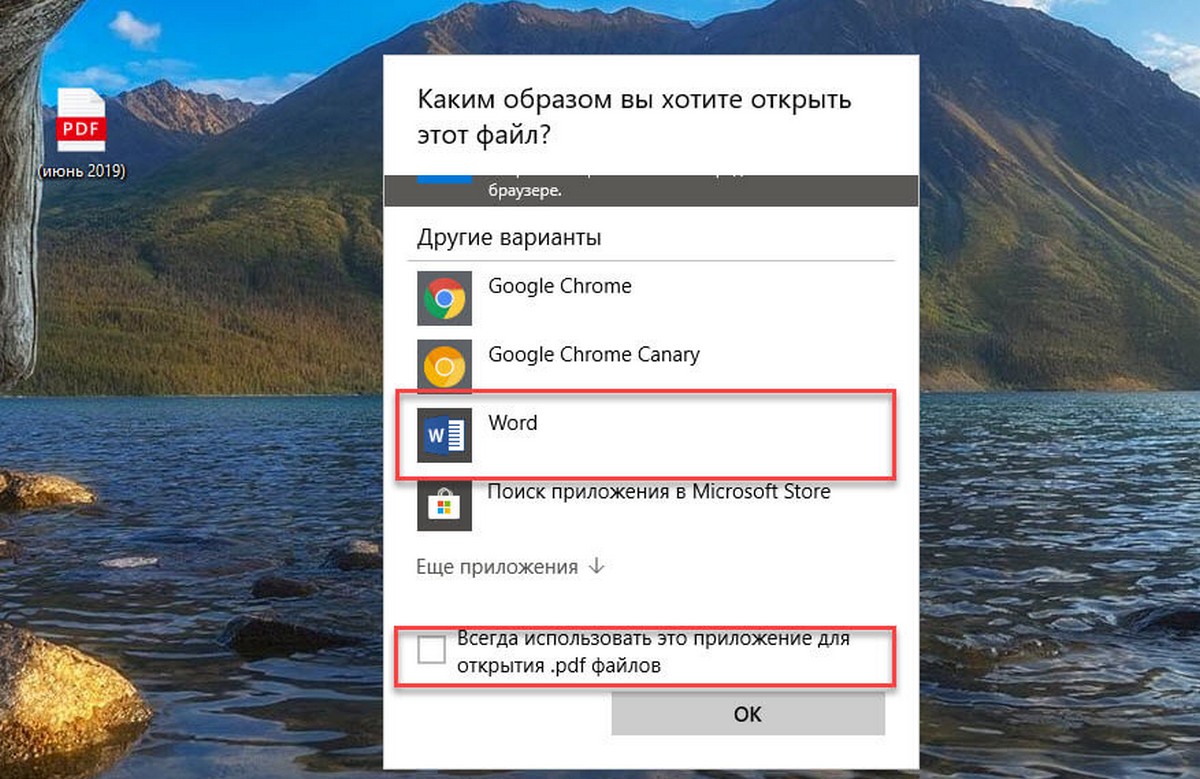
Шаг 2. Установите отметку — «Всегда использовать это приложение, для открытия типа файла». Выберите Word, если он отображается. Если нет, в низу списка нажмите ссылку «Еще приложения», чтобы увидеть программу Word в списке. Нажмите на запись Word, чтобы установить программу по умолчанию для выбранного типа файла.
Способ 4 из 4
Используйте «DefaultProgramsEditor», чтобы установить Word по умолчанию
Существует бесплатная сторонняя утилита под названием «DefaultProgramsEditor», позволяющая вам легко изменять ассоциации файлов в Windows 10. В программе реализовано классическое встроенное окно «Программы по умолчанию», которое было удалено из текущей версии системы.
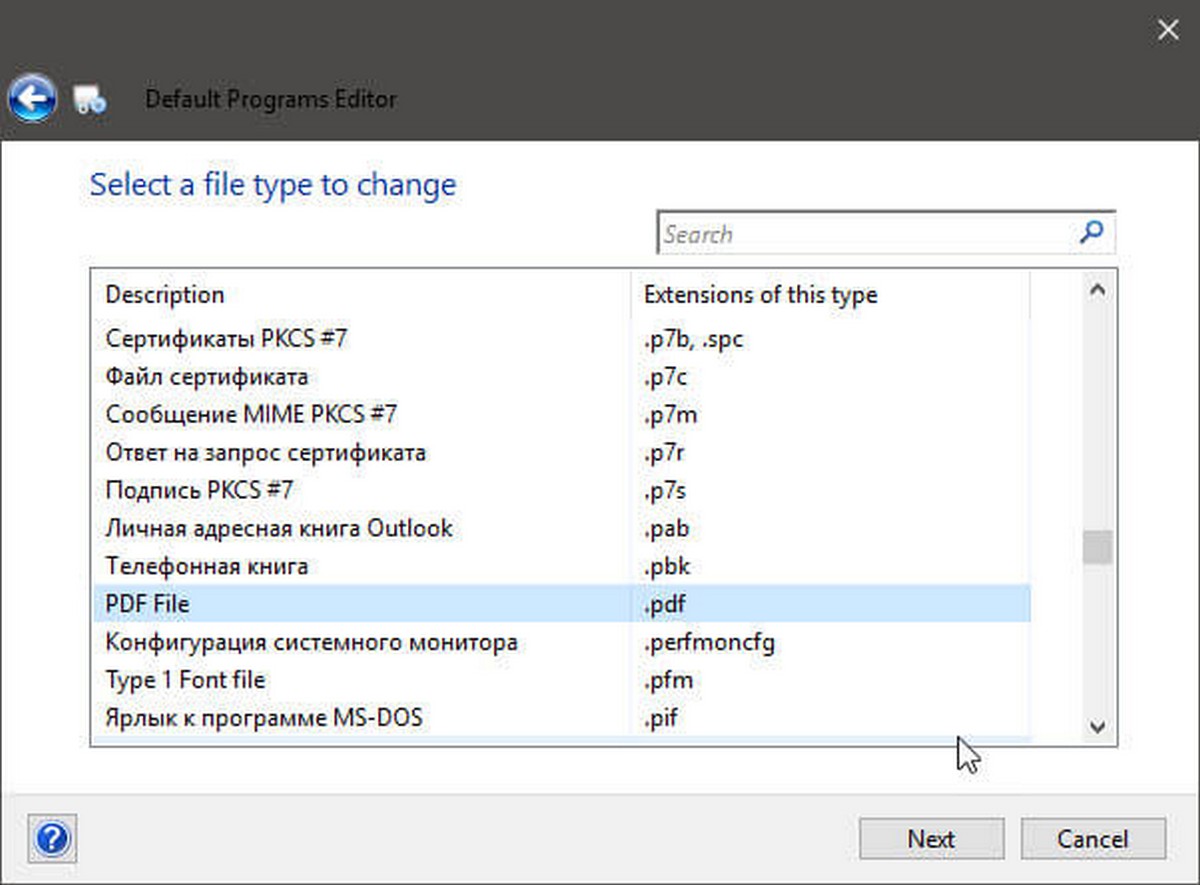
Утилита доступна на сайте — defaultprogramseditor.com
Как установить Microsoft Office Word по умолчанию в Windows 10
Вы хотите установить приложение Microsoft Office Word по умолчанию в Windows 10? Хотите установить Word по умолчанию для определенного типа файла в Windows 10? В этом руководстве мы увидим четыре способа установить Office Word как текстовый редактор по умолчанию в Windows 10.
Когда вы устанавливаете MS Office на свой компьютер, программа установки автоматически устанавливает Word как программу по умолчанию для определенных типов файлов. Но не для всех типов файлов, которые он поддерживает. Например, он поддерживает PDF из коробки, но не установлен как приложение для просмотра и редактирования по умолчанию.
Если вы хотите, чтобы Word по умолчанию использовался для открытия других типов файлов, вы можете сделать это, выполнив рекомендации в одном из приведенных ниже способов.
Способ 1 из 4
Установите Word по умолчанию в Windows 10 с помощью приложения «Параметры»
Шаг 1. Откройте приложение «Параметры», для этого просто нажмите одновременно две клавиши – клавишу с логотипом Windows и букву I . Перейдите в группу настроек «Приложения» → «Приложения по умолчанию». Нажмите ссылку «Задать значения по умолчанию по приложению», чтобы открыть страницу, со всеми установленными приложениями и программами в Windows 10.
Этап 2. Переместите страничку вниз, пока не наткнетесь на раздел Word. Кликните по нему, чтобы раскрыть скрытую кнопку «Управление». Затем нажмите на кнопку «Управление».
Шаг 3. На открывшейся странице вы найдете все расширения файлов (типы файлов), поддерживаемые редактором Word, и установленным как программа по умолчанию для всех этих расширений.
Чтобы установить Word по умолчанию для типа файла, кликните на значке программы рядом с ним, а затем кликните по программе Word из списка, чтобы установить программу по умолчанию.
Способ 2 из 4
Другой способ установить Word как редактор тестовых файлов по умолчанию в Windows 10
Шаг 1. Перейдите на страницу «Приложения» → «Приложения по умолчанию», а затем нажмите «Выбор стандартных приложений для типов файлов».
Шаг 2. Как вы можете видеть, на странице отображаются типы файлов и связанные с ними программы. Чтобы установить Word по умолчанию для определенного типа, кликните значок + или значок программы рядом с типом файла, а затем выберите из списка Word.
Способ 3 из 4
Установите Word по умолчанию с помощью контекстного меню
Шаг 1. Кликните правой кнопкой мыши файл (тип файла), для которого вы хотите, чтобы он открывался в Ворде в качестве программы по умолчанию, нажмите «Открыть с помощью» и нажмите «Выбрать другое приложение».
Шаг 2. Установите отметку — «Всегда использовать это приложение, для открытия типа файла». Выберите Word, если он отображается. Если нет, в низу списка нажмите ссылку «Еще приложения», чтобы увидеть программу Word в списке. Нажмите на запись Word, чтобы установить программу по умолчанию для выбранного типа файла.
Способ 4 из 4
Используйте «DefaultProgramsEditor», чтобы установить Word по умолчанию
Имеется бесплатная внешняя программа под названием «DefaultProgramsEditor», которая предоставляет возможность просто изменять ассоциации файлов в Windows 10. Это программное обеспечение включает в себя классический интерфейс «Программы по умолчанию», убранный из современной версии операционной системы.
Утилита доступна на сайте — defaultprogramseditor.com
Компьютерная грамотность с Надеждой

Заполняем пробелы — расширяем горизонты!
Как открывать документ docx или doc удобной программой в Windows
Чтобы открыть файл на компьютере с Windows, нужно по нему кликнуть. Открывается файл той программой, которая установлена по умолчанию. Можно изменить эту программу на другую, более удобную.
Этот документ может быть открыт программой Word, либо WordPad, либо Блокнотом или иной программой, которая подходит для открытия, по мнению системы Windows. Таких программ на компьютере может быть несколько. Но только одна из них является той программой, которая автоматически, то есть, по умолчанию постоянно открывает документ docx.
У пользователя есть возможность по своему усмотрению изменить программу по умолчанию, которая открывает тот или иной файл. Например, если файл docx или doc открывается программой WordPad, можно ее заменить на Word или на какую-нибудь другую программу.
Как узнать, какие программы могут открывать документ docx на компьютере
Скриншоты приведены для Windows 7, но последовательность действий будет такой же для Win 10.
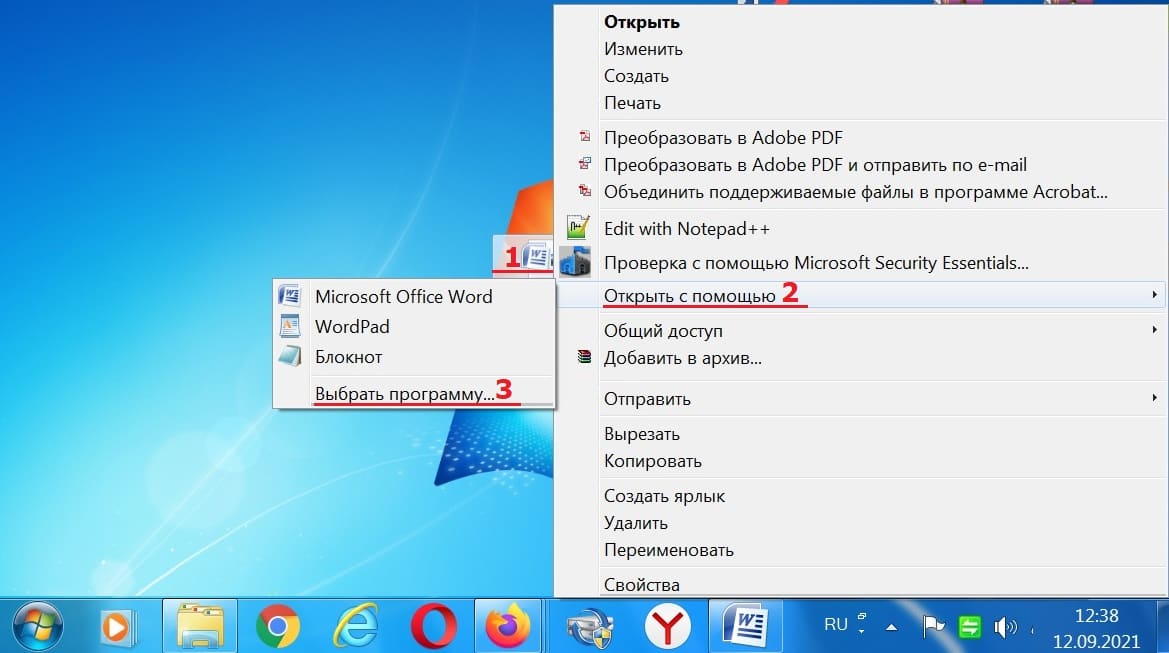
Давайте посмотрим, какие программы на компьютере можно использовать для открытия документа docx или doc. Для этого по файлу docx (цифра 1 на рис. 1) следует кликнуть ПКМ (правой кнопкой мыши).
Появится меню, в котором левой кнопкой мыши щелкаем «Открыть с помощью» (2 на рис. 1). Перед глазами предстанет список программ, с помощью которых можно открыть файл docx.
Выбор программы по умолчанию
Напоминаю, что для этого нужно щелкнуть правой кнопкой мыши на файле docx. Затем выбираем пункт «Открыть с помощью» и далее – «Выбрать программу» (пункт 3 на рисунке 1). В результате откроется окно «Выбор программы» (рис. 2).
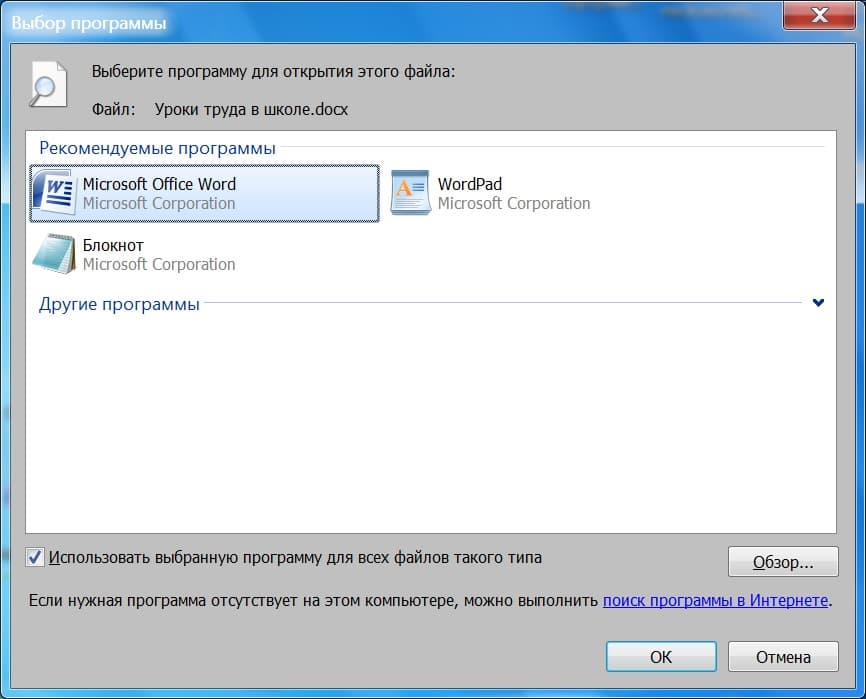
Рис. 2. Выбор программы для открытия файлов docx.
Осталось совсем немного. Нужно выбрать программу и сделать ее основной, то есть программой по умочанию. На рисунке 2 в качестве основной выбрана программа Word.
Как через Панель управления узнать, какая программа открывает файл по умолчанию
Есть еще один способ, чтобы выбрать подходящую программу для открытия файлов – через Панель управления.
Скриншоты приведены для системы Windows 7. Воспользуемся поиском, который есть в операционной системе Windows.
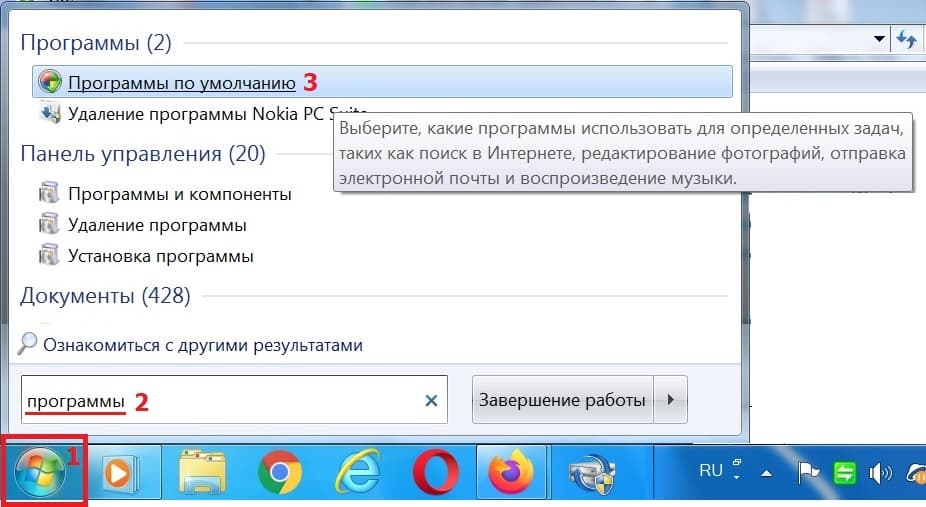
Рис. 3. С помощью поиска ищем, какие установлены «Программы по умолчанию».
Кликаем по кнопке «Пуск» (цифра 1 на рис. 3). В нижней строке набираем без кавычек «программы» (2 на рис. 3), нажимаем Enter. Сверху должен появиться вариант «Программы по умолчанию» (3 на рис.
3), щелкаем по нему.
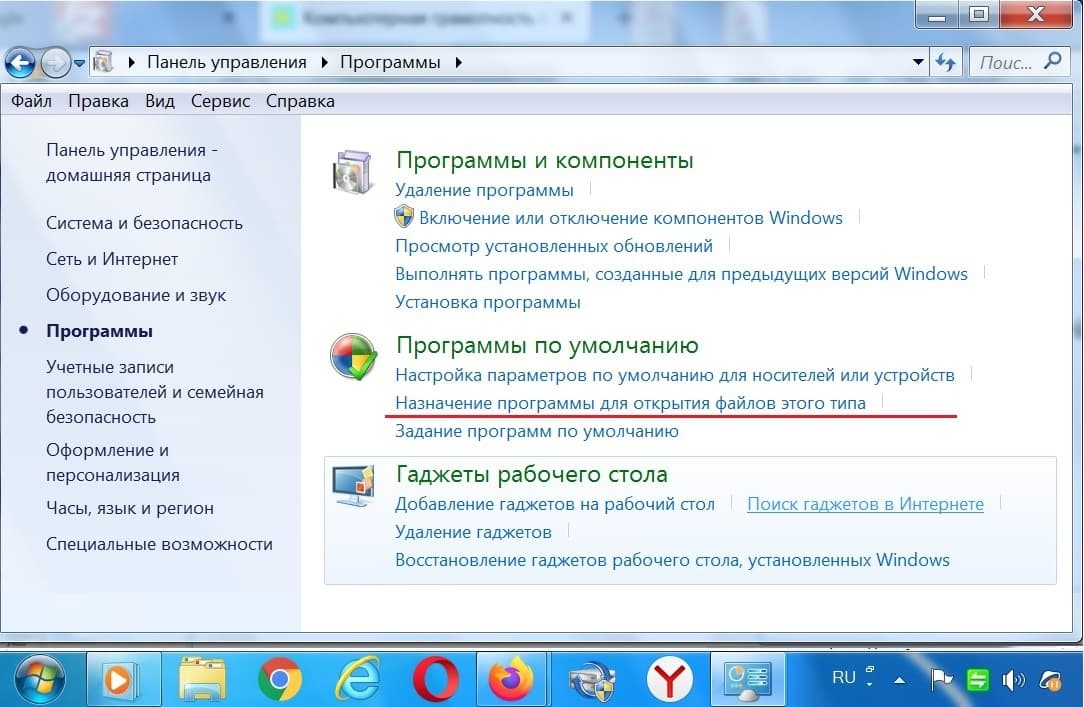
Рис. 4. Открываем «Назначение программы для открытия файлов этого типа».
Теперь среди «Программ по умолчанию» следует щелкнуть по параметру «Назначение программы для открытия файлов этого типа» (рис. 4).
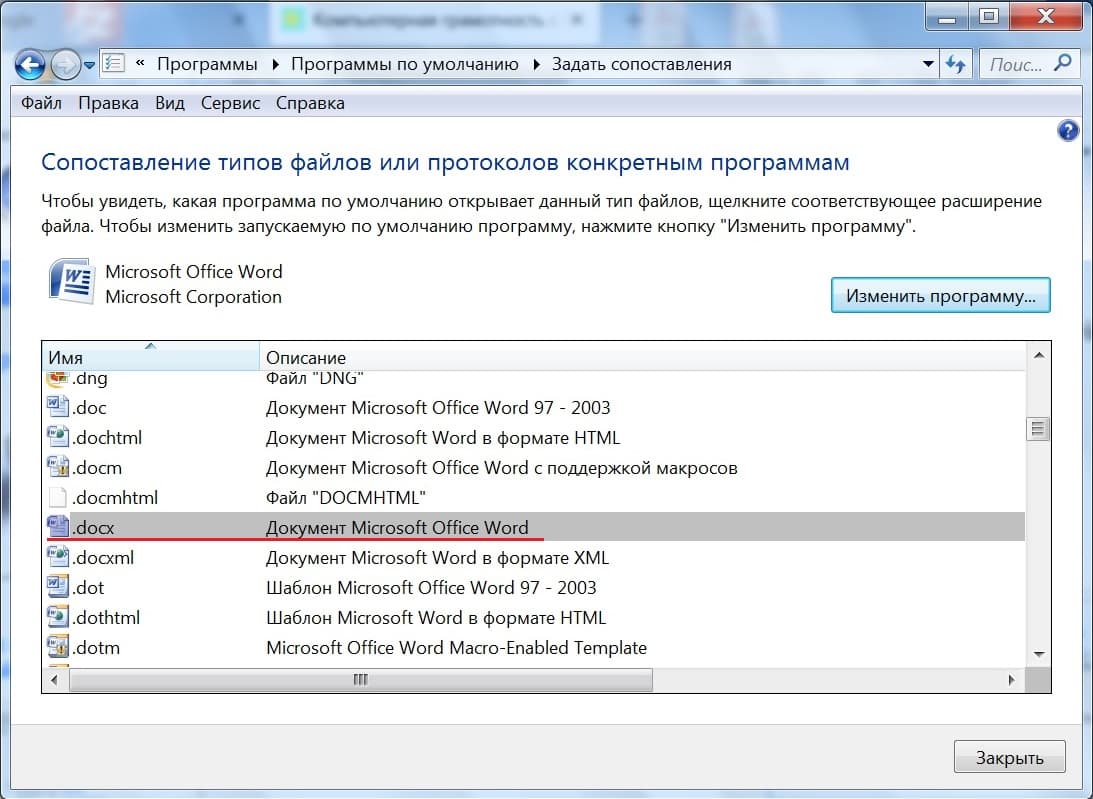
Рис. 5. Демонстрация программы, установленной по умолчанию для открытия различных типов файлов.
В окне «Сопоставление типов файлов или протоколов конкретным программам» (рис. 5) можно увидеть, какая программа по умолчанию открывает тот или иной файл на компьютере.
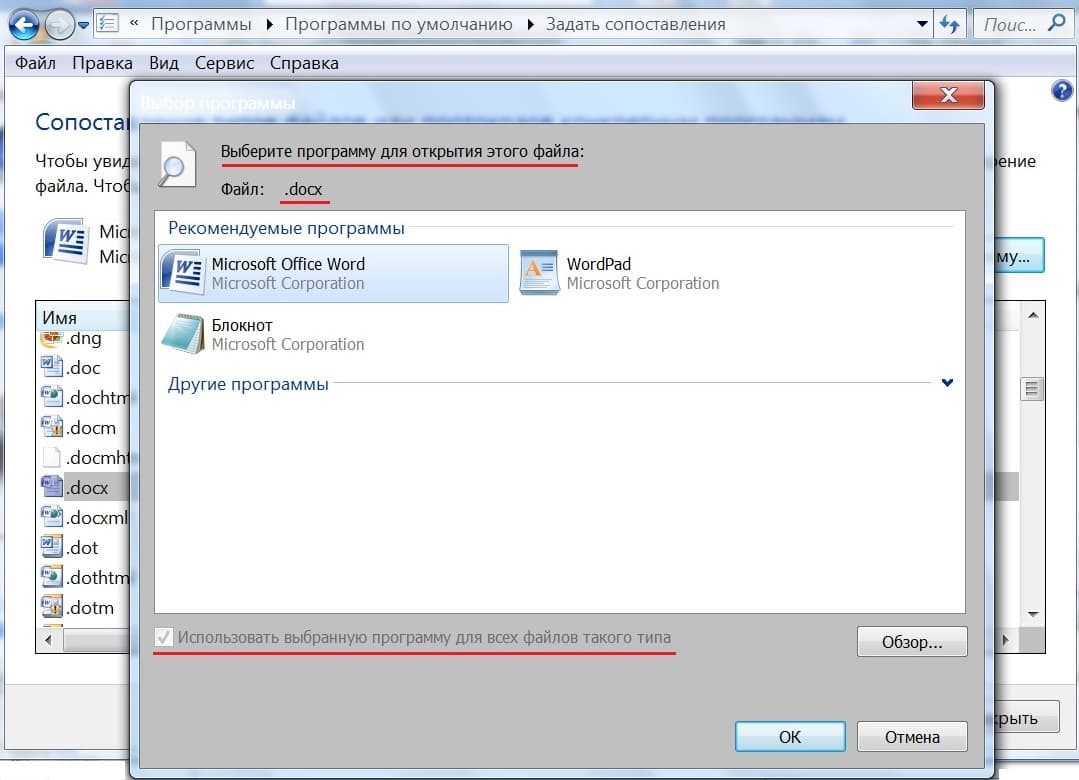
Рис. 6. Можно выбрать программу, которая будет по умолчанию открывать файл docx.
На рисунке 6 видно, что имеется список рекомендуемых программ для открытия файла docx. Нужно кликнуть по удобному для Вас варианту. Обязательно следует поставить галочку напротив «Использовать выбранную программу для всех файлов такого типа» и нажать «ОК».
Таким нехитрым способом можно выбрать удобную программу для открытия любого типа файлов. Выше это было рассмотрено конкретно для файлов docx.
Видео: Как открывать документ docx или doc удобной программой в Windows
h3 1,0,0,0,0
Комментарии: 2 к “Как открывать документ docx или doc удобной программой в Windows”
НАДЕЖДА :
НАДЕЖДА! Обьясните мне на » пальцах» как найти ненужные файлы на диске С и понять что это именно они, удалить их , для освобождения места на диске в WINDOWS-7, чтобы освободить ненужные МЕГА-ГИТА БАЙТЫ в WINDOWS-7
Надежда Широбокова :
Добрый день. Вопрос удаления «лишних» файлов оказывается не таким простым, как может показаться на первый взгляд. В операционной системе Windows 7 существуют системные файлы. Пользователи могут «по ошибке» избавиться от этих файлов, считая их совершенно «ненужными», хотя они занимают место на диске. Если такие системные файлы будут случайно удалены, это приведет к повреждению операционной системы, и потребуется ее восстановление.
С этой задачей не каждый пользователь может справиться. Что можно сделать? Вы можете открыть папку Корзина, которая находится на рабочем столе Windows 7. И нажать сверху «Очистить» Корзину. На вашем компьютере есть личные файлы — это ваши фотографии, видео, документы, а Все файлы, которые Вы когда-либо скачивали из Интернета или создавали сами. Их можно удалять без проблем.
Если удалять жалко, можно сначала файл поместить в облако, например, в Яндекс.Диск. Псоле этого можно удалить этот файл с диска C: на компьютере. Как удалить личный файл или файл, скачанный из интернета?
Откройте Проводник, который находится внизу слева: https://www.compgramotnost.ru/wp-content/uploads/2017/01/gde-skachannye-fajly-v-Provodnike.jpg В Проводнике откройте папку Загрузки https://www.compgramotnost.ru/wp-content/uploads/2017/01/gde-skachannye-fajly-v-Provodnike.jpg. Там можно удалить все файлы, которые не жалко. Чтобы удалить файл, кликните по нему ПКМ (правой кнопкой мыши). Появится меню, в котором есть «Удалить», кликните на «Удалить».
Файл будет перемещен в Корзину. Можно будет очистить Корзину после удаления всех ненужных файлов. В Проводнике есть диск C: Можно кликнуть на диск C: и удалять с него другие ненужные файлы, в которых Вы уверены, что это ваши файлы, а не системные. Системные файлы удалять не рекомендую. Поскольку можно нечаяно удалить нужные файлы.
Хотя, конечно, в интернете много рекомендаций по удалению «лишнего», а также имеются разные программы очистки, типа Cleaner. Но я не гарантирую, что компьютер будет нормально работать после применения подобных программ. Так устроены современные операционные системы, они постепенно накапливают множество «старых» файлов и почти никогда их не удаляют автоматически. Вероятно, операционные системы считают ВСЕ свои системные файлы НУЖНЫМИ.
Уважаемые читатели, рада Вас видеть! Меня зовут Надежда.
Задайте свой вопрос здесь: Спросить. Мой ответ придет на почту, указанную вами.



