
Как отключить мастер первоначальной настройки при первом запуске приложения Microsoft Office 2016. “В первую очередь – самое важное.”
года · Опубликовано в Active Directory, Office

Office Customization Tool (OCT):
OCT – этот инструмент предназначен исключительно для установки Microsoft Office 2016. Запускаем OCT (setup.exe /admin) и следуем по пути:
Компоненты -> изменение параметров пользователя -> Microsoft Office 2016 -> Конфиденциальность -> Отключить мастер первоначальной настройки при первом запуске = Включено

Устанавливаем параметр Активировать

Group Policy:
Копируем Office 2016 Administrative Template files в папку %systemroot%PolicyDefinitions, далее:
Настройки пользователя -> Политики -> Административные шаблоны: Определения политик -> Microsoft Office 2016 -> Конфиденциальность -> Центр доверия -> Отключить мастер настройки при первом запуске = Включить

4 Responses
dude says:
где можно найти настройки пользователя Политики Административные Шаблоны: Определения политик Microsoft Office 2013 Конфиденциальность Центр доверия в русской версии?
solenoid says:
В русской версии это будет – Конфигурация пользователя Административные шаблоны Microsoft Office 2013 Конфиденциальность Центр управления безопасностью Отключить мастер первоначальной настройки при первом открытии
DenGess говорит:
Отключение мастера начальной настройки при первом запуске Данный параметр политики устанавливает, будет ли представлен мастер начальной настройки при первом старте приложения Microsoft Office 2016. Если этот параметр активирован, то при первом запуске Office 2016 мастер начальной настройки не появится. Если же параметр отключён или не настроен, то мастер начальной настройки будет показан при первом запуске приложения Microsoft Office 2016. Для этого необходимо перейти в пуск — regedit. Раздел реестра HKEY_CURRENT_USER, путь реестра softwarepoliciesmicrosoftoffice16.0commongeneral. Имя значения — shownfirstrunoptin, тип значения — REG_DWORD, значение — 1
Anonymous says:
Подскажите что где искать, если в данной ветке реестра softwarepoliciesmicrosoftoffice16.0commongeneral нет office ?
2 способа избавиться от окна «Ход конфигурирования», когда Starслово
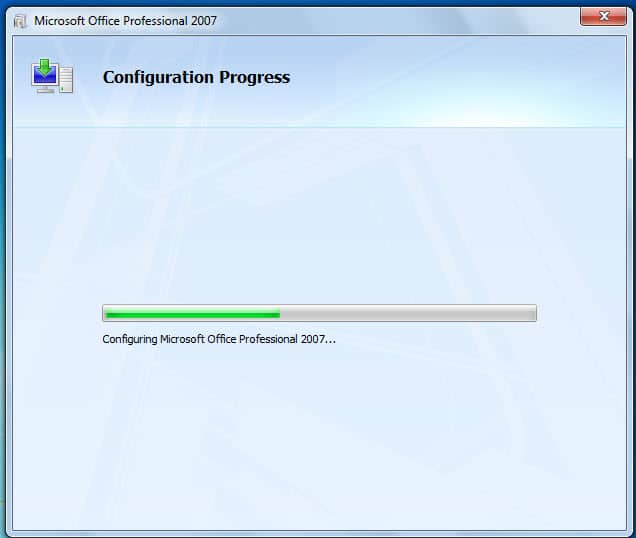
При открытии Word вы можете столкнуться с окном «Ход настройки».
Прежде всего, давайте посмотрим, когда появится эта проблема.
Очевидно, это может cost вам много дополнительного времени. И я уверен, вы должны знать, как это исправить. Тогда вот вы здесь. В приведенном ниже содержании мы будем использовать примеры для Windows 7.
Способ 1: отредактируйте реестр
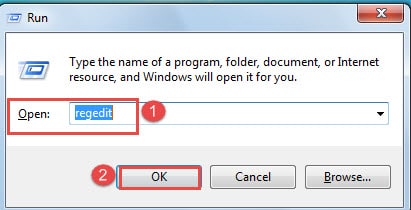
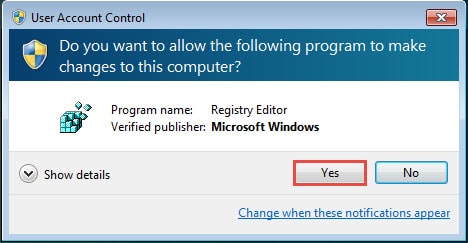
Просто нажмите «Да».
Для Word 2010 вам следует искать следующие ключи:
HKEY-ТЕКУЩИЙ-ПОЛЬЗОВАТЕЛЬПрограммное обеспечениеMicrosoftOffice14.0WordПараметры
Для Word 2007 вам следует искать следующие ключи:
HKCUSoftwareMicrosoftOffice12.0WordOptions
Для Word 2003 вам следует искать следующие ключи:
HKEY-ТЕКУЩИЙ-ПОЛЬЗОВАТЕЛЬПрограммное обеспечениеMicrosoftOffice11.0WordПараметры
- Теперь вы можете увидеть все значения, хранящиеся в папке «Параметры». Далее щелкните правой кнопкой мыши на пустом месте.
- Выберите «Новый».
- И выберите «Значение DWORD (32-разрядное)» в раскрывающемся списке.
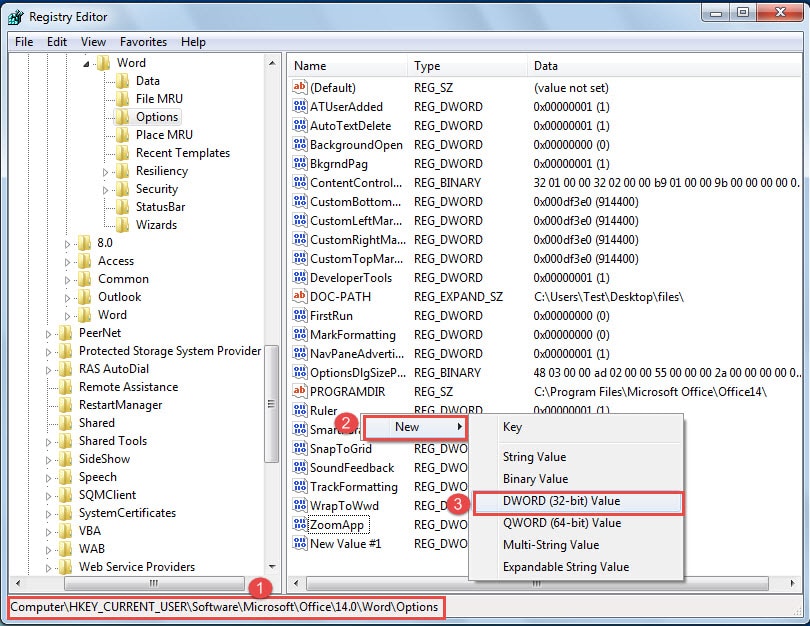
- Теперь назовите новое значение «NoRereg».
- Затем щелкните правой кнопкой мыши новое значение.
- Выберите «Изменить», чтобы изменить значение.
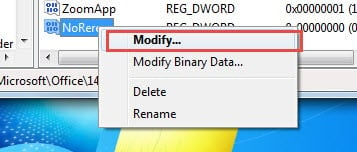
- Введите «1» в качестве данных значения.
- Затем выберите «Шестнадцатеричный».
- Наконец, нажмите «ОК».
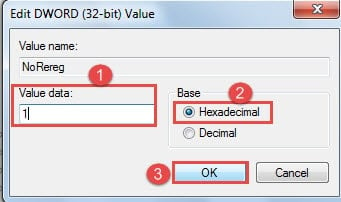
Обычно, чтобы устранить проблему, достаточно внести изменения только в реестр одной из версий. Тем не менее, если дискомфорт продолжает беспокоить, можно попробовать отредактировать реестры всех установленных версий Word.
Способ 2: изменить программные файлы Windows
Поэтому для Word 2010 вам следует перейти в следующее место:
C:Program FilesОбщие файлыMicrosoft SharedOFFICE14Установщик Office
Для Word 2007 вы должны перейти в следующее место:
C:Program FilesCommon FilesMicrosoft SharedOFFICE12Управляющий установкой Office
Для Word 2003 вы должны перейти в следующее место:
C:Program FilesCommon FilesMicrosoft SharedOFFICE11Office Setup Controller
В качестве примера возьмем версию 2007 года.


Вы можете добавить несколько букв или цифр к исходному имени. Например, мы можем переименовать его как «SETUP123».
Сравнение 2 методов
| способы | Наши плюсы | Недостатки бонуса без первоначального взноса |
| Корректировка реестра | Это эффективно как в первом, так и во втором случаях. | 1. Необходимо больше действий. |
2. Иногда вам может потребоваться отредактировать все реестры Word.
Будьте осторожны с ошибками в Word
Word способен на очень многие функции. Но мы не можем игнорировать огорчительный факт, что Word не является надежным. Поскольку мы не можем гарантировать каждую нашу операцию, трагедия потери важных файлов происходит постоянно. Поэтому важно иметь Инструмент иборьбы ошибок Word.
Microsoft Office Word внезапно прекратил работу — о какой серьезной ошибке в компьютере это говорит

Открываете документ «Ворд», а в итоге получаете сообщение «Прекращена работа Word». Запускаете другой текстовый файл — то же самое. Почему программа не даёт прочитать документ? Что с ней случилось? Как исправить ошибку и продолжить работу в редакторе?
Первые действия: проверяем, есть ли обновления для «Ворда» и драйверов ПК
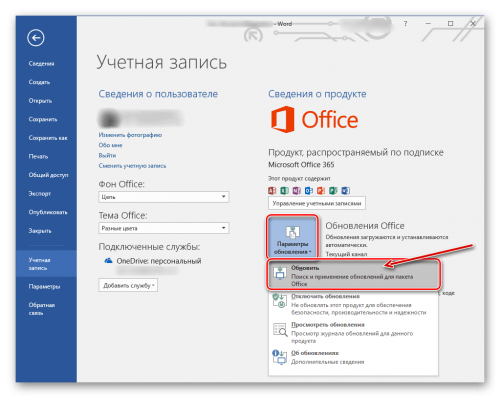
Что делаем в первую очередь: обновляем офис и драйверы, если те нуждаются в апдейте. Как проверить наличие апдейта для офиса 2010 и выше:
- Зажмите «Вин» и R на клавиатуре, напишите код devmgmt.msc и щёлкните по ОК.
- Откройте диспетчер. Здесь вам нужно просмотреть все вкладки в списке. Если на каком-то пункте стоит жёлтый значок с восклицательным знаком, знак вопроса, значит, с драйвером этого устройства что-то не в порядке. Вам нужно его попробовать обновить.
- Щёлкните правой клавишей мышки по проблемному пункту. Выберите «Обновить драйвер».
Пожалуйста, выполните команду для обновления «Ворда»
Сразу зайдите в «Диспетчер устройств», чтобы проверить работоспособность драйверов аппаратных частей ПК:
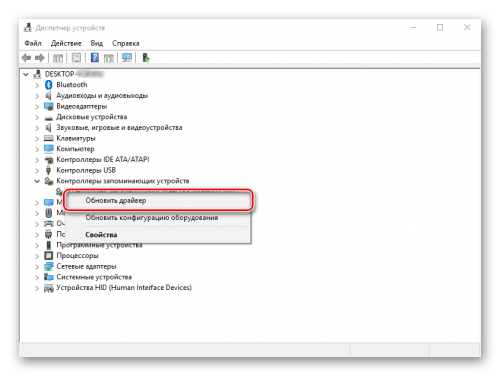
Запустите обновление проблемного драйвера
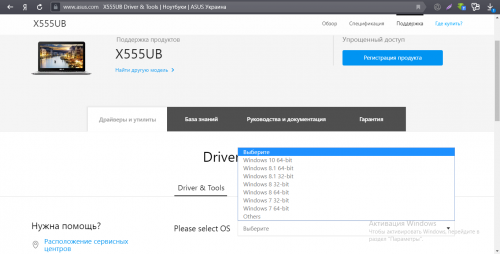
Выберите свою ОС в списке, чтобы скачать верный драйвер
Запустите также апгрейд самой операционной системы в «Центре обновления Виндовс». Если у вас «десятка», сделайте следующее:
- Зажмите «Вин» и I. Выберите в окошке «Параметры» плитку для обновления.
- В первом же разделе запустите проверку наличия апдейта.
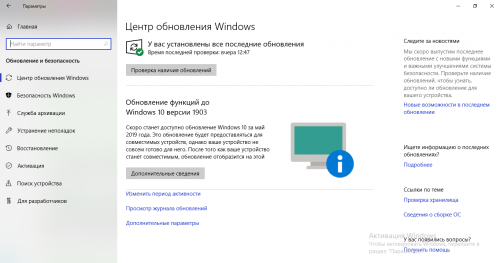
Нажмите на серую кнопку «Проверка обновлений»
Как запустить автоматическое исправление неполадок
Попробуйте восстановить «Ворд» с помощью специальной утилиты от «Майкрософт»:
Перейдите на сайт компании Microsoft, кликните по «Отключение надстроек с помощью средства простого иборьбы». Щёлкните по «Загрузить».
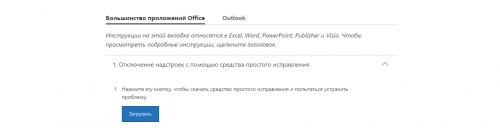
Нажмите на синюю кнопку «Загрузить»
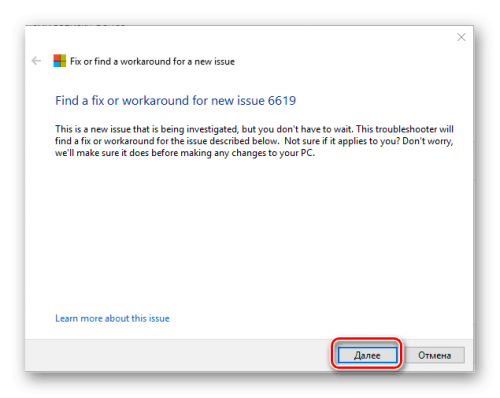
Кликните по «Далее» справа внизу
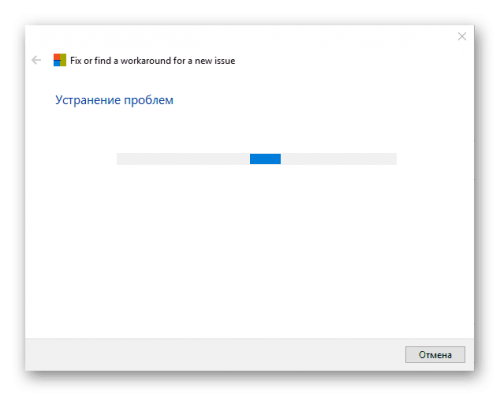
Подождите, пока программа решит проблемы, связанные с офисом
- Запустите окошко «Выполнить» с помощью комбинации клавиш «Вин» и R. В поле вводим winword /safe и щёлкаем по ОК.
- «Ворд» запустится в безопасном режиме. Щёлкаем по меню «Файл» на верхней панели.
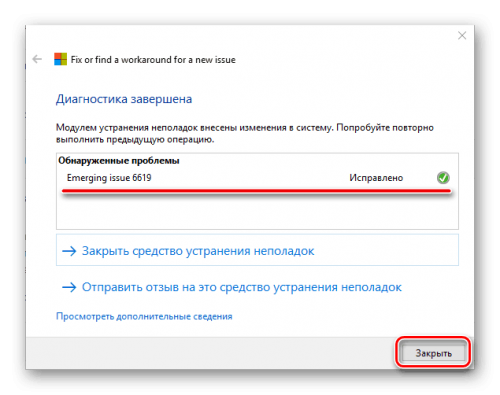
Инструмент отобразит проблему и сообщит о том, удалось ли её решить
Отключаем вручную надстройки «Ворда»
Ошибка о прекращении работы может появляться из-за надстроек, установленных системой или вами в «Ворде». Чтобы проверить эту теорию, сделайте следующее:
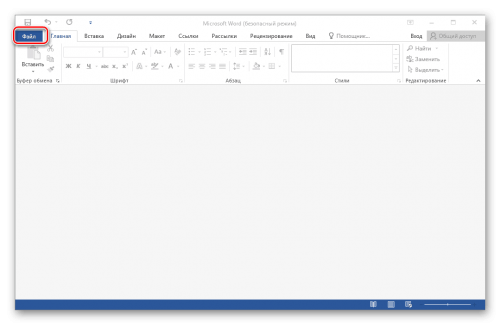
Нажмите на пункт «Файл» вверху слева
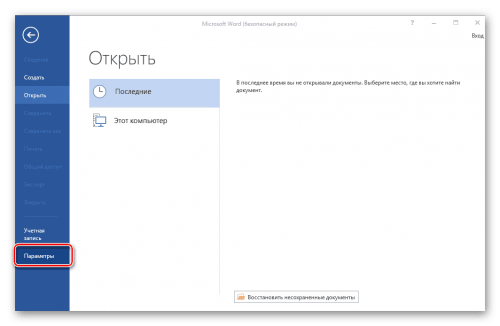
Щёлкните по параметрам в списке
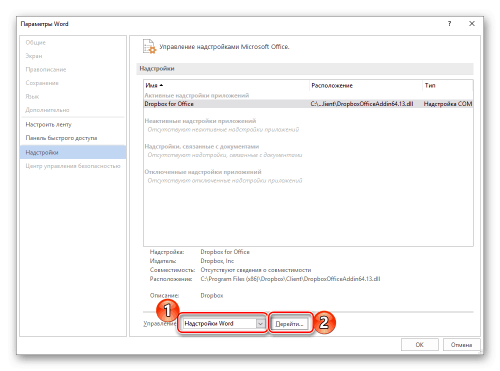
Перейдите к надстройкам «Ворда»
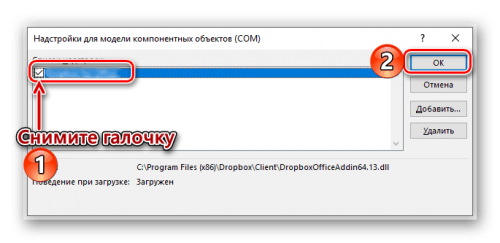
Выделите пункт надстройки и щёлкните по ОК
Обычно проблемы с работой «Ворда» вызывают такой надстройки, как Abbyy FineReader, PowerWord и Dragon Naturally Speaking.
Восстанавливаем офис
Если виноваты не надстройки, попробуйте восстановить работу «Ворда» с помощью встроенной в офис программы:
- Снова зажмите «Вин» и R. В окошке пишем код appwiz.cpl и жмём на ОК.
- Находим в списке в новом окне офис от «Майкрософт». Выделяем строчку и жмём на «Изменить».
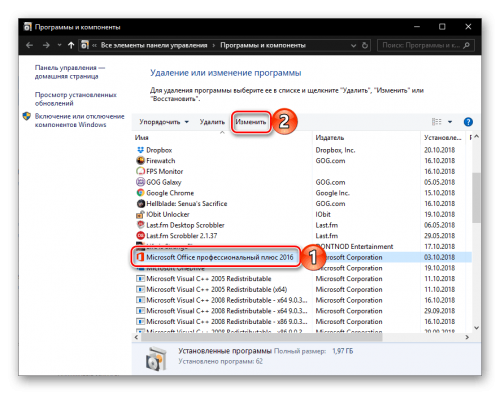
Перейдите к изменению программы
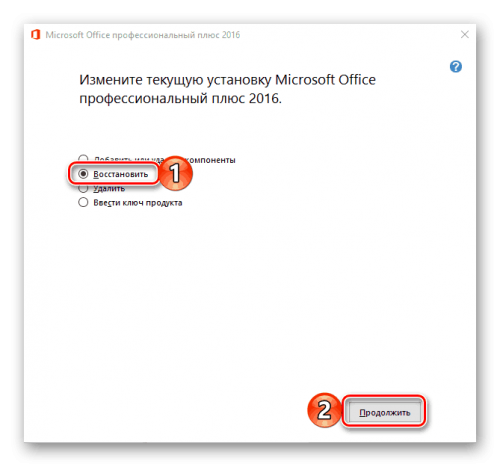
Укажите на восстановление и нажмите на «Продолжить»
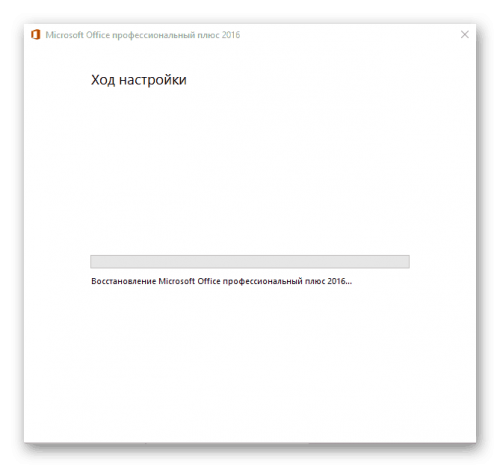
Ожидаем завершения восстановления офиса мастером полностью
Переустановка офиса
Если восстановление с помощью встроенного мастера ничего не дало, нужно принять крайние меры — переустановить полностью офис. Сначала вам нужно полностью очистить систему от файлов офиса. Стандартная программа для удаления в «Виндовс» здесь не поможет. Нужно скачать специальную утилиту от «Майкрософт»:
Перейдите опять же на сайт Microsoft. Прокрутите до второго варианта удаления и щёлкните по «Загрузить».
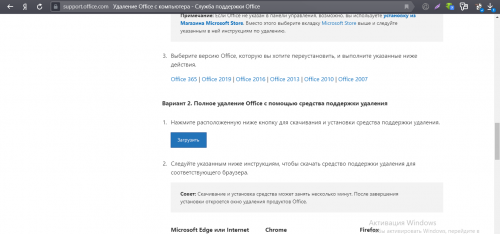
Нажмите на «Загрузить» в меню для полного удаления
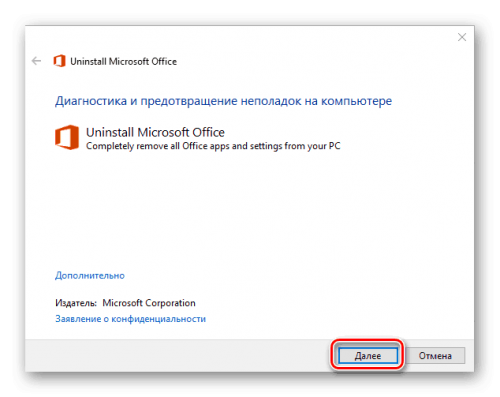
Запустите удаление всего офиса

Согласитесь на удаление офиса
Теперь переходите к повторной установке офиса:
- Если вы ещё не связывали свою учётную запись «Майкрософт» с офисом с помощью ключа активации, войдите в свою «учётку» на официальном сайте компании. Если у вас ещё нет аккаунта, создайте его.
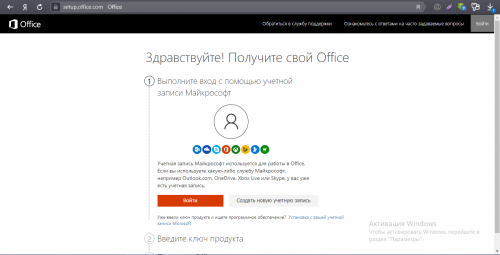
Войдите в аккаунт Microsoft
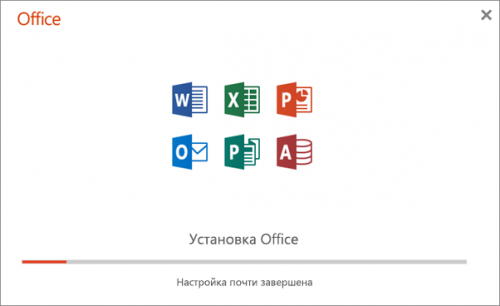
Ждём, когда установится офис на ПК
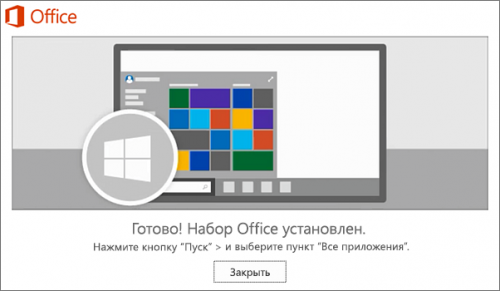
Офис был успешно установлен на компьютер
Сначала проверьте, есть ли обновления для офиса и драйверов устройств в диспетчере. После этого переходите к диагностике с помощью фирменной утилиты «Майкрософт». Если не помогло, отключайте надстройки редактора по очереди. В крайнем случае попробуйте восстановить пакет программ в офисе или вовсе его переустановить (полностью удалить с ПК и инсталлировать заново).



