
Мы довольно часто обсуждали, как использовать документы в MS Word, однако вопросы, связанные с проблемами при работе с этой программой, освещались нами довольно редко. В данной статье мы подробным образом рассмотрим одну из наиболее часто встречающихся ошибок и расскажем, что предпринять, если документы Word не открываются. Кроме того, чуть ниже мы уточним, почему эта ошибка может возникнуть.
Прежде чем решить любую проблему, следует сначала выяснить, что её вызывает, и именно этим мы займемся. Ошибка при попытке открыть файл может быть обусловлена рядом следующих причин:
Поврежденные файлы
В случае повреждения файла, вы получите уведомление при попытке его открыть, а Возможность его восстановления. Безусловно, следует согласиться на восстановление. Однако стоит отметить, что гарантии на успешное восстановление отсутствуют. Более того, восстановленное содержимое может быть не полным и лишь частично сохраненным.
Неверное расширение или связка с другой программой
Если расширение файла указано неверно или связано с другой программой, то система будет пытаться открыть его именно в той программе, с которой он ассоциируется. Следовательно, файл “Документ.txt” ОС будет пытаться открыть в “Блокноте”, стандартным расширением которого и является “txt”.
Тем не менее, поскольку файл на самом деле является документом формата Word (DOC или DOCX), хоть и неправильно обозначенным, при открытии в другой программе он может отображаться неправильно (например, в том же "Блокноте") или вовсе не открываться, так как оригинальное расширение не поддерживается используемым приложением.
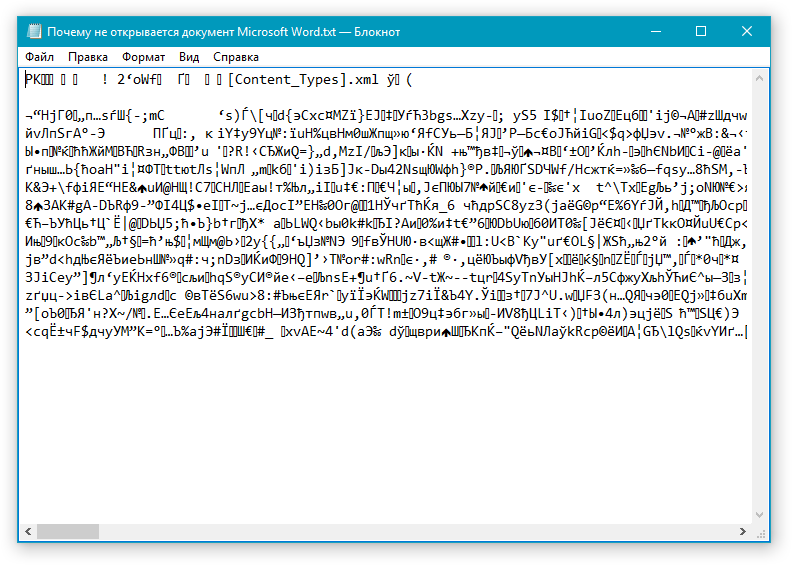
Замечание: Значок документа с некорректным расширением будет идентичен значкам всех файлов, которые работают с данной программой. Кроме того, расширение может быть неизвестным для системы или полностью отсутствовать. В результате система не сможет определить подходящее приложение для открытия файла, но предложит выбрать его вручную, найти необходимую программу в интернете или магазине приложений.
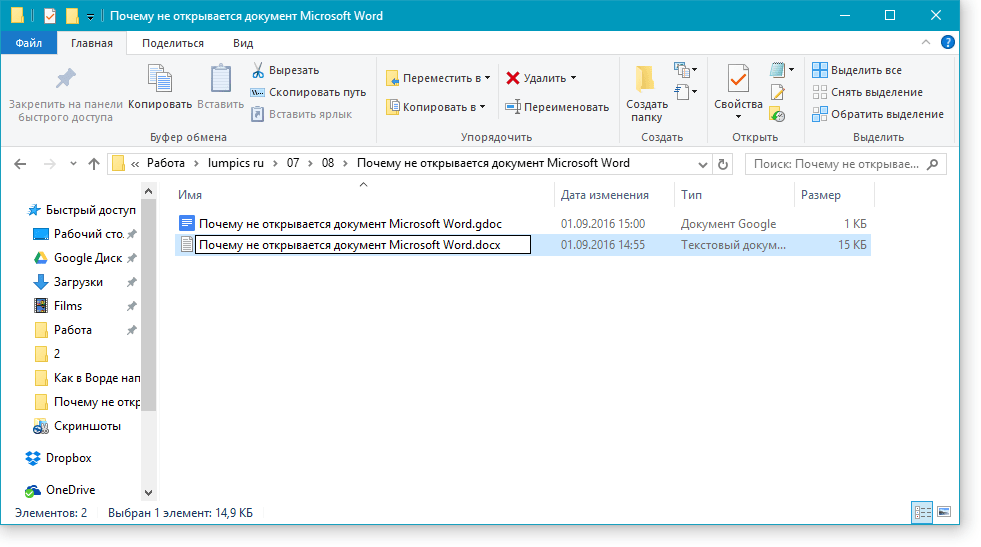
В этом случае существует только одно решение, которое можно применить, если вы уверены, что файл, который не получается открыть, действительно является документом MS Word в форматах DOC или DOCX. Единственное, что нужно сделать — это изменить название файла, точнее, его расширение.
- Кликните по файлу Ворд, который не удается открыть.
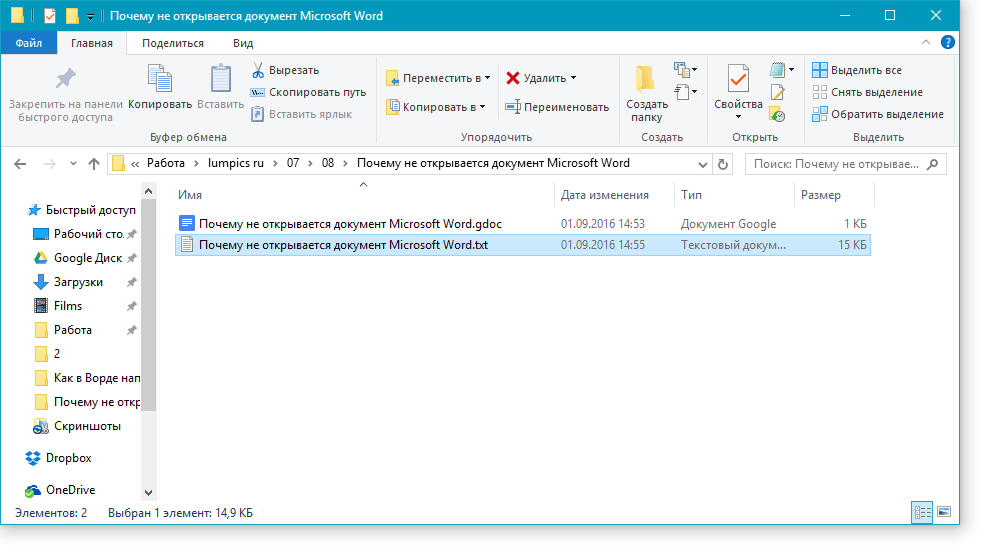
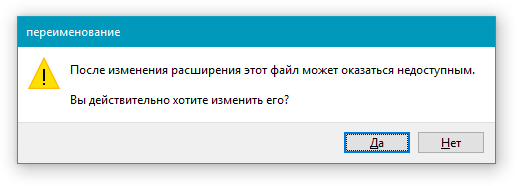
- Кликнув правой мышкой, откройте контекстное меню и выберите “Переименовать”. Сделать это можно и простым нажатием клавиши F2 на выделенном файле. Урок: Горячие клавиши в Word
- Удалите указанное расширение, оставив только имя файла и точку после него.
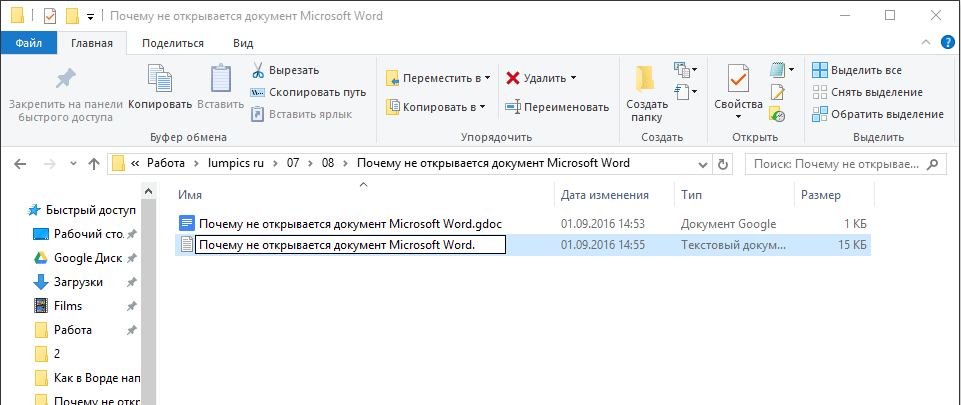
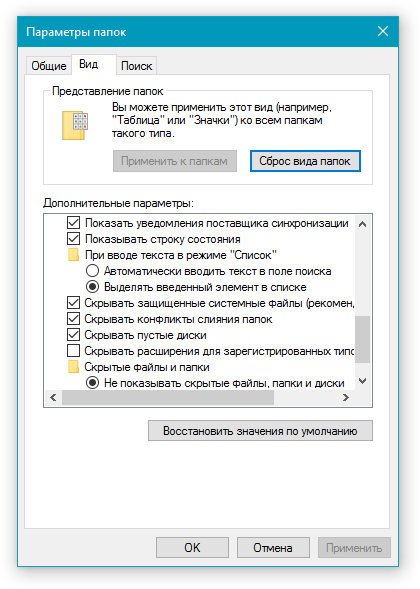
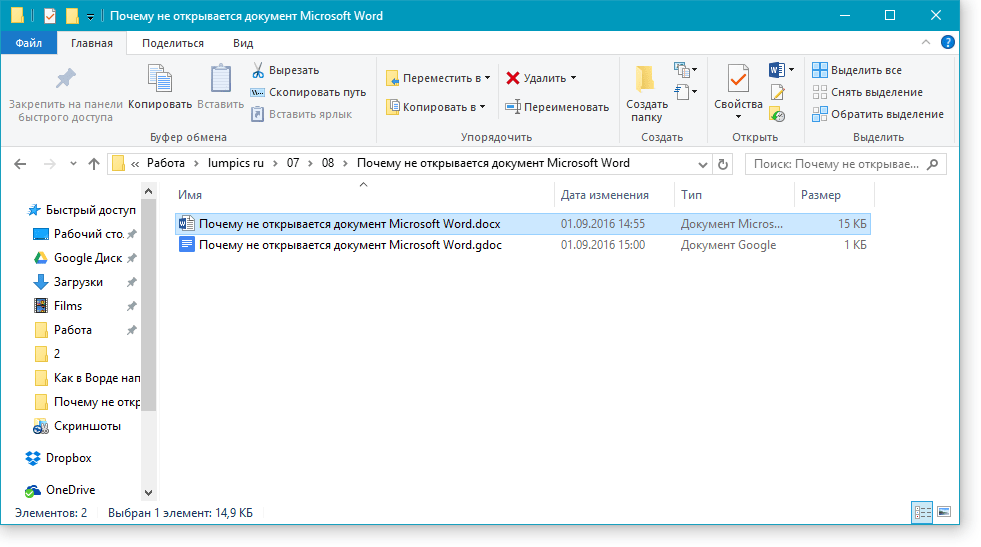
Кроме того, файл с неверно указанным расширением можно открыть и через саму программу, при этом, менять расширение отнюдь не обязательно.
Откройте пустой (или любой другой) документ MS Word.
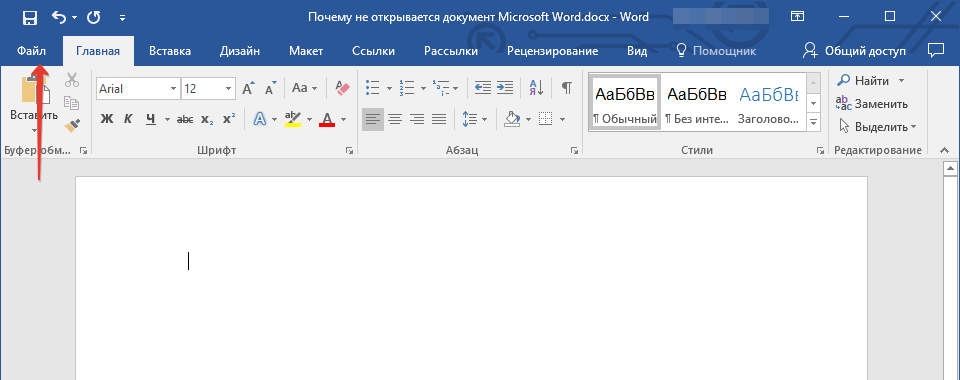
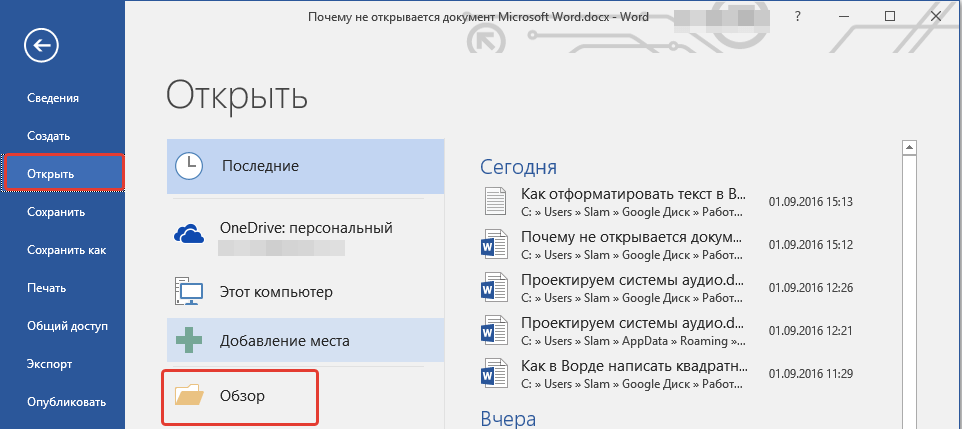
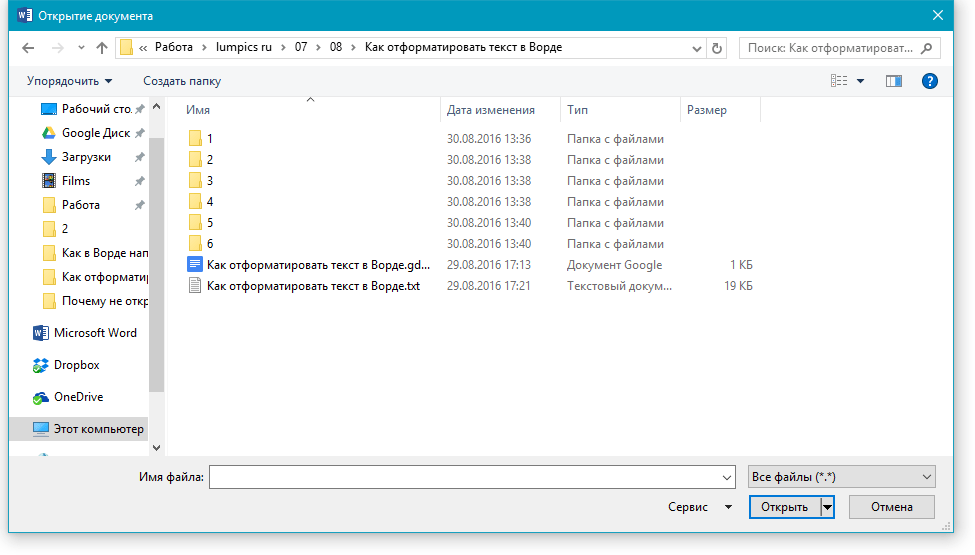
Рекомендация: В случае, если файл не виден, выберите опцию “Все файлы *.*”, находящуюся в нижней части окна.
Расширение не зарегистрировано в системе
Эта проблема наблюдается исключительно на устаревших версиях Windows, которые сейчас вряд ли у кого-то остаются в использовании. К таким версиям относятся Windows NT 4.0, Windows 98, 2000, Millenium и Windows Vista. Способы решения проблемы с открытием файлов MS Word для всех указанных операционных систем практически одинаковы:
- Откройте “Мой компьютер”.
- Перейдите во вкладку “Сервис” (Windows 2000, Millenium) или “Вид” (98, NT) и откройте раздел “Параметры”.
- Откройте вкладку “Тип файлов” и установите ассоциацию между форматами DOC и/или DOCX и программой Microsoft Office Word.
- Расширения файлов Ворд будут зарегистрированы в системе, следовательно, документы будут нормально открываться в программе.
Вот и все, теперь вы понимаете, почему при открытии файла в Word возникает ошибка и как ее можно исправить. Надеемся, что у вас больше не будет проблем и ошибок при использовании этой программы.
Не работает Word в Windows 10: причины и решения
Если у вас возникли трудности с работой текстового редактора Microsoft Word на Windows 10, например, он выдает ошибки или не открывается вовсе, не стоит паниковать, такие ситуации можно исправить. В этой статье мы проанализируем основные причины возникновения подобных неисправностей в этом широко используемом приложении и предложим варианты их решения.
Запускаем Word с правами администратора
Вы можете столкнуться с ситуацией, когда Word отказывается запускаться по причине отсутствия у вас прав администратора. См. также: как получить права администратора в Windows 10.
Найдите ярлык Word в меню «Пуск», щелкните на него правой кнопкой мыши и в контекстном меню выберите команду «Дополнительно», а после — «Запуск от имени администратора».

Запускаем Word от имени администратора

Переходим к расположению файла

Открываем свойства ярлыка Word

Переходим к дополнительным параметрам ярлыка

В окне «Дополнительные свойства» ставим флажок «Запуск от имени администратора» и нажимаем кнопку «ОК» в этом и в предыдущем окне, а затем кнопку «Продолжить» в окне предупреждения для завершения операции.
- Кликаем на кнопку «Пуск» правой кнопкой мыши и в контекстном меню выбираем пункт «Приложения и возможности».

Открываем «Приложения и возможности» из контекстного меню кнопки «Пуск»

Ищем Microsoft Office и нажимаем на кнопку «Редактировать»

Запускаем восстановление Microsoft Office
Загрузка .
Исправляем работу Word с помощью утилиты от разработчика

Скачиваем средство простого иборьбы с сайта Microsoft

Запускаем утилиту для иборьбы Microsoft Office

Утилита обнаружила и исправила проблему
Загрузка .
Отключаем надстройки Word в безопасном режиме
Запустим Word в безопасном режиме. Для этого в контекстном меню кнопки «Пуск» выберем команду «Выполнить».

Открываем окно «Выполнить» из контекстного меню кнопки «Пуск»

Открываем Word в безопасном режиме

Открываем меню «Файл»

Кликаем команду «Параметры»

Переходим к надстройкам Word

Отключаем надстройки Word

Переходим к надстройкам COM

Отключаем надстройки COM



