
Многие пользователи, работая с документами в текстовом редакторе Ворд, сталкиваются с сообщением о том, что в открытом документе работает режим ограниченной функциональности Word. Текстовый редактор Microsoft Word входит в состав популярного офисного пакета Microsoft Office, разные версии которого используются на большом количестве компьютеров.
В верхней части окна открытого документа появляется надпись: «Имя документа [Режим ограниченной функциональности] — Word». Сообщение подразумевает, что файл Ворд, открытый в программе Microsoft Word, имеет некоторые ограничения для доступа ко всем функциональным возможностям, которые имеются в данной версии программы.
В части случаев, при простом редактировании, режим ограниченной функциональности (режим совместимости) практически не повлияет на работу над документом. В других ситуациях, требуется полная совместимость для применения необходимых параметров программы для редактуры, доступных в текущей версии Microsoft Word.
Как снять режим ограниченной функциональности в Word? Если возникает необходимость, данная проблема легко решаема.
Для отключения режима ограничения функциональности в Word применяются два способа:
- преобразование документа в формат текущей новой версии Word, установленной на компьютере;
- изменение расширения файла на современный формат.
Режим ограниченной функциональности отображается в окне приложения при открытии файла, созданного в предыдущей версии Word. Версии программы Word 2016 и Word 2013 имеют совместимость между собой.
Причины открытия документов Word в режиме ограниченной функциональности
Что означает ограниченная функциональность, почему запускается ограниченная функциональность Word? Дело в том, что в каждой новой редакции текстового процессора, производитель программы корпорация Майкрософт, добавляет новые функциональные возможности для редактирования, изменяет применение и взаимодействие некоторых компонентов приложения. В новой версии программы появляются новые шрифты, форматы, элементы, применяется поддержка новых эффектов и т. д.

В результате, после открытия документа Ворд, созданного в более ранних версиях приложения, есть риск появления ошибок форматирования, неправильного отображения оригинального документа.
Для того, чтобы убрать возможные проблемы, документ Word, созданный в старой версии программы MS Word, открывается в новой версии приложения в менее функциональном, урезанном режиме, в котором эмулируется состояние файла для прежней редакции программы. Открытый документ соответствует параметрам прежней версии Ворд, в нем отключены новые функции для редактирования, не поддерживаемые в старой версии приложения.
В режиме совместимости устраняются возможные ошибки, возникающие при использовании в работе над документом разных версий Ворда.
Отключаем режим ограниченной функциональности Ворд изменением расширения файла
При использовании файлов, созданных в устаревших версиях текстового редактора, режим ограниченной функциональности в Ворде можно убрать при помощи изменения расширения файла.
Изменить расширение файла Ворд можно двумя способами: вручную или из окна программы Microsoft Word. В первом случае, оригинальный файл изменит свое расширение. Во втором случае, будет создана копия документа в новом формате («docx»), а старая версия файла («doc») будет сохранена на компьютере.
Для изменения расширения файла вручную, предварительно необходимо выполнить некоторые действия (включить отображение расширений файлов) для разных версий операционной системы Windows, о которых можно прочитать в этой статье.
Затем выполните следующие действия:
- Кликните по файлу Word правой кнопкой мыши.
- В контекстном меню выберите «Переименовать».
- Измените расширение файла после точки с «doc» на «docx».
- В окне с предупреждением согласитесь на изменение расширения файла.
Изменить расширение файла Ворд можно непосредственно из окна программы:
- Откройте документ Word.
- Войдите в меню «Файл», выберите «Сохранить как» (в Word 2007 выберите «Документ Word»).
- После выбора места сохранения, в окне «Сохранение документа» в поле «Тип файла» из возможных вариантов выберите «Документ Word».
При необходимости, поставьте галку напротив пункта «Поддерживать совместимость с предыдущими версиями Word» для сохранения макета документа.
- Согласитесь на изменение документа.
Документ Ворд, созданный в старом формате, получит все возможности для редактирования, доступные в новом формате.
Как убрать режим ограниченной функциональности Word 2016 или Word 2019
В версиях MS Word 2019 и MS Word 2016 почти идентичный интерфейс приложения, поэтому многие настройки в этих версиях программ совпадают. Включение режима совместимости в версиях Ворд 2019 или Ворд 2016 происходит одинаковым способом.
Для того, чтобы выключить в Word 2016 или в Word 2019 режим ограниченной функциональности выполните следующие действия:
- В окне открытого документа Word войдите в меню «Файл».
- В разделе «Сведения», в настройке «Режим ограниченной функциональности» нажмите на кнопку «Преобразовать».

- В предупреждающем окне нажмите на кнопку «ОК».

- Закройте документ, в окне с предупреждением нажмите на кнопку «Сохранить».

После этого, на компьютере появится файл Word в новейшем формате файла без режима ограниченной функциональности, в документе станут доступными все технические возможности последней версии программы, установленной на данном компьютере.
Как убрать режим ограниченной функциональности Word 2013
Для того, чтобы отключить режим ограниченной функциональности Word 2013 пройдите последовательные шаги:
- Нажмите на меню «Файл».
- В разделе «Сведения» нажмите на кнопку «Преобразовать».

- В открывшемся окне с предупреждением о том, что документ будет преобразован до новейшего формата, нажмите на кнопку «ОК».
- После закрытия документа Ворд, согласитесь на внесение изменений в файле.
Как убрать режим ограниченной совместимости Word 2010
Режим ограниченной функциональности Word 2010 можно убрать следующим способом:
- Из меню «Файл» перейдите в «Сведения».
- Нажмите на кнопку «Преобразовать».

- Далее нажмите на кнопку «ОК» в окне предупреждения о преобразовании формата файла.
- Ответьте согласием на сохранение изменений в файле MS Word.
Вам также может быть интересно:
- Как сделать фон в документе Word — 5 способов
- Как вставить водяной знак в Word
Как убрать режим ограниченной совместимости Word 2007
Если нужно снять режим ограниченной функциональности Word 2007, выполните действия:
- Нажмите на кнопку «Microsoft Office».
- В контекстном меню сначала выберите «Сохранить как», а затем «Документ Word».

- В открывшемся окне нажмите на кнопку «ОК» для сохранения документа в новом формате файла.
- Согласитесь на произведенные изменения при закрытии документа Microsoft Word 2007.
2 решения, чтобы ваш документ Word выглядел одинаково на разных компьютерах
Бывают случаи, когда вы создаете текстовый документ на одном компьютере и применяете для него совершенно уникальный шрифт. Так ваш файл будет выглядеть привлекательно. Однако что, если вы откроете файл Word на другом компьютере, на котором нет такого типа шрифта, который вы использовали? Несомненно, внешний вид вашего файла может быть менее желательным.
Тогда как вы можете убедиться, что ваш документ Word выглядит одинаково на разных компьютерах? Совершенно нормально загрузить точный тип шрифта. Но мost со временем нам надоест скачивать определенный шрифт только для одного документа. Таким образом, мы предлагаем вам 2 различных решения для решения этой проблемы.
Решение 1. Вставьте шрифт в свой файл
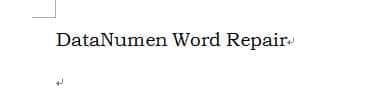
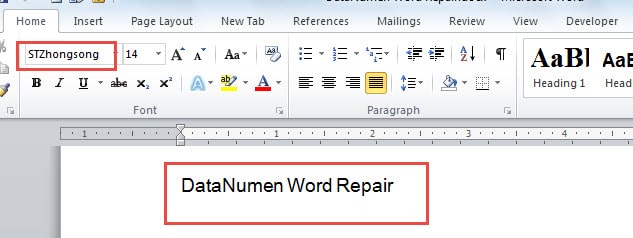
Например, здесь мы создаем пример файла с примененным шрифтом «STZhongsong», как показано ниже:
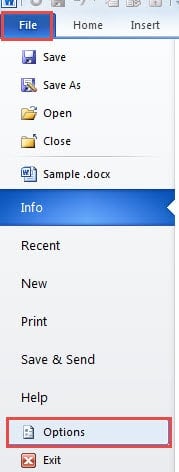
- Для начала нажмите вкладку «Файл», когда закончите файл Word.
- Затем выберите «Параметры».
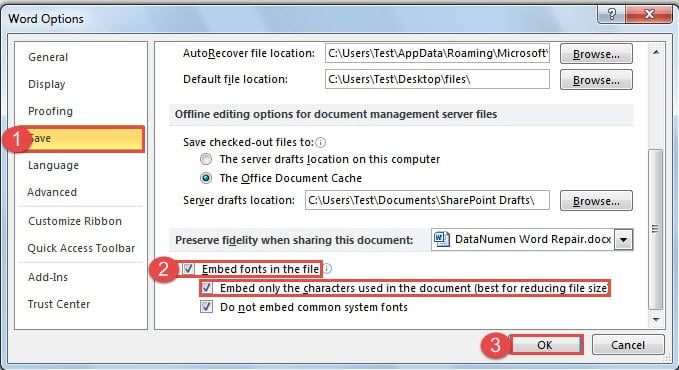
- В открытом диалоговом окне «Параметры Word» сначала нажмите «Сохранить» слева.
- Затем перейдите в нижнюю часть справа, чтобы установить флажок «Встроить шрифты в файл».
- Если отправляемый файл больше не требует редактирования, вы также можете установить флажок «Вставлять только символы, используемые в документе (лучше всего для уменьшения размера файла)».
- Наконец, нажмите кнопку «ОК», чтобы сохранить изменения.
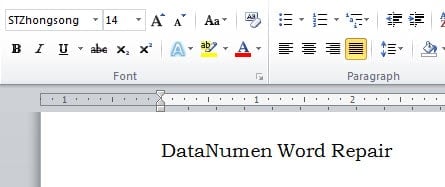
Теперь, если мы откроем файл на другом компьютере, мы получим следующий эффект:
Решение 2. Выберите замененный шрифт
Это решение лучше всего использовать, когда вы забыли точный тип шрифта или не хотите его загружать. Вот подробные шаги:
- Во-первых, откройте файл Word. Тем не менее, мы используем образец файла в решении 1 в качестве примера. И вы увидите, как меняется шрифт документа, хотя он по-прежнему имеет то же имя шрифта.
- Затем нажмите вкладку «Файл».
- Далее также нажмите «Параметры».
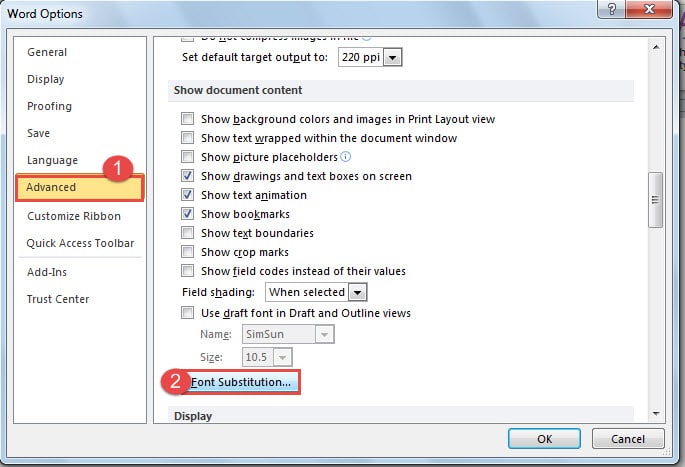
- Только в диалоговом окне «Параметры Word» на этот раз вы нажимаете «Дополнительно».
- Затем прокрутите вниз до страницы «Показать содержимое документа».
- Далее нажмите кнопку «Замена шрифта».
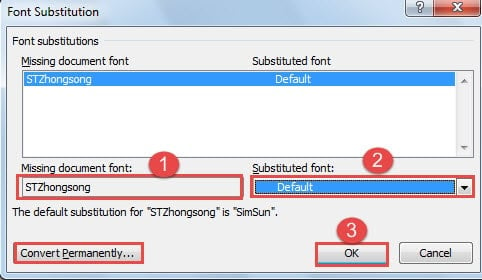
- Теперь появится диалоговое окно «Подстановка шрифта». Сначала вы выбираете шрифт Miss Document.
- Во-вторых, вам нужно выбрать замену из списка «Замещенный шрифт». Здесь мы выберем «По умолчанию».
- Затем нажмите «ОК».
- И не забудьте также нажать «ОК» в диалоговом окне «Параметры Word».
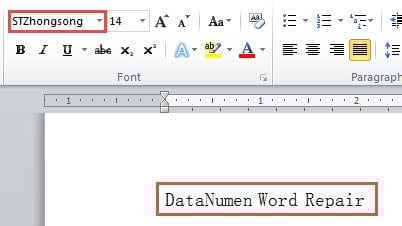
Теперь вы можете увидеть текст с замененным шрифтом, как показано ниже:
Вы также можете заметить, что имя шрифта не изменилось. Если вы хотите изменить его, вы можете нажать кнопку «Преобразовать навсегда» в диалоговом окне «Замена шрифта».
Сравнение 2 решений
| Решения | Наши преимущества | Недостатки бонуса без депозита |
| Вставьте шрифт в свой файл | 1. Ваш документ будет выглядеть точно так же на другом компьютере без tarполучить встроенный шрифт. |
2. Есть опция, позволяющая уменьшить размер файла.
3. При открытии файла на другом компьютере без установленного определенного шрифта вы все равно можете продолжать использовать этот шрифт.
4. Вам не нужно скачивать шрифт.
1. Встроенные шрифты должны быть TrueType или OpenType.
2. Файл со встроенным шрифтом может быть большего размера.
2. Вам не нужно беспокоиться о размере файла, так как замененный шрифт не изменит размер.
3. Вам не нужно скачивать шрифт.
4. Вы можете навсегда преобразовать шрифт в другой.
Спасите ваши поврежденные файлы
Не знаете, что делать, чтобы спасти поврежденные файлы? Вам нужен специализированный и мощный восстановление файла документа инструмент. Имея под рукой такой инструмент, вы сможете восстановить свой файл эффективным и действенным способом.



