
Вариант 1: Microsoft Word 2007 – 2010
Внимание! Все шаги, указанные в данном решении проблемы, иллюстрируются на примере Microsoft Word 2007, однако они также актуальны для версии 2010 года. Главные отличия будут касаться исключительно визуального оформления.
Способ 1: Исправление ошибок
Встроенный в текстовый редактор словарь правил правописания русского языка функционирует весьма точно, поэтому для устранения зеленых подчеркиваний необходимо исправить все грамматические ошибки. Это можно сделать вручную — внимательно перечитав проблемные фрагменты предложений и правильно расставив знаки препинания.
Если знаний русского языка недостаточно для решения этой задачи, можно обратиться за помощью к Microsoft Word. Программа предоставляет подсказки по исправлению, для их просмотра нужно щелкнуть правой кнопкой мыши на выделенном предложении. В контекстном меню будет доступно описание проблемы и предложенный вариант иборьбы. Таким образом, не потребуется даже вводить что-либо вручную, достаточно нажать на рекомендованное изменение, чтобы внести коррективы в текст.
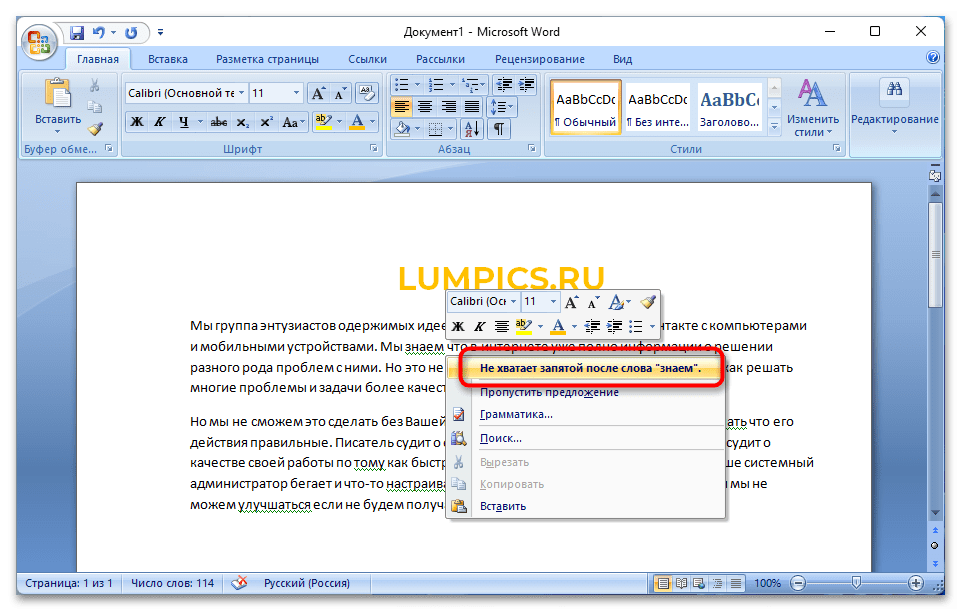
Когда в тексте имеется большое количество грамматических ошибок, щелкать правой кнопкой мыши на каждой из них становится довольно утомительно. В такой ситуации лучше воспользоваться функцией проверки орфографии, которая предлагает все соответствующие инструменты для анализа спорных мест в тексте и их последующего иборьбы.
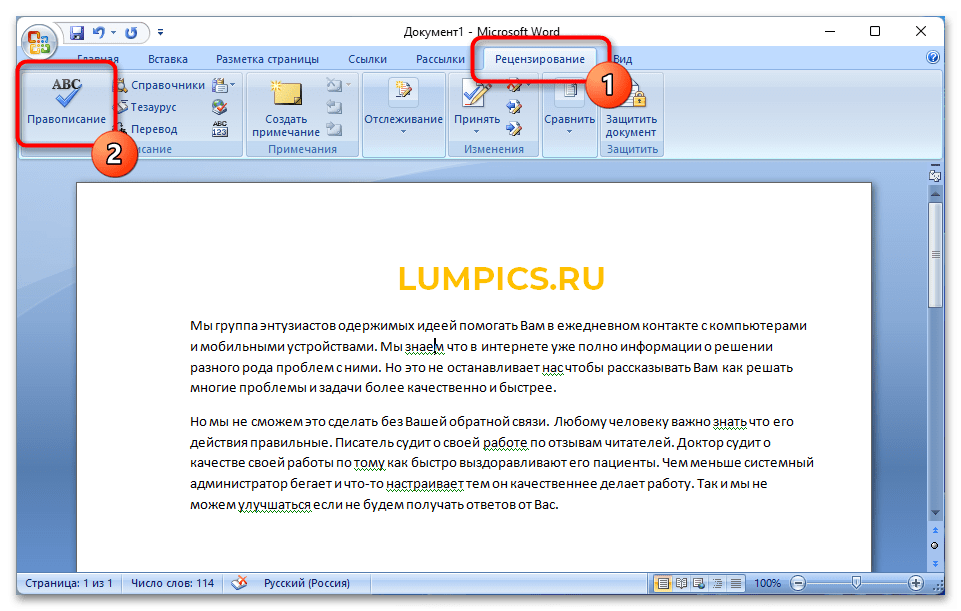
- Установите курсор в начало первого абзаца, перейдите во вкладку «Рецензирование» и кликните по кнопке «Правописание», находящейся в левой части панели инструментов.
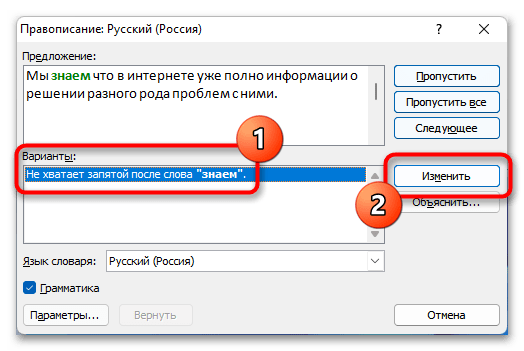
- В появившемся окне в поле «Предложение» будет отображен проблемный участок текста, а в блоке «Варианты» предоставлено обоснование. Если есть такая возможность, кликните по замене и нажмите «Изменить», чтобы внести правки в предложение и перейти к следующей ошибке. Подробнее: Как проверить пунктуацию в Microsoft Word
 Если из предложенных вариантов нет верного или он не может быть выделенным для использования в качестве замены, тогда внесите изменения непосредственно в текст, находящийся в поле «Предложение». После этого также нажмите кнопку «Изменить».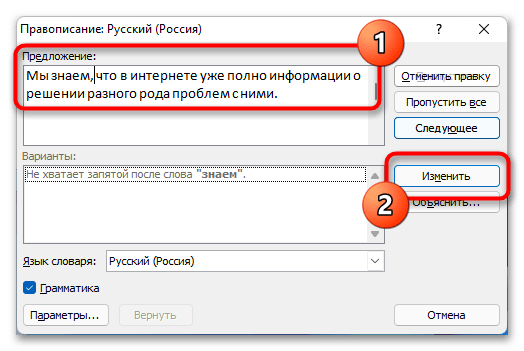
- Проделайте такие же действия со всеми последующими проблемными отрывками, после чего зеленые подчеркивания будут полностью убраны.
Способ 2: Пропуск ошибок
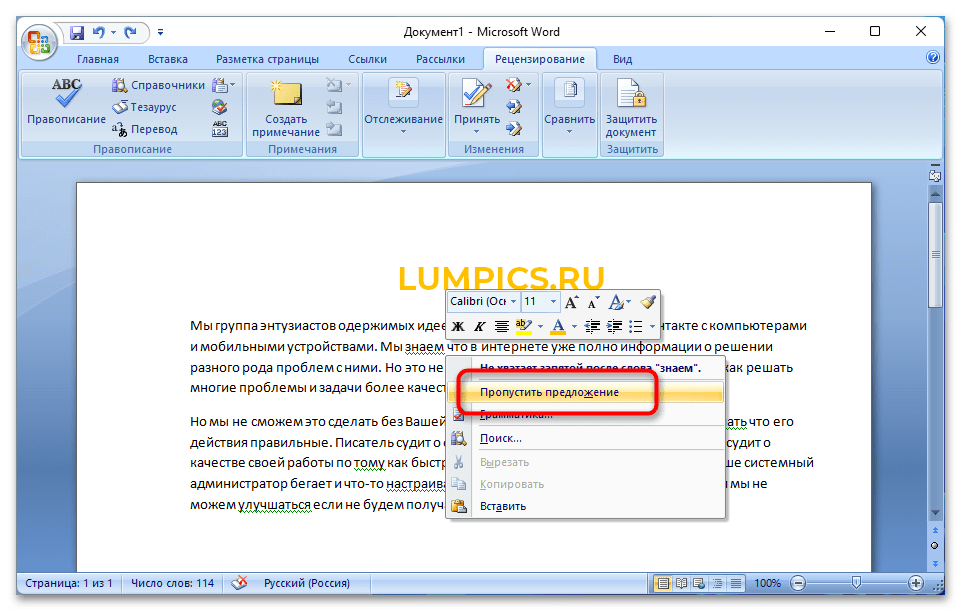
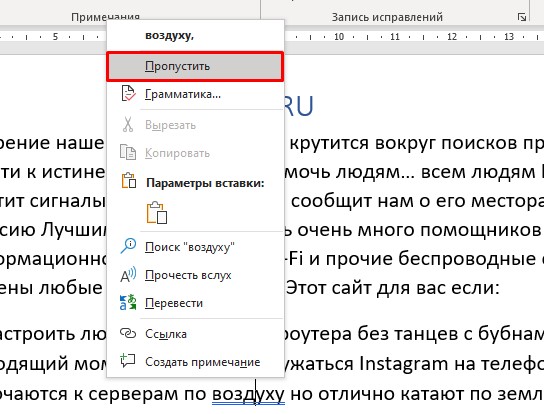
В таких случаях, чтобы убрать зеленое подчеркивание, потребуется пропустить проверку через контекстное меню или окно правописания. Для реализации первого нажмите правой кнопкой мыши по выделению и выберите опцию «Пропустить предложение».
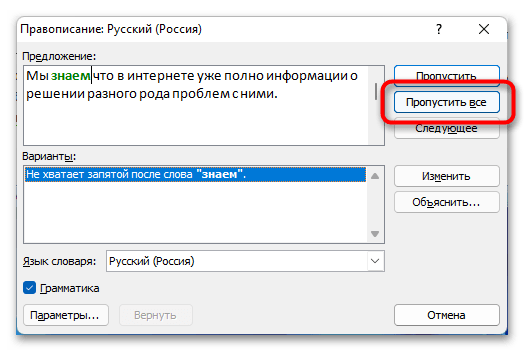
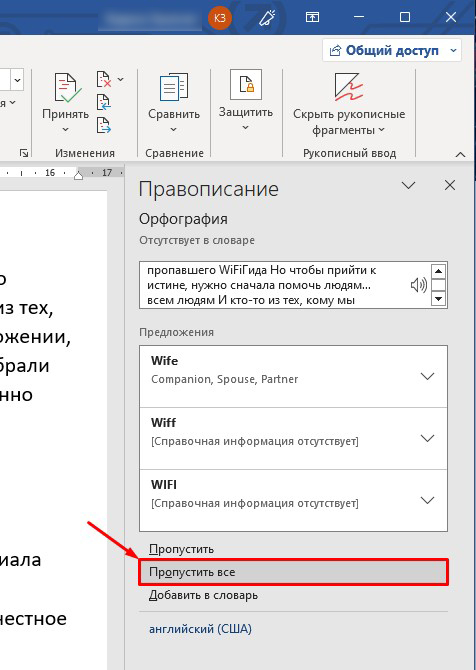
Если в содержании много ошибок, для ускорения проверки настоятельно рекомендуется использовать инструмент для проверки орфографии. Его можно открыть через вкладку «Рецензирование», как упоминалось в предыдущем руководстве, или нажатием комбинации клавиш F7. Когда появится нужное окно, непрерывно нажимайте кнопку «Пропустить все», пока грамматические ошибки не перестанут отображаться как неверные.
Способ 3: Отключение проверки грамматики
Можно отключить автоматическую проверку грамматики, чтобы в текстах не появлялась зеленая линия под предложениями. Для этого вам нужно зайти в настройки программы и выключить соответствующую опцию.
Учтите! Полное отключение проверки грамматических ошибок не следует делать, если работа с текстом предполагает его тщательное редактирование. В противном случае возрастает риск упустить ошибки, так как алгоритмы приложения перестанут маркировать проблемные места в документе.
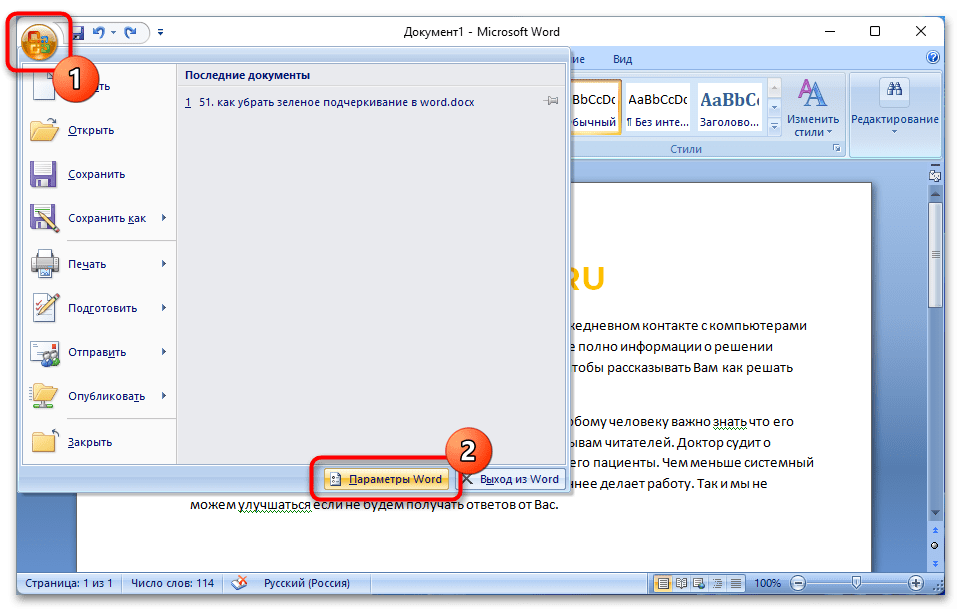
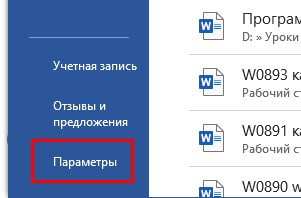
- Раскройте главное меню программы, кликнув по логотипу Microsoft Office в верхнем левом углу. После этого перейдите в настройки, нажав кнопку «ПараметрыWord».
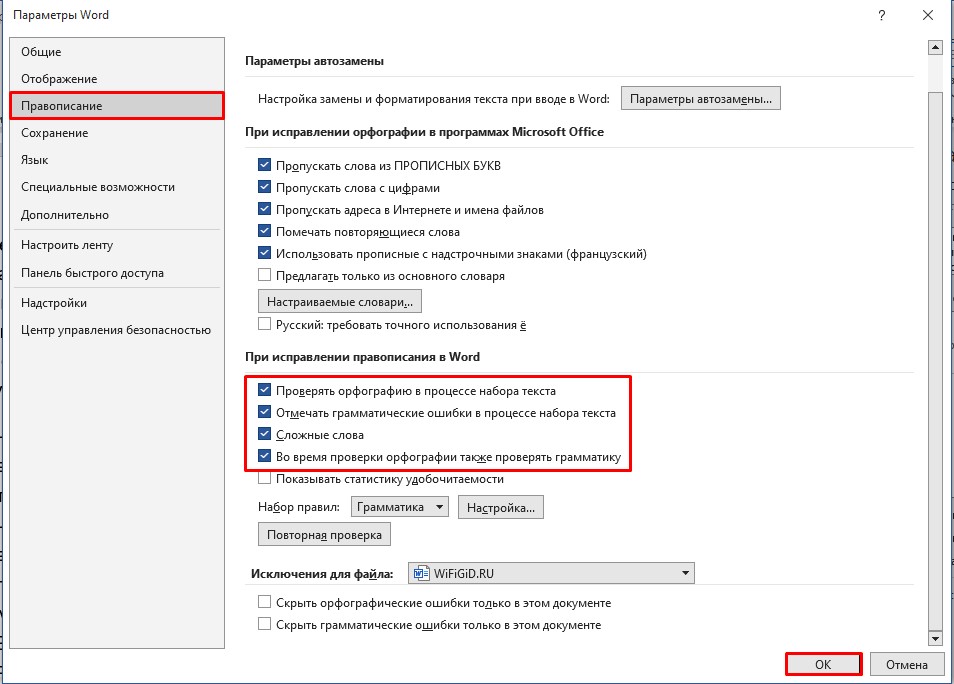
- В открывшемся окне на вкладке «Правописание» снимите отметку с пункта «Автоматически проверять грамматику» и нажмите по кнопке «ОК», чтобы применить внесенные изменения.
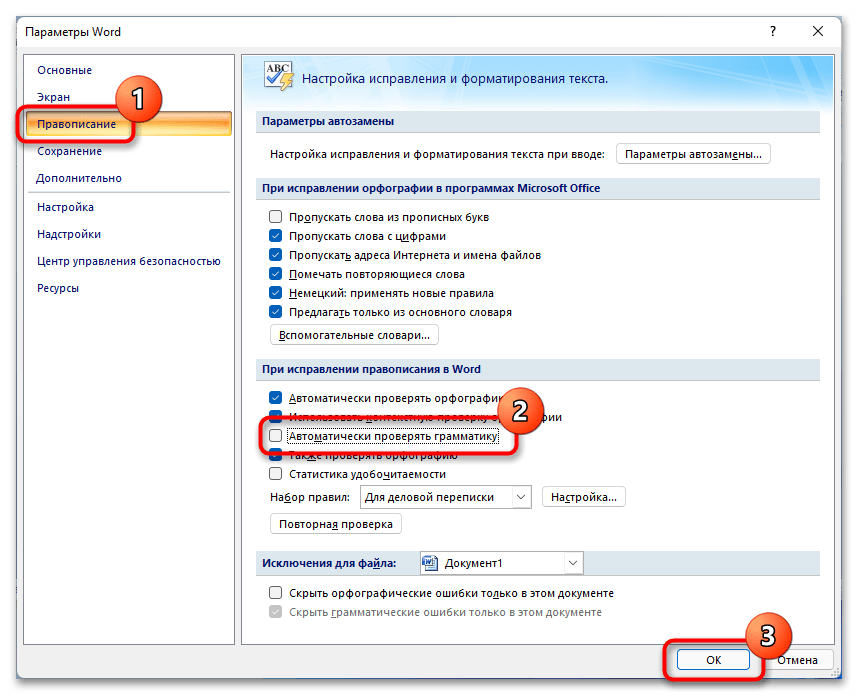
Обратите внимание! В версиях Microsoft Word 2007 и 2010 существует опция отключения проверки грамматических ошибок как для текущего документа, так и для всех будущих. Для этого нужно выбрать предпочтительный вариант в разделе «Исключения для файла» и установить отметку на опции «Скрыть грамматические ошибки только в этом документе».
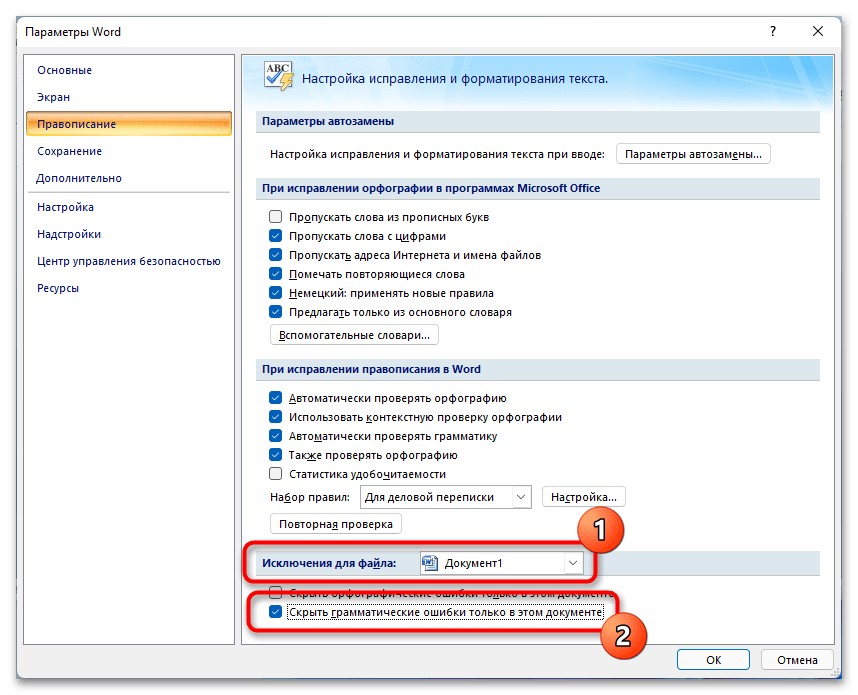
При необходимости можно вернуть обратно исходные настройки, чтобы проблемные участки текста снова стали выделяться. Делается это в том же окне параметров.
Вариант 2: Microsoft Word 2003
В Microsoft Word 2003 года все упомянутые ранее способы удаления зеленых подчеркиваний в тексте также могут быть использованы. Основное отличие состоит в визуальном оформлении приложения, что наглядно демонстрируют приведенные ниже изображения.
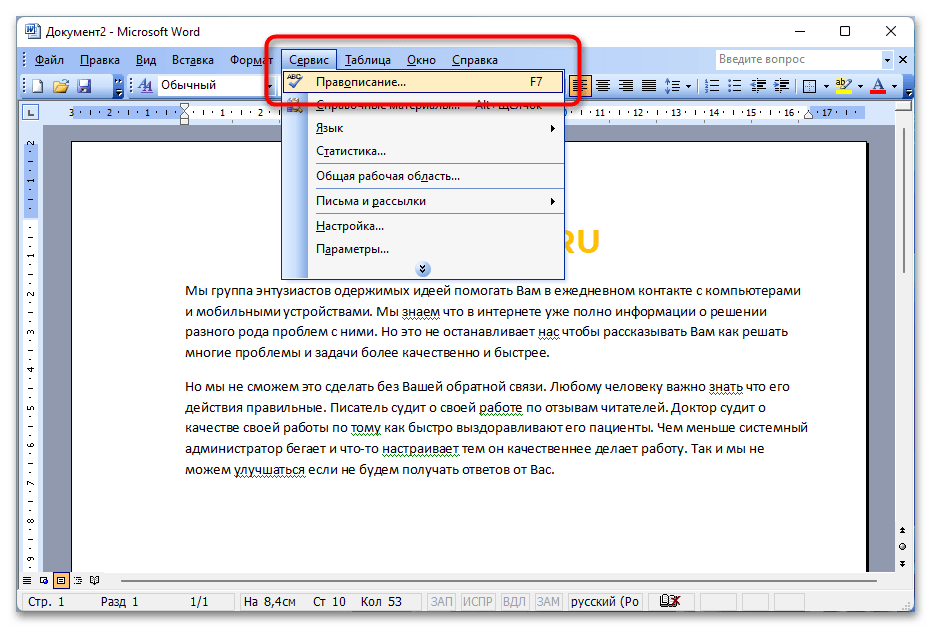
Редактирование через контекстное меню требует выполнения тех же шагов. Однако, чтобы открыть окно проверки правописания, нужно действовать иначе. Для этого необходимо открыть меню «Сервис» и выбрать опцию «Правописание» или просто нажать клавишу F7.
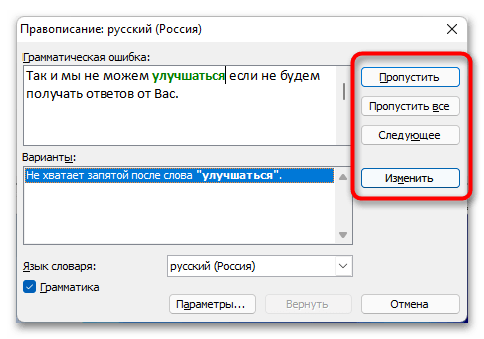
Появится окно, похожее на то, что используется в Microsoft Word 2007 – 2010. Необходимо выбрать нужное действие с помощью доступных кнопок.
Если появится необходимость отключить проверку грамматики полностью, следует открыть окно параметров. Делается это тоже в меню «Сервис», где нужно кликнуть по соответствующему пункту.
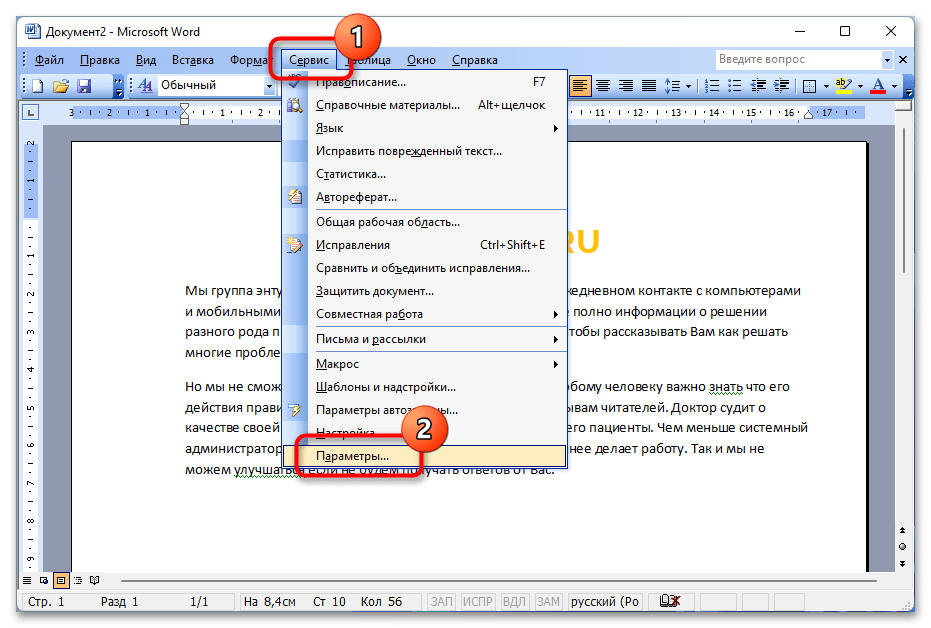
После на вкладке «Правописание» снимите отметку с параметра «автоматически проверять грамматику» или в блоке «Грамматика» поставьте галочку напротив строки «не выделять слова с ошибками». Затем не забудьте нажать кнопку «ОК», чтобы внесенные изменения сохранились.
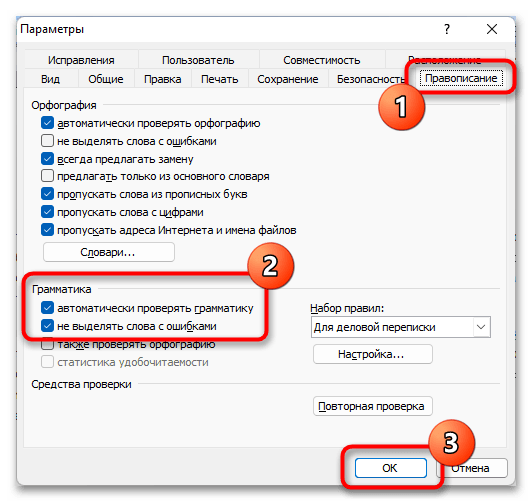
Имейте в виду! Все настройки, измененные в Microsoft Word 2003, будут автоматически распространяться на другие открытые документы в этой версии программы. Поэтому при необходимости может возникнуть необходимость восстановить параметры по умолчанию.
Как убрать красное и зеленое подчеркивание в Word
Если вы хотите убрать красное и зеленое подчеркивание в ворде, вы можете отключить автоматическую проверку орфографии и грамматики.
Как убрать красное и зеленое подчеркивание в ворде
Для того чтобы убрать зеленое подчеркивание и убрать красное подчеркивание в ворде выполните следующие пункты:

Как убрать красное и зеленое подчеркивание в Word – Вкладка Файл
Если вы используете Word 2007, то нажмите кнопку «Office».

Как убрать красное и зеленое подчеркивание в Word – Кнопка Office в Word 2007
- Чтобы убрать красное (зеленое) подчеркивание в ворде:

Способы удаления красного и зеленого подчеркивания в Word – Настройки
- Пользователям Word 2007 необходимо нажать кнопку « Параметры Word ».

Как отключить красное и зеленое подчеркивание в Word – Настройки Word в 2007 версии
- Перейдите на вкладку « Правописание » в левой части окна, чтобы убрать красное и зеленое подчеркивание в ворде.

Способы отключения красного и зеленого подчеркивания в Word – Проверка орфографии
- Для того чтобы убрать зеленое и красное подчеркивание в ворде, перейдите к разделу «Исключения для файла» в нижней части окна, и установите галочки для:
- «Скрыть грамматические ошибки только в этом документе» (убрать зеленое подчеркивание в ворде).
Нажмите кнопку « ОК », чтобы сохранить изменения.

Как убрать зеленое и красное подчеркивание в ворде во всех документах
Если вы хотите убрать зеленое и красное подчеркивание в ворде для всех документов, тогда вам необходимо в разделе «При исправлении правописание в Word» убрать галочки с пунктов:

Как убрать красное и зеленое подчеркивание в Word – Убрать зеленое подчеркивание, убрать красное подчеркивание в ворде во всех документах
Нажмите кнопку « ОК » для применения изменений, чтобы убрать зеленое и убрать красное подчеркивание в ворде.
Как убрать синее подчеркивание в Word, и что оно означает?
Приветствую всех! Сегодня я объясню, что представляют собой синие и зеленые подчеркивания в Microsoft Word, а также как их можно удалить. Зеленые подчеркивания встречаются в старых версиях Word, тогда как синие появились в более новых версиях Office, выпущенных после 2016 года. В принципе, они имеют одинаковое значение.
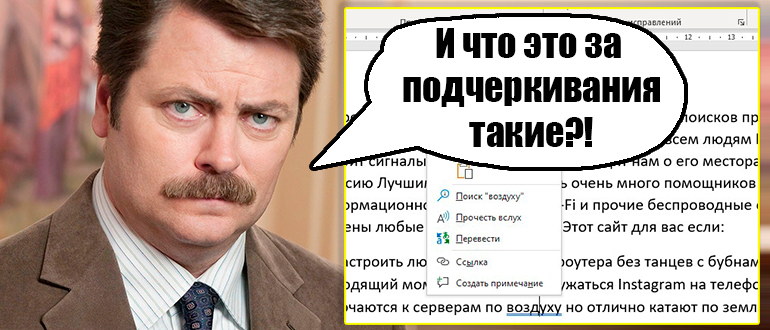
Что означает синее (или зеленое) подчеркивание в Word? – это сигнализирует о наличии пунктуационных ошибок в вашем тексте. Например, вы могли забыть поставить запятую перед союзами «но» или «а». Либо программа считает, что в данном предложении необходимо использовать тире или двоеточие.
Я вам настоятельно не рекомендую выключать функцию отображения ошибок. Подобная штука серьезно помогает подсветить многие пунктуационные ошибки. Но что делать, если в документе очень много ошибок? – в таком случае у нас есть три варианта. Первый – с помощью специальной функции можно исправить ошибки. Второй – пропустить иборьбы.
Третий – выключить проверку орфографии в программе. Все эти варианты мы рассмотрим в статье ниже.
Способ 1: Исправление ошибок
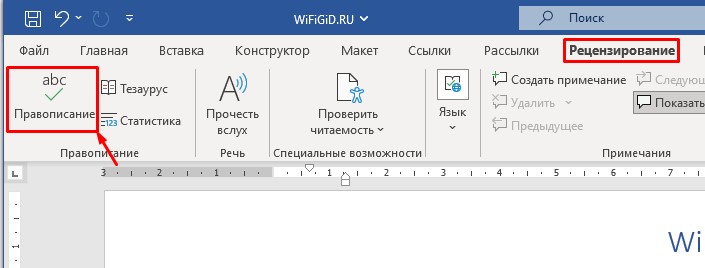
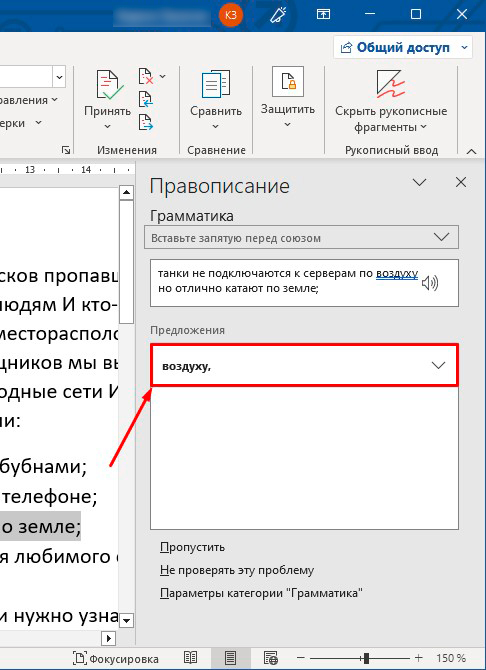
Убрать синие или зеленые подчеркивания в Ворде можно с помощью иборьбы ошибок. Мы поэтапно, с помощью специального инструмента, пройдемся по всем ошибкам и исправим их.
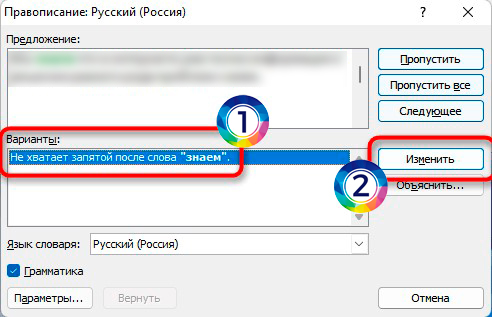
Способ 2: Пропуск ошибок
Если ошибок слишком много, и вам не нужно их исправлять, то вы можете отключить отображение подчеркиваний. Вы можете нажать правой кнопкой мыши по отдельной ошибке и из контекстного меню выбрать команду «Пропустить».
Если вы хотите пропустить вообще все ошибки, аналогично, как и в первой главе, переходим в раздел «Рецензия», кликаем по кнопке «Правописание». Далее в окне иборьбы выберите команду «Пропустить все». Будьте аккуратны, так как после этого все ошибки перестанут быть подчеркнуты, и вам придется их искать самостоятельно.
Способ 3: Отключить проверку
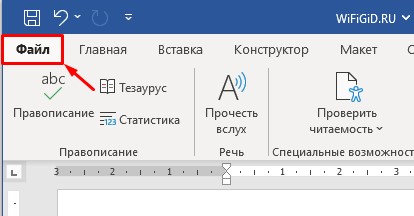
Убрать синие, зеленые и красные подчеркивания можно, выключив проверку орфографии. Но в некоторых случаях действительно нужно выключить эту функцию, когда ошибок в документе слишком много.
Вот и все, дорогие друзья. Если у вас еще остались какие-то нерешенные вопросы, или вы столкнулись с какой-то трудностью – пишите в комментариях. До новых встреч на портале WiFiGiD.RU.



