
Решаем проблему с созданием текстового документа в Windows 11
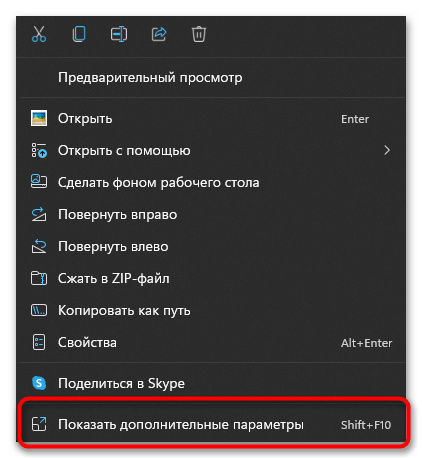
Первый метод решения проблемы с созданием текстового документа в Windows 11 относится к тем пользователям, которые испытывают данную трудность именно при работе с контекстным меню «Проводника», когда не получается отыскать необходимый пункт для выполнения действия. Сначала стоит попробовать вернуть старое контекстное меню или использовать метод по переключению к нему, о чем более детально рассказано в другой статье на нашем сайте по следующей ссылке.
Способ 2: Восстановление «Блокнота»
Тем юзерам, кто видит пункт в контекстном меню, но не может открыть только что добавленный пустой документ или начать работу с «Блокнотом» для его создания, нужно проверить работоспособность данного классического приложения. Лучше всего запустить процесс автоматического иборьбы, а если он не поможет, обращаться к сбросу, что происходит следующим образом:
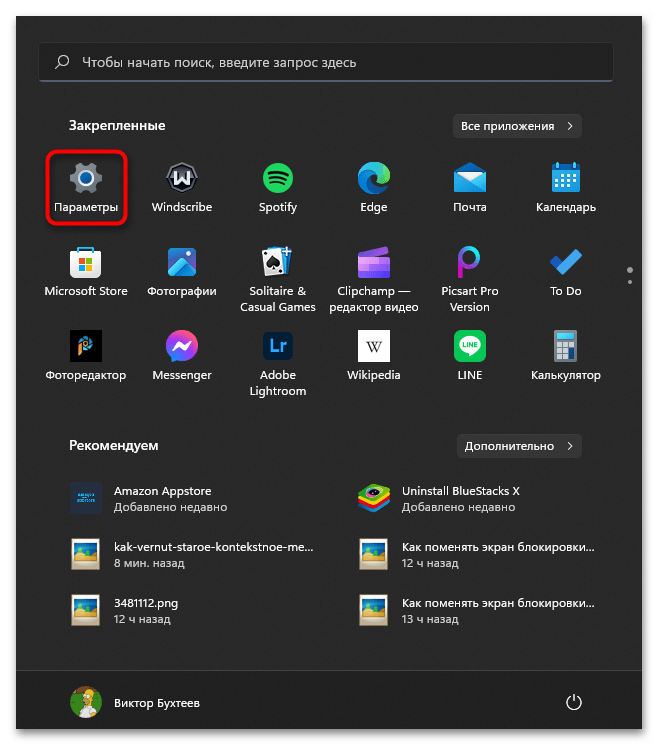
- Откройте «Пуск» и перейдите в «Параметры», кликнув по значку с шестеренкой в списке закрепленных.
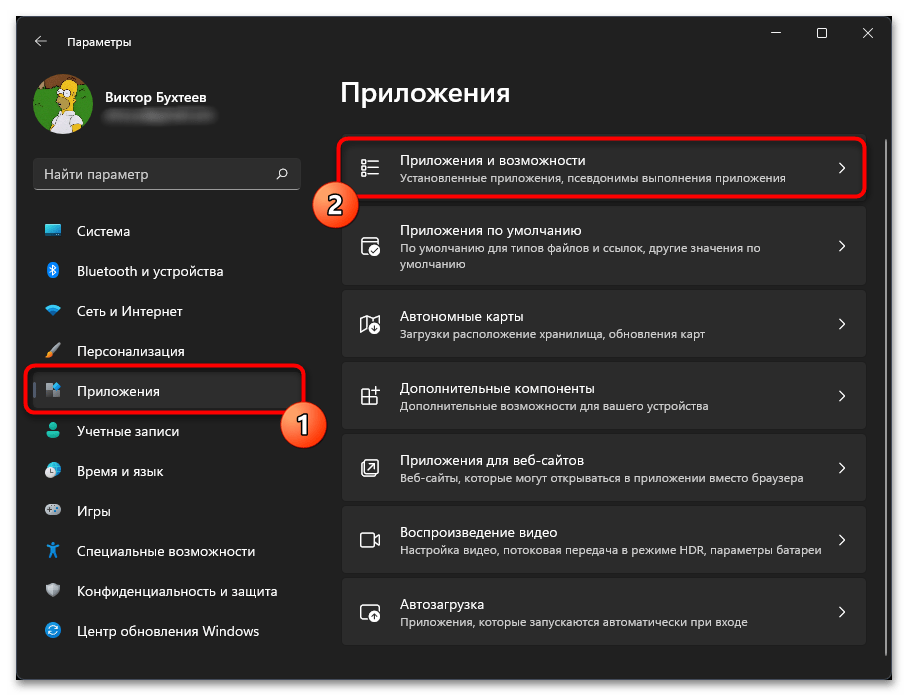
- Выберите «Приложения» и щелкните левой кнопкой мыши по «Приложения и возможности».
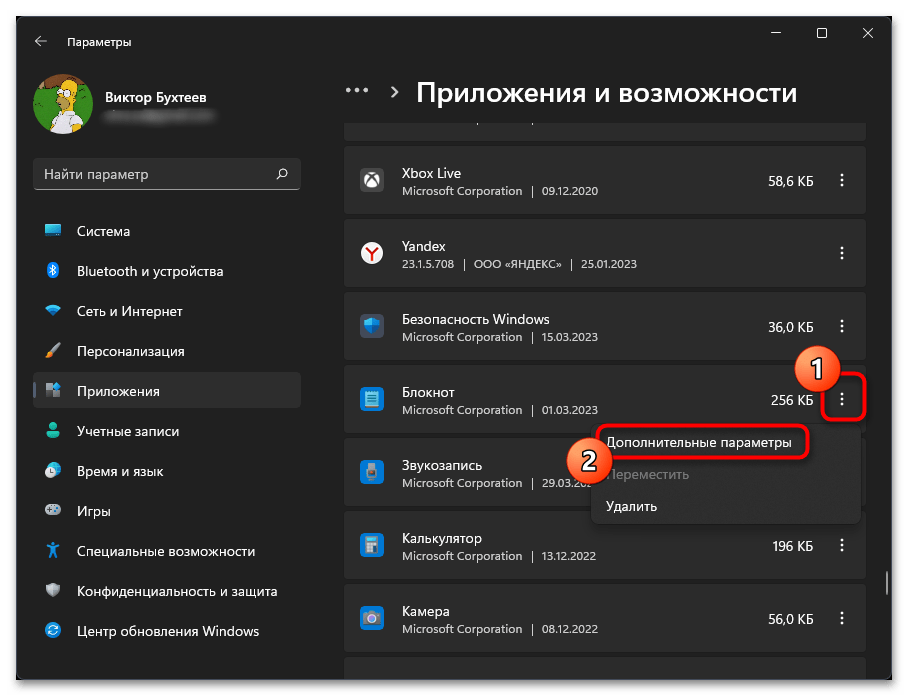
- Найдите в списке приложений «Блокнот», справа нажмите по трем точкам для вызова контекстного меню и выберите действие «Дополнительные параметры».
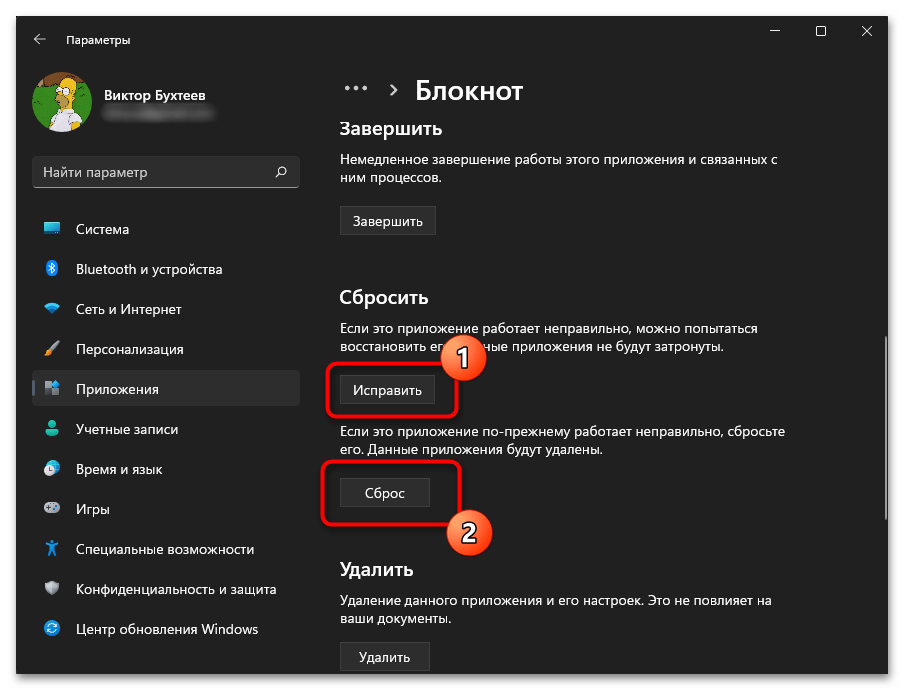
- Пролистайте список с параметрами к блоку «Сбросить» и для начала нажмите «Исправить». Если после выполнения данного действия вы обнаружите, что «Блокнот» по прежнему не работает, стоит вернуться в это же меню и выполнить «Сброс».
Способ 3: Ручное создание ключа в реестре
Следующий метод решения ситуации актуален в тех случаях, когда пункт создания текстового документа по умолчанию отсутствует в контекстном меню «Проводника», из-за чего у пользователя и не получается быстро создать файл. Это простой вариант, подразумевающий самостоятельное создание ключа и изменение его стандартных параметров вручную. Используйте инструкцию, чтобы разобраться в выполнении данной задачи.
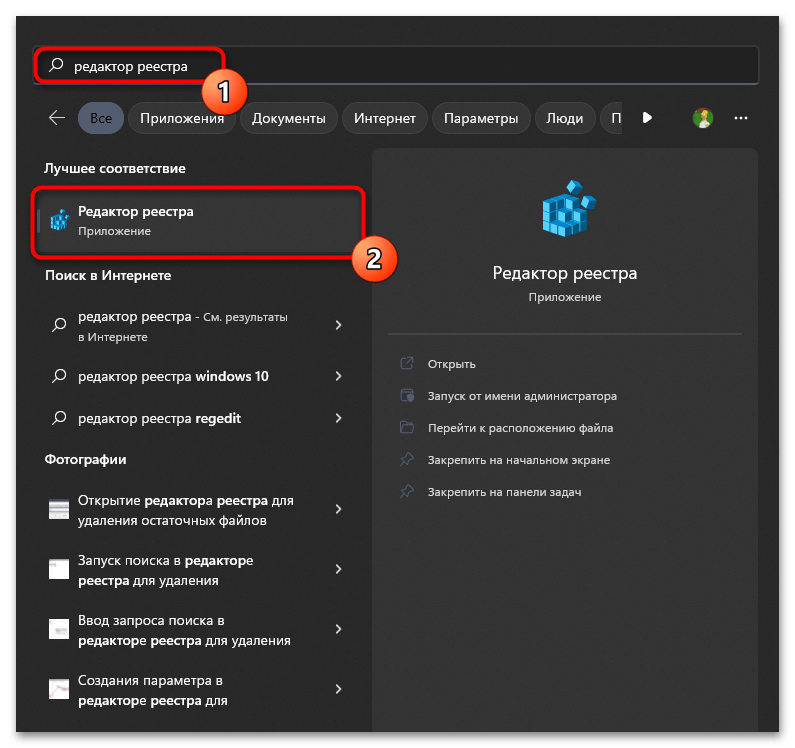
- Откройте «Пуск», через поиск отыщите «Редактор реестра» и запустите данное классическое приложение.
- В нем перейдите по пути КомпьютерHKEY_CURRENT_USERSoftwareClassesCLSID , вставив его в адресную строку и нажав Enter.
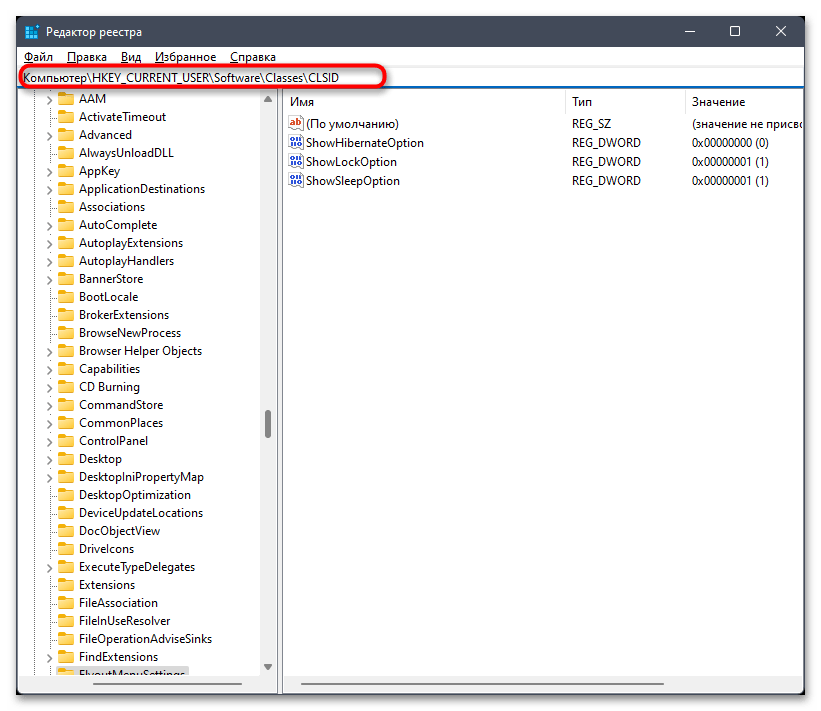
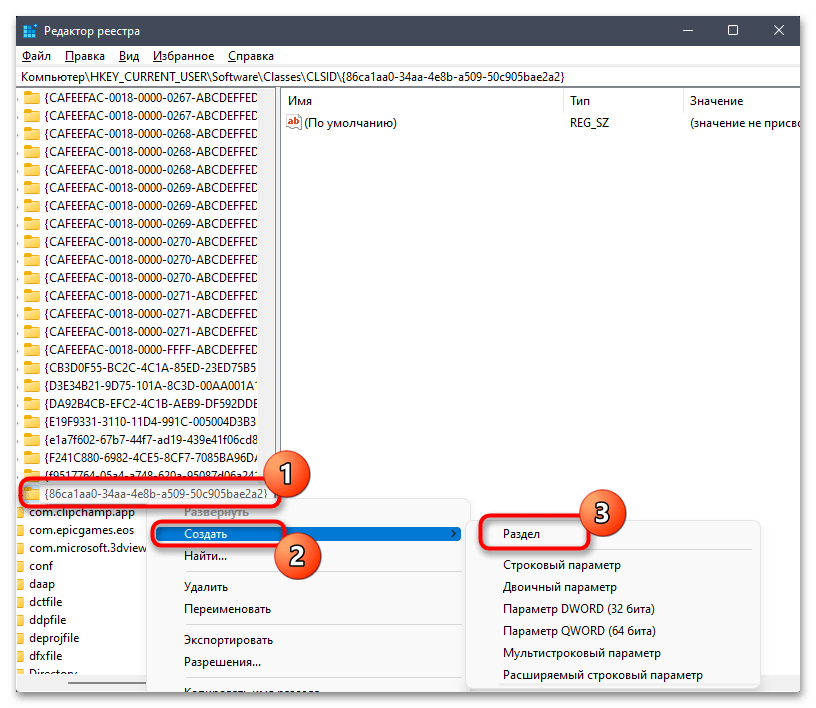
- Щелкните по папке «CLSID» правой кнопкой мыши, наведите курсор на «Создать» и выберите пункт «Раздел».

- Для нового раздела установите название .
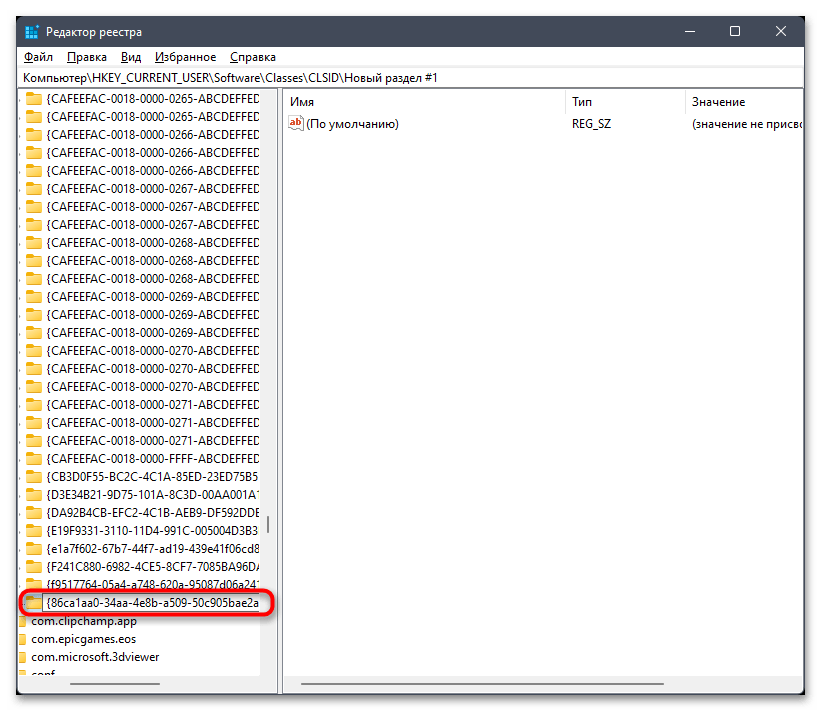
- Нажмите по только что созданному разделу с указанным названием ПКМ и создайте внутри него еще один раздел точно по такому же принципу.
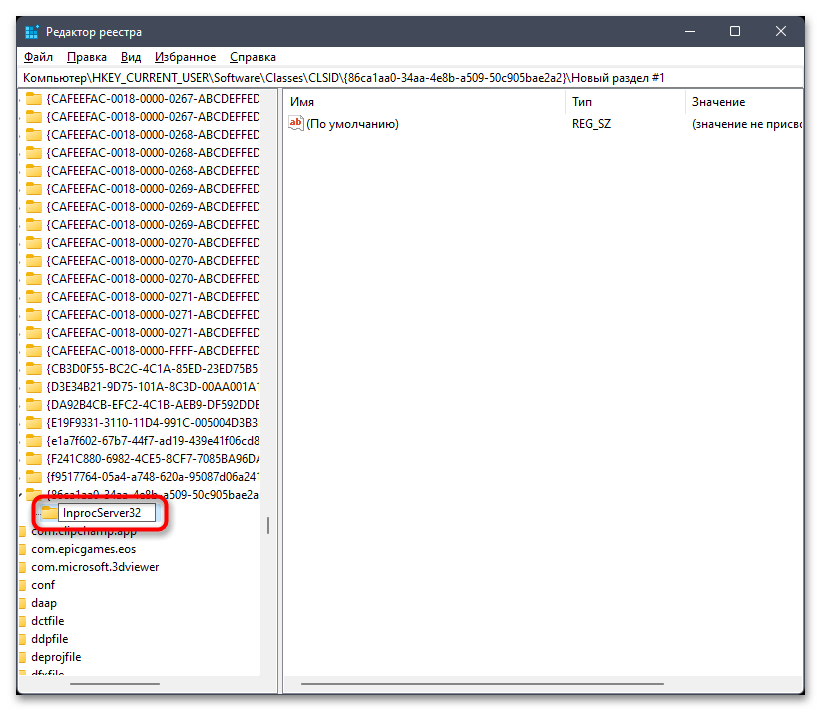
- Для этой директории установите название «InprocServer32».
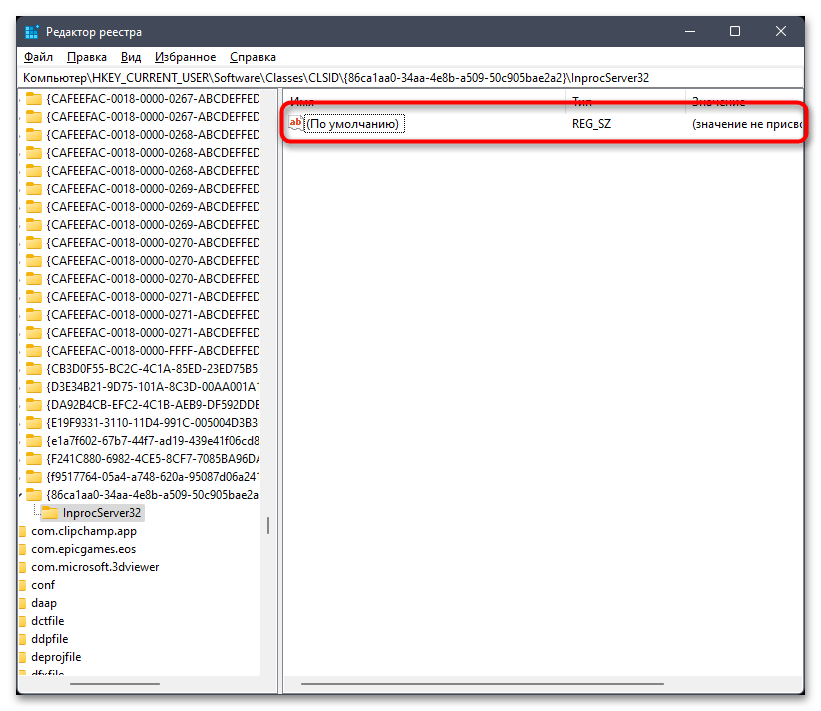
- В ней по умолчанию будет создан стандартный параметр, но его значение пока не задано. Это нужно изменить, дважды кликнув по файлу параметра ЛКМ.
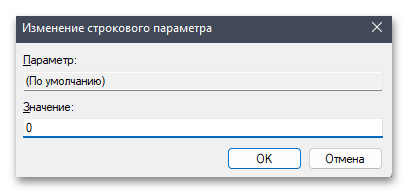
- Задайте значение «0», сохраните изменения и обязательно перезагрузите компьютер, чтобы настройки вступили в силу. Если после таких действий проблема не решится, созданный раздел «», можно удалить, чтобы все его параметры тоже были удалены и в будущем это не вызывало каких-то мелких сбоев в работе ОС.
Способ 4: Создание и использование REG-файла
Если предыдущий метод возвращения пункта «Текстовый документ» в список создания файлов контекстного меню не принес результата, можно пойти более сложным путем, используя REG-файл. Он затронет намного больше параметров операционной системы и точно решит ситуацию. Данный вариант подойдет в том случае, если в ОС вы все-таки можете создавать текстовые документы иными способами — через ручной запуск «Блокнота» или сторонние текстовые редакторы.
Способ 5: Настройка ассоциаций текстовых файлов
В некоторых случаях сбивается ассоциация форматов файлов, из-за чего у пользователя не получается открыть текстовый документ или даже создать его. Мы предлагаем проверить установленные программы для ассоциации, а также рекомендуем использовать данный метод в тех случаях, когда вы заменили текстовый редактор, чтобы решить проблему с созданием документов.
- Откройте «Пуск» и перейдите в «Параметры».
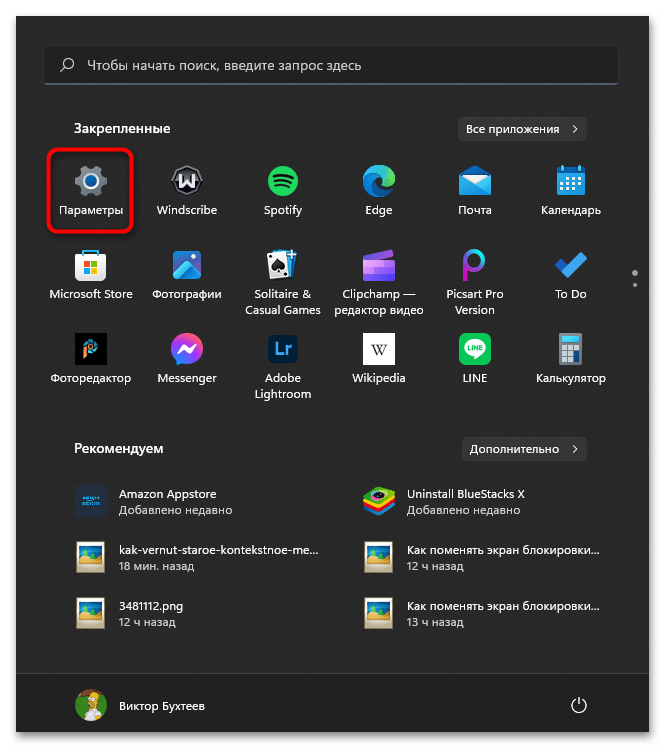
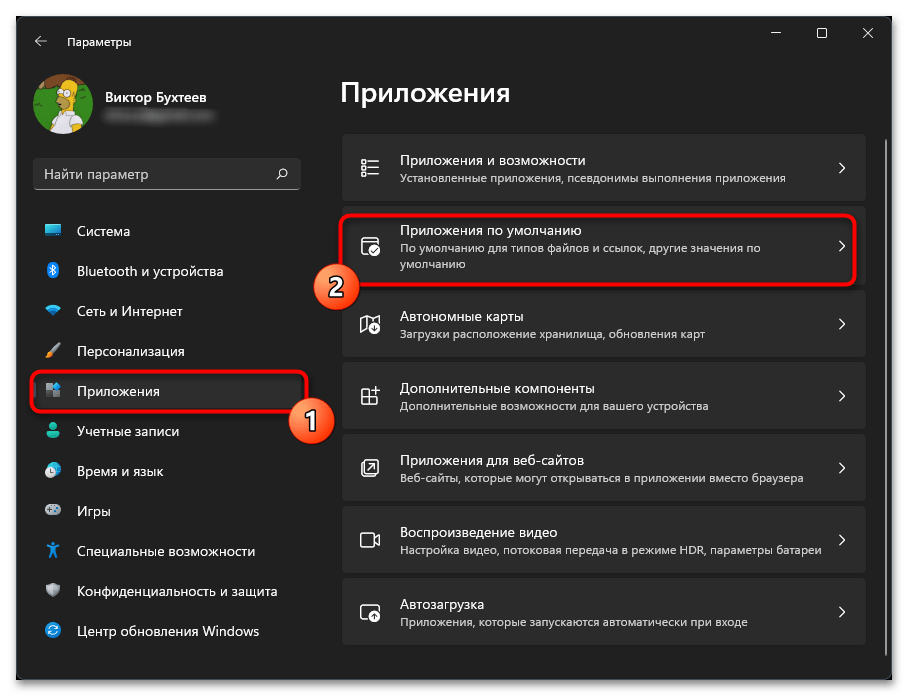
- Выберите раздел «Приложения» и перейдите к категории «Приложения по умолчанию».
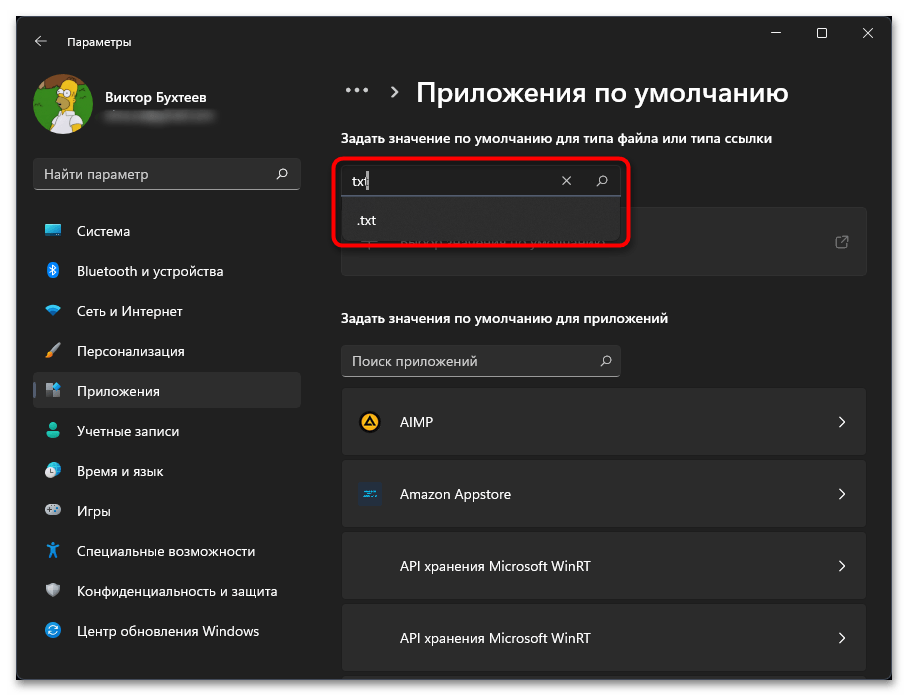
- Введите название текстового формата, для которого хотите установить стандартное приложение. Нажмите по нему из списка совпадений левой кнопкой мыши.
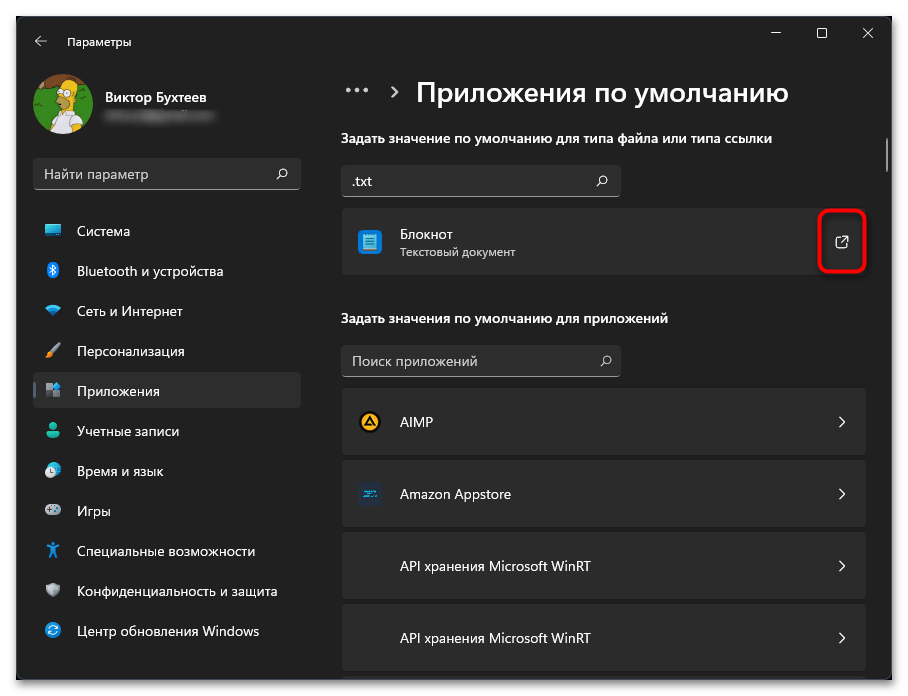
- Справа от программы для открытия данного файла щелкните по ссылке, чтобы перейти к изменению.
- Выберите стандартный «Блокнот», если ассоциация была сбита раньше, или любой удобный для вас текстовый редактор, который используете при работе с документами. Выполните то же самое со всеми остальными проблемными текстовыми форматами.

Способ 6: Проверка компьютера на наличие вирусов
Ошибки, связанные с открытием определенных файлов или мешающие их создавать, могут быть связаны с действием вредоносного программного обеспечения на вашем компьютере. Оно не всегда корректно пресекается стандартным «Защитником» Windows 11, поэтому и возникает потребность запуска дополнительного сканирования при помощи сторонних средств. Более детальную информацию об этом предлагаем прочитать в другой статье на нашем сайте по следующей ссылке.

Способ 7: Проверка целостности системных файлов
Если вы обнаружили угрозы на своем ПК, затем удалили их, но это не помогло решить ситуацию с созданием текстовых документов, или же вирусов нет, но другие методы тоже не приносят результата, нужно проверить целостность системных файлов. Возможно, важные компоненты, связанные как раз с работой с документами, были повреждены или удалены в следствие различных действий в операционной системе. Для иборьбы ситуации подходят стандартные консольные утилиты, запускаемые вручную.
Исправлено: Word не мог создать рабочий файл при открытии документов Word
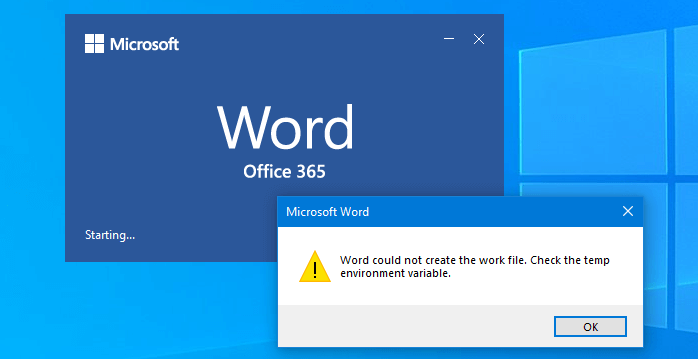
При попытке открыть или сохранить документ в Microsoft Office Word появляется следующее сообщение об ошибке:
Word не может создать рабочий файл. Проверьте переменную среды Temp.
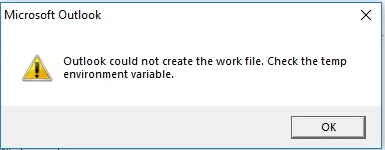
Та же ошибка возникает при запуске любого другого приложения Office — например, Outlook, Excel и т. Д.,
Outlook не может создать рабочий файл. Проверьте переменную среды Temp.
причина
Эта проблема возникает из-за неправильного расположения временных файлов Интернета для Internet Explorer. Возможно, местоположение временных файлов Интернета указано на папку, в которой у пользователя нет прав для создания новых временных файлов. Приложения Office используют папку «Временные файлы Интернета» для создания временных файлов при открытии документов Office или предварительном просмотре документа с помощью панели предварительного просмотра Проводника.
Исправлено: ошибка «Word не может создать рабочий файл»
Чтобы устранить эту проблему, измените расположение временных файлов Интернета для Internet Explorer. Для этого выполните следующие действия:
Способ 1: использование параметров Интернета
- Откройте Свойства обозревателя ( inetcpl.cpl )
- В диалоговом окне «Свойства обозревателя» перейдите на вкладку «Общие».
- В разделе «История просмотров» нажмите «Настройки», чтобы открыть диалоговое окно «Настройки данных веб-сайта».
- В диалоговом окне «Параметры данных веб-сайта» нажмите «Переместить папку», чтобы открыть диалоговое окно «Обзор папки».
- В диалоговом окне «Обзор папок» выберите следующее местоположение:
C:Users\AppDataLocalMicrosoftWindows
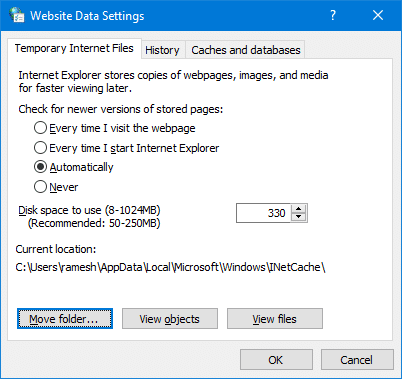
Примечание. Какое бы местоположение вы не выбрали, папка, которая называется INetCache создано.
Способ 2. Использование редактора реестра
- Запустите редактор реестра (regedit.exe) и перейдите в следующую ветку:
HKEY_CURRENT_USERSoftwareMicrosoftWindowsCurrentVersionExplorerUser Shell Folders
%USERPROFILE%AppDataLocalMicrosoftWindowsINetCache
СВЯЗАННЫЙ: Папки пользовательской оболочки Windows 10 восстанавливают пути по умолчанию
Автоматизировать с помощью файла .reg
Вы также можете применить вышеуказанные настройки, используя следующий файл .reg:
Windows Registry Editor Version 5.00 [HKEY_CURRENT_USERSoftwareMicrosoftWindowsCurrentVersionExplorerUser Shell Folders] "Cache"=hex(2):25,00,55,00,53,00,45,00,52,00,50,00,52,00,4f,00,46,00,49,00,4c, 00,45,00,25,00,5c,00,41,00,70,00,70,00,44,00,61,00,74,00,61,00,5c,00,4c,00, 6f,00,63,00,61,00,6c,00,5c,00,4d,00,69,00,63,00,72,00,6f,00,73,00,6f,00,66, 00,74,00,5c,00,57,00,69,00,6e,00,64,00,6f,00,77,00,73,00,5c,00,49,00,4e,00, 65,00,74,00,43,00,61,00,63,00,68,00,65,00,00,00
В приведенном выше файле .reg шестнадцатеричный код просто ссылается на следующий путь:
%USERPROFILE%AppDataLocalMicrosoftWindowsINetCache
Создайте временные папки приложения Office
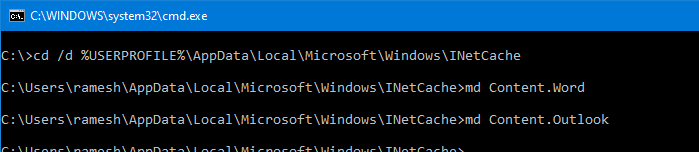
Если вышеуказанного решения недостаточно, создайте временные папки для Word и / или Outlook вручную. Для этого выполните следующие команды через командную строку:
cd /d %USERPROFILE%AppDataLocalMicrosoftWindowsINetCache md Content.Word md Content.Outlook
Проверьте разрешения папки INetCache
INetCache Папка имеет следующие разрешения по умолчанию:
NT AUTHORITYSYSTEM:(I)(OI)(CI)(F) BUILTINAdministrators:(I)(OI)(CI)(F) Computer_nameyour_username:(I)(OI)(CI)(F)
Чтобы проверить разрешения, выполните команду в окне командной строки.
icacls %USERPROFILE%AppDataLocalMicrosoftWindowsINetCache
Надеюсь, что один или несколько из приведенных выше методов помогли вам устранить ошибку «не удалось создать рабочий файл. Проверьте переменную среды Temp »при запуске Microsoft Word или Outlook. Решение должно работать в любой версии Office и Windows, даже в Office 365 Word 2016, работающем в Windows 10.
Почему не создается документ ворд на компьютере
Все что вы делаете вы делаете на свой страх и риск. Я могу только рекомендовать и не претендую на 100% решение, многое зависит от вашего окружения и прочих настроек. О которых я могу и не догадываться. Дополнение материалов и исправление ошибок приветствуется.
(Решено) Приложению word не удалось создать рабочий файл проверьте переменную temp windows 10
Сегодня приложение Microsoft Word 2010 выдало ошибку:
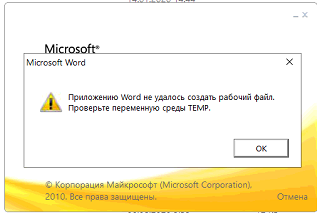
"приложению word не удалось создать рабочий файл проверьте переменную temp"
Поискав я нашел несколько рецептов, но они мне не понравились, тем что они не устраняют проблему, а перенаправляют место хранения временных файлов, что может встать боком в будущем. По этому мой способ, это что-то компромиссное.
первое что нужно сделать, найти место хранения временных файлов, так как это не папка TEMP(!).
- Находим папку кешей, для этого надо в реестре в ветке HKEY_CURRENT_USER в параметре Cache посмотреть путь до папки INetCache:
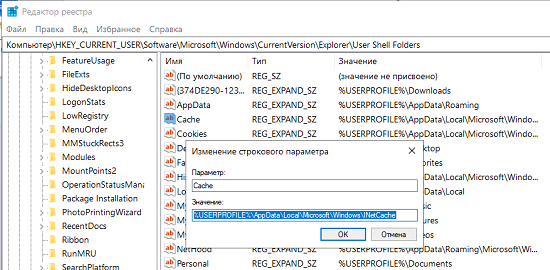
- Переходим в эту папку INetCache и удаляем относящуюся к Word папку Content.word со всем содержимым:
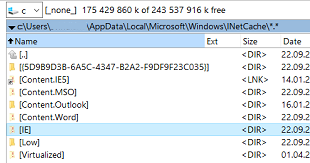
- Запускаем просто Word для формирования новой папки.
Всё теперь просто штатно открываем файлы.
Бонус: Если способ выше вам не помог, то вот ещё одно решение и оно выглядит более удачным. Так как выге проблема устраняет ошибку конкретного профиля, а в масштабах всего ПК помогает только следующий способ.
Откройте regedit с правами администратора.
перейдите в раздел HKEY_LOCAL_MACHINESOFTWAREClassesCLSID
Делаем, резервную копию, я резервировал ключи перед удалением.
Обязательно перегружаем компьютер, без этого эффекта не будет. Данный способ чинит и открытие файлов и предварительный просмотр.
- windows
- regedit
- password
- MS Office Word
- INetCache
- HKEY_CURRENT_USER
- Temp
- Cache
- Кеш
- Временные файлы
- CLSID
- 00020827-0000-0000-C000-000000000046
- 65235197-874B-4A07-BDC5-E65EA825B718
- 84F66100-FF7C-4fb4-B0C0-02CD7FB668FE
- Назад
- Вперед
Благодарю вас за вашу поддержку и доверие. Нажмите кнопку "Пожертвовать" и помогите мне продолжать делиться ценными знаниями и информацией с миром. Посетите страницу >> Поддержите проект.
- Перенос сертификатов и криптоконтейнеров КриптоПро
- Смена пароля на удаленном рабочем столе RDP Windows + macOS
- Решение вопроса: У меня пропала языковая панель.
- Рабочее решение открыть файл ASD (автосохранение Word)
- Изменение часового пояса Windows XP (2000,2003 и подобные)



