
Существует несколько причин, по которым на вашем ноутбуке может не быть Microsoft Word:
- Вы не приобрели лицензию на Microsoft Word. Microsoft Word является коммерческим программным обеспечением, и для его использования необходимо приобрести лицензию. Если вы не приобрели лицензию, вы не сможете установить и использовать Microsoft Word на своем ноутбуке.
- Microsoft Word не был предустановлен на вашем ноутбуке. Некоторые производители ноутбуков не предустанавливают Microsoft Word на свои устройства. Это может быть связано с тем, что они хотят снизить стоимость ноутбука или потому, что они имеют соглашение с другим поставщиком программного обеспечения.
- Вы удалили Microsoft Word с вашего ноутбука. Если вы ранее установили Microsoft Word на свой ноутбук, но затем удалили его, то он больше не будет доступен для использования.
- Microsoft Word был поврежден или заражен вирусом. Если Microsoft Word был поврежден или заражен вирусом, он может перестать работать или даже исчезнуть с вашего ноутбука.
Решения
Если на вашем ноутбуке нет Microsoft Word, вы можете предпринять следующие шаги для его установки:
- Приобретите лицензию на Microsoft Word. Вы можете приобрести лицензию на Microsoft Word в Интернете или в розничном магазине. После того, как вы приобрели лицензию, вы сможете скачать и установить Microsoft Word на свой ноутбук.
- Установите Microsoft Word с установочного диска. Если у вас есть установочный диск Microsoft Word, вы можете использовать его для установки программы на свой ноутбук. Вставьте установочный диск в дисковод и следуйте инструкциям на экране.
- Загрузите Microsoft Word из Интернета. Вы можете скачать Microsoft Word с официального сайта Microsoft. После того, как вы скачали установочный файл, запустите его и следуйте инструкциям на экране.
- Восстановите Microsoft Word из резервной копии. Если вы ранее создавали резервную копию своего ноутбука, вы можете восстановить Microsoft Word из этой резервной копии. Для этого подключите внешний жесткий диск или флеш-накопитель к своему ноутбуку и запустите программу восстановления. Выберите резервную копию, из которой вы хотите восстановить Microsoft Word, и следуйте инструкциям на экране.
Если вы не можете установить Microsoft Word на свой ноутбук, вы можете использовать альтернативные программы для обработки текстов, такие как Google Docs, Microsoft Word Online или LibreOffice. Эти программы являются бесплатными и доступны в Интернете.
Установка Microsoft Word в Windows 11
Как известно, текстовой редактор Microsoft Word входит в состав офисного пакета Microsoft Office, поэтому отдельно скачать программу нет возможности, разве что на этапе установке с выбором компонентов отключить инсталляцию ненужных приложений.
Сама установка MS Office осуществляется с помощью официального дистрибутива, который доступен для скачивания с сайта компании, а также его можно установить с внешнего носителя, как правило, с оптического диска. В обоих случаях потребуется лицензионный ключ – при скачивании образа его нужно ввести перед загрузкой, а использование накопителя уже предполагает тот факт, что офисный пакет был куплен.
Ранее мы писали о способах установки Microsoft Office, а также о первом запуске и настройке программ. Переходите по ссылке ниже, чтобы узнать о методах инсталляции Ворда на компьютер с Windows 11.
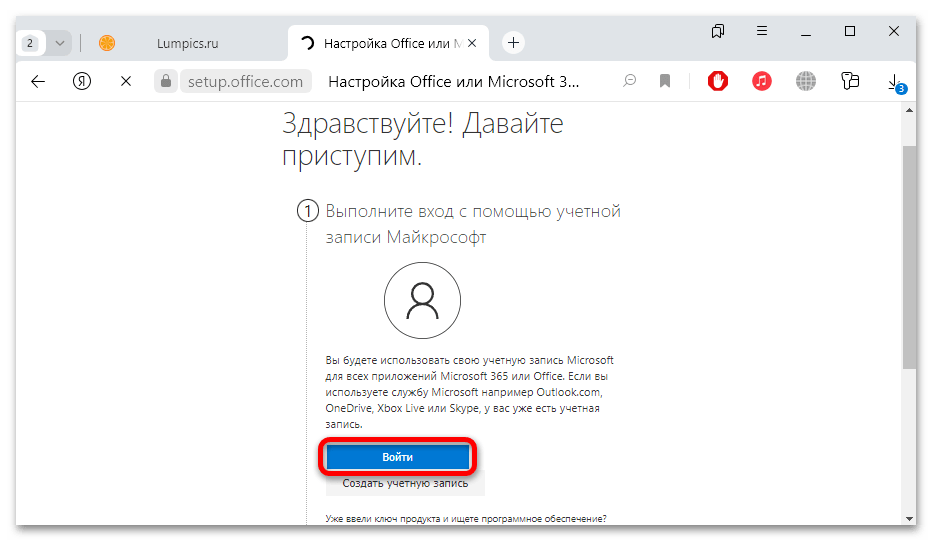
Подробнее: Устанавливаем Microsoft Office в Windows 11
Способ 2: Microsoft Store
Также Word есть и в наборе программ Microsoft Office 365, а его, в свою очередь, можно скачать из фирменного магазина приложений. Инструменты этого пакета доступны в рамке подписки, а не после приобретения лицензионного ключа для активации пакета, как в случае с Microsoft Office. Помимо Ворда, в набор включены такие программы, как Skype, Teams, OneNote и популярный инструмент для работы с таблицами – Excel, а также дополнительный объем в облачном хранилище OneDrive (и управление файлами в облаке через интерфейс Microsoft 365).
Чтобы установить MS Word, придется полностью скачать весь программный пакет и оформить подписку для открытия доступа ко всем инструментам.
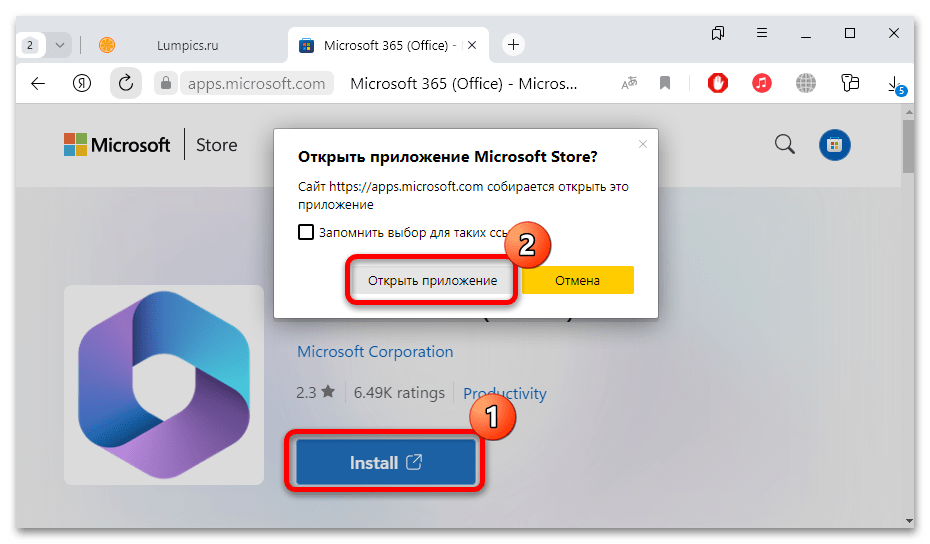
- Перейдите по ссылке выше, затем нажмите на кнопку «Install», после во всплывающем окне браузера кликните по кнопке «Открыть приложение».
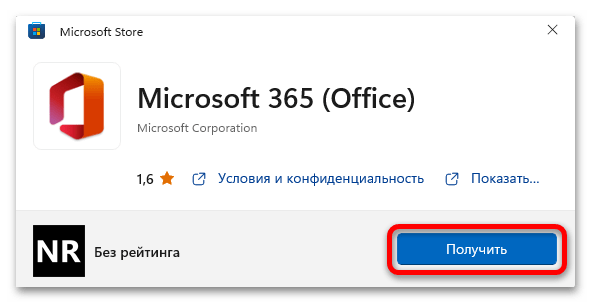
- Запустится Microsoft Store с открытой страницей с описанием программного компонента. Для загрузки нажмите на кнопку «Получить».
- Дальнейшая установка максимально проста и сводится к следованию инструкциям из пошагового мастера.
Если с запуском фирменного маркета приложений возникли проблемы, то обращайтесь к нашему отдельному материалу, где описаны наиболее распространенные проблемы и способы их решения.
Подробнее: Решение проблем с запуском Microsoft Store в Windows 11
Использование онлайн-сервиса
В качестве альтернативного решения можно воспользоваться онлайн-сервисом компании – Microsoft 365. Его основными преимуществами является возможность удаленной работы над документами с разных устройств, а также отсутствие необходимости устанавливать программное обеспечение на компьютер. По своей сути и функциональности вариант практически ничем не отличается от интерфейса и возможностей пакета, который мы рассмотрели в Способе 2.
Чтобы воспользоваться функциями текстового редактора MS Office в онлайн-сервисе, потребуется аккаунт Microsoft. При необходимости воспользуйтесь рекомендациями из нашего отдельного руководства, затем введите данные от созданной учетной записи при входе в сервис Microsoft 365.
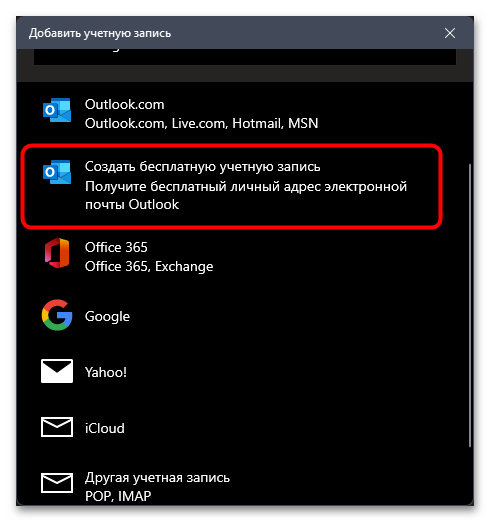
Подробнее: Как создать учетную запись в Windows 11 Перейти к онлайн-сервису Microsoft 365
- Перейдите через любой браузер на страницу с онлайн-сервисом, нажав на кнопку-ссылку выше. Авторизуйтесь в системе, если это необходимо. Также можно прямо там создать новый профиль и получить адрес электронной почты.
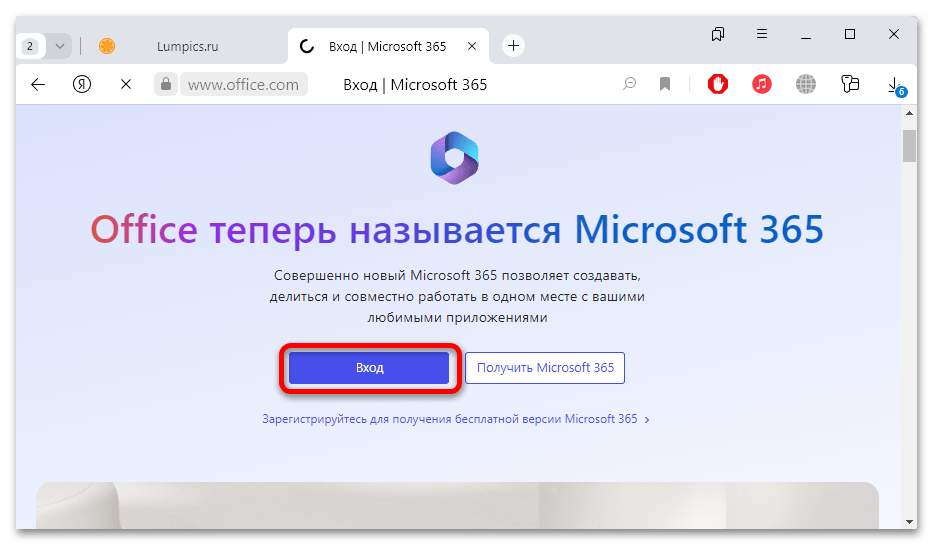
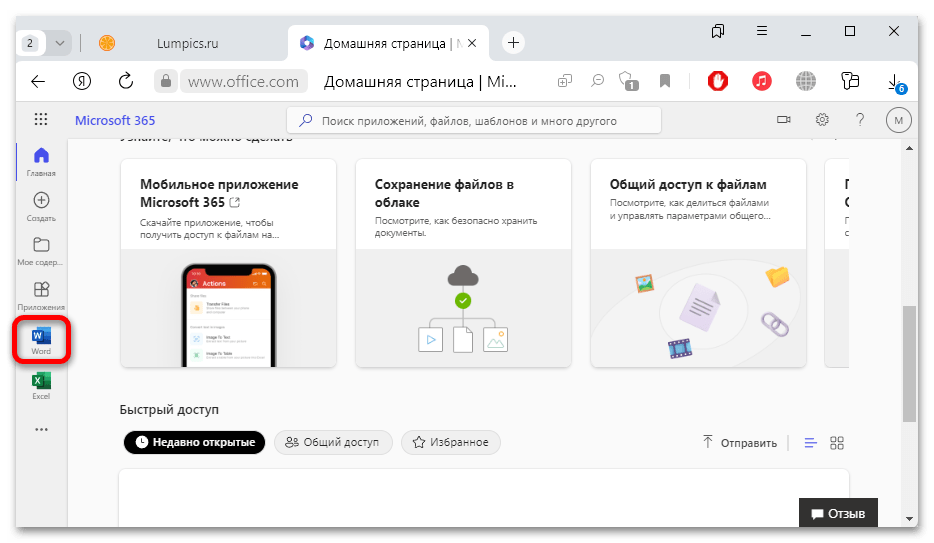
- Далее в открывшемся окне останется выбрать вкладку «Word», расположенную в левой части.
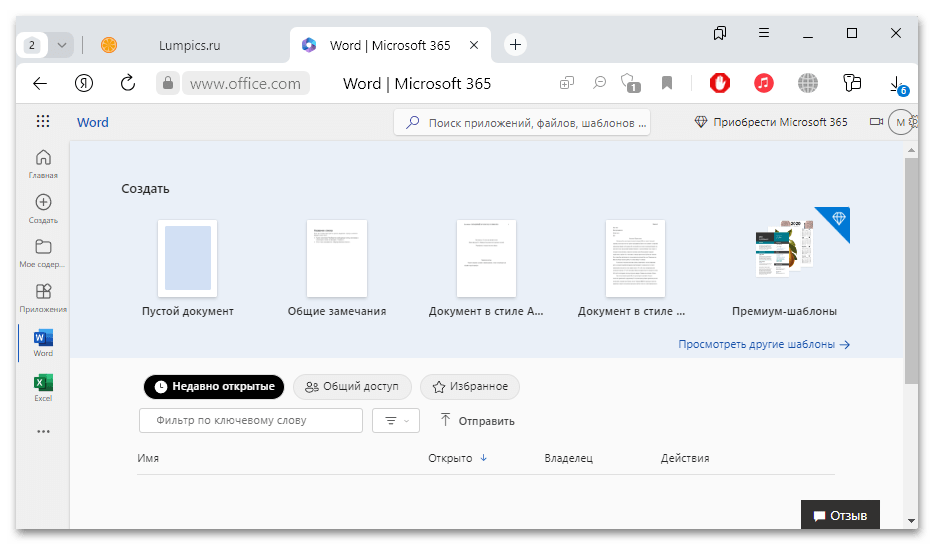
- После этого откроются инструменты текстового редактора и появится возможность создания новых документов, работать над которыми получится сразу с нескольких устройств.
У Microsoft Word есть аналоги – текстовые редакторы от сторонних разработчиков, поэтому, если вам нужна только программа для работы с документами, переходите к нашему обзору по ссылке ниже и ознакомьтесь с несколькими эффективными и бесплатными решениями для компьютеров под управлением ОС Windows.
Подробнее: Бесплатные аналоги текстового редактора Microsoft Word
Почему на ноуте нет ворда
Вопрос от посетителя:
Исчезли программы Miсrosoft Word и Exsel. Не могу их найти, возможно ли восстановить эти программы и как?
Ответы:

Balder: Правый клик мыши на свободном месте рабочего стола -> "создать" -> левый клик на пункте "ярлык" — выбрать "Обзор" и найти, где лежат нужные исполняемые файлы программ. Например, "C:program filesMicrosoft OfficeOffice10Winword.EXE"ю Аналогично "G:program filesMicrosoft OfficeOffice10Excel.EXE"ю Ну а если по подобному пути расположения файлы Winword.EXE и Excel.EXE отсутствуют — надо переустанавливать Microsoft Office.
Юрий Александрович Пейсахович: Переустановить Office. Но, возможно, удалены только ярлыки, тогда поиском найти файлы winword.exe и excel.exe и сделать на них ярлыки правой кнопкой мыши.
Korsar: Так не бывает, чтобы просто исчезли программы, скорее всего они были удалены. Запусти установку Office и переустанови.
I. Smith: Что значит исчезли? В с:/Programm File/Microsoft Office/Office11 смотрел? Там должны быть файлы Winword.exe и Exel.exe Скопируй их на рабочий стол или на панель быстрого запуска и пользуйся!
Kartush: Не вздумай копировать ничего на стол! Просто вытащи на стол ярлык. Это делается левой кнопкой мыши, при нажатых SIFT+CTRL. Подозреваю, что у тебя не отображаются расширения файлов (так по умолчанию). Включить эту функцию можно так: ПРОВОДНИК> вкладка СЕРВИС> СВОЙСТВА ПАПКИ> вкладка ВИД> сними галочку с СКРЫВАТЬ РАСШИРЕНИЯ ЗАРЕГИСТРИРОВАННЫХ ТИПОВ ФАЙЛОВ.
Без этой фишки будешь тыкаться как слепой котенок и не сможешь отличить программу от иконки.
Gorby: Если какой-нибудь злодей не деинсталлировал у Вас пакет Microsoft Office, то поищите их в папке C:Program FilesMicrosoft OfficeOffice . У меня — 10. Там ищите файлы Winword.exe и Excel.exe. Ваши проблемы могут проистекать из-за ошибок в написании названий программ. В вопросе вы их упомянули неверно.

Смотреть другие вопросы раздела FAQ Software >>



