
Многие пользователи фактически сталкиваются с этой проблемой, когда некоторые из их клавиш клавиатуры перестают работать, в частности, клавиша Backspace. И без даже клавиши Backspace пользователи теперь испытывают трудности со своими ПК. Для пользователей Office, которым нужно делать презентации, документы или писать большое количество статей, это на самом деле кошмар для них.
Многие пользователи всегда предполагают, что эта проблема связана с неисправностью их клавиатуры. Однако реальная причина может быть связана с поврежденными, несовместимыми или устаревшими драйверами. Просто прочтите эту статью, чтобы узнать все о том, как исправить ошибку Backspace, не работающую в Windows. Давайте начнем!
Как исправить Backspace, не работающий в Windows
Отключите залипание клавиш и функцию фильтров
Залипающие клавиши и клавиши фильтров – это на самом деле две функции доступности в Окна Операционная система. Залипание клавиш позволяет нажимать по одной клавише для сочетаний клавиш. Клавиши фильтра предписывают клавиатуре игнорировать как краткие, так и повторяющиеся нажатия клавиш. Если эти две функции клавиатуры включены, то иногда ваша клавиша возврата не может работать нормально.
Просто следуйте этим инструкциям, чтобы отключить эти две функции, чтобы ваша Backspace снова заработала:
- Вы должны ввести легкость в поле поиска с начала. Затем нажмите на Настройки клавиатуры для специальных возможностей.
- Просто убедитесь, что статус «Залипание клавиш» и «Клавиши фильтра» теперь выключен. Если вы видите «Вкл», переключитесь на «Выкл.».
- Ваша клавиша Backspace теперь также должна работать. Просто проверьте, работает ли это. Если, к сожалению, нет, попробуйте следующее решение.
Переустановите драйверы клавиатуры
Переустановка клавиатуры также может помочь вам решить проблему. Для этого необходимо выполнить следующие шаги:
- Нажмите Windows Key + R, затем введите devmgmt.msc и нажмите Enter, чтобы открыть диспетчер устройств.
- Теперь разверните клавиатуры, затем щелкните правой кнопкой мыши свое устройство с клавиатурой и выберите «Удалить».
- При запросе подтверждения выберите Да / ОК.
- Теперь перезагрузите компьютер, чтобы сохранить изменения, и Windows автоматически переустановит драйверы клавиатуры.
Убедитесь, что Windows обновлена | Backspace не работает
На самом деле это может показаться странным, но вам необходимо обновить Windows, чтобы решить эту проблему. Всякий раз, когда вы обновляете Windows, она автоматически устанавливает последние версии драйверов для всех устройств и, таким образом, устраняет основную проблему. Шаг по обновлению вашей системы очень прост. Вы должны выполнить следующие действия, чтобы решить проблему –
- Перейдите в Пуск и введите «обновление Windows».
- Нажать на “Центр обновления Windows»Из результатов поиска.
- Теперь проверьте наличие обновлений и установите доступные обновления.
- Затем перезагрузите систему и снова проверьте клавишу возврата.
Обновите драйвер клавиатуры
Чтобы Исправьте проблему с неработающей клавишей Backspace, вам, ребята, необходимо обновить существующие драйверы клавиатуры вместе с последней версией. Для этого выполните следующие действия:
- Нажмите Windows Key + R, затем введите «devmgmt.msc» и затем нажмите Enter, чтобы открыть Диспетчер устройств.
- Теперь разверните «Клавиатура», затем щелкните правой кнопкой мыши «Стандартная клавиатура PS / 2» и выберите «Обновить драйвер».

- Сначала выберите Автоматический поиск обновленного программного обеспечения драйвера а теперь подождите, пока Windows автоматически установит последнюю версию драйвера.
- Теперь перезагрузите компьютер и посмотрите, сможете ли вы решить проблему, если нет, продолжайте.
- Снова вернитесь в диспетчер устройств, нажмите правой кнопкой мыши на стандартной клавиатуре PS / 2 и выберите «Обновить драйвер».
- На этот раз просто выберите «Найдите на моем компьютере драйверы.«
- Теперь на следующем экране просто нажмите «Разрешите мне выбрать из списка доступных драйверов на моем компьютере».
- Выберите последние версии драйверов из списка и нажмите «Далее».
- Теперь перезагрузите компьютер, чтобы сохранить изменения, а затем посмотрите, сможете ли вы исправить проблему Backspace, не работающую в Windows 10.
Проверьте свою клавиатуру на другом ПК
Есть разные способы проверить, проблема ли это в программном обеспечении или оборудовании. Если вы, ребята, используете настольную клавиатуру, вы можете подключить ее к другому ПК или ноутбуку через порт USB или PS2. Если ваша клавиатура не работает должным образом и на другом ПК, то пришло время заменить клавиатуру на новую. Рекомендуется покупать USB-клавиатуру, поскольку клавиатуры PS2 старые и могут использоваться только с настольными системами.
Отключить быстрый запуск | Backspace не работает
- Нажмите Windows Key + R, затем введите control и нажмите Enter, чтобы открыть панель управления.
- Нажмите «Оборудование и звук», а затем нажмите Варианты питания.
- Затем на левой панели окна просто выберите «Выберите, что делают кнопки питания.«
- Теперь нажмите на «Измените настройки, которые в настоящее время недоступны.«
- Теперь снимите флажок «Включить быстрый запуск» и нажмите «Сохранить изменения».
Сканируйте свой компьютер с помощью Anti-Malware
Вредоносное ПО также может вызвать огромные проблемы для вашей системы. Он может выключить вашу мышь и заставить ваши клавиши перестать работать или даже отключить эти клавиши. Это также может стоять на своем пути, например, пробел, удаление, ввод, возврат и т. Д. Поэтому рекомендуется загружать и устанавливать приложения, такие как Malwarebytes или другие приложения для защиты от вредоносных программ, чтобы сканировать на наличие вредоносных программ в вашей системе.
Восстановить Установить Windows 10
Этот метод является последним средством, поскольку, если ничего не работает, этот метод наверняка устранит все проблемы с вашим компьютером. Ремонт Установите только через обновление на месте, чтобы устранить проблемы с системой, даже не удаляя данные пользователя, присутствующие в системе.
Как исправить неработающий Backspace (пошаговое руководство)
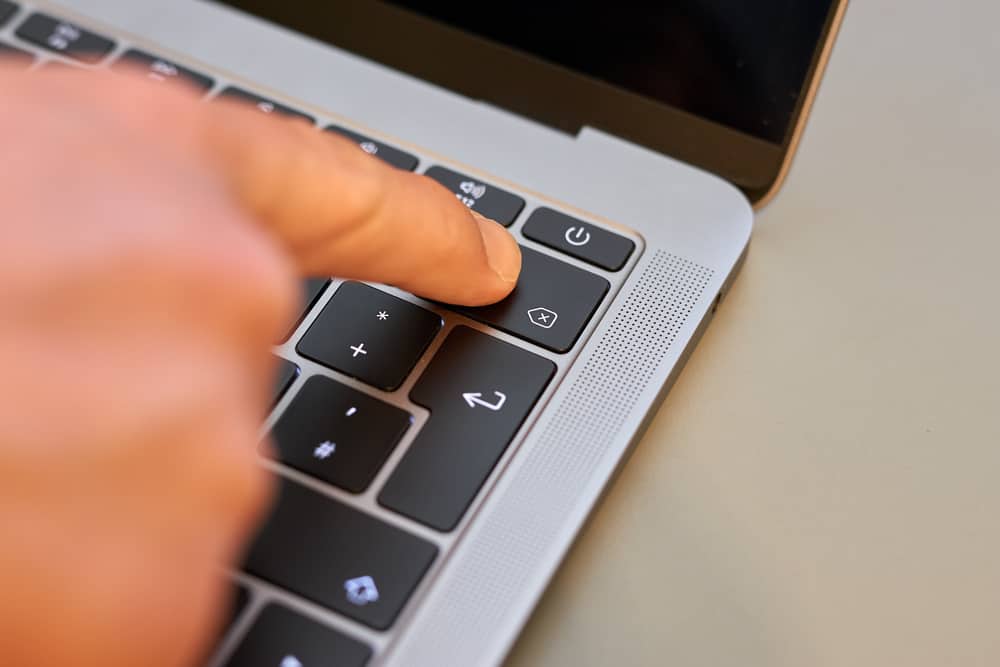
Вы автор контента, программист, виртуальный помощник или кто-то, кто часто использует клавиатуру? Как бы вы использовали клавиатуру без клавиши Backspace? Я имею в виду, одна только мысль об этом убивает. Как бы вы справились с клавиатурой без клавиши Backspace? Я бы, наверное, выбросил клавиатуру и тут же заказал новую.
- Отключите залипание клавиш + функцию «Фильтрация клавиш» в настройках клавиатуры.
- Переустановите драйвер клавиатуры.
- Обновите драйвер клавиатуры.
- Очистите клавиатуру от пыли.
За эти советы профессионал будет брать сотни долларов. Но не беспокойтесь, потому что в конце этого поста вы исправите свою клавишу возврата, не потратив ни копейки. Как это звучит? Круто, да? Приступим к делу.
3 способа исправить Backspace
Вот три метода, чтобы исправить обратное пространство.
Метод № 1: отключить залипание клавиш
Функция залипания клавиш позволяет вам нажимать клавишу за раз для сочетания клавиш. Ключи фильтра инструктирует клавиатуру чтобы игнорировать повторяющиеся или короткие нажатия клавиш.
Эти функции являются функциями специальных возможностей в операционной системе Windows. Вы можете получить доступ к этим функциям на вкладке «Настройки клавиатуры».
Если эти две функции клавиатуры включены, иногда из-за них клавиша возврата может работать неправильно.
Выполните следующие действия, чтобы отключить функции «Залипание клавиш» и «Фильтрация клавиш», чтобы клавиша возврата снова заработала:
- Введите Ease в поле поиска ПК.
- Щелкните Настройки клавиатуры специальных возможностей.
- Убедитесь, что функции Sticky key и Filter Keys отключены. Если вы видите их на. Перейдите к шагу 4.
- Нажмите на переключатель, чтобы отключить клавиши Sticky и Filter.
Способ № 2: переустановите драйвер клавиатуры
- Нажмите клавишу с логотипом Windows (выглядит как 4 квадрата) + R на клавиатуре.
- Появится командное окно под названием «Выполнить».
- Введите devmgmt.msc в открытое текстовое поле.
- Нажмите клавишу ввода.
- Появится еще одно окно.
- Щелкните правой кнопкой мыши клавиатуру в разделе «Клавиатура».
- Щелкните Удалить устройство.
- Перезагрузите компьютер. Windows должна автоматически переустановить клавиатуру.
- Проверьте, работает ли ваша клавиатура.
Способ № 3: обновите драйвер клавиатуры
Возможно, ваш существующий драйвер клавиатуры пропал, удален или поврежден. Выполните следующие действия:
- Найдите Диспетчер устройств на вашем ПК.
- Перейдите в раздел «Клавиатура».
- Щелкните стрелку раскрывающегося списка.
- Щелкните правой кнопкой мыши установленную клавиатуру.
- Выберите Обновить драйвер.
- Подключитесь к Интернету и дождитесь загрузки нового драйвера.
- Установите новое обновление.
- Перезагрузите компьютер.
- Проверьте, работает ли ваша клавиатура.
Резюме
Клавиша Backspace является важной клавишей на всех клавиатурах. Использование клавиатуры без этой клавиши будет неприятным. Мы уверены, что использование любого или всех простых советов/решений, которые мы предоставили в этом сообщении в блоге, исправит вашу клавишу возврата.



