
Ворд не добавляет межстрочный интервал: в чем причина и как исправить
Многие пользователи Microsoft Word могут столкнуться с проблемой, когда при попытке добавить межстрочный интервал текст в документе остается плотным и слипается. Причина этой проблемы может быть связана с настройками форматирования документа или спецификой выбранного стиля.
Чтобы исправить эту ситуацию, следует обратить внимание на различные параметры форматирования текста в Word и проверить, не задан ли фиксированный межстрочный интервал в стилях документа. Возможно, что проблема возникла из-за наличия скрытых символов или неправильных настроек абзаца.
В данном случае важно внимательно изучить настройки текста, проверить стили и абзацы, а также убедиться, что документ не содержит скрытых форматирований. Соблюдение этих рекомендаций поможет решить проблему с межстрочным интервалом в Microsoft Word.
Почему в Microsoft Word не добавляется межстрочный интервал и как это исправить
1. Неправильные настройки форматирования:
— Проверьте, что у вас правильно установлены параметры межстрочного интервала в документе. Откройте вкладку Расположение или Макет и убедитесь, что выбран нужный размер интервала.
— Попробуйте изменить настройки межстрочного интервала, выбрав другие опции, такие как одинарный, полуторный или двойной интервал.
2. Перезагрузка программы:
— Иногда проблема с межстрочным интервалом может быть вызвана временным сбоем программы. Попробуйте закрыть и заново открыть Microsoft Word для обновления настроек.
3. Обновление программы:
— Убедитесь, что у вас установлена последняя версия Microsoft Word. В некоторых случаях проблемы с интервалами могут быть исправлены обновлением программы.
4. Проверка стилей:
— Проверьте, что используемый вами стиль форматирования не содержит своего собственного межстрочного интервала, который переопределяет общие настройки документа.
5. Использование клавишных сочетаний:
— Попробуйте добавить межстрочный интервал, используя клавиши сочетания, например, Ctrl+1 для одинарного интервала, Ctrl+2 для полуторного и Ctrl+5 для двойного.
Следуйте этим шагам, чтобы исправить проблему с отсутствием межстрочного интервала в Microsoft Word и наслаждайтесь удобным форматированием ваших документов.
Неверные настройки стиля параграфа: причина и способы иборьбы
Необходимо понимать, что причина отсутствия межстрочного интервала в документе Word часто заключается в неправильных настройках стиля параграфа. Неправильно заданные параметры могут привести к тому, что межстрочный интервал не отображается корректно или вообще отсутствует.
Для начала, убедитесь, что вы работаете с правильным стилем параграфа. Откройте окно Стили в программе Word и выберите нужный стиль, который вы используете. После этого отредактируйте параметры стиля, чтобы убедиться, что межстрочный интервал задан корректно.
Если вы не уверены, как изменить параметры стиля параграфа, следуйте этим шагам:
1. Выделите абзац, на который нужно настроить межстрочный интервал.
2. Нажмите правой кнопкой мыши на выбранный текст и выберите Стиль параграфа.
3. В открывшемся окне Стиль параграфа найдите раздел Интервалы или Межстрочный интервал.
4. Убедитесь, что выбран правильный параметр интервала (например, Одинарный, Полужирный, Двойной и т. д.).
5. В случае необходимости, отредактируйте параметры интервала и нажмите ОК для сохранения изменений.
Помните, что правильная настройка стиля параграфа является ключом к корректному отображению межстрочного интервала в документе Word. Поэтому следуйте указанным шагам и убедитесь, что параметры интервала установлены верно.
Инструкция по исправлению проблем с форматированием шрифта в Word
| Проблема | Решение |
| 1. Шрифт отображается некорректно | Проверьте, что выбран правильный шрифт в настройках документа и установлены все необходимые шрифты на компьютере. |
| 2. Размер шрифта не изменяется | Убедитесь, что вы выбрали нужный размер шрифта и не применили форматирование, которое переопределяет размер. |
| 3. Стиль шрифта не применяется | Перезапустите программу Word и убедитесь, что стиль шрифта выбран правильно. Используйте стандартные стили для избежания конфликтов. |
| 4. Проблемы с межстрочным интервалом | Проверьте настройки абзаца и убедитесь, что межстрочный интервал установлен корректно. Используйте опцию Форматирование абзаца для настройки интервала. |
Причина отсутствия межстрочного интервала в документе в Word часто связана с тем, что используются стили, которые не поддерживают автоматическое добавление интервала между строками. Это может происходить, например, при использовании стилей заголовков или других пользовательских стилей, которые не содержат настройки интервала между строками.
Для решения этой проблемы необходимо отредактировать стиль или применить к тексту форматирование, включающее межстрочный интервал. Для этого можно использовать специальные инструменты форматирования текста в Word.
Важно помнить, что правильное использование стилей в документе поможет сделать форматирование текста более удобным и эффективным. Поэтому рекомендуется следовать стандартным правилам форматирования и использовать поддерживаемые стили для достижения нужного визуального эффекта.
Как исправить отсутствие межстрочного интервала в Word
Если в Microsoft Word отсутствует межстрочный интервал, можно попробовать следующие способы исправить эту проблему:
1. Выделите весь текст, у которого необходимо добавить межстрочный интервал.
2. Перейдите на вкладку Расположение в верхней панели меню.
3. Нажмите на кнопку Интервал и выберите нужное значение межстрочного интервала (например, 1,5 или 2).
4. Если у вас нестандартные требования к интервалу, вы можете выбрать опцию Другой и ввести свое значение.
5. После этого текст должен отформатироваться с нужным межстрочным интервалом.
Если эти шаги не помогли, возможно, у вас заданы другие стили форматирования, которые переопределяют межстрочный интервал. В этом случае, проверьте стили и параграфные форматы документа и убедитесь, что они не препятствуют применению межстрочного интервала.
Изменение настроек стиля параграфа
В программе Microsoft Word можно легко изменить стиль параграфа, включая параметры межстрочного интервала. Следуя простым шагам, вы сможете настроить параграфы в документе по вашему вкусу.
1. Выделите текст, который требуется изменить.
2. Перейдите на вкладку Разметка в верхней панели меню.
3. В разделе Отступы и интервалы выберите пункт Интервал и откроется меню.
4. В меню выберите нужную опцию межстрочного интервала: одинарный, полуторный, двойной или другой.
5. Если в списке нет нужного варианта, выберите Другой и введите произвольное значение интервала вручную.
6. Нажмите Применить для применения изменений.
Теперь у вас есть возможность легко изменять настройки стиля параграфа в Microsoft Word, включая межстрочный интервал, чтобы оформить ваш документ так, как вам удобно.
Проблема с межстрочным интервалом в Word может возникать из-за нескольких причин. Одной из возможных причин может быть неправильное форматирование абзаца. Для иборьбы этой проблемы:
1. Выделите текст, у которого нужно изменить межстрочный интервал.
2. Нажмите правой кнопкой мыши на выделенном тексте и выберите пункт Абзац в меню.
3. В открывшемся окне Абзац найдите раздел Интервал.
4. В поле Интервал выберите нужное значение межстрочного интервала (например, одинарный, полуторный или двойной).
5. Нажмите кнопку ОК, чтобы применить изменения.
Если после этих действий проблема не устранится, то возможно причина кроется в других настройках документа или программы Word. Попробуйте также проверить настройки стилей абзацев и глобальные настройки форматирования документа.
Надеюсь, эта информация была полезной! Если у вас есть еще вопросы, не стесняйтесь задавать.
Использование поддерживаемых стилей для межстрочного интервала
При работе с документами в Microsoft Word важно использовать поддерживаемые стили для управления межстрочным интервалом. Это поможет избежать проблем с отображением текста и обеспечить единообразие форматирования.
Для установки межстрочного интервала в Word рекомендуется использовать следующие стили:
- Одинарный интервал: используется для обычного текста и абзацев. Стандартный размер межстрочного интервала.
- Полуторный интервал: увеличивает интервал между строками до полуторного от стандартного значения. Часто используется для размещения текста, чтобы сделать его более читабельным.
- Двойной интервал: удваивает интервал между строками, что делает текст более разделенным и удобным для чтения. Часто используется для заголовков и подзаголовков.
Используя эти поддерживаемые стили, вы сможете легко контролировать межстрочный интервал в документах Word и создавать тексты с оптимальным форматированием.
Не удается обновить интервал до или после нумерованного абзаца в Word 2010
Я не могу изменить пробелы перед / за абзацами, когда они пронумерованы. Пожалуйста, взгляните на мой скриншот для подробностей.
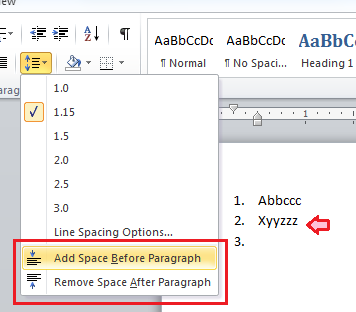
Это ошибка? Или я делаю что-то неправильно?
Экспресс-ответ
Проблема, с которой вы столкнулись, связана с особенностью работы Word. В этой программе есть настройка, которая отключает добавление пробелов между абзацами с одинаковым форматом. Так как все эти пункты принадлежат к одному и тому же списку, Word считает их "абзацами с одинаковым форматом".
Чтобы решить эту проблему, выполните следующие действия:
- Выделите все элементы списка.
- Щелкните правой кнопкой мыши на любом из них и выберите "Абзац".
- Снимите флажок с опции "Не добавлять интервал между абзацами одного стиля".
После этого у вас не должно быть проблем с добавлением пробелов между абзацами в вашем списке.

задан karel

26.05.2023 2:43 2384
- line-spacing
- microsoft-word-2010

Это поведение Word связано с настройкой, которая подавляет интервал между абзацами "того же формата". Поскольку эти абзацы входят в один и тот же список, Word рассматривает их как "имеющие одинаковый формат".
(1) Выделите элементы списка.
(2) щелкните правой кнопкой мыши на одном из них и выберите "абзац".
(3) снимите флажок "не добавлять пробел между абзацами одного стиля".
Это должно решить вашу проблему.

отвечен domke consulting 2023-05-27 10:31
команды"добавить/удалить пробел перед абзацем" добавляют/удаляют пробелы перед всеми пронумерованными элементами или после всех. Если вы хотите открыть пробелы между цифрами (и т. д. 1 и 2) вы должны использовать " параметры междустрочного интервала. " диалоговое окно. В группе" интервал "вы можете найти настройки" интервал между строками".
отвечен spinodal 2023-05-27 12:48
Если заголовок находится в верхней части страницы, форматирование, в результате которого он находится в верхней части страницы, имеет значение, можно ли изменить интервал над ним.
Eg. если заголовок просто находится в верхней части страницы, потому что то, что было до него, толкнуло его на следующую страницу (типичную для заголовка уровня 2 или 3), добавление любого количества пространства до того, как оно не будет иметь никакого эффекта, даже если "не добавлять пространство между абзацами одного и того же стиля непроверенный.
мое решение состояло в том, чтобы перейти в диалог разрывов строк и страниц и проверить "разрыв страницы до". Затем я смог увеличить пространство перед пронумерованным заголовком.
отвечен Meetim 2023-05-27 15:05


Постоянная ссылка на данную страницу: [ Скопировать ссылку | Сгенерировать QR-код ]
Ваш ответ


Опубликуйте как Гость или авторизуйтесь
Email
Опубликовать ответ
Похожие вопросы про тегам:
line-spacing
- Сколько pt-1,5 межстрочного интервала в Microsoft Word 2007?
- Как исправить межстрочный интервал в Notepad++?
- Почему последняя строка текста разделена в формах MS Visio
microsoft-word-2010
- Microsoft Word 2010 сбой при открытии второго документа Word во время первого по-прежнему открыт
- выравнивание текста по левому и правому краю с различными макетами страниц
- Помощь с регулярными выражениями в Word
Недавние вопросы
- 7 Какое максимальное количество разделов можно создать на жестком диске?
- 3 Таблица прилипает к верхней части страницы, как ее удалить?
- 6 При двусторонней печати как исправить, что задняя страница печатается вверх ногами?
- 4 Как превратить оглавление в простой форматированный текст?
- 5 Что значит 1Rx8 и 2Rx8 для оперативной памяти и совместимы ли они?
- Копирование и вставка в Windows PowerShell
- Сочетание клавиш для сворачивания удаленного рабочего стола
- 1 Как включить фон рабочего стола на удаленном компьютере?
- 5 Как сделать ярлык на рабочем столе доступным для всех пользователей в Windows 10
- 1 Зачем Windows 10 нужна служба очереди сообщений и почему она установлена по умолчанию?
Недавние публикации
 Наушники Wireless и True Wireless: чем они отличаются?
- Не включается iPad: причины и решения проблемы
- Как ускорить передачу данных по Bluetooth
- Как правильно приобрести подержанный iPhone?
- Каковы преимущества фотоэлектрической системы?
- 5 лучших USB–пылесосов для клавиатуры
- Как выбрать чехол-аккумулятор для смартфона
- Мобильный телефон Razr: новая складная раскладушка от Motorola стоит 1200 евро
- Компания Nothing: смартфон Phone 2 должен быть «более премиальным» и выйти в этом году
- UMTS — История технологии сотовой связи
- Выбор домена
- 3D-печать: будущее массового производства
- Искусственный интеллект в малом бизнесе: как улучшить эффективность и конкурентоспособность
- Ошибки, которых стоит избегать при продвижении сайта
- Высокие технологии в Windows: что это такое и как их использовать в своих приложениях
- Резервное копирование в эпоху киберугроз
- Жизнь вашего смартфона: Тайны аккумуляторов
Акции IT-компаний [26.12]
| Apple | $173,24 | +0,81% |  |
| Amazon | $114,49 | -1,94% |  |
| Microsoft | $325,19 | +3,61% | |
| $123,44 | +2,11% | | |
| Netflix | $364,74 | -0,03% | |
| Intel | $27,45 | -5,34% | |
| $254,49 | +2,11% | | |
| Tesla | $185,54 | +1,44% | |
| Tencent | $322,40 | -3,01% | |
Цитата дня

Все дети — художники. Проблема в том, чтобы остаться художником, когда ты вырос.
- Какое максимальное количество разделов можно создать на жестком диске?
- Таблица прилипает к верхней части страницы, как ее удалить?
- При двусторонней печати как исправить, что задняя страница печатается вверх ногами?
- Как превратить оглавление в простой форматированный текст?
Как в "Ворде" изменить интервал между строками: три способа
Когда вы что-то создаете или с чем-то знакомитесь, вы хотите, чтобы то, с чем вы работаете, выглядело красиво и эстетично. Такое желание присуще даже при работе с документами "Ворд". Но как говорится, "дьявол в мелочах", и такая мелочь, как большие отступы между строками, может испортить настроение при работе.
Но к счастью, это легко поправимо, в статье мы поговорим о том, как в "Ворде" изменить интервал между строками. Не только разберем методику, но и расскажем, как сделать, чтобы необходимые параметры были заданы всегда. Также приложим подробную, пошаговую инструкцию, так что даже неопытный пользователь сможет справиться с поставленной задачей.

Задаем настройки по умолчанию (первый способ)
Как в "Ворде" изменить интервал между строками, мы, конечно, поговорим, но, помимо этого, изначально разберемся, как его изменить, установив по умолчанию, чтобы в последующие разы вам не приходилось проводить все настройки по новой.
Итак, как изменять интервал между строками в "Ворде"? Первый способ будет универсальным для всех версий программы. Но, в отличие от следующего, он будет более сложный. Так что советуем дочитать статью до конца, чтобы подобрать способ под себя.
Итак, изначально вам следует создать новый документ в "Ворде". Как только вы это сделаете, перейдите во вкладку "Главная" на верхней панели инструментов. В ней вам необходимо найти графу "Стили", которая находится в правой части. Там вам нужно нажать на маленькую стрелочку, которая располагается в нижнем правом углу.
Перед вами откроется меню стилей, но нас интересуют лишь значки в самом низу. Нажмите на третий по счету.
Как только вы это сделаете, появится окно настроек — перейдите во вкладку "По умолчанию". В ней обратите внимание на пункт "Интервал", в правой части вы можете задать межстрочный интервал. Можете воспользоваться шаблонами в выпадающем списке или же ввести вручную, в поле правее. Это и есть первый способ, как в "Ворде" изменить интервал между строками. По окончании не забудьте выбрать "В новых документах, использующих этот шаблон" и нажать кнопку "ОК".
Задаем настройки по умолчанию (второй способ)
Способ, который сейчас будет приведен, подходит лишь для новых версий программы, которые были выпущены после 2003 года. В целом настройка не сильно отличается от предыдущей, но все же есть некоторые нюансы, поэтому мы сейчас подробно разберемся, как в "Ворде" изменить интервал между строками через пункт "Абзац".
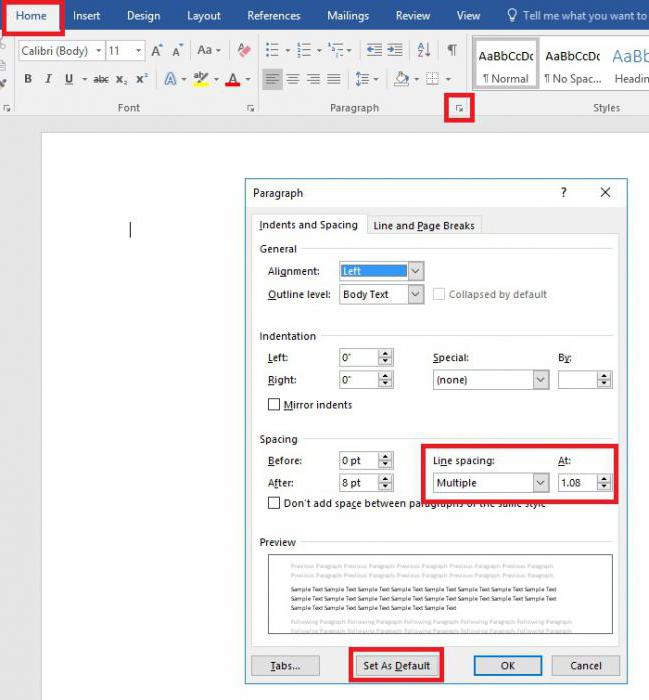
Вам, как и в прошлый раз, нужно создать новый документ и открыть вкладку "Главная". Только теперь отыщите графу "Абзац". В ней нажмите такую же стрелочку в правом нижнем углу графы. Перед вами появится окно, похожее на предыдущее. В нем также есть пункт "Интервал", в нем с правой стороны можно задать межстрочный интервал.
Сделайте это, а затем нажмите на кнопку "По умолчанию". В окне, которое потом появится, выберите "Всех документов, основанных на шаблоне Normal" и нажмите "ОК". Теперь при создании новых документов у вас будет автоматически выбран выставленный вами межстрочный интервал.
Выбераем интервал в пару кликов мыши
Здесь вообще все просто, однако данный способ применим лишь локально, так что изначально выделите ту область текста, в которой нужно поменять интервал. Выделив ее, отыщите в уже известной графе "Абзац" кнопку "Интервал". Нажмите на нее и в выпадающем списке выберите нужное вам значение. Если этих настроек вам мало, то вы можете выбрать "Другие варианты. " и откроется такое же окно, как в прошлый раз. Что в нем делать, вы знаете.
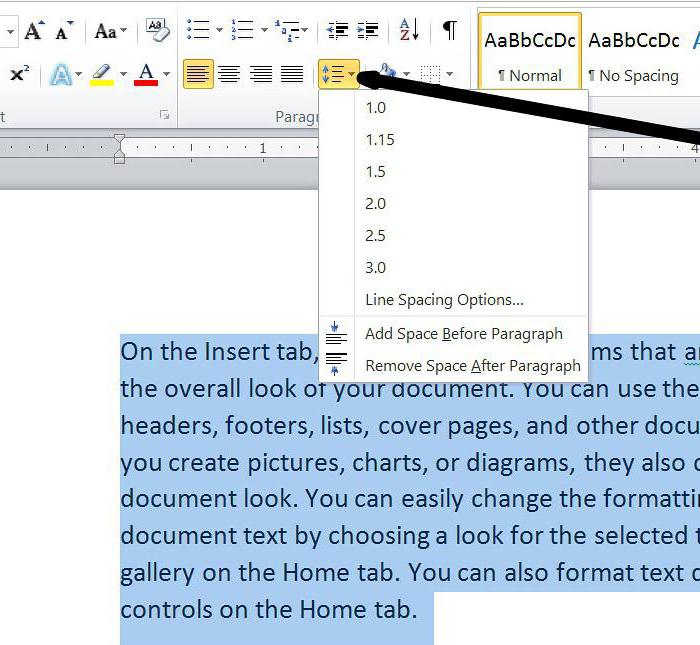
Кстати, если вы задаетесь вопросом о том, как изменить интервал между строками в "Ворде" в таблице, то все вышеприведенные способы работают и в этом случае, только перед началом выделите нужную область таблицы.



