
Возможно, каждый из нас сталкивался с ситуацией, когда программа Microsoft Word отказывалась открывать ссылку, которая была вставлена в документ. Причины подобной проблемы могут быть разнообразными и иногда вызывают недоумение. Такая ситуация может возникнуть из-за неправильного формата ссылки, наличия ошибок в адресе, некорректной работы программы или других факторов.
Для решения данной проблемы можно попробовать несколько способов, например, проверить правильность ввода ссылки, обновить программу, перезапустить компьютер или применить специальные инструменты для иборьбы ошибок. Важно также убедиться, что у вас установлена последняя версия Microsoft Word и операционной системы, чтобы исключить возможные проблемы совместимости.
### Причины проблемы с открытием ссылки в Word:
1. **Несоответствие формата ссылки**: Когда ссылка находится в неподдерживаемом формате, Word может не распознать ее и не открывать. Например, если ссылка содержит ошибку или специальные символы, это может привести к проблемам.
2. **Блокировка безопасности**: Некоторые настройки безопасности в Word могут блокировать открытие ссылок из-за потенциальной угрозы безопасности. Это может произойти, если ссылка ведет на вредоносный сайт или содержит вирус.
3. **Некорректные настройки программы**: Если в Word неправильно настроены параметры открытия ссылок или работа с гиперссылками, это также может вызвать проблему с открытием ссылки.
### Решения проблемы с открытием ссылки в Word:
1. **Проверьте формат ссылки**: Убедитесь, что ссылка указана правильно и не содержит ошибок. Очистите ссылку от ненужных символов или пробелов.
2. **Проверьте настройки безопасности**: Проверьте настройки безопасности в Word и разрешите открытие ссылок, если они были заблокированы. Это можно сделать в разделе Настройки безопасности программы.
3. **Обновите программу**: Убедитесь, что у вас установлена последняя версия Word. Иногда проблемы с открытием ссылок могут быть связаны с устаревшей версией программы.
4. **Перезагрузите компьютер**: Иногда простая перезагрузка компьютера может помочь решить проблему с открытием ссылок в Word.
Следуя этим рекомендациям, вы сможете исправить проблему с открытием ссылок в Word и снова использовать гиперссылки в документах.
Несовместимость формата ссылки
Возможной причиной того, что Word не открывает ссылку, может быть несовместимость формата ссылки. Это означает, что ссылка может иметь неправильный формат или быть написана не в том стандартном виде, который программное обеспечение Word может распознать.
Для того чтобы убедиться, что ссылка имеет правильный формат, следует проверить ее написание. Обычно ссылки должны начинаться с протокола (например, http:// или https://) и содержать доменное имя (например, www.example.com). Если ссылка написана без протокола или с ошибками, Word не сможет ее корректно интерпретировать.
Важно учитывать, что некоторые специфические форматы ссылок могут быть не поддерживаемыми программой Word. Например, ссылки на файлы с расширением, которое не распознается Word, могут вызывать проблемы с открытием.
Для решения проблемы несовместимости формата ссылки, рекомендуется проверить правильность написания ссылки и при необходимости исправить ее формат. Также можно попробовать использовать другой формат ссылки, который будет более стандартным для программы Word.
Помните, что правильный формат ссылки играет важную роль в корректном открытии ссылок в документах Word, поэтому следует уделить особое внимание этому аспекту при создании и вставке ссылок.
Отключенные макросы и безопасность документа
| Проблема | Решение |
| Отключены макросы в документе | 1. Открой документ в программе Word.2. В верхнем меню выбери Файл.3. Выбери Параметры.4. В разделе Доверенные центры и макросы активируй опцию Включить все макросы.5. Сохраните изменения и закройте документ.6. Попробуйте открыть документ снова и проверьте, открывается ли ссылка. |
| Документ считается небезопасным | 1. Правой кнопкой мыши кликните на документе в проводнике.2. Выберите Свойства.3. В разделе Безопасность разрешите открытие документа и активируйте опцию Разрешить открывать файлы из этого источника.4. Подтвердите изменения и закройте окно.5. Попробуйте открыть документ и перейти по ссылке. |
Неправильные настройки программы Word: причины и решения проблемы
Нередко причиной того, что Word не открывает ссылки, являются неправильные настройки программы. Это может произойти из-за различных факторов, включая изменения в конфигурации программы или конфликты с другими установленными приложениями.
Одной из распространенных причин неправильной работы Word может быть изменение настроек без вашего ведома или неосторожное их изменение. Например, если вы случайно изменили настройки безопасности, это может привести к блокировке ссылок или открытия внешних файлов.
Другой возможной причиной проблемы может быть конфликт между Word и другими установленными программами, такими как антивирусные приложения или плагины для браузера. Это может привести к тому, что Word не может корректно обрабатывать ссылки или открывать файлы.
Для решения проблемы с неправильными настройками программы Word, вам следует внимательно проверить параметры программы и вернуть их к стандартным значениям, если необходимо. Также стоит обратить внимание на конфликты с другими программами и временно отключить их для проверки.
Важно помнить, что для успешного решения проблемы с неправильными настройками программы Word, необходимо провести детальный анализ и выявить возможные причины. После этого можно приступить к корректировке параметров и проверке работы программы.
В случае если вам сложно самостоятельно разобраться с этой проблемой, рекомендуется обратиться за помощью к специалисту или воспользоваться официальным техническим поддержкой Microsoft Word.
Решения проблемы с открытием ссылки в Word:
1. Проверьте правильность ввода ссылки. Убедитесь, что адрес указан без ошибок.
2. Убедитесь, что у вас установлен и активирован браузер по умолчанию.
3. Попробуйте скопировать ссылку и вставить ее в адресную строку браузера вручную.
4. Проверьте настройки защиты документа Word, возможно, ссылки заблокированы из-за ограничений безопасности.
5. Обновите программу Word до последней версии, возможно, проблема была исправлена в новой версии.
6. Попробуйте открыть ссылку на другом устройстве или в другой программе, чтобы исключить возможные проблемы с Word.
Надеюсь, эти решения помогут вам исправить проблему с открытием ссылки в Word.
Обновление программы Word и компьютера
Правильное обновление программы Microsoft Word и операционной системы компьютера может решить множество проблем, включая проблему открытия ссылок. Важно регулярно обновлять как программу Word, так и операционную систему, чтобы иметь доступ к последним иборьбым ошибок и новым функциям.
Чтобы обновить программу Word, откройте приложение и перейдите в раздел Справка или О программе. Там вы найдете информацию о текущей версии и возможность проверить наличие обновлений. Если обновления доступны, следуйте инструкциям на экране для их установки.
Чтобы обновить операционную систему компьютера, откройте меню Параметры или Настройки, найдите раздел Обновление и безопасность и проверьте наличие новых обновлений. Выберите установку обновлений и дождитесь завершения процесса.
После обновления программы Word и операционной системы перезагрузите компьютер и проверьте, открываются ли ссылки в документах. Если проблема с открытием ссылок не была решена, обратитесь за помощью к специалисту или в службу поддержки Microsoft.
Использование альтернативных способов открытия ссылки
Если Word не открывает ссылку, можно использовать следующие альтернативные способы для доступа к содержимому:
- Вручную вводить адрес: Скопируйте URL-адрес ссылки и вставьте его в адресную строку браузера вручную.
- Использовать другое программное обеспечение: Если ссылка ведет к файлу, попробуйте открыть его с помощью другой программы, например, Adobe Acrobat Reader для PDF-файлов.
- Запросить отправителя ссылки: Если ссылка является важной частью работы или информации, свяжитесь с отправителем и попросите предоставить альтернативный способ доступа к содержимому.
Использование альтернативных способов открытия ссылки может помочь обойти проблемы, связанные с некорректной работой программы, и получить доступ к необходимой информации.
Исправление неработающей ссылки в MS Word
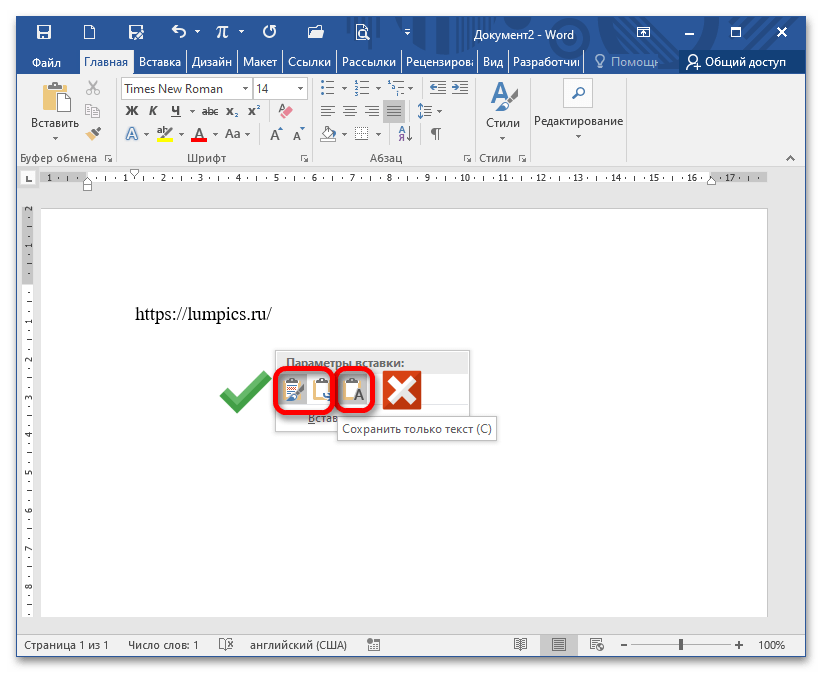
Если в MS Word ссылка не отображается синим цветом и не подчеркивается, а также не осуществляет переход в браузер, в первую очередь необходимо проверить правильность адреса. Структура адреса сайта состоит из нескольких частей, например, https://lumpics.ru/. Первый элемент (https/ http) – это протокол, может обозначаться по-другому: «ftp», «mailto», «file».
После протокола всегда идет двоеточие и двойной слэш, за которым прописывается префикс (необязательный параметр, «www.»), непосредственно адрес сайта, состоящий из имени и доменного сокращения, указывающего расположение или направленность сайта («.ru», «.com», «.org» и т.д.). Заканчивается ссылка слэшем (для перехода на главную страницу).
При ручном написании проверьте правильность расположения компонентов (двоеточие, точка, слэши, тире и нижнее подчеркивание) и поставьте после ссылки пробел. Обычно при корректном указании пробел «придает» набору символов привычный вид.
При копировании адреса и последующей вставки в документ не используйте функцию «Сохранить только текст». Для корректного отображения выберите «Сохранить исходное форматирование» или «Объединить форматирование».
Причина 2: Системная ошибка
Если ссылка прописана правильно и все равно не осуществляет переход в браузер при нажатом CTRL+щелчок мыши, при этом появляется окно с сообщением «Данная операция отменена в связи с ограничениями на оборудовании. Свяжитесь с системным администратором» или «Это действие запрещено политикой организации. Для получения дополнительных сведений обратитесь в службу поддержки.», это говорит о системном сбое. Вы можете устранить его, поочередно выполняя предложенные далее способы.
Способ 1: Назначение другого приложения браузером по умолчанию
Чаще всего указанные ошибки появляются, когда браузером по умолчанию является не Internet Explorer. Сбой в переопределении обязанностей вызван инсталляцией либо Google Chrome, либо Opera и назначением их браузером по умолчанию. Если удалить указанные веб-обозреватели, проблема может сохраниться. Для этого переопределяют обязанности на Mozilla Firefox.
На примере последнего и рассмотрим, как назначить браузером по умолчанию другую программу:
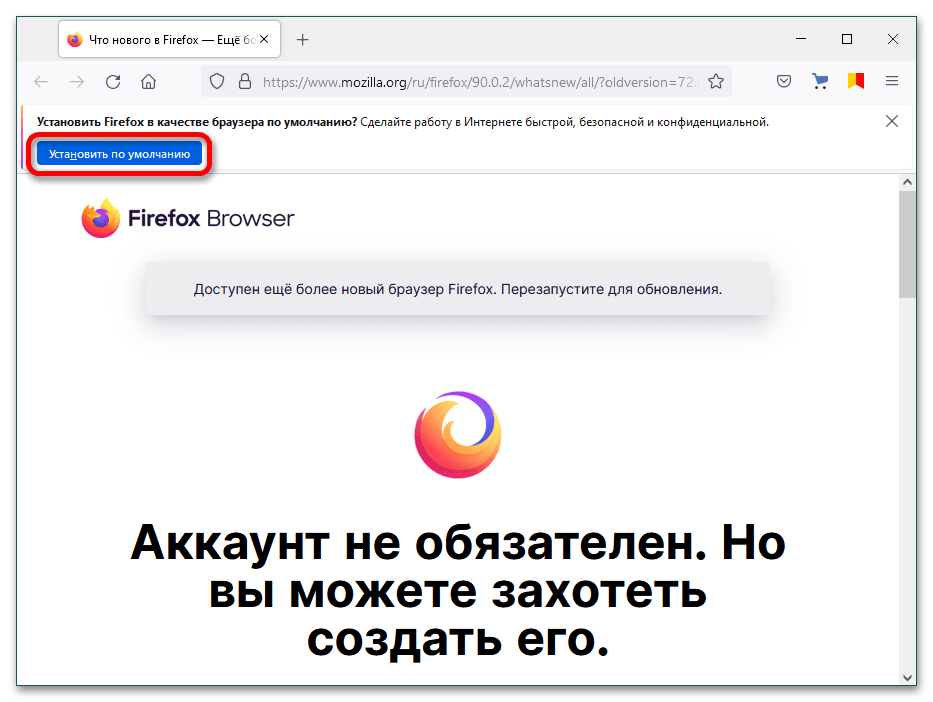
- Откройте веб-обозреватель, при первом запуске обычно появляется окно о необходимости назначить конкретный браузер программой по умолчанию.
- Если этого не произошло, кликните три горизонтальные черты для вызова основного меню и щелкните на «Настройки».
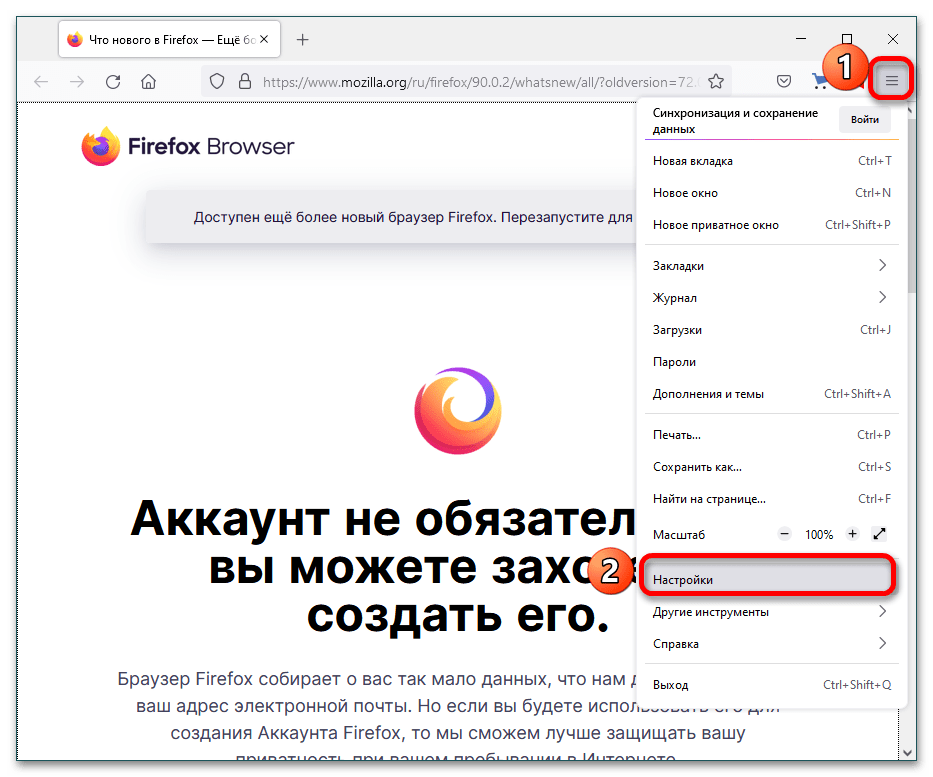
- Во вкладке «Основные» в категории «Запуск» есть кнопка «Установить по умолчанию», кликните на нее.

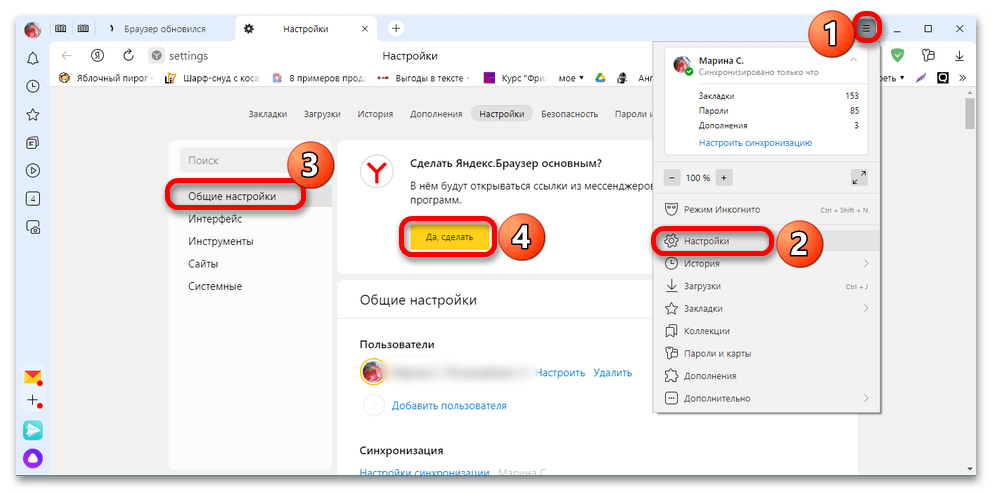
- Пример, как это же сделать в Яндекс.браузере.
Способ 2: Файл .CMD
Указанные выше ошибки иногда появляются после удаления Гугл Хрома.
- В таком случае закройте все программы из пакета MS Office и запустите Internet Explorer. Когда веб-обозреватель откроется, нажмите на шестерёнку и перейдите в «Свойства обозревателя».
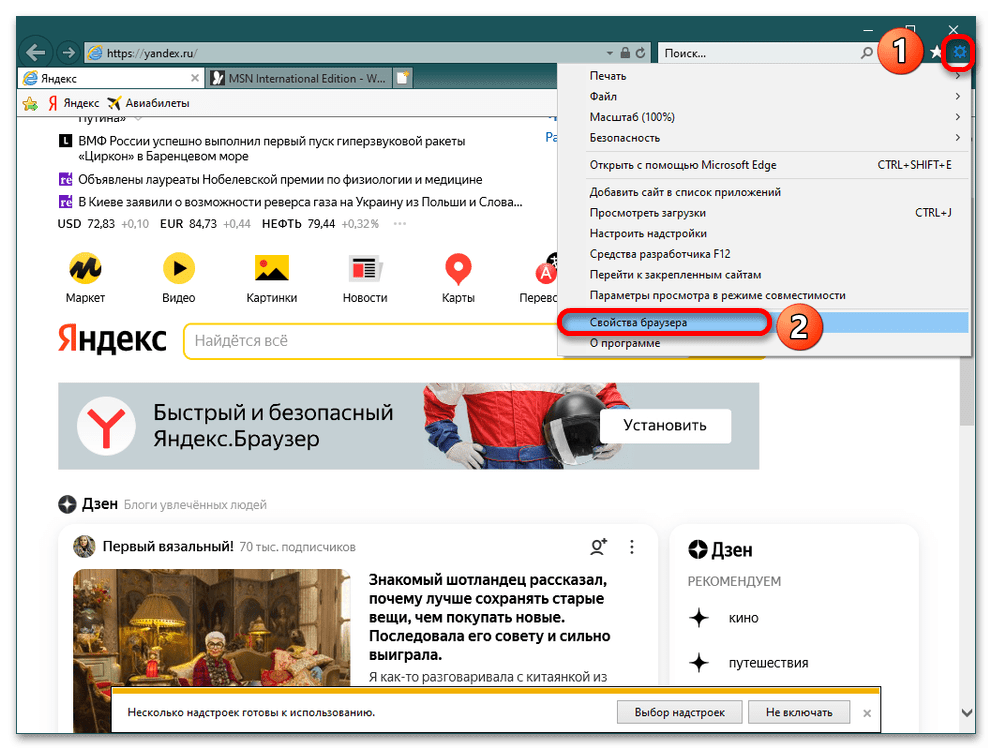
- При появлении нового диалогового окна перейдите во вкладку «Программы» и нажмите на ссылку «Использовать браузер Internet Explorer по умолчанию», а после – на «ОК». Закройте IE.

- Для устранения проблемы неоткрывающихся ссылок в Ворде запустите Блокнот («Пуск» – «Все программы» – «Стандартные» – «Блокнот»), скопируйте и вставьте приведенный ниже текст. Назовите файл MSO_Hyperliks.CMD и сохраните его на рабочий стол, после чего закройте Блокнот. REG ADD HKEY_CURRENT_USERSoftwareClasses.htm /ve /d htmlfile /F REG ADD HKEY_CURRENT_USERSoftwareClasses.html /ve /d htmlfile /F REG ADD HKEY_CURRENT_USERSoftwareClasses.shtml /ve /d htmlfile /F REG ADD HKEY_CURRENT_USERSoftwareClasses.xht /ve /d htmlfile /F REG ADD HKEY_CURRENT_USERSoftwareClasses.xhtml /ve /d htmlfile /F
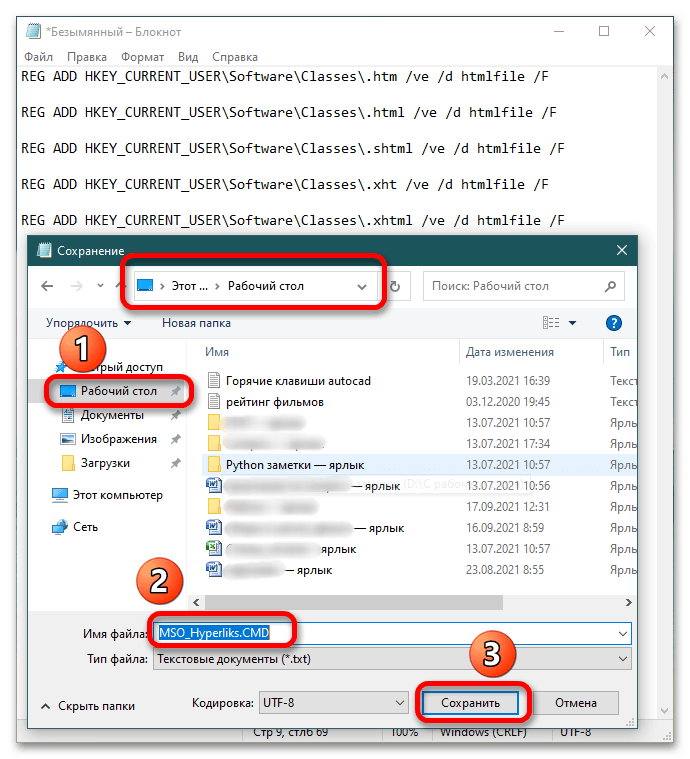
- Сделайте копию реестра операционной системы, после чего запустите исполняемый файл от имени администратора. Для этого кликните правой кнопкой мыши по файлу и выберите соответствующий пункт. Когда появится сообщение о необходимости указать пароль администратора, сделайте это или кликните на «Продолжить». Редактор реестра выдаст уведомление, после чего вам остается нажать «Да». Подробнее: Как сделать резервную копию реестра

Способ 3: Редактор реестра
Указанный алгоритм сработает в отношении Гугл Хрома.
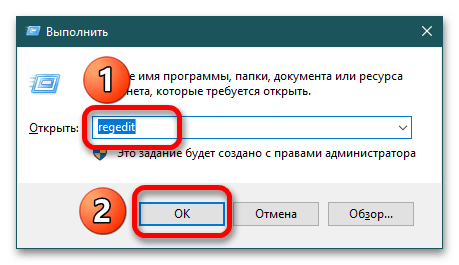
- Зайдите в «Редактор реестра»: воспользуйтесь клавишами Win+R, и когда появится диалоговое окно «Выполнить», пропишите команду regedit и щелкните «ОК». Подробнее: Способы запуска «Редактора реестра» в Windows 10
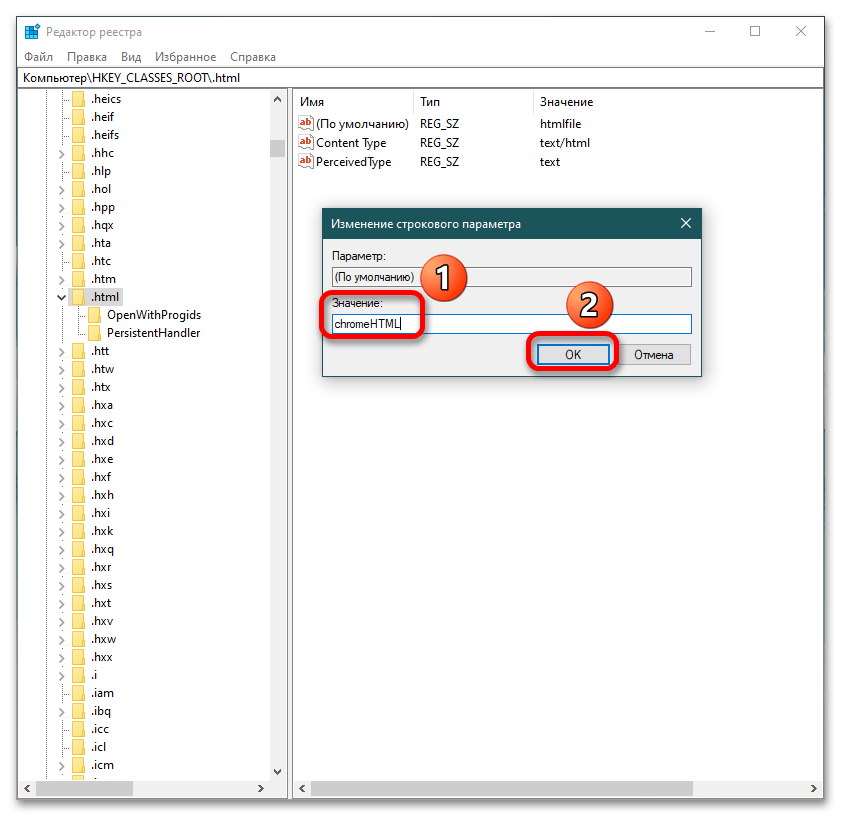
- Раскройте категорию HKEY_CLASSES_ROOT и найдите папку «.html». При одиночном клике на указанный объект справа отображаются 3 файла, в числе которых есть файл «По умолчанию».
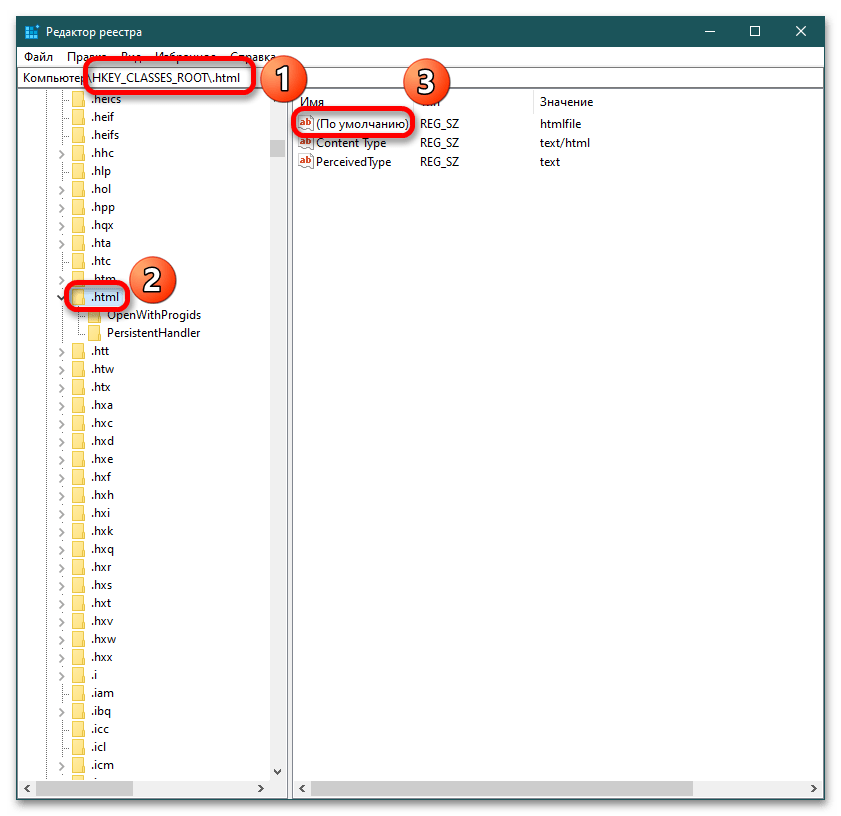
- Дважды кликните по нему и в поле «Значение» пропишите chromeHTML и нажмите «ОК», закройте «Редактор реестра», перезапустите все приложения Microsoft Office и проверьте работоспособность ссылок.
- Если главным браузером является Mozilla Firefox, тогда повторите пункты 1-3, но в поле «Значение» укажите htmlfile . Так же закрываете «Редактор реестра», перезапускаете офисные программы и проверяете функционал.
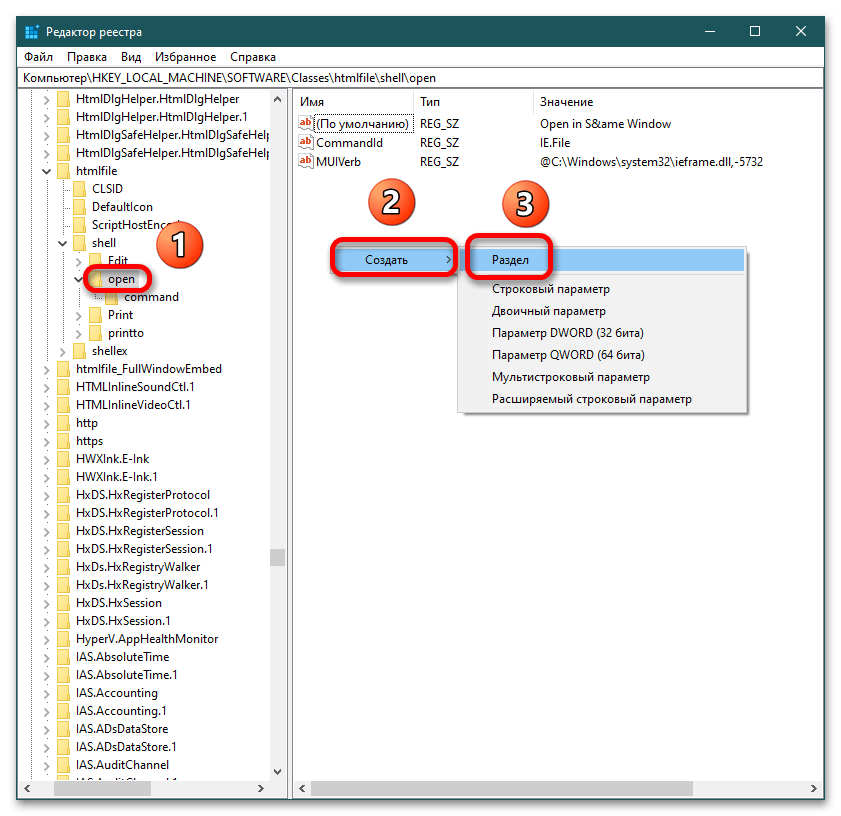
- Если ссылки не открываются ни в одном веб-обозревателе, тогда создайте в указанном ниже расположении реестра файл под названием «command». HKEY_LOCAL_MACHINESOFTWAREClasseshtmlfileshellopen Чтобы это сделать, перейдите по пути HKEY_LOCAL_MACHINESOFTWAREClasseshtmlfileshellopen , убедитесь, что папки «command» в указанной директории не существует и создайте ее. Для этого однократно кликните на папку «open» и справа кликните правой кнопкой мыши, выберите «Создать» – «Раздел».
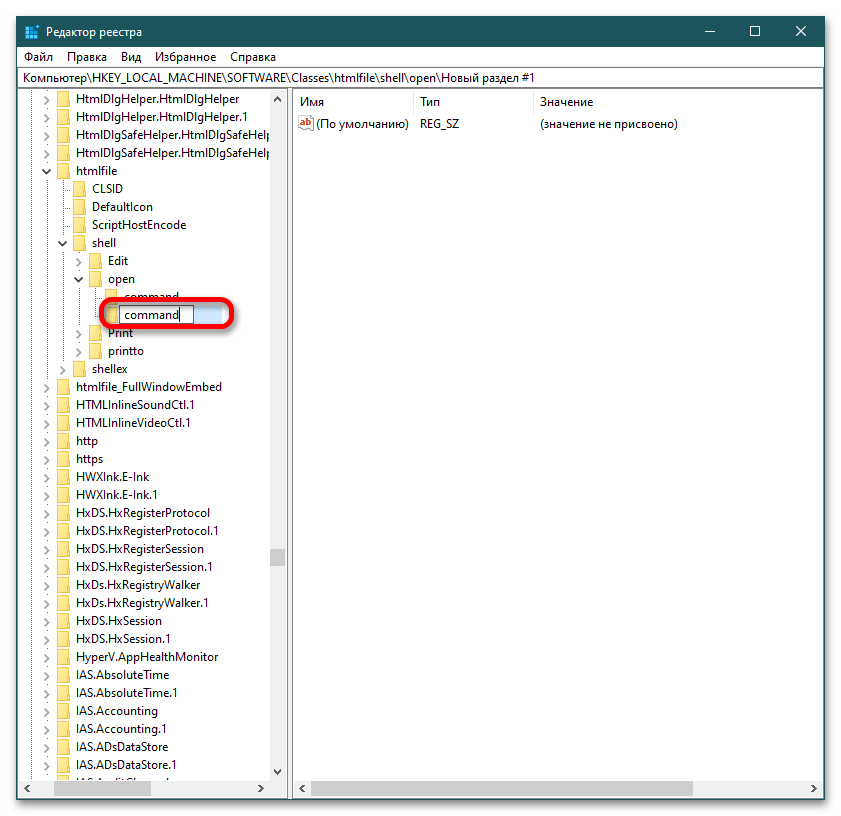
- В левом столбце появится новая папка, ее название нужно изменить на command и нажать Enter. Перезагрузите компьютер и проверьте работоспособность ссылок в Ворде.
Способ 4: Очистка компьютера специальными программами
Этот метод как последняя инстанция в решении появившихся проблем. Установите CCleaner и проведите чистку компьютера: накопителя, реестра, оперативной памяти и т.д.

Подробнее: Как пользоваться программой CCleaner
Также помощником в борьбе с временными файлами является Auslogics BoostSpeed. Его расширенная функциональность позволяет проводить генеральную «уборку» компьютера и ускорять его работоспособность.
Не работают гиперссылки в Word
Издание Macworld опубликовало на своих страницах цикл статей, посвященных новой версии популярного пакета программ Microsoft Office for Mac 2011 , перевод первой из которых мы вам и предлагаем. Она целиком и полностью посвящена текстовому редактору Word.
Новый ленточный интерфейс — это ужас какой-то. Могу ли я отключить его и вернуть старые добрые панели инструментов? Во-первых, не все так плохо. Ленточный интерфейс не подменяет «нормальные панели инструментов». Они все еще на своем месте.
Во-вторых, этот ленточный интерфейс легко убрать. Временное решение: кликните на стрелку в правом верхнем углу окна редактора…

Решение постоянное: идите в Настройки редактора, там в закладку Лента (Ribbon). Здесь снимите выделение с опции «Включить ленту».
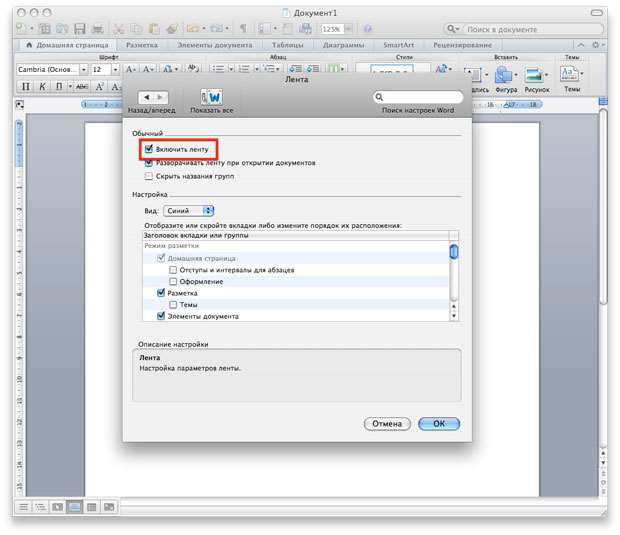
Чтобы заставить Word 2011 выглядеть совсем точно таким же, как Word 2008, в меню Представление (View) включите соответствующие панели инструментов. Вуаля!

При всем при этом не спешите сходу отказываться от нового интерфейса и дайте ему шанс. Это правда, что некоторые ненавидят его еще со времен Windows-версии Word 2010, но с тех пор он сильно изменился и многим, включая редакции Macworld, даже нравится.
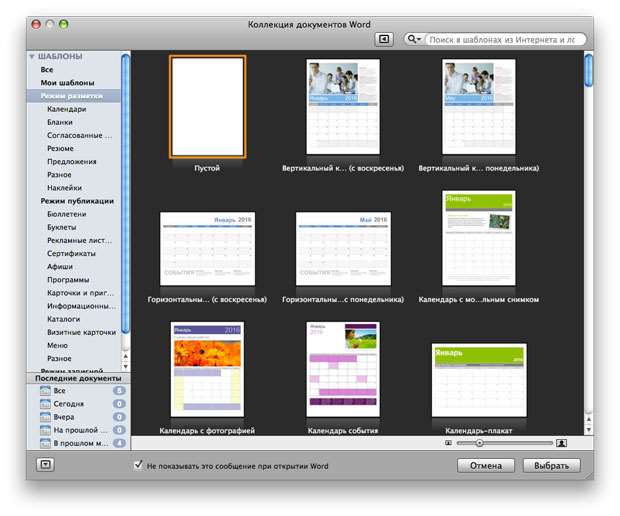
Одна вещь, которую меня сильно доставала в Word 2008 (и Excel) — это то, что при запуске приложения они всегда открывали чистый документ. Мне приходилось сначала его закрывать, а уж потом открывать тот, который надо было редактировать. В новой версии это было исправлено? По умолчанию Word 2011 при запуске показывает коллекцию шаблонов.
В настройках (Параметры —> Общие) вы можете этот показ отключить, но тогда будет создаваться пустой документ. И на данный момент способа отключить это мы не нашли.
А я могу упростить панели инструментов таким образом, чтобы они выглядели точно так, как в Word 5.1 (на мой взгляд, лучшей версии «ворда» за всю историю приложения)? Конечно. Вы можете под себя настраивать панели инструментов, для чего используйте меню Представление —> Панели инструментов —> Настройка панелей инструментов и меню. Эту же команду можно вызвать правым кликом по панели.
Возможно ли команду Paste Открыть URL-адрес для быстрого открытия документа, который хранится в SharePoint. При этом Document Connection также является частью пакета и может быть использован для просмотра и управления библиотеками документов SharePoint.
Может ли Office 2011 открывать и сохранять в старые файловые форматы, такие как RTF, AppleWorks, MS Works и т.д.? В Word 2011 вы можете открывать и сохранять файлы RTF, просто текст и тексты в кодировке Unicode; Web-страницы и файлы Word XML. Также есть возможность вытащить текст, практически, из любого файла, в котором он присутствует.
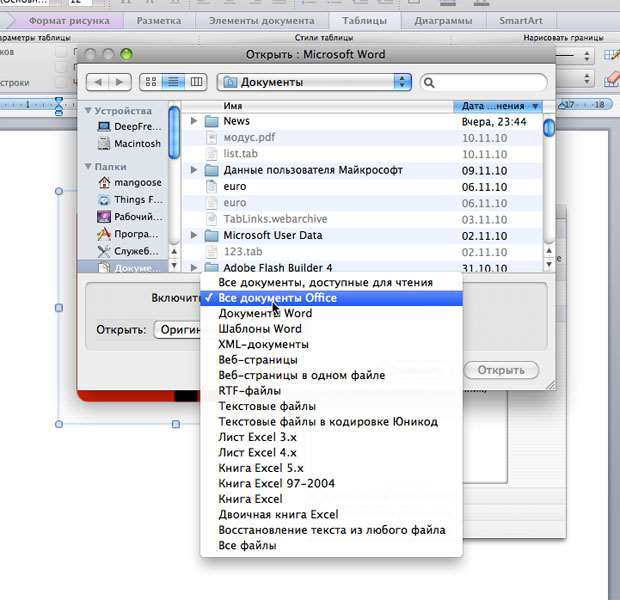
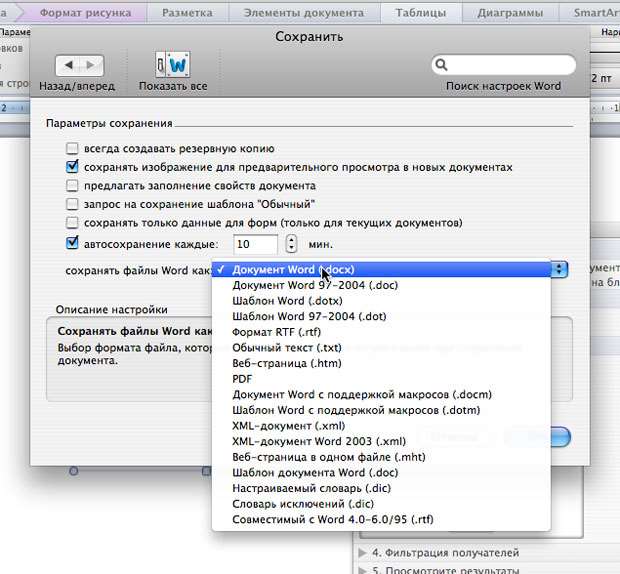
Могу ли я настроить Word таким образом, чтобы он по умолчанию использовал формат .DOC, а не .DOCX? Да. Это можно сделать в Параметрах во вкладке Сохранение. При этом выбор стандартного формата документов вашего редактора куда шире.
Могу ли я документ Word 2011 сохранить в формате PDF и при этом сохранить HTML-ссылки, прописанные в нем? Нет. Word 2011 использует системный механизм сохранения файла в PDF. Ссылки останутся в синем цвете, но работать не будут.
Word может генерировать документы в формате ePub? Нет, вы не можете осуществлять прямой экспорт в формат ePub.
Будут ли файлы, созданные в Word X совместимы с Word 2011 и наоборот? Да, но для этого не забывайте свои документы сохранять в формате .DOC, а не .DOCX. Некоторые функции Office 2004, 2008 и 2011 в Word X не поддерживаются, но содержимое документов показываться должно.
Могу ли я настроить меню и ленты инструментов таким образом, чтобы они выглядели в точности, как в Word 2007 для Windows? И хотя в целом верстка ленточного интерфейса одинакова, он не одинаков в разных версиях «ворда». Создавая его для Мак-версии Word 2011, Microsoft пришлось принимать во внимание такие классические элементы Мак-интерфейса, как панели инструментов, меню и т.д.
Очень много говорится о том, что Word 2011 функционально идентичен Windows-версии. Это относится и к составу контекстных меню, которые выпадают при выделении текста, вырезании и вставка, а также форматировании таблиц? Многие из этих меню идентичны, но не на 100 процентов.
Поддерживает ли Word 2011 сохранение шрифтов вместе с документами? В Windows-версии эта функция есть. Нет, Word 2011 сохранение шрифтов внутри документов не поддерживает.
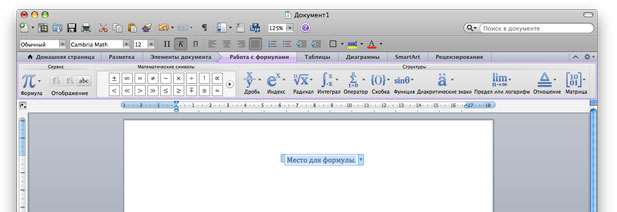
Сможет ли Word корректно отображать и править математические формулы, созданные в Office 2007 или 2010? Да. В Word 2011 используется тот же самый движок формул, что и в Word 2007 и 2010. Вставка и редактирование формул осуществляется через вкладку «Элементы документа» ленточного интерфейса.
Поддерживает ли Word 2011 печать книг с корешками? Опять же, Word 2010 для Windows это позволяет делать. Нет, в Мак-версии этого нет.



