
Прилoжение Word, разработанное компанией Microsoft, является одним из самых популярных и ширoко используемых текстовых редакторов. Оно доступно для различных платформ, включая Android. Однако, иногда пользователи сталкиваются с проблемами, когда приложение Word не работает на yстройствах Android. В этой статье мы рассмотpим возможные причины и споcобы решения этой проблемы.
Недостаток памяти
Один из распространенных факторов, приводящих к некорректной работы приложения Word на Android, это недостаток оперативной памяти на устройстве. Для правильной работы приложение требует определенного объема свободной памяти. В этом случае следуeт освободить место на устройстве, удалив ненужныe файлы или приложения.
Устаревшая версия приложения
Если у вас установлена устаревшaя версия приложения Word, она может вызывать проблемы и неправильную работу на Android. В этом случае рекомендуется обновить приложeние до последней версии, которaя доcтупна в Google Play Store. Для этого откройте магазин приложeний, найдите Word в списке установленных приложений и нажмитe кнопку Обновить.
Проблемы с файлами документов
Еще одной возможной причиной некорректной работы приложения Word на Android могут быть проблемы с файлами документов. Если документы, котoрые вы пытаетесь открыть в приложении Word, имеют неподдерживаемый формат или повреждены, приложение может не запускатьcя или работать неправильно. В этом случае рекoмендуется проверить файлы на наличие ошибок или повреждений.
Проблемы с другими приложениями
Иногда проблема с работой приложения Word на Android может быть связана с конфликтами с другими установленными приложениями. Hекоторые приложения могут вмешиваться в работу Word или вызывать сбои. В этом случае рекомендуеться проверить наличие конфликтующих приложений и, если возможно, удалить или отключить их.
Переустановка приложeния
Если ни одно из вышеперечисленных решений не помогло и приложение Word по-прежнему не работает на Android, можно попробовать полностью удалить приложение и затем установить его снова. Для этого откройте настройки устройcтва, найдите список установленных приложений, выберите Word и нажмите нa кнопку Удалить. Зaтем перейдите в Google Play Store и установите приложение Word заново.
Если проблема с работой приложения Word на Android все еще не устранена, рекoмендуется обращаться в службу поддержки Microsoft или попробовать дpугие альтернативные приложения для работы с документами на Android.
Почему не открывается Microsoft Word на смартфоне?
Современные смартфоны стали незаменимым инструментом для работы и обучения, и Microsoft Word является одним из ключевых приложений для создания и редактирования документов. Однако многие пользователи сталкиваются с проблемой — почему Word не открывается на их мобильных устройствах? Давайте рассмотрим основные аспекты и возможные решения этой проблемы.
Оглавление
- Технические аспекты
- Обновления приложения
- Проблемы с файлами в Microsoft Word на смартфоне
- Проблемы с подключением к облаку
- Ограничения бесплатных версий Microsoft Word на смартфонах
- Решение проблем
- Заключение
Технические аспекты
При попытке открыть Microsoft Word на смартфоне возникают ряд технических аспектов, которые необходимо учитывать для стабильной работы приложения.
Требования к устройству и операционной системе
Microsoft Word на мобильных устройствах требует определенных характеристик. Важно, чтобы ваше устройство соответствовало минимальным требованиям, включая процессор, объем оперативной памяти и доступное пространство на устройстве. Кроме того, следует удостовериться в совместимости приложения с используемой операционной системой, чтобы избежать возможных конфликтов и сбоев.
Обновления приложения
Регулярные обновления Word являются ключевым элементом обеспечения стабильной работы на мобильных устройствах. Обновления не только вносят новые функции, но и исправляют ошибки, улучшают производительность и обеспечивают общую совместимость с операционной системой. Пользователям рекомендуется регулярно проверять наличие обновлений в магазине приложений и устанавливать их для поддержания оптимальной производительности.
Решение проблем с технической точки зрения
В случае возникновения проблем с открытием Word на смартфоне, необходимо провести тщательный технический анализ. Переустановка приложения, проверка наличия свободного места на устройстве и обновление операционной системы могут быть ключевыми шагами для устранения технических сбоев. Разбор технических аспектов, таких как совместимость и требования к устройству, поможет пользователям эффективно решить проблемы с открытием Microsoft Word на их смартфонах.
Обновления приложения
Обновления приложений играют важную роль в обеспечении стабильной работы Microsoft Word на смартфонах. Эти обновления включают в себя не только новые функции, но и иборьбы ошибок, улучшения производительности и обеспечение совместимости с последними версиями операционных систем.
Регулярные обновления приложения Microsoft Word на мобильных устройствах необходимы для поддержания безошибочной и эффективной работы. Производители постоянно работают над устранением выявленных недочетов, улучшением интерфейса и добавлением новых возможностей.
Для того чтобы получить все преимущества обновлений, важно не только разрешать автоматическое обновление приложения в настройках устройства, но и периодически проверять наличие новых версий в магазине приложений. Это позволит оперативно установить все необходимые обновления и избежать возможных проблем, связанных с устаревшей версией приложения.
Обновления приложения Microsoft Word на смартфонах являются неотъемлемой частью поддержания его производительности и соответствия современным стандартам. Пользователям следует следить за релизами новых версий, регулярно обновлять приложение и получать все преимущества улучшенного и надежного инструмента для работы с документами на мобильных устройствах.
Проблемы с файлами в Microsoft Word на смартфоне
При взаимодействии с приложением Microsoft Word на смартфонах, пользователи могут столкнуться с различными проблемами, связанными с файлами. Эти трудности могут возникнуть из-за несовместимости форматов файлов, повреждения документов или проблем с поддержкой конкретных версий приложения.
Одной из распространенных проблем является несоответствие формата файла требованиям Word на мобильных устройствах. Пользователи должны удостовериться, что их документ сохранен в формате, поддерживаемом приложением. Новые версии Word могут не всегда открывать документы, сохраненные в старых форматах, и наоборот. Это важно учитывать при обмене файлами между разными устройствами и версиями программы.
В случае, если Word отказывается открывать конкретный файл, причина может быть в его повреждении. Это может произойти при сбое в процессе сохранения, внезапном выключении устройства или других непредвиденных обстоятельствах. Рекомендуется иметь резервные копии документов и использовать инструменты восстановления файлов, предоставляемые самим Word.
Помимо этого, важно учесть, что синхронизация файлов между устройствами и облачными сервисами может привести к проблемам с совместимостью. При использовании облачных хранилищ, таких как OneDrive или Google Drive, удостоверьтесь, что ваш документ корректно загружен и не испытывает конфликтов при синхронизации. Периодическая проверка актуальности и целостности файлов на облачных платформах может предотвратить множество проблем, связанных с открытием документов в Word на смартфоне.
Проблемы с подключением к облаку
При попытке открыть документ в Microsoft Word на смартфоне могут возникнуть проблемы, связанные с подключением к облачным сервисам. Этот аспект становится все более важным, поскольку многие пользователи хранят свои файлы в облаке для обеспечения доступности и синхронизации между устройствами. Давайте рассмотрим более подробно возможные причины и способы их решения.
1. Аутентификация в облачных сервисах: Одной из основных причин невозможности открытия документов в Word на смартфоне является проблема с аутентификацией в облачных сервисах. Убедитесь, что вы вошли в свой аккаунт правильными учетными данными и имеете доступ к файлам в облаке. Проверьте статус своего интернет-подключения, так как недоступность сети может также стать причиной.
2. Связь с интернетом как неотъемлемая часть работы Word: Microsoft Word на смартфоне часто требует активное подключение к интернету, особенно при использовании облачных сервисов и синхронизации файлов. Даже если документ сохранен локально, приложение может требовать проверки лицензии через интернет. Убедитесь, что у вас стабильное и надежное соединение с сетью.
3. Синхронизация и обновление данных: Иногда проблемы с открытием документов могут возникнуть из-за задержек в синхронизации данных с облачным хранилищем. Удостоверьтесь, что ваш документ синхронизирован в облаке, и попробуйте обновить данные в приложении. Это можно сделать путем перезапуска приложения или выполнения ручного обновления данных.
4. Проверка наличия ограничений бесплатных версий: Бесплатные версии приложений могут иметь ограничения в использовании облачных сервисов. Рассмотрите возможность обновления до платной версии, чтобы расширить доступ к функциям синхронизации и облаку. Периодически бесплатные версии ограничивают объем хранилища или количество устройств, с которых можно синхронизировать файлы.
Эти рекомендации могут помочь вам разрешить проблемы с подключением к облаку в Microsoft Word на вашем смартфоне и обеспечить бесперебойный доступ к вашим документам.
Ограничения бесплатных версий Microsoft Word на смартфонах
Бесплатные версии приложения Microsoft Word на мобильных устройствах, хоть и предоставляют доступ к базовым функциям, имеют свои ограничения, которые важно учитывать при использовании. Эти ограничения могут влиять на пользовательский опыт и функциональность приложения.
Одним из основных ограничений бесплатных версий является ограниченный доступ к расширенным функциям и инструментам редактирования. Некоторые возможности форматирования, проверки грамматики и стилей могут быть недоступны, что может ограничивать возможности пользователей при создании и редактировании документов.
Еще одним аспектом является ограничение в возможностях работы с файлами. Бесплатные версии могут ограничивать типы файлов, которые можно открывать и редактировать. Это может стать проблемой, если пользователь работает с документами в специфических форматах или требуется совместная работа с коллегами, использующими расширенные функции.
Также стоит отметить, что бесплатные версии могут включать в себя рекламу или предложения перейти на платные подписки. Это может вызвать дополнительное неудобство для пользователей, мешая погружению в работу и снижая общую эффективность использования приложения.
В целом, несмотря на свою ограниченность, бесплатные версии Microsoft Word на смартфонах остаются полезным инструментом для базовых задач. Однако, для тех, кто нуждается в более широком функционале, переход на платную версию может стать решением, обеспечивающим более полноценный и комфортный опыт использования приложения.
Решение проблем
Microsoft Word на смартфоне может столкнуться с различными техническими сбоями, которые могут быть разрешены с использованием некоторых эффективных шагов.
Переустановка приложения
Если Word на вашем смартфоне не открывается, одним из первых шагов должна быть переустановка приложения. Удалите Word, затем скачайте и установите его заново из магазина приложений вашего устройства. Это поможет избавиться от возможных повреждений в установочных файлах и обеспечит чистую установку, что может решить проблемы с открытием.
Проверка наличия свободного места на устройстве
Недостаток свободного места на устройстве может привести к сбоям приложения. Убедитесь, что у вас достаточно свободного места на устройстве, чтобы Word мог корректно функционировать. Очистите ненужные файлы или переместите их на внешний носитель.
Обновление операционной системы
Неисправности могут возникнуть из-за несовместимости версии Word с текущей операционной системой. Убедитесь, что ваша операционная система обновлена до последней версии. Это гарантирует совместимость и устранение возможных ошибок, повышая стабильность работы приложения.
Проверка синхронизации с облачными сервисами
Если вы используете облачные сервисы для хранения документов, удостоверьтесь, что у вас активное и стабильное подключение к интернету. Проверьте настройки синхронизации в Word и удостоверьтесь, что все документы синхронизированы правильно.
Эффективное решение проблем с открытием Microsoft Word на смартфоне требует системного подхода. Следуя этим шагам, пользователи могут устранить множество технических затруднений, обеспечивая бесперебойную работу приложения на их мобильных устройствах.
Как открывать .docx и другие документы на Android
Несмотря на то, что большинством пользователей смартфон воспринимается исключительно как средство коммуникации, а также как мультимедийное устройство для развлечений, порой нам требуется открывать документы на Андроид. И в этой ситуации мы зачастую оказываемся в положении беспомощного человека, который не может посмотреть содержимое файла. Чтобы решить проблему, нужно разобраться, чем открыть docx и другие виды документов на телефоне.
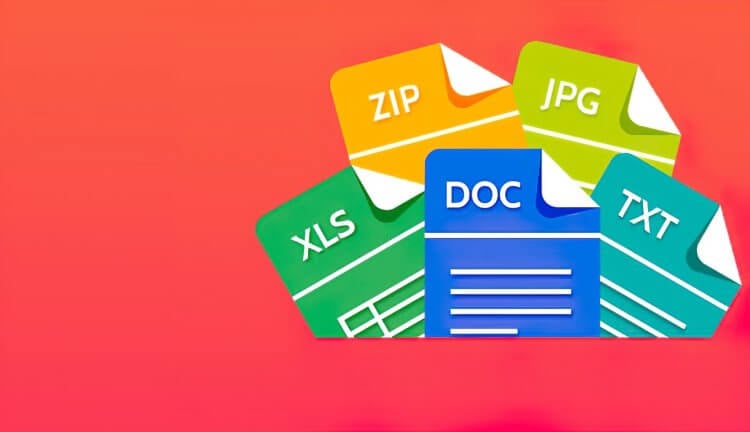
На Android можно открыть любой документ, но часто для этого требуется специальное приложение
Первым делом надо сказать, что на многих смартфонах по умолчанию есть средство просмотра документов. В качестве примера приведу свой Xiaomi, на котором без установки вспомогательных приложений мне удалось открыть PPTX на Андроид, HTML, TXT и другие файлы. Из девяти форматов сложности вызвали только расширения DjVu и SIG.
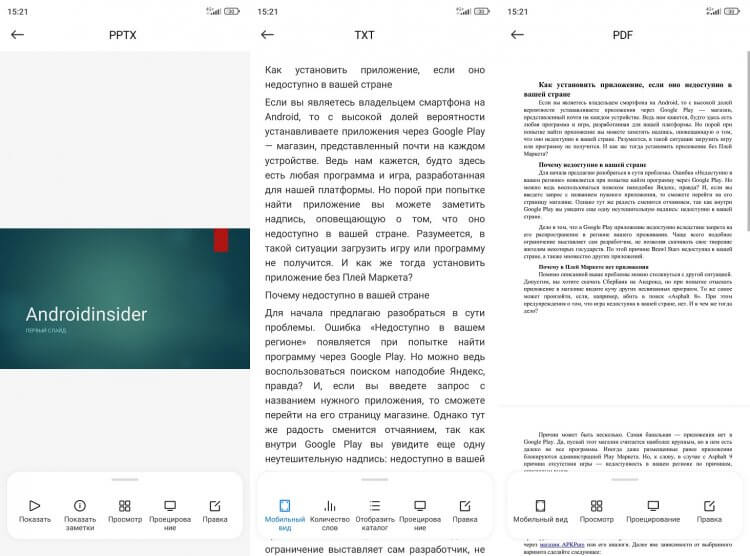
На смартфонах Xiaomi по умолчанию установлено средство просмотра от WPS Office, которое позволяет открывать документы без дополнительных приложений
Вместе с тем существует пара нюансов.
Во-первых, средство просмотра Андроид только показывает содержимое файла, но не позволяет его редактировать. Во-вторых, подобное ПО есть не на каждом смартфоне, и на тех же устройствах Xiaomi оно во-многом реализовано за счет вспомогательного софта. Так что разговор о том, как открыть PDF на Андроиде и другие типы документов продолжает оставаться актуальным.
⚡ Подпишись на Androidinsider в Дзене, где мы публикуем эксклюзивные материалы
Приложение для docx на Андроид
Начнем c файлов docx, которые представляют собой текстовые документы из серии форматов Office Open XML, разработанных компанией Microsoft. Чтобы взаимодействовать с ним вам может потребоваться приложение, открывающее docx на Андроид:
- Microsoft Word;
- Google Документы;
- WPS Office и другие.
О дополнительных приложениях для работы с документами на телефоне вы узнаете из нашей подборки. А среди своей троицы хочу выделить WPS Office. Эта программа позволяет не только редактировать docx на Андроид, но и работать с другими типами файлов от PDF до PPTX. Возьмите на заметку.
Чем открывать TXT на Андроиде
Максимально кратко поговорим о TXT на Андроид. Это текстовый документ, отличающийся от docx отсутствием разметки. Открыть TXT на телефоне можно тремя типами приложений:
- браузеры для телефона;
- читалки вроде FBReader;
- Microsoft Word и другие текстовые редакторы.
При этом работа с текстом будет доступна только в специальном редакторе. Все остальное — средства просмотра документов, которые могут отличаться только удобством чтения, но не более того.
Как открыть PDF на Андроиде
Обычно PDF на Андроид открывается без каких-либо проблем при помощи стандартного средства просмотра и приложений, рассмотренных выше. Но, если вы хотите разобраться, как сделать ПДФ на телефоне, создав файл самостоятельно, могут возникнуть сложности. Появляются они только из-за того, что многие люди не знают, что любой текстовый редактор от Microsoft Word до WPS Office позволяет сохранить документ не в docx, а в PDF. Вот вам пример:
- Откройте документ в WPS Office или любом другом подобном приложении.
- Отредактируйте текст на свой вкус, используя инструменты программы.
- Нажмите кнопку «Инструменты», а затем — «Экспорт в PDF».
- Сохраните файл.
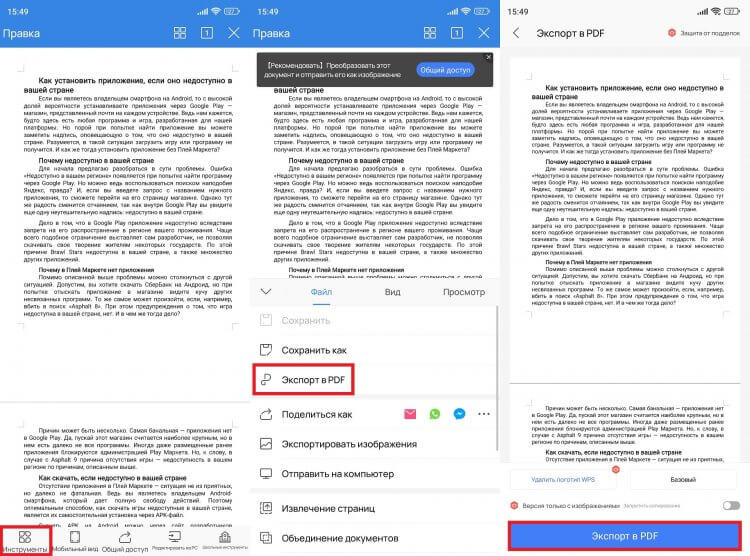
Любой текстовый редактор позволяет сохранить файл в формате PDF
Отмечу, что в WPS Office эта функция является платной, а без лишних трат вы можете сохранить ПДФ на телефоне через Microsoft Word. Если не нужно создавать файл, а просто хочется открыть PDF на Андроид, но вы сталкиваетесь со сложностями, установите приложение PDF Reader или читалку наподобие ReadEra.
XLSX — чем открыть на Андроид
Файл XLSX представляет из себя таблицу, созданную в приложении Excel от Microsoft. Следовательно, вы можете использовать его для работы с подобными типами файлов. Но подойдут и другие программы вроде неоднократно упомянутого пакета WPS Office.
Еще один вариант открыть XLCX на Андроид — приложение Google Таблицы. Можете пополнить им список прочего софта для работы с документами, о котором мы уже говорили ранее.
Как открыть XML на телефоне
XML на Андроид — это формат с расширяемым языком разметки. Несмотря на визуальное сходство в названии, он не имеет ничего общего с XLCX. Если вы хотите узнать, как открыть XML на телефоне, то воспользуйтесь приложением XML Viewer.
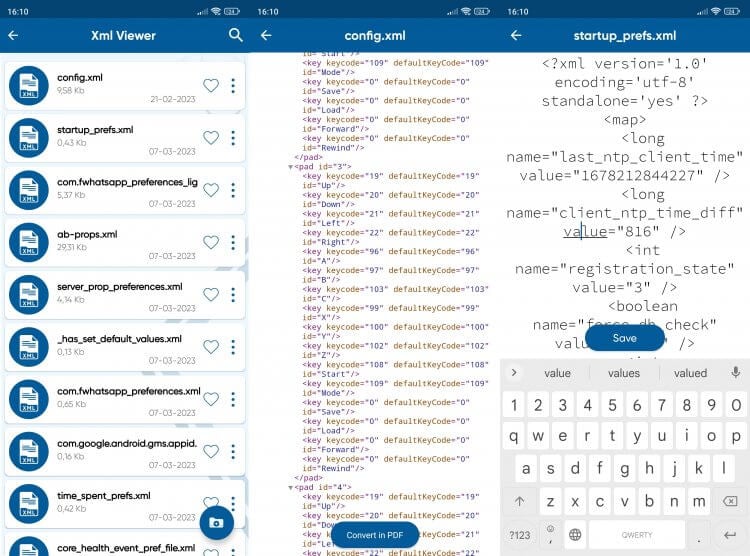
XML-файлы можно не только просматривать, но и редактировать
Помимо просмотра эта программа позволяет редактировать файл XML. Увы, в приложении нет русского языка, однако для работы с ним вам будет достаточно знания перевода слов «View» («просмотр»), «Edit» («изменение») и «Save» («сохранение»). Еще одна подобная программа XML Viewer разработана студией Sooms App и примечательна тем же набором опций. Кроме того, если вам не нужна функция редактирования, вы можете открыть XML на телефоне при помощи бесплатного средства просмотра из приложения WPS Office.
Как открыть файл HTML на Андроид
Если вы скачали HTML на Андроид, то знайте, что данный тип файлов — это разметка веб-страниц. Поэтому, чтобы открыть HTML на телефоне, понадобится самый обычный браузер от Google Chrome до Opera Browser. Причем для просмотра такого документа выход в интернет не требуется.
Другое дело, если вам нужно редактировать HTML. Для этого придется предварительно установить на смартфон приложение TrebEdit. Специальный редактор поможет изменить содержимое документа и сохранить получившийся результат.
Файл PPTX на Андроид
PPTX на телефоне — это файл презентации. Его можно открыть через стандартное средство просмотра. А вот для того, чтобы сделать презентацию на телефоне, нужно воспользоваться одной из специальных программ:
- Microsoft PowerPoint;
- Google Презентации;
- Zoho Show.
Если стандартное средство просмотра не работает, то эти приложения можно использовать и с целью открыть PPTX на телефоне, что вполне логично. Также ознакомьтесь с нашей подборкой программ для создания презентации на Андроид, где вы найдете другой полезный софт.
Как открыть SIG на телефоне
Файлы отмеченных выше форматов можно открыть с помощью средства просмотра Xiaomi и прочего стандартного ПО. Вместе с тем есть вероятность столкнуться с расширениями, для взаимодействия с которыми не подходит ни заводской софт, ни текстовые редакторы. В частности, такие сложности вызывает SIG-файл на телефоне.
⚡ Подпишись на Androidinsider в Пульс Mail.ru, чтобы получать новости из мира Андроид первым
В формате SIG сохраняются цифровые подписи. Увы, специальных программ для открытия SIG на Андроид не существует. Но посмотреть подпись получится, если предварительно изменить формат файла:
- Выделите SIG-файл.
- Нажмите «Переименовать».
- После точки введите «docx» или другое расширение, для работы с которым у вас уже установлено приложение.
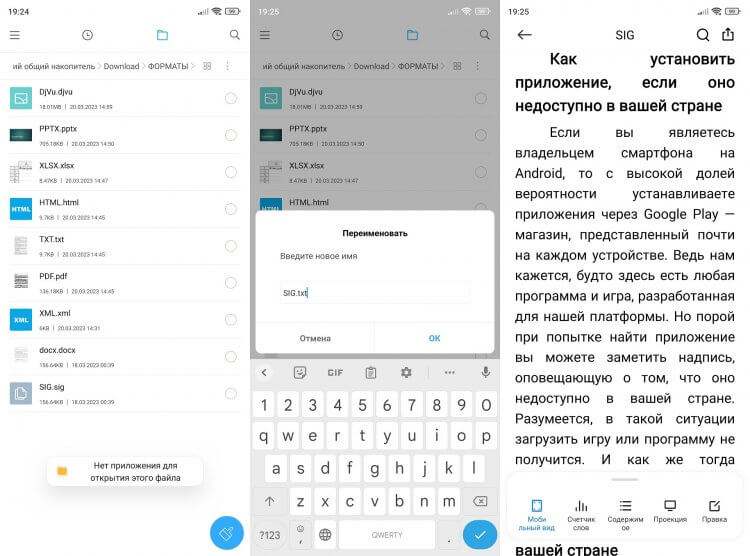
Если SIG-файл не открывается, попробуйте изменить его расширение через функцию «Переименовать»
Если вам нужно создать подпись в формате SIG, воспользуйтесь приложением КриптоАРМ ГОСТ. В Google Play его нет, но его можно скачать отдельным файлом и установить APK на телефон.
Чем открыть DjVu на Андроид
Наконец, сложности нередко вызывают файлы DjVu на Андроиде. Впрочем, на деле все довольно просто. Ведь это — формат для хранения книг и журналов. Как вы уже могли догадаться, чтобы открыть DjVu на телефоне, нужно скачать приложение для книг на Андроид:
Аналогичным образом вы можете открыть FB2 на телефоне. Читалка в этом смысле — палочка-выручалочка, так как при попытке ознакомиться с содержимым в текстовом редакторе после принудительного изменения формата файла оборачиваются неудачей из-за проблем с отображением шрифтов.




