
Если вы обнаружили, что текстовый редактор Microsoft Word функционирует с ошибками или не открывается на Windows 10, не переживайте, такие неисправности можно исправить. В этой статье мы обсудим основные причины, вызывающие подобные проблемы в работе этого известного приложения, и предложим варианты их решения.
Запускаем Word с правами администратора
Вы можете оказаться в ситуации, когда Word не запускается из-за недостатка прав администратора. Также полезно узнать, как получить права администратора в Windows 10.
- Найдите ярлык Word в меню «Пуск», щелкните на него правой кнопкой мыши и в контекстном меню выберите команду «Дополнительно», а после — «Запуск от имени администратора».

Запускаем Word с правами администратора

Переходим к расположению файла

Заглядываем в свойства ярлыка Word

Теперь рассмотрим дополнительные настройки ярлыка

В окне «Дополнительные свойства» ставим флажок «Запуск от имени администратора» и нажимаем кнопку «ОК» в этом и в предыдущем окне, а затем кнопку «Продолжить» в окне предупреждения для завершения операции.
Идет загрузка.
Восстанавливаем Word через «Параметры Windows»
Проблемы в работе текстового редактора Word могут быть вызваны повреждением, изменением либо удалением отдельных компонентов Microsoft Office. Это может касаться как версии 2007 года, так и 2013 или даже 365. Для восстановления офисного пакета проделаем следующие шаги:
Кликаем на кнопку «Пуск» правой кнопкой мыши и в контекстном меню выбираем пункт «Приложения и возможности».

Запускаем раздел «Приложения и возможности» через контекстное меню кнопки «Пуск»

Находим Microsoft Office и жмем на кнопку «Изменить»

Запускаем восстановление Microsoft Office
Загрузка .
Исправляем работу Word с помощью утилиты от разработчика

Скачиваем средство простого иборьбы с сайта Microsoft

Запускаем утилиту для иборьбы Microsoft Office

Утилита обнаружила и исправила проблему
Загрузка .
Отключаем надстройки Word в безопасном режиме
Запустим Word в безопасном режиме. Для этого в контекстном меню кнопки «Пуск» выберем команду «Выполнить».

- запустить Word;
- зайти в меню "Фал/Открыть/Последние" ;
- нажать по кнопке "Восстановить несохраненные документы" ;
- и пробежаться по списку, который покажет вам Word.
Запускаем диалоговое окно «Выполнить», выбрав его из контекстного меню кнопки «Пуск»

Запускаем Word в безопасном режиме

Открываем меню «Файл»

Кликаем команду «Параметры»

Переходим к надстройкам Word

Отключаем надстройки Word

Переходим к надстройкам COM

Отключаем надстройки COM
Не открывается документ Word — как можно его восстановить (штатные и профессиональные инструменты)
Вроде бы да, но современные документы — нередко отказываются открываться, что делает невозможным прочесть эти самые "рукописи" (см. пример ниже — файл якобы был поврежден).
Чаще всего эти "проблемы" происходят при не удачном копировании и переносе документов с одного накопителя на другой (реже из-за вирусного заражения или при появлении битых секторов на HDD).
На сегодняшний день мы рассмотрим, как можно получить какие-либо данные из поврежденного файла, ведь для многих это может означать дни или даже недели труда!
Кстати, на всякий случай заранее предупреждаю: всё, что вы делаете по советам из заметки ниже — делаете на свой страх и риск. 100-% гарантии восстановления, разумеется, дать нельзя.
Итак, теперь к делу.
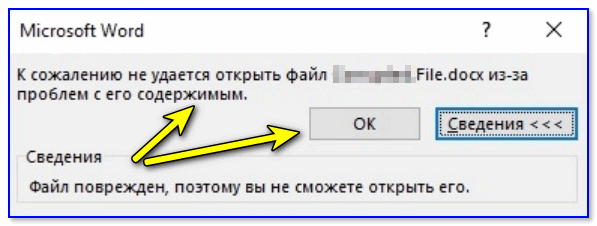
Файл поврежден, поэтому вы не можете открыть его
Что делать, если при открытии документа — Word сообщает, что файл поврежден
ШАГ 1: см. свойства
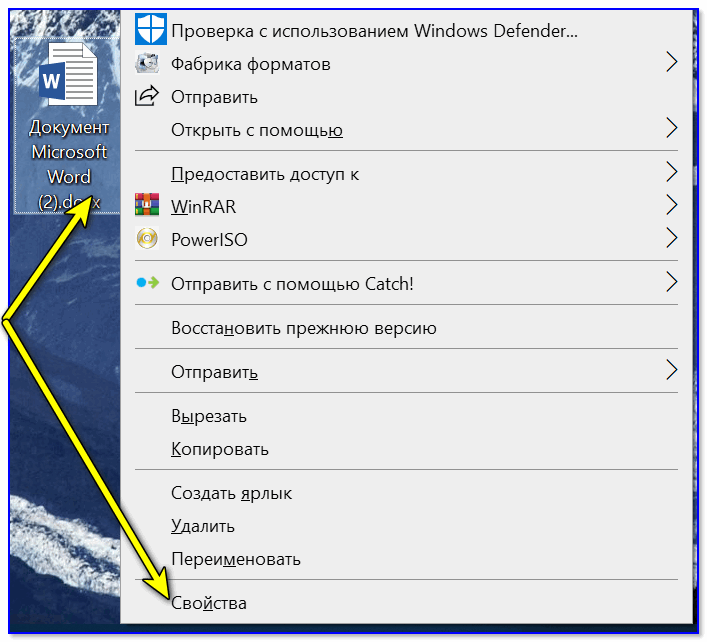
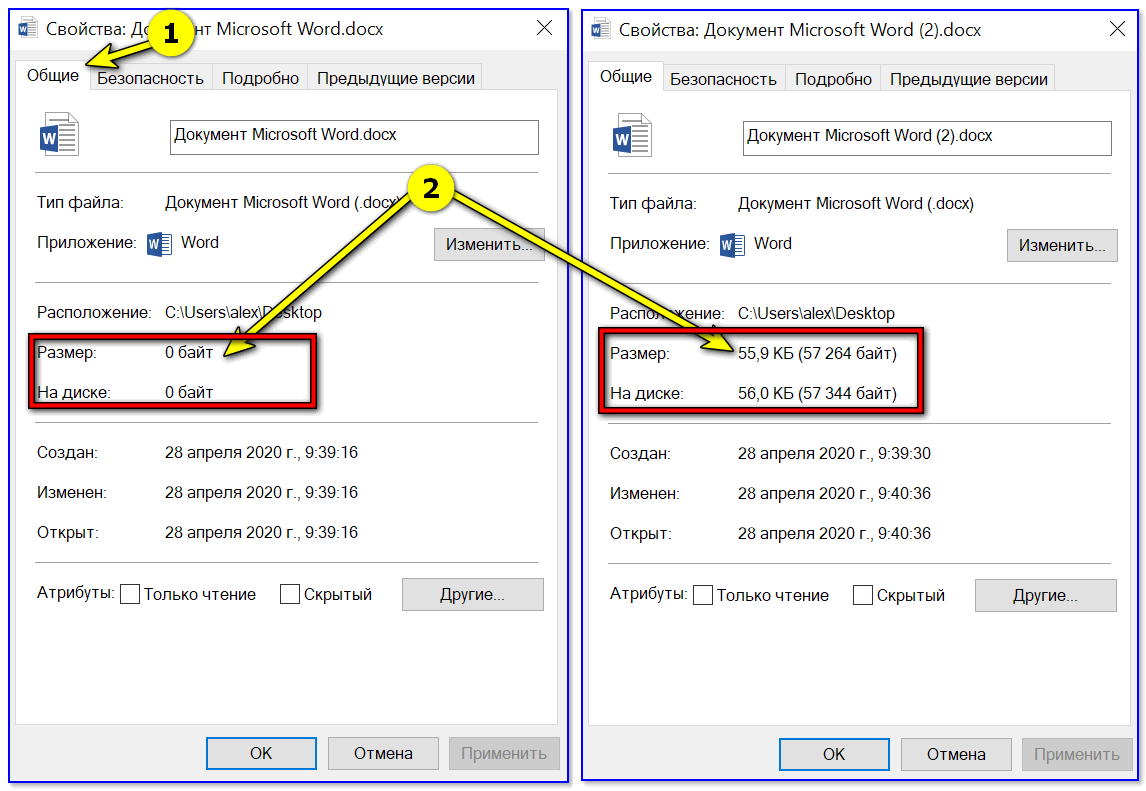
Первое, что следует предпринять, это проверить размер поврежденного документа. Для этого: нужно кликнуть по нему правой кнопкой мыши, и перейти в «Свойства / Общие» .
Если размеры файла больше 0-2 КБ и, вообще, соответствуют (или примерно соответствуют изначальным), поздравляю. Пациент скорее жив, чем мертв! Т.е. очень вероятно, что из него можно будет извлечь какие-то данные .
А если от изначальных 500 килобайт осталось 0-2-3 КБ, новости неутешительны. Восстановить конкретно этот файл уже невозможно, т.к. в нём ничего нет (но можно попытаться восстановить его с того накопителя, откуда вы его ранее копировали, см. ссылку ниже) . *
В помощь!
Как восстановить фото и документы с USB-флешки, MicroSD-карты, HDD-диска и пр. накопителей [инструкция]
Для информации.
Такое часто происходит при неудачном переносе документа на съемный носитель (например, при копировании папки с документами с жесткого диска на флешку). В будущем просто не забывайте проверять его работоспособность после переноса.
ШАГ 2: проверка авто-сохранения
Word достаточно "умная" программа и для документов, с которыми вы много работаете (и иногда забываете сохранять) , она делает резервные копии (автоматически).
Поэтому, очень рекомендую на том компьютере, на котором вы создавали оригинал не открывающегося документа:
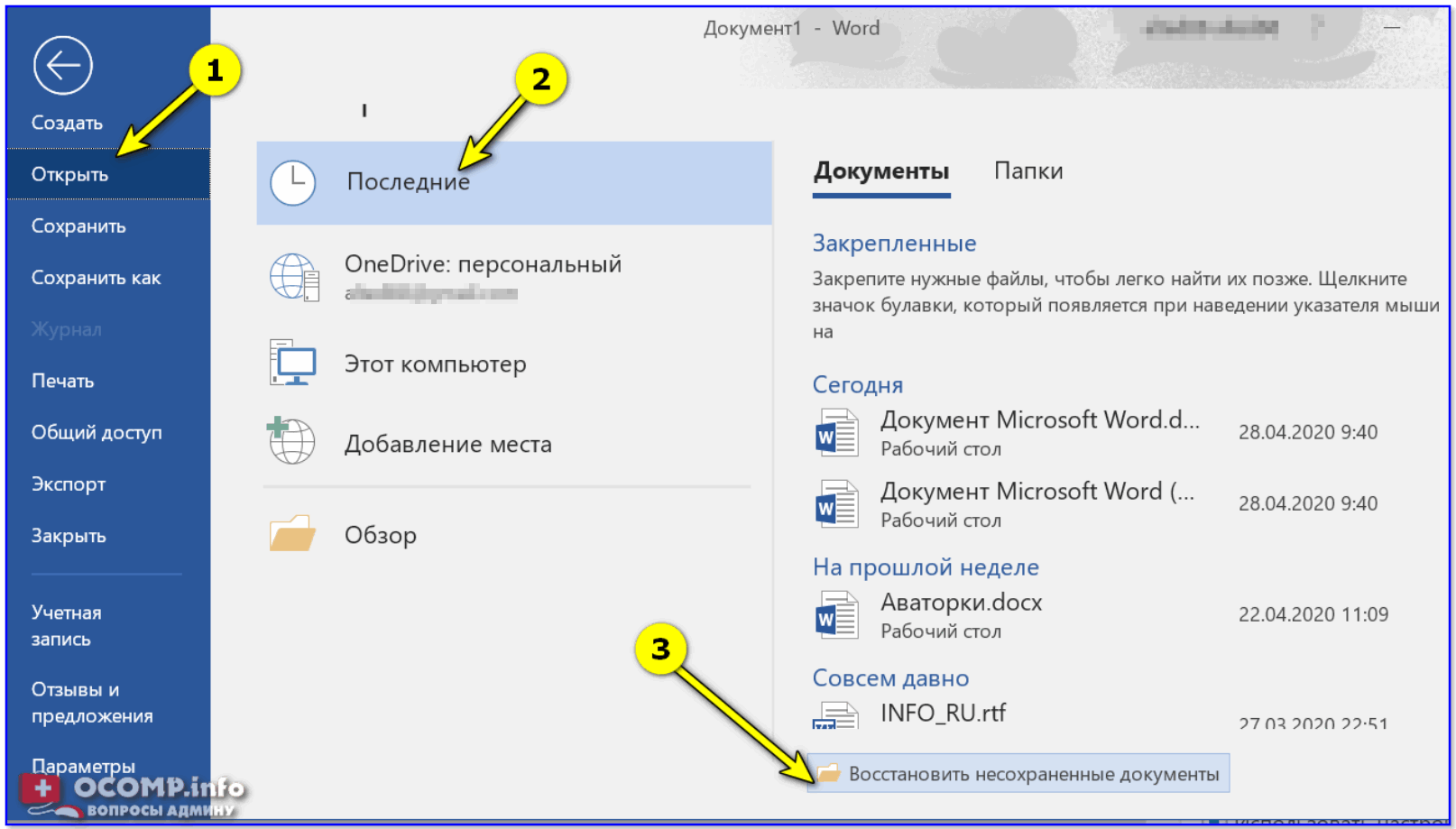
Восстановить несохраненные документы
Разумеется, этот способ работает только в современных версиях Word 2016/2019 (2013?), и при условии, что авто-сохранение не было выключено вручную.
ШАГ 3: встроенные функции Word
Обратите внимание! Если у вас установлена устаревшая версия Word (на текущий момент актуальная версия — 2019), настоятельно советую выполнить ее обновление. Последние функции помогут вам решить нашу задачу.
И так, речь прежде всего идет о том, чтобы попытаться импортировать данные из "проблемного" файла в новый документ. Делается это следующим образом:
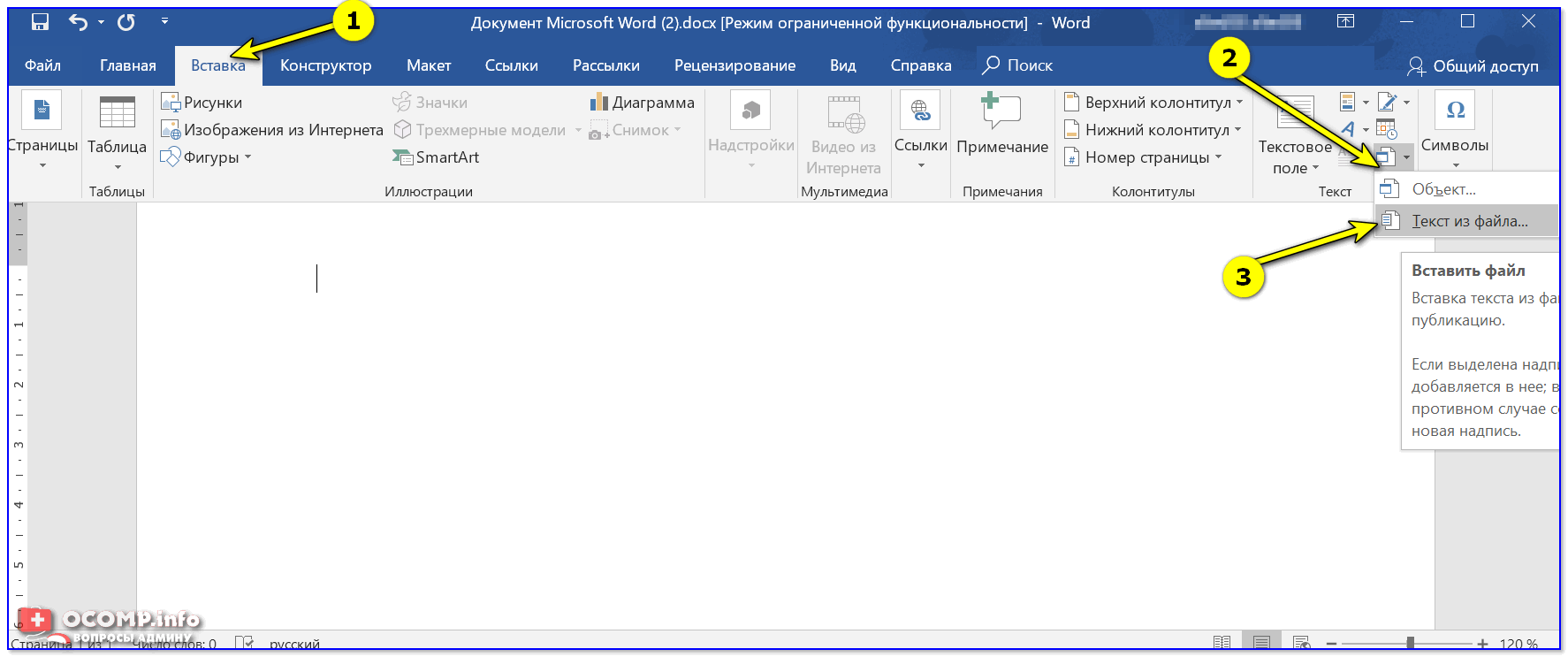
Текст из файла / Word 2019
Кроме этого, есть еще один вариант — конвертер Recover Text from Any File (он встроен в Word 2019). Чтобы получить доступ к штатному инструменту, нужно:
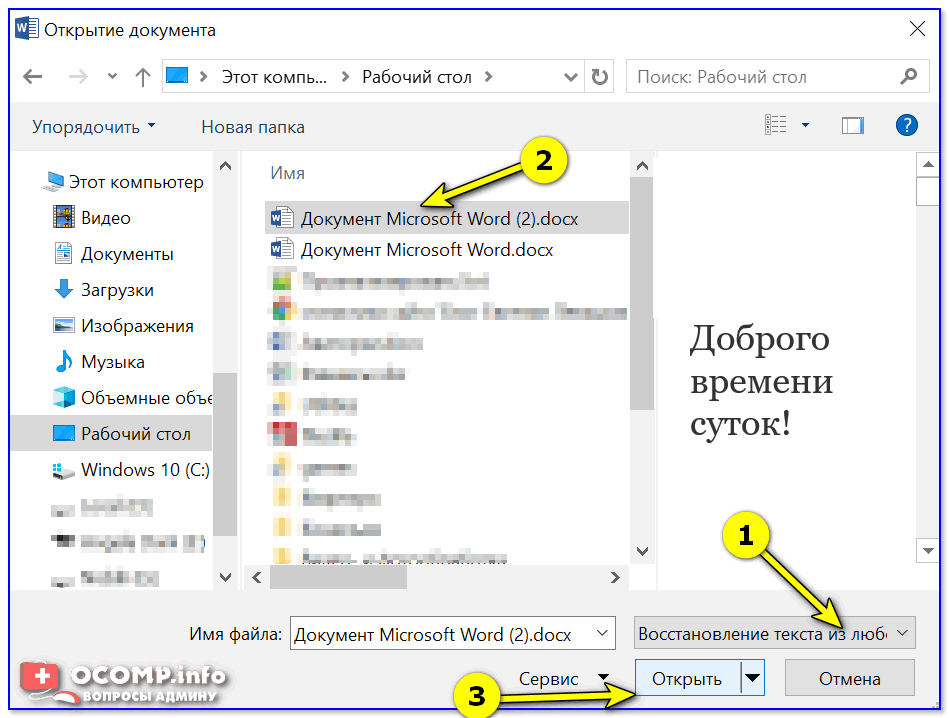
Восстановление текста из любого файла
Интегрированный инструмент способен восстанавливать документы даже при серьезных повреждениях, но, к сожалению, не позволяет сохранить изображения, таблицы и иные элементы. К ним, так же как и к форматированию текста, придется навсегда отказаться. * (вначале рассмотрите дополнительные советы, приведенные ниже)
ШАГ 4: попытка конвертирования в ODT
Несмотря на то, что последние версии Word стали менее "капризными", чем предыдущие — всё равно, по сравнению с др. софтом, Office нельзя "скормить" всё, что ему предлагают. ✌
В этом плане, хочется выделить аналог MS Office — Libre Office. Это бесплатный офисный пакет, который позволяет открывать и конвертировать даже очень "проблемные документы" (главное, чтобы внутри него были какие-то данные, см. ШАГ 1).
Чтобы это сделать — после установки и запуска Libre Office перейдите в меню "Мастер/Конвертер документов" .
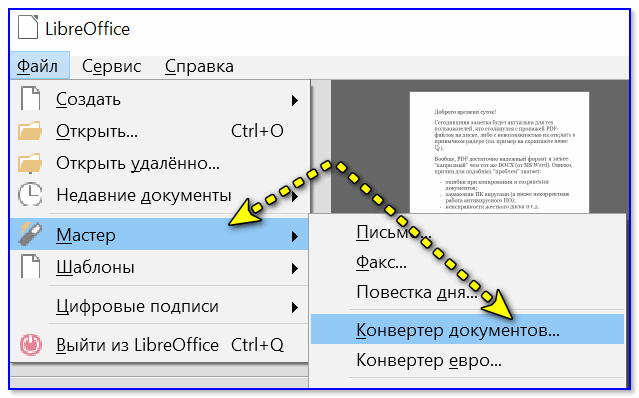
Конвертер документов — Libre Office
Далее укажите, что нужны "Документы Word" и задайте папку, в которой сохранены не открывающиеся документы. После, согласитесь на конвертацию, и дождитесь ее окончания.
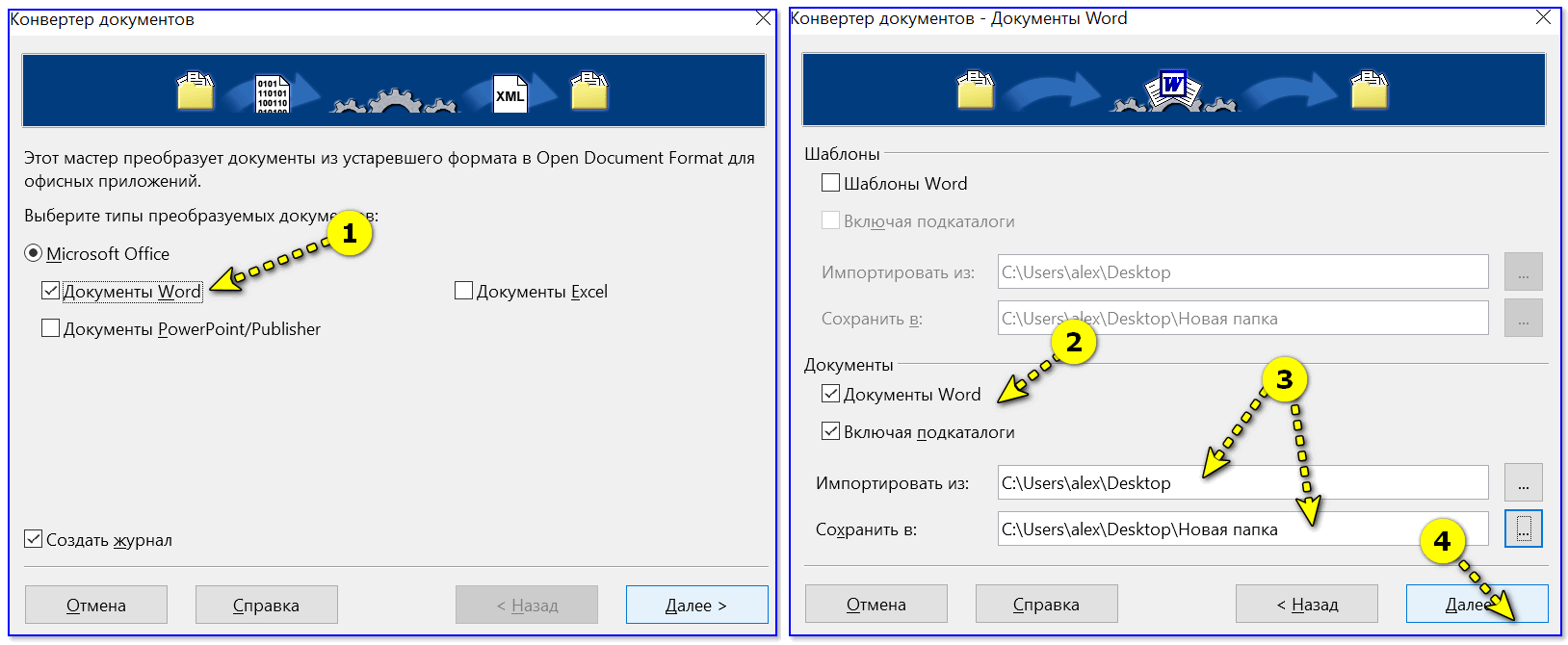
Документы Word преобразовать в файлы ODT
Все файлы от Word будут преобразованы (конвертированы) в новый формат ODT — а его Libre Office легко и быстро открывает в своем редакторе (аналог Word).
См. пример на скрине ниже , как я открыл свой "проблемный" документ.
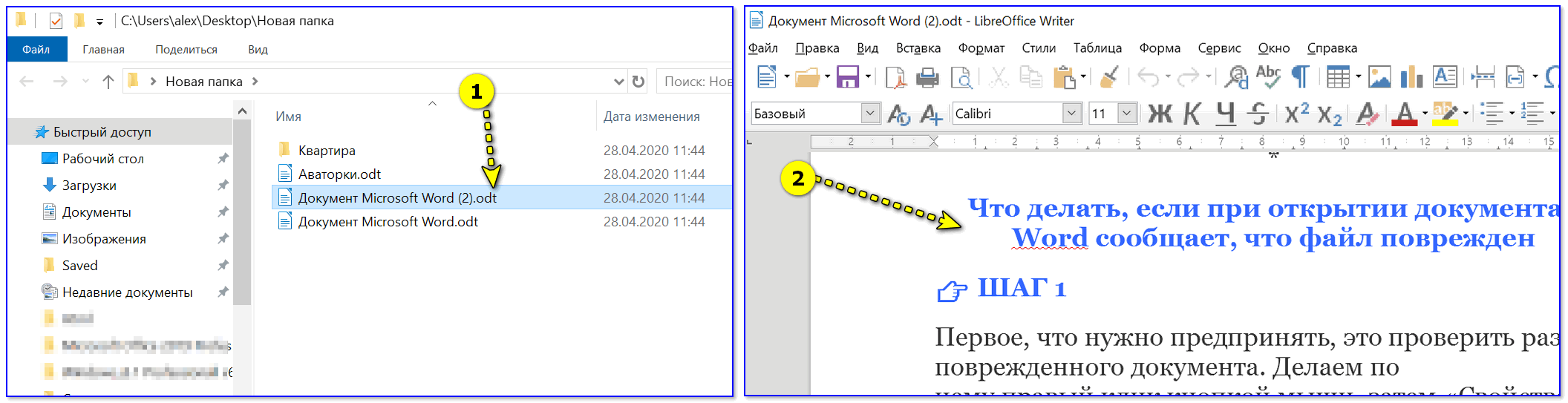
Документ открылся! / кликабельно
ШАГ 5: «ремонт» файла спец. утилитами
В случае если предложенные выше советы и рекомендации не оказались эффективными, вам могут помочь только сторонние приложения и инструменты.
И здесь с одной стороны — выбор большой, с другой — бесплатных продуктов практически нет, а платные — непонятно, восстановят ли они хоть, что-нибудь.
В этом плане мне импонирует решение от компании Recovery Toolbox: https://word.recoverytoolbox.com/repair-word/ru/.
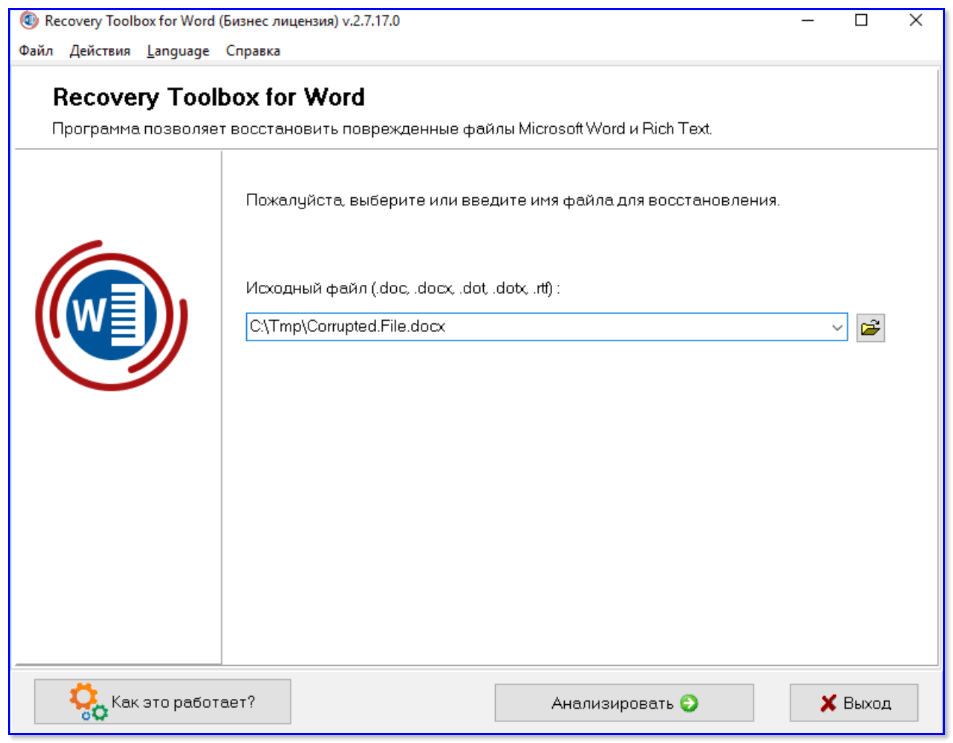
Recovery Toolbox for Word — скриншот главного окна утилиты
Отмечу, что интерфейс утилиты выполнен крайне прост и с ней справится любой начинающий пользователь. Требуется-то указать файл, и подождать пока Recovery Toolbox for Word его просканирует. ☝
ШАГ 6: пару слов о тегах
В заключении нельзя не затронуть тему неверных тегов XML.
Сегодня мы не будем останавливаться на этом подробно, это тема отдельной статьи. Что вам нужно знать сейчас, это то, что файлы Word (формат DOCX) представляют собой полноценные архивы, хранящие информацию в сжатом виде.
И их в любой момент можно распаковать при помощи обычного архиватора (например, 7-ZIP ).
Если при открытии файла выскакивает вот такая ошибка: «Имя в конечном теге должно совпадать с типом элемента в начальном теге» , то сперва нужно разархивировать этот документ Word в отдельную папку, затем найти в ней файл с названием «document.xml» и открыть его приложением Notepad++.
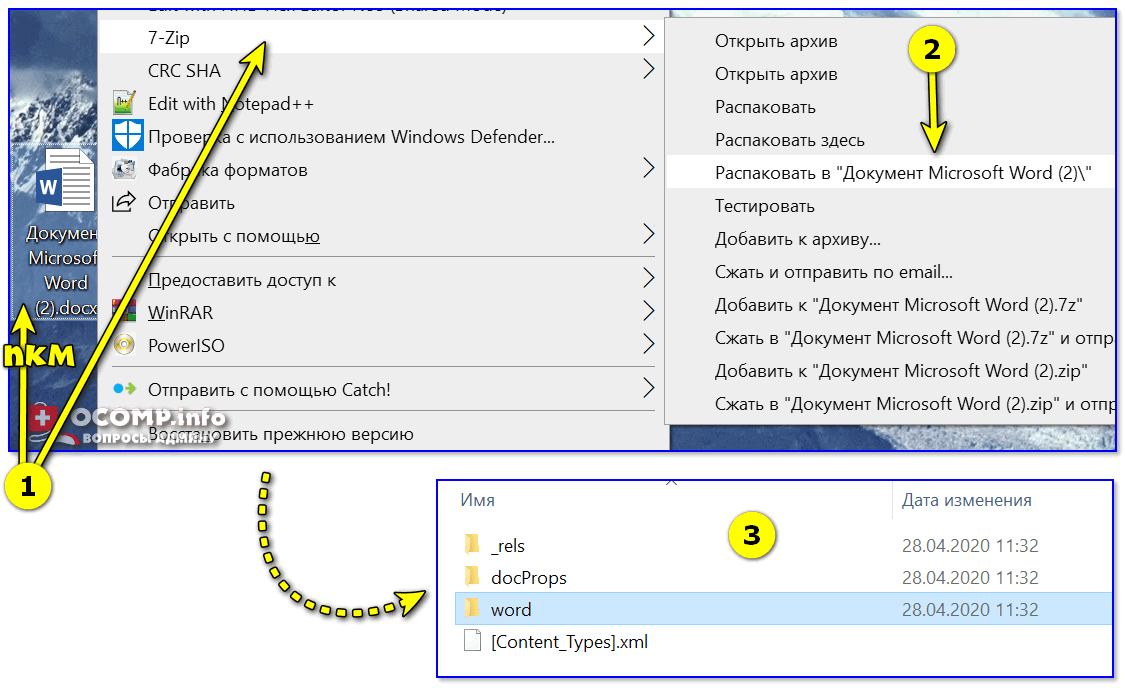
Распаковать документ с помощью 7-zip
Для корректировки файла необходимо вручную задать правильную последовательность закрытия тегов (она указана в сообщении об ошибке). Тег, который открылся первым, должен закрываться последним, второй – предпоследним и так далее.
В будущем не забывайте делать бэкап, чтобы не терять нервы, ведь их программным методом не восстановишь.
Если вы восстановили документ как-то иначе — сообщите в комментариях!
Пост по заметкам



