
Когда вы пытаетесь открыть файл в любой из программ Microsoft Office, упомянутых в разделе "Применимо к", возникает одно из следующих сообщений об ошибках:
Нет доступа к файлу.
Указанный путь ‘имяфайла’ превышает допустимую длину. Пожалуйста, используйте более короткий путь.
Файл ‘имяфайла’ не обнаружен. Проверьте правильность написания имени файла и его местоположения.
Произошла ошибка DDE, и сообщение об ошибке не может быть показано из-за его большой длины. Если имя файла или путь к нему очень длинные, попробуйте изменить имя файла или переместить его в другую папку.

Данная проблема проявляется при попытке открыть файл с удаленного диска, используя пути UNC или URL (веб-ссылки).
Причина
Данная проблема появляется из-за установленного ограничения на количество символов при создании и сохранении файлов в приложениях Office. Она возникает, когда путь к файлу, который вы хотите открыть или сохранить, соответствует таким критериям:
- Microsoft Word, Microsoft PowerPoint и Microsoft Access: Общая длина пути и имени файла, включая расширение имени файла, превышает 259 символов.
- Microsoft Excel: Общая длина пути и имени файла, включая расширение имени файла, превышает 218 символов.
Это ограничение включает три символа, обозначающие диск, символы в именах папок, символы обратной косой черты между именами папок и символы в самом имени файла.
Обходное решение
Чтобы справиться с данной задачей, рассмотрите возможность использования одного из перечисленных ниже вариантов.
Обходное решение 1 – Уменьшение количества символов
Обходное решение 2 – Ручной доступ, открытие и исправление


Данный параметр восстанавливает поврежденный файл, а затем осуществляет его открытие. После восстановления документа, книги или презентации важно подтвердить, что проблема была успешно решена. Для этого приступите к редактированию файла и убедитесь, что все функционирует корректно.
Обходное решение 3 – Измените формата файла и сохранените заново
Возможно, вам удастся восстановить поврежденный файл, сохранив его в другом формате, а затем вернув его к исходному формату. В этом примере используется Word.
Шаг 1 – Сохраните файл в другом формате

Шаг 2. Повторное сохранение файла в виде документа Word

Это действие нужно выполнить лишь единожды, чтобы гарантировать, что документ корректно функционирует на вашем устройстве. Однако важно учесть, что сохранение файла в виде нового документа приведет к созданию отдельного файла. Чтобы избежать путаницы, выбирайте уникальное название для нового файла и заархивируйте или удалите поврежденную версию. Таким образом, вы избежите случайного открытия оригинального файла, который не прошел переработку.
Способ решения 4. Открытие неопознанного формата файла
Если вы сможете устранить причину повреждения файла, сначала проверьте соответствие файлов и те форматы, которые не удалось распознать. В некоторых случаях файл может не открываться на устройстве из-за отсутствия необходимого программного обеспечения, использованного при его создании.
Например, когда в Word вы пытаетесь открыть PDF-файл, вложенный в электронное письмо. Но в этом случае отсутствует установленное программное обеспечение для просмотра PDF. Поэтому устройство не знает, какую программу использовать для открытия файла. В данной ситуации можно изменить формат файла так, чтобы он соответствовал установленным приложениям.
- Сохраните вложение на компьютере. Для этого щелкните стрелку вниз рядом с вложением в сообщении, выберите Сохранить как, перейдите в нужное расположение, а затем нажмите Сохранить.
- В меню Файл выберите Открыть>Обзор, чтобы найти файл.
- Щелкните файл правой кнопкой мыши, наведите указатель мыши на пункт Открыть с помощью, затем выберите другую программу, чтобы открыть файл.
- Если требуемая программа отсутствует в списке, выберите "Выбрать другое приложение", чтобы найти другую программу.

Примечание. Если это работает и вы хотите всегда открывать этот тип файла с помощью выбранной программы, установите (например) флажок Всегда использовать это приложение для открытия DOCX-файлов.
Дополнительные сведения о форматах файлов и управлении ими см. в разделе Сведения о форматах файлов.
Способ решения 5. Освобождение места на диске
Возможно, вы не сможете открыть новый файл или сохранить файл на устройстве, если на жестком диске недостаточно места. В случае переполнения диска большая часть пространства используется временными, дублированными и ненужными элементами. Самый быстрый и простой способ освободить место на жестком диске — использовать приложение очистки дисков, которое входит в Состав Windows.


Ниже приведены примеры удаляемых элементов, которые могут отображаться в списке очистки диска.
Дополнительная информация
Требуется дополнительная помощь? Зайдите на сайт сообщества Майкрософт.
Не открывает файлы word

Новинка
HONOR 50


Новинка
HONOR 50 Lite
Новинка
HONOR MagicBook 16
Новинка
HONOR MagicBook View 14
HONOR MagicBook 15 AMD 2021 года

HONOR MagicBook 15 2020
HONOR MagicBook 15 2021
Новинка
HONOR MagicBook View 14
Новинка
HONOR MagicBook 16
HONOR MagicBook 15 AMD 2021
HONOR MagicBook 15 2020
HONOR MagicBook 15 2021

HONOR MagicBook Pro-AMD
HONOR MagicBook X 15
HONOR MagicBook X 14

HONOR Band 6

HONOR Watch ES

HONOR Watch GS Pro
HONOR Watch ES
HONOR Watch GS Pro
HONOR Band 6
Аудио HONOR CHOICE

HONOR Earbuds 2 Lite
True Wireless Earbuds
О бренде

Назад
Серия N
Новая модель
HONOR 50
Новинка
Вернуться
Новинка
Новинка
HONOR MagicBook 16
Новинка
HONOR MagicBook View 14
Новинка
HONOR MagicBook 15 AMD 2021
Новинка
HONOR MagicBook 15 2020 года
HONOR MagicBook View Series
Новинка
HONOR MagicBook N Series
Новинка
HONOR MagicBook 16
Новинка
HONOR MagicBook 15 AMD 2021
Новинка
HONOR MagicBook 15 2020
Новая модель
HONOR MagicBook 15 2021
Серия HONOR MagicBook X
Новинка
HONOR MagicBook X 15
Новинка
HONOR MagicBook X 14 Назад
Новинка
Новинка
HONOR Band 6
Новинка
HONOR Watch ES
Новинка
Часы HONOR Watch GS Pro
HONOR Watch
Новинка
HONOR Watch ES
Новинка
Часы HONOR Watch GS Pro
HONOR Band
Новинка
HONOR Band 6 Назад
Аудио
Новинка
Наушники HONOR Earbuds 2 Lite
HONOR CHOICE
Новая модель: True Wireless Earbuds Вернуться назад О нашей компании
- Belarus (Pусский)
- Belarus (Pусский)
Популярные запросы
Советы по поиску
App 内打开
Не открываются приложения Microsoft Office или не открываются файлы с помощью приложений Microsoft Office
Copied to clipboard
| Не открываются приложения Microsoft Office или не открываются файлы с помощью приложений Microsoft Office |
Чтобы решить эти проблемы, выполните следующие действия.
Способ 1.Откройте приложение Microsoft Office с помощью команды и проверьте, решена ли проблема.
Для примера приведено приложение Microsoft Office Word. Нажмите сочетание клавиш Win + R, чтобы открыть окно Выполнить. Введите winword /safe в строке поиска, затем нажмите Enter. Затем создайте новый файл или откройте файл, при открытии которого возникла ошибка, и проверьте, решена ли проблема.
Способ 2.Если документ открывается долгое время, нажмите и удерживайте клавишу F8 при загрузке компьютера, чтобы перейти в безопасный режим и завершить ненужные задачи.
Для примера приведено приложение Microsoft Office Word.
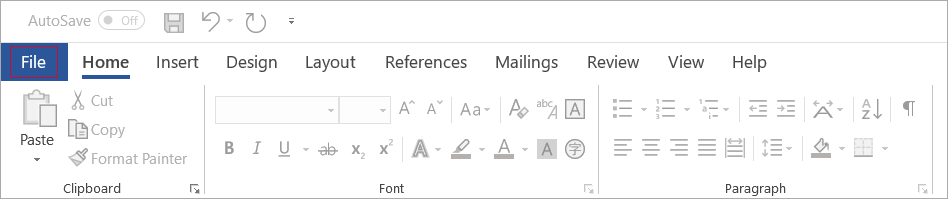
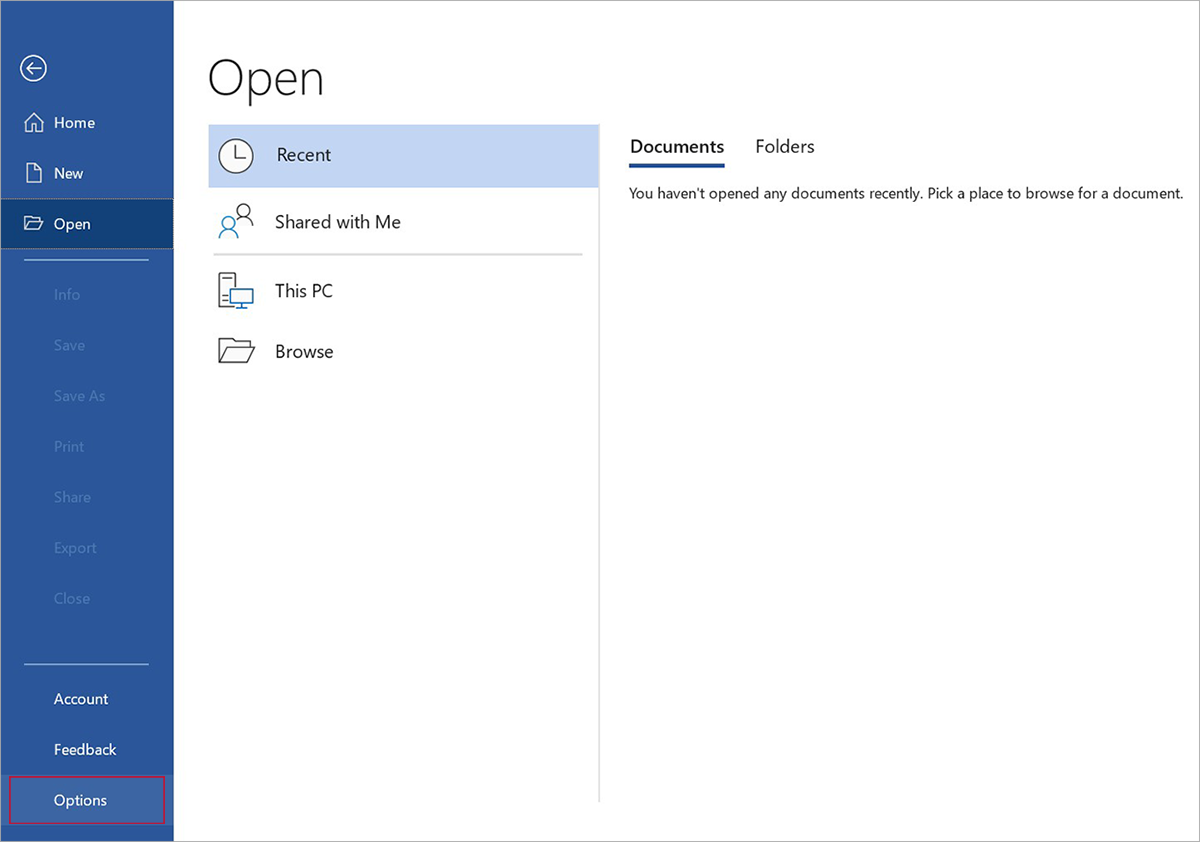
1. Откройте Word и перейдите в раздел Файл > Параметры > Надстройки.
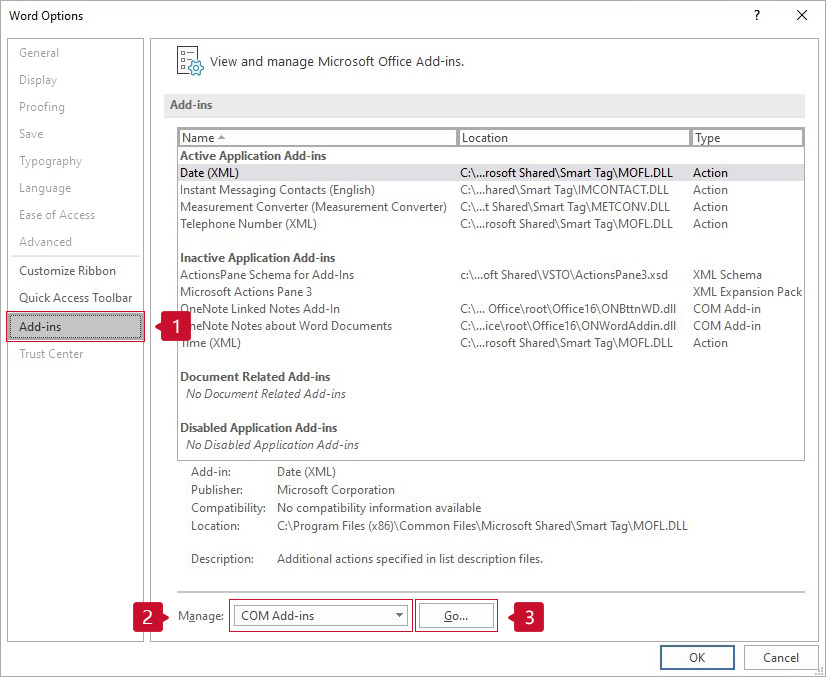
2. Укажите вариант Надстройки COM рядом с надписью Управление и нажмите Перейти > OK.
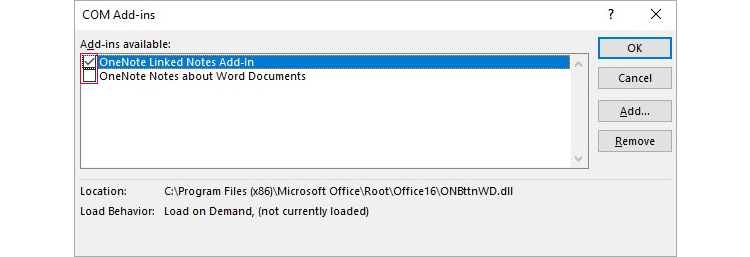
3. Отмените выбор всех опций, затем нажмите OK и повторно откройте документ Word, чтобы проверить, возникает ли проблема.
Не удаляйте надстройки.
Если проблема не решена, удалите и установите повторно приложения Microsoft Office.
Чтобы повторно установить приложения Microsoft Office, выполните следующие действия.
Если ссылка не открывается после нажатия, введите адрес store.office.com/myaccount в браузере.
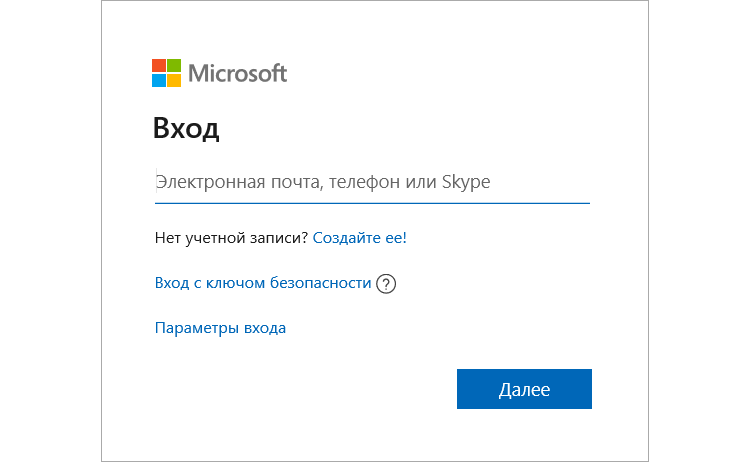
2. Выполните вход в приложения Microsoft Office с помощью учетной записи, которую вы использовали в первый раз.
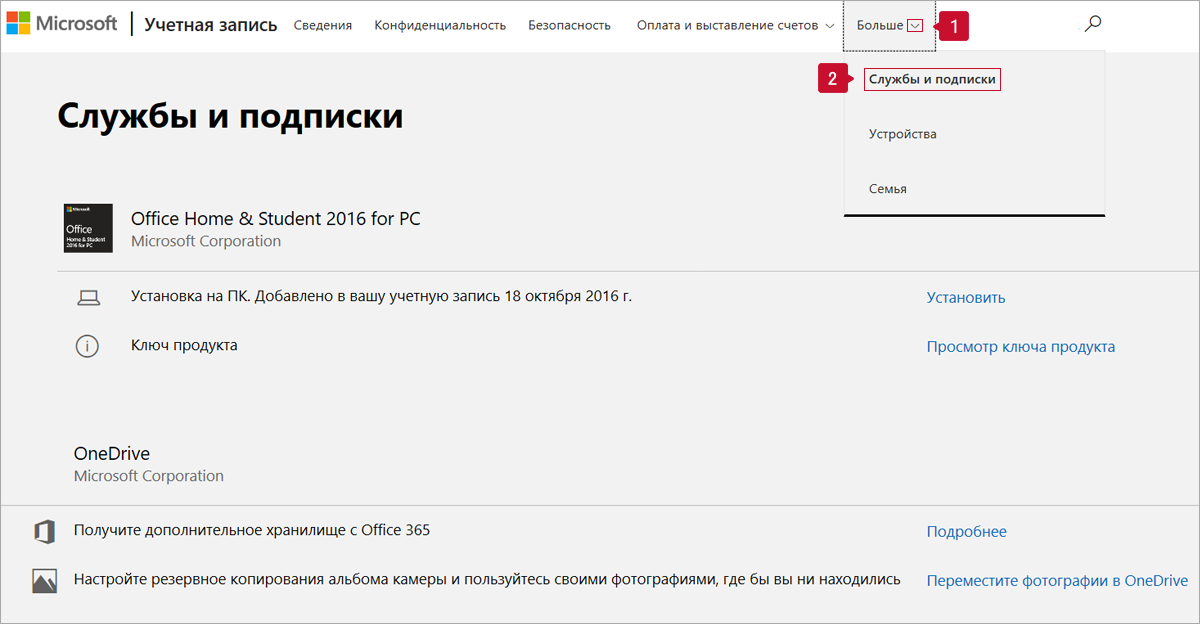
3. Откройте раздел Службы и подписки, нажмите Установить справа от продукта Microsoft Office и следуйте инструкциям на экране, чтобы установить приложения.
Если после переустановки приложений Microsoft Office проблема сохраняется, восстановите заводские настройки компьютера.
Сохраните резервную копию важных данных, выключите компьютер, затем при загрузке компьютера нажмите и удерживайте клавишу F10. Следуйте инструкциям на экране, чтобы восстановить заводские настройки компьютера.
Ошибка Word при попытке открытия файла
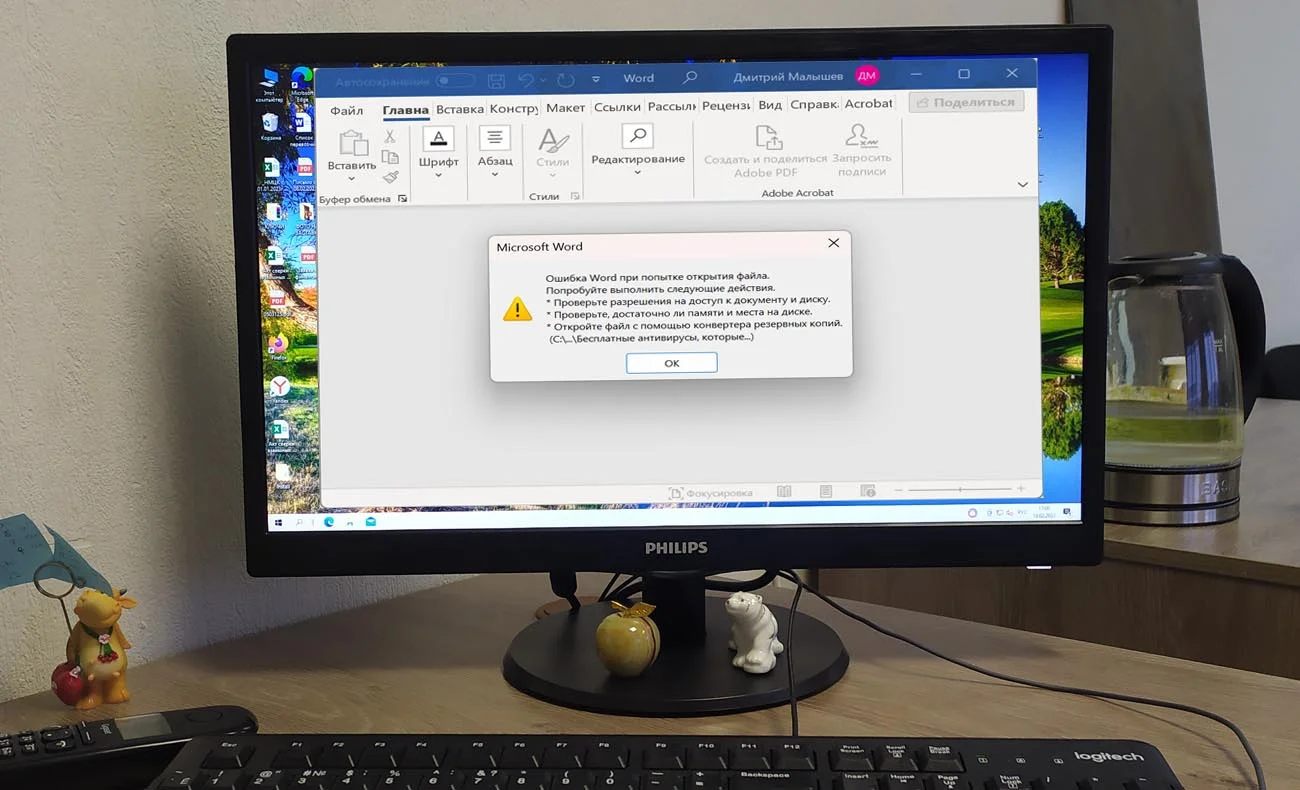
Здравствуйте, друзья! Вчера на службе, работая с компьютером клиента, я наткнулся на одну старую ошибку, с которой уже сталкивался ранее, но которую ещё не описывал в своих статьях. Судя по обсуждениям в сети, эта проблема довольно распространена, и я решил поделиться информацией о ней.
↑ Ошибка Word при попытке открытия файла
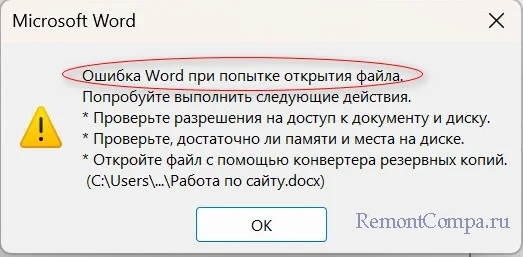
Итак, на электронную почту моего предприятия было прислано несколько файлов в формате Word и при открытии все они выдали "Ошибка Word при попытке открытия файла. Попробуйте выполнить следующие действия. Проверьте разрешения на доступ к документу и диску. Проверьте, достаточно ли места на диске".
Причины ошибки кроются как в вашей операционной системе, так и в системе человека приславших вам данные файлы. В первую очередь предлагаю откорректировать заблокированный файл и открыть его (ведь сейчас вам это нужно более всего), уже затем разберёмся в причинно-следственной связи появления ошибки.
Правой кнопкой мыши щёлкните на файле Word, который у вас открывается с ошибкой "Ошибка Word при попытке открытия файла. " и выберите "Свойства". 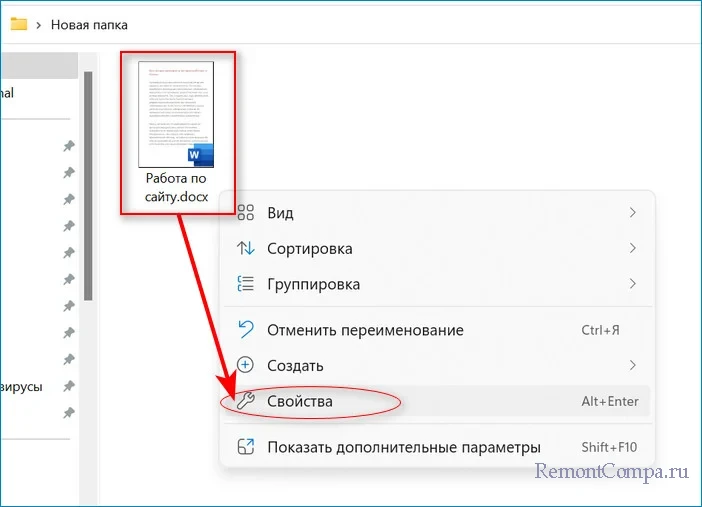 Отмечаем галочкой "Разблокировать", затем "ОК". После этого уже разблокированный файл откроется.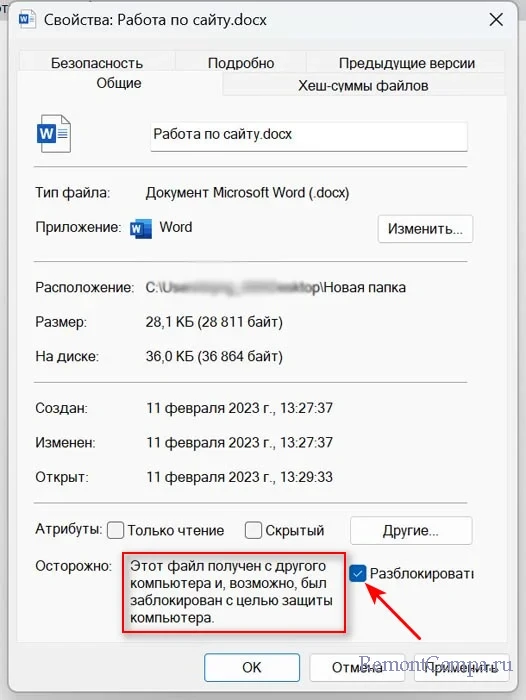
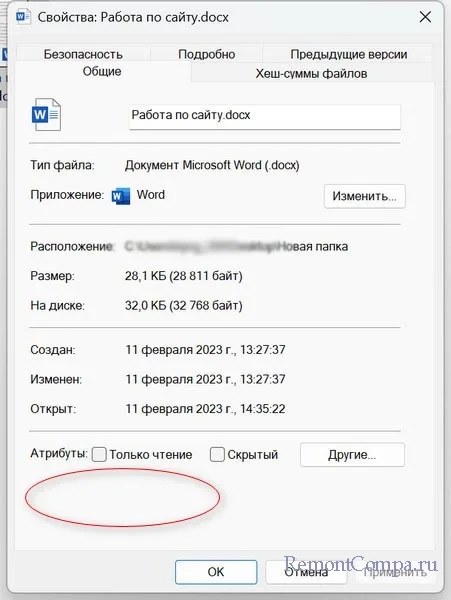
↑ Осторожно, этот файл получен из другого компьютера и, возможно, был заблокирован с целью защиты компьютера
Как видим, в разблокированном файле пропало сообщение "Осторожно, этот файл получен из другого компьютера и, возможно, был заблокирован с целью защиты компьютера". Данное сообщение подсказывает нам, в чём собственно было дело. Друзья, любой файл в системе, это своеобразный контейнер, в который файловая система NTFS записывает потоки информации, например: в каких программах открывался файл, на каких компьютерах и с какими установленными операционными системами, и др. Часто, новые обновления Windows конфликтуют с потоками данных, записанных в файл и система выводит ошибки. Показать, какие потоки данных несёт в себе файл и удалить их, может только утилита Streams от Марка Руссиновича, можете заюзать её, но можно поступить и по другому, а именно, настроить "Диспетчер вложений Windows" так, чтобы он не контролировал вложенные потоки данных в файлах, скачанных из инета или скопированных на наш компьютер с различных носителей информации (флешки и т.д), короче, поступивших к нам с других ПК.
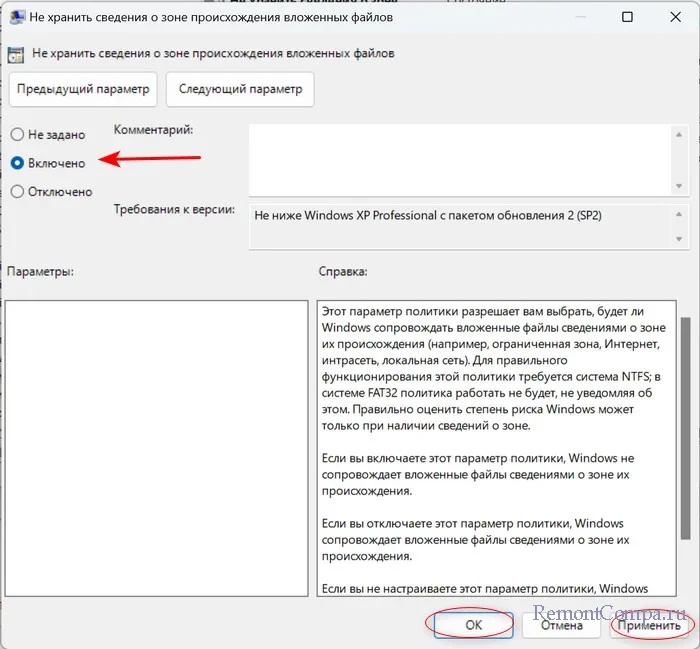
Открываем редактор локальной групповой политики gpedit.msc. 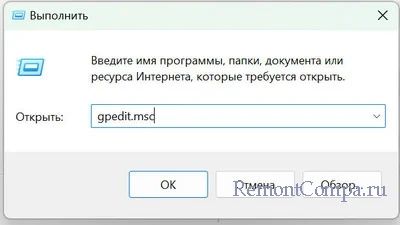 Конфигурация пользователя -> Административные шаблоны -> Диспетчер вложений -> Включаем пункт ->Не сохранять сведения о зоне во вложенных файлах.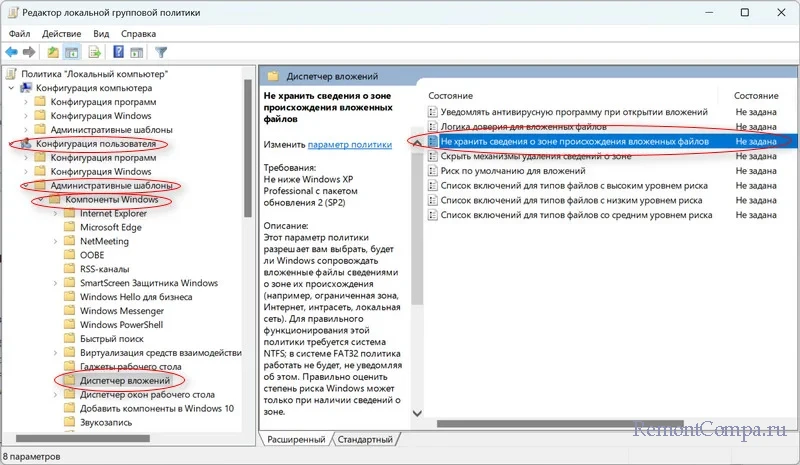
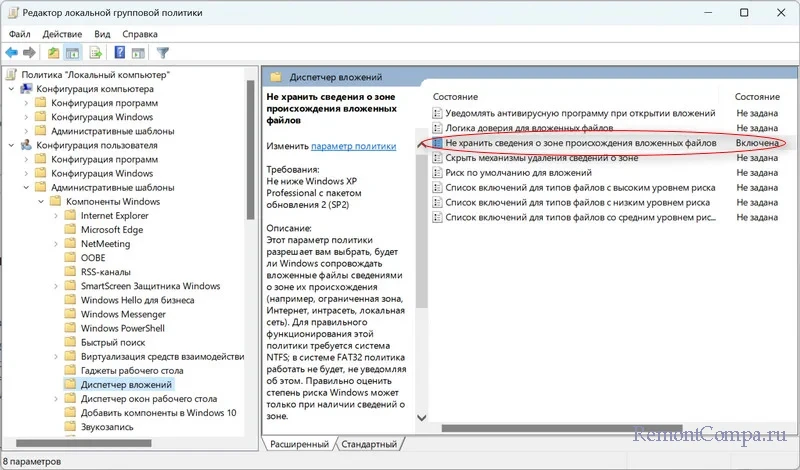 Всё!
Всё!



